Astorie LogoAstorie
  • Funciones
  • Herramientas
  • Modelos
  • Flujos de trabajo
  • Precios
  • Contacto
  • English
  • 中文
Astorie Logo
AstorieDocs

Buscar documentación

Busca páginas y secciones de la documentación

Back to Astorie
Astorie Logo
Astorie Docs
← Back to App

Getting Started

  • 2min Quick Start
  • Canvas Basics
  • Keyboard Shortcuts

Node Guide

  • Node Overview
  • Text Node
  • Image Node
  • Video Node
  • Audio Node
  • 3D Node
  • Tool Node

Workflows

  • Getting Started with Workflows
  • Workflow Examples

Features

  • Video Breakdown
  • Templates & Styles
  • Assets

Project Management

  • Create & Manage Projects
  • Share & Collaborate

Other

  • FAQ

Getting Started

  • 2min Quick Start
  • Canvas Basics
  • Keyboard Shortcuts

Node Guide

  • Node Overview
  • Text Node
    • Basic Usage
    • Mention References
    • Editor Features
    • AI Assistant Mode
    • Prompt Tips
  • Image Node
    • Generation Modes
    • Basic Usage
    • Parameters
    • Special Features
    • Multi-Image Input
  • Video Node
    • Generation Modes
    • Basic Usage
    • Parameters
    • Special Features
    • Prompt Tips
  • Audio Node
    • Generation Modes
    • Basic Usage
    • Parameters
    • Advanced Features
    • Common Tips
  • 3D Node
    • Generation Modes
    • Basic Usage
    • Supported Models
    • Parameters
    • Tips
  • Tool Node
    • Tool Types
    • Basic Usage
    • Parameters
    • Chaining
    • Common Tips

Workflows

  • Getting Started with Workflows
  • Workflow Examples

Features

  • Video Breakdown
  • Templates & Styles
  • Assets

Project Management

  • Create & Manage Projects
  • Share & Collaborate

Other

  • FAQ
DocsFeaturesTemplates & Styles

Templates & Styles

Templates and styles are used to quickly apply artistic styles, shortening the path from inspiration to finished work.


Style Node

The style entry is located on the right side of the bottom toolbar on the canvas (as shown):
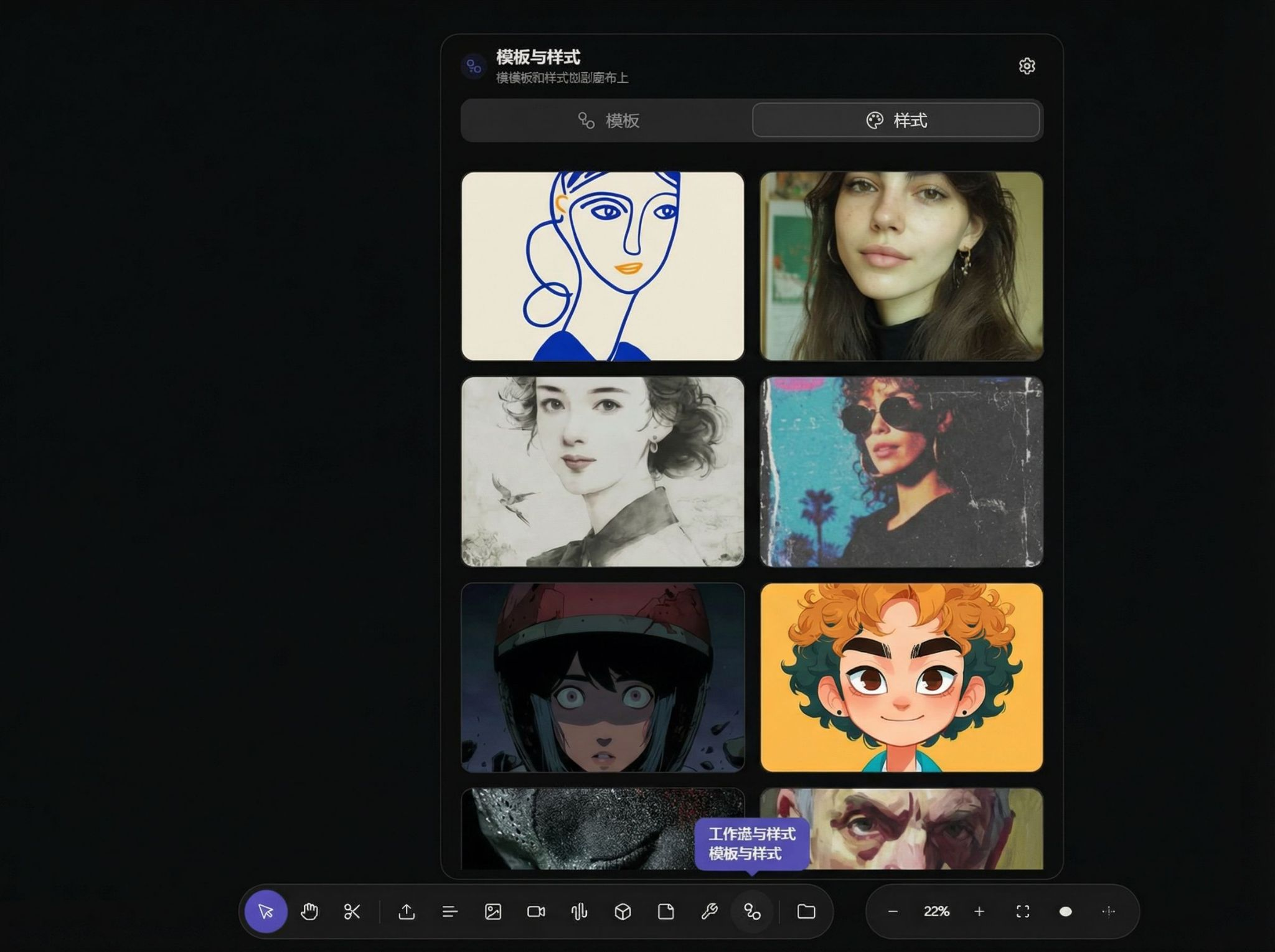
Screenshot showing style entry on right side of bottom toolbar

Select the style you like:

Style selection list screenshot

Enter a prompt and generate to get results:
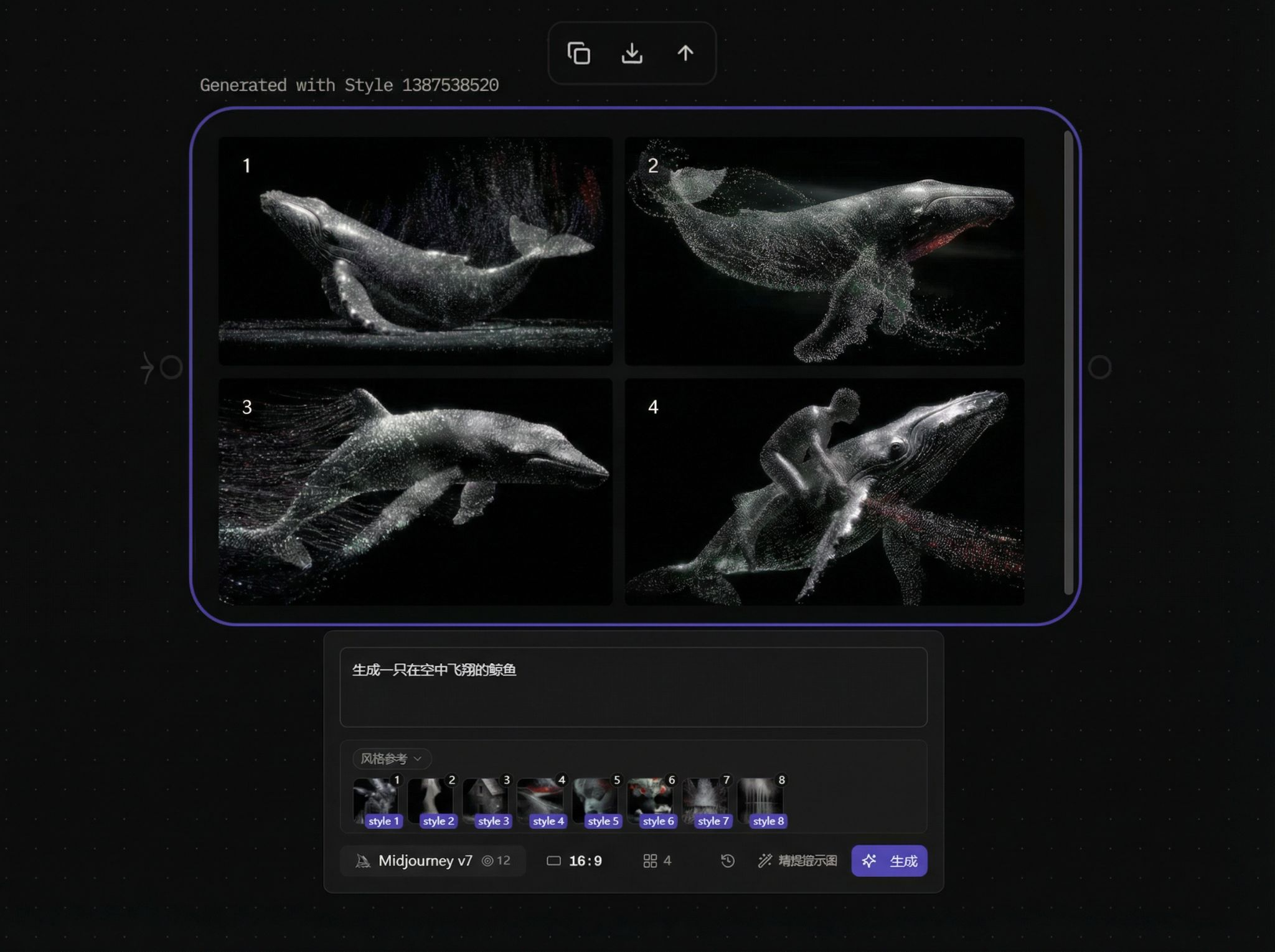
Screenshot showing results after entering prompt and generating

AnteriorVideo BreakdownSiguiente Assets
  • Style Node
Astorie Logo
Astorie

El lienzo creativo con IA para creadores y equipos

Producto

FuncionesPreciosEnterpriseModelos de IAComenzar

Recursos

BlogDocumentaciónGuías prácticasComparativasAlternativasCentro de ayuda

Empresa

TérminosPolítica de reembolsosPolítica de cancelaciónUso aceptablePrivacidad

Conecta

Socio creativoContacto
© 2026 StoryFlow AI, Inc. Todos los derechos reservados.Hecho para creadores.