

テンプレート型広告メーカー
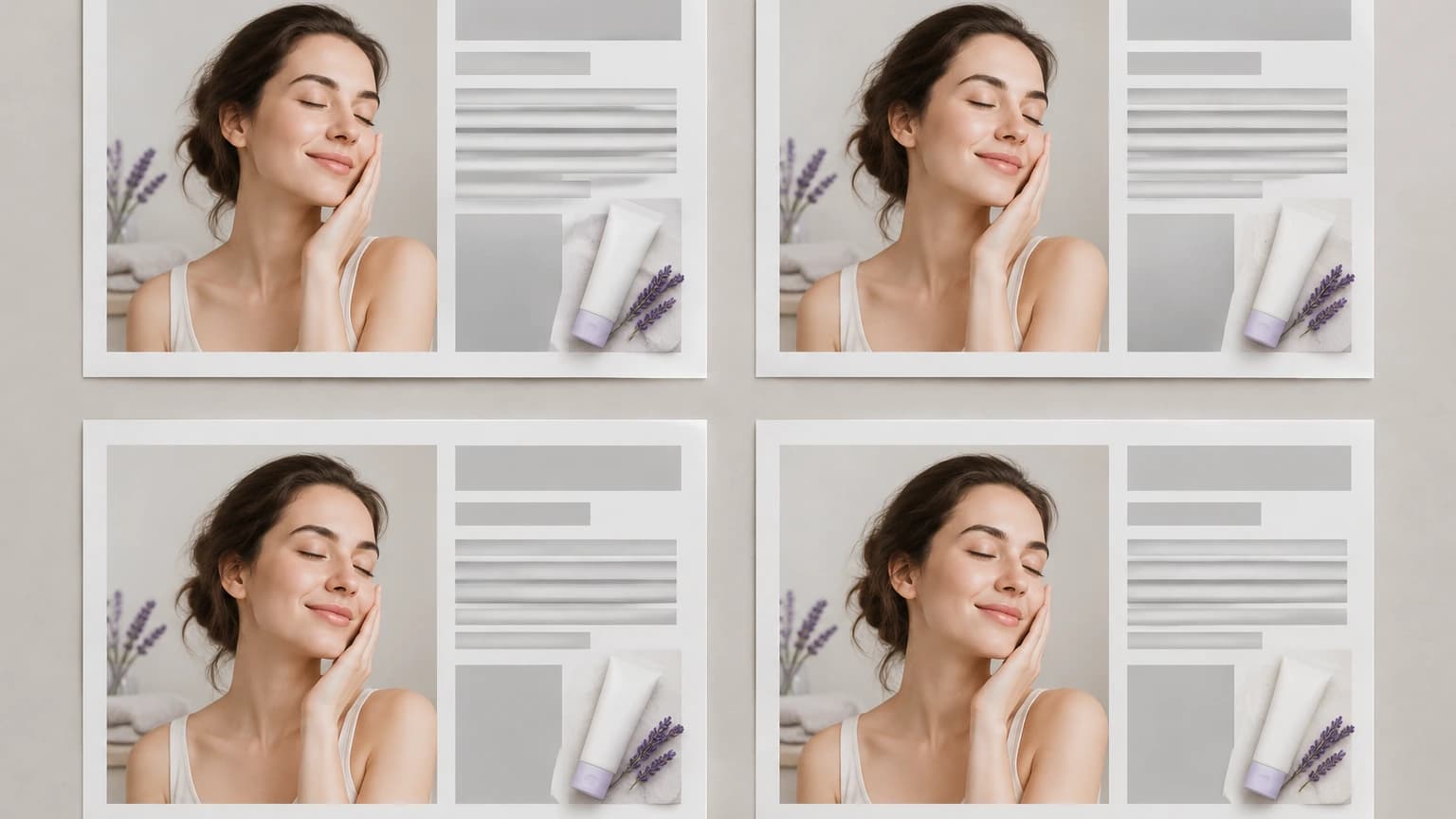
- キャンペーンのニーズにかかわらず、固定レイアウトが商品とテキストの配置を決めます
- 自分の写真を中心に構成したシーンではなく、ストックレイアウトに商品が配置されます
- 見出しと価格の枠はあらかじめスタイル設定されているため、メッセージを変えるにはテンプレートと格闘する必要があります
このAI広告ジェネレーターは、商品写真を広告向けに構成されたシーンに配置します。撮影した商品の周囲にある背景、光、小道具を変えられます。既成のセットを選ぶか、希望するシーンを入力してから、「Reshoot it」を押してください。
見出し用のスペースがない広告画像は、配信前に作り直すことになります。テンプレートツールは、変更しにくい完成済みのレイアウトを返しがちです。
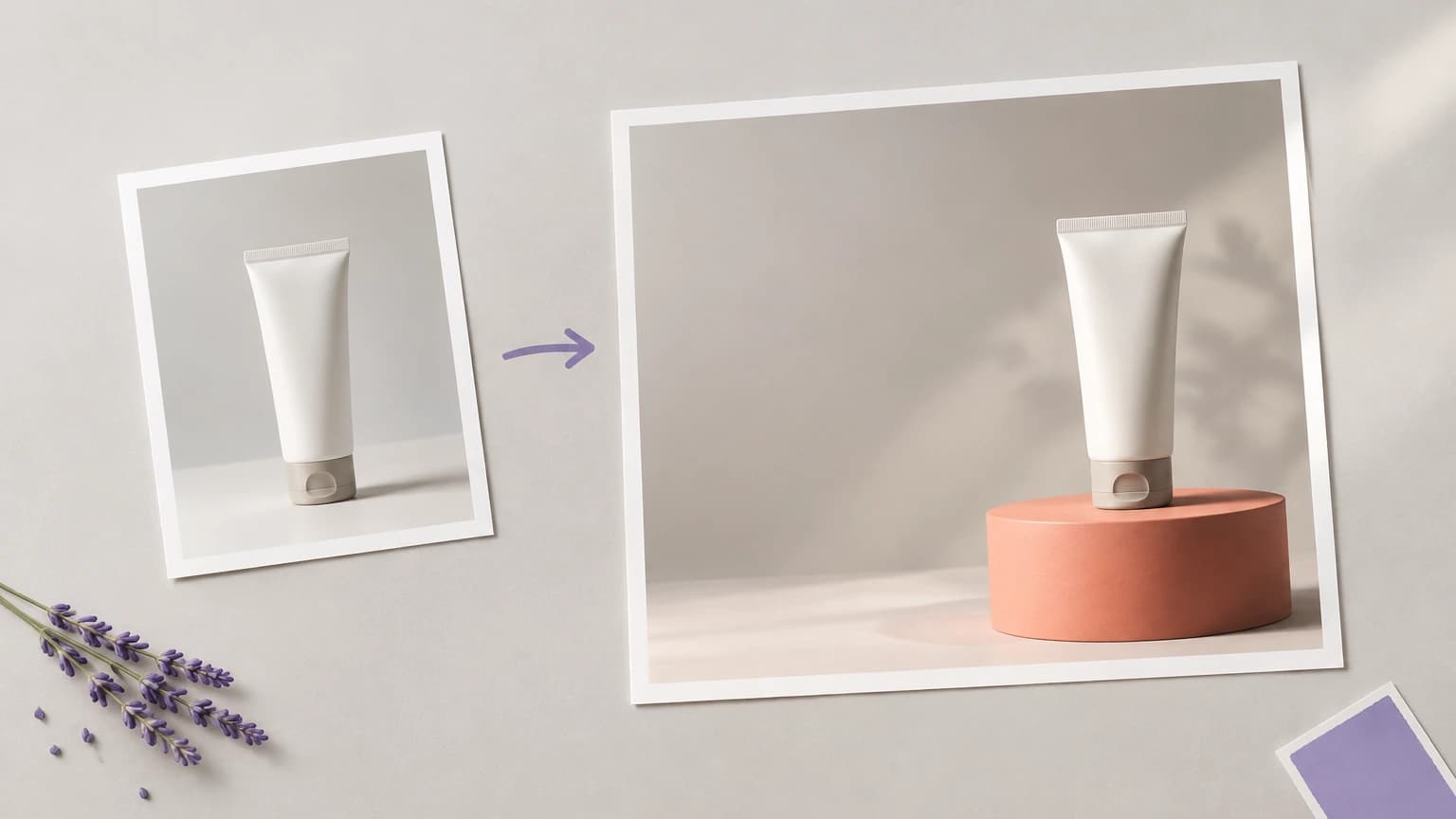
3つのステップはすべて、このページ上部のウィジェットで実行します。1回の実行につき画像は1枚です。
サンプルの1つを使うか、自分の商品がはっきり写った写真をアップロードします。輪郭、パッケージ、ラベルが見やすい写真なら、シーンが推測する必要を最小限にできます。

白背景スタジオ、大理石の表面、温かみのある木、カラーグラデーション、屋外の日光、ダークでムーディーから選ぶか、コピー用の余白を置く場所も含めてシーンを自分で入力します。

「Reshoot it」を押し、結果を写真と比較してラベルと形状を確認します。不十分なら別のセットで再度実行してください。

このうち4つは、今すぐ上のウィジェットで使えます。最後の2つは、広告を構成する価値のあるシーンができた後にキャンバスで使います。
プリセットの代わりに、以下のいずれかをショット説明ボックスに入力してください。3つは余白の位置を明示し、最後の1つはほかに何もないフラットな背景を利用します。

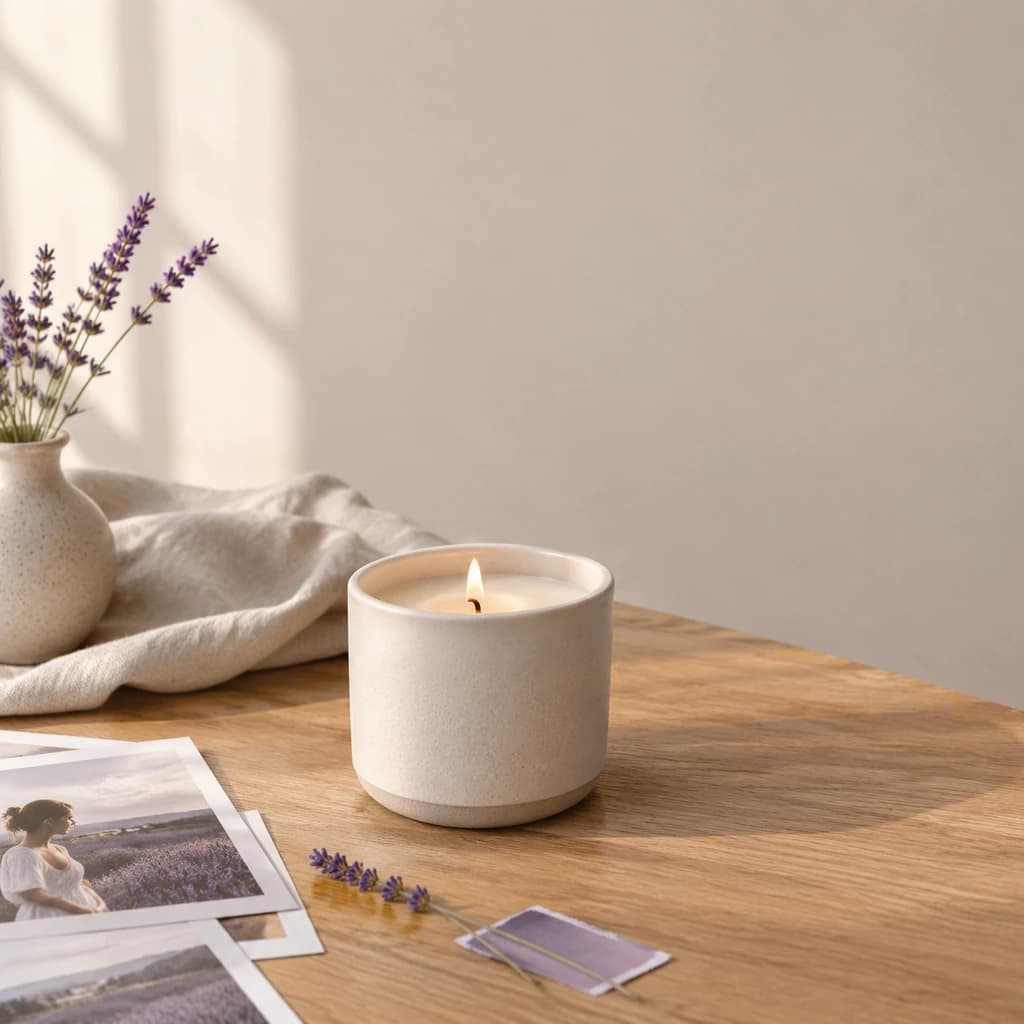
新商品を発表するブランドには承認済みの商品写真があるものの、キャンペーン撮影の予算がない場合があります。商品写真から作ったローンチシーンなら、キャンペーン撮影を予約せずに発表用のメイン画像を用意できます。
商品の広告を作成
店舗が週末割引を決めており、ビジュアルにもそれを載せる必要がある場合。シーンに下部の明確な帯を指定しておけば、オファー確定後に実際の価格と日付を入れる場所を確保できます。
商品の広告を作成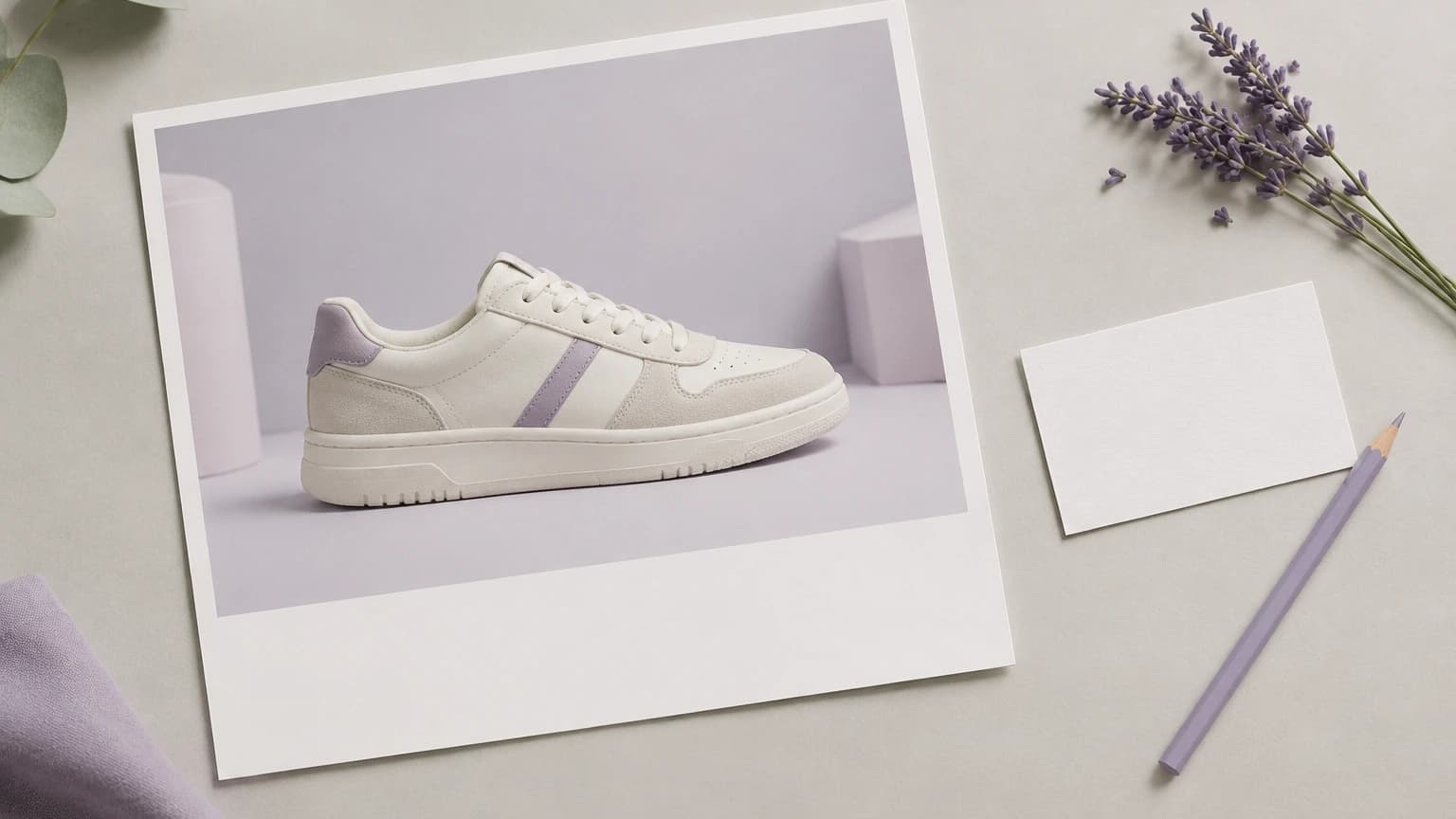
マーケターが顧客レビューの使用許可を得て、商品と並べて掲載したい場合。シーンは商品の横に静かな領域を残すため、承認済みの引用を背景と競合させずに配置できます。
商品の広告を作成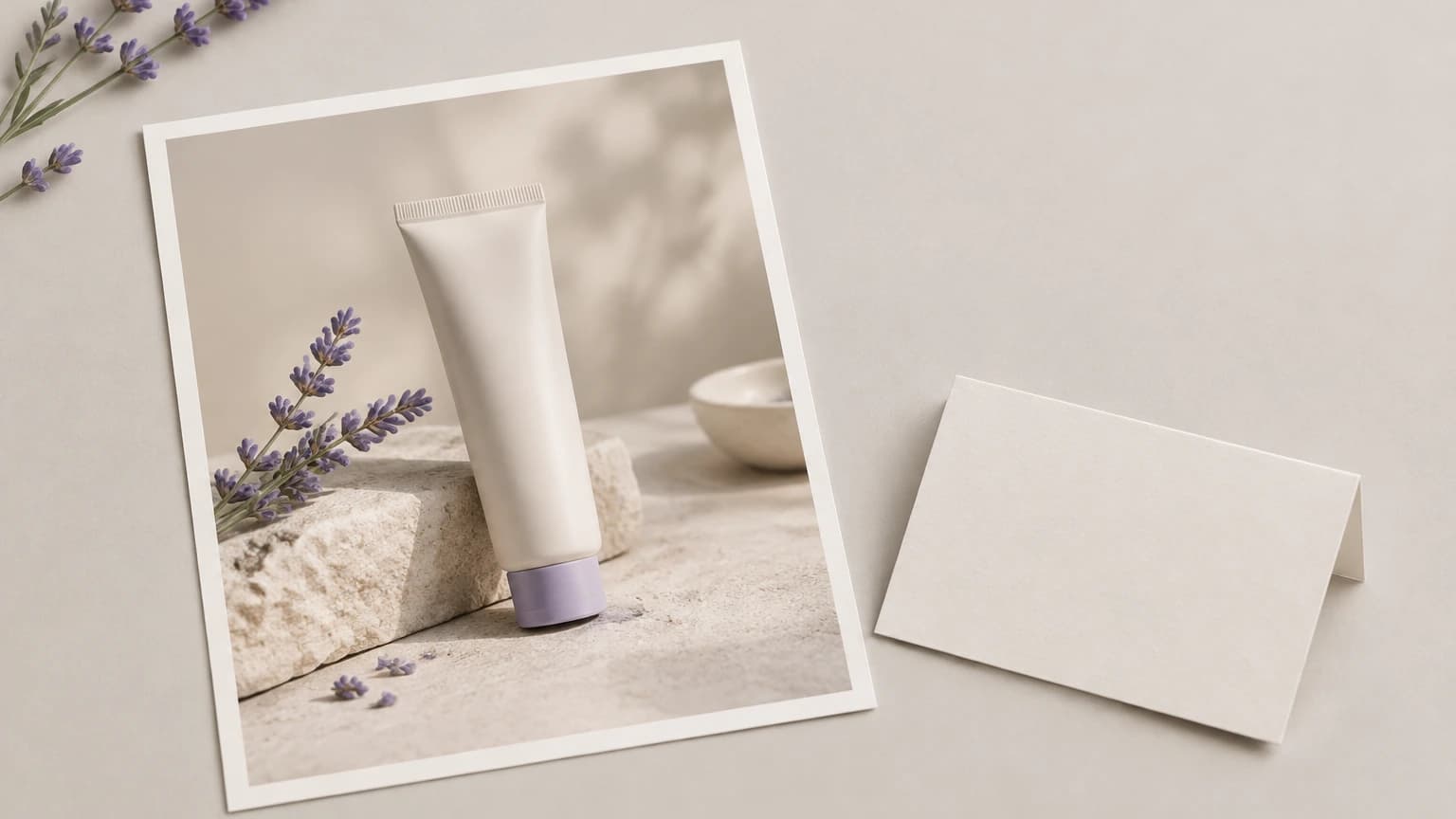
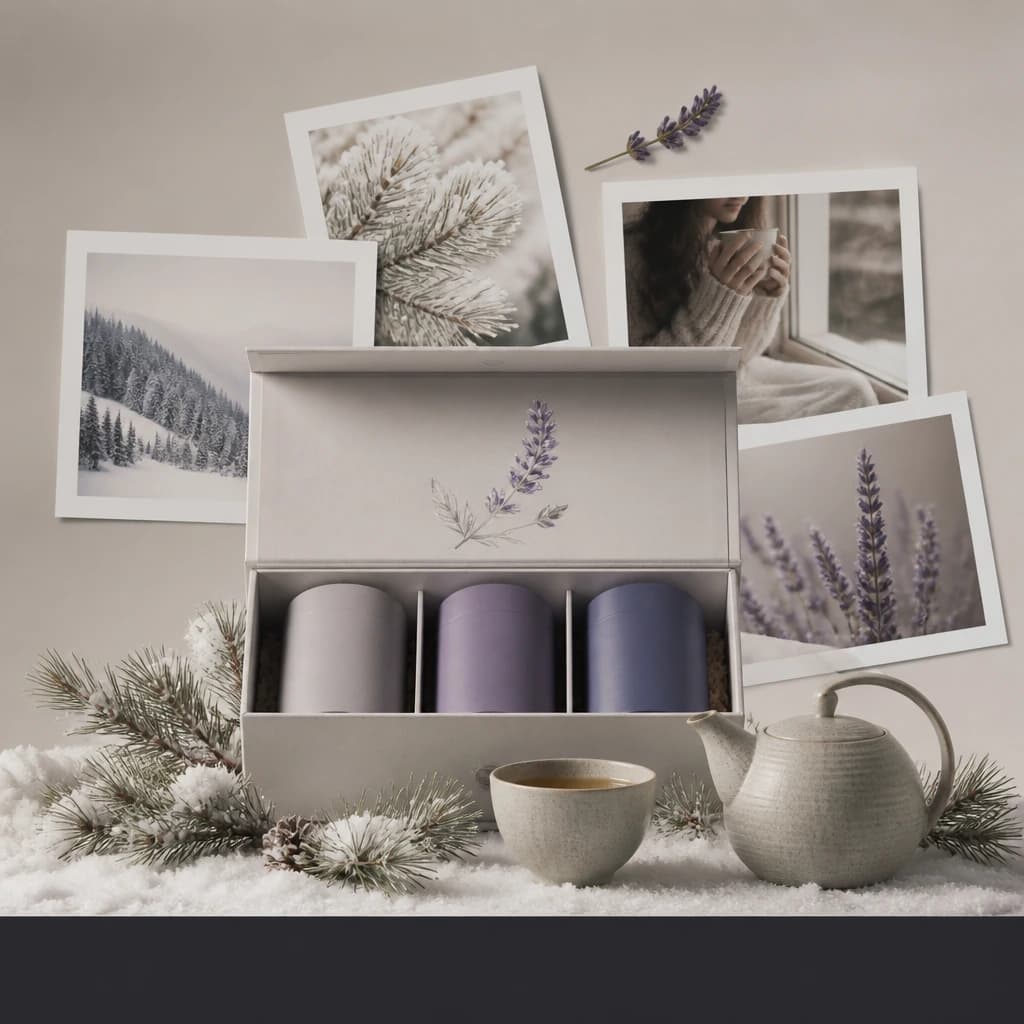
販売者が、昨年のベストセラー商品を再撮影せずにホリデーシーズン向けに新鮮に見せたい場合。既存写真の周囲に季節感のあるシーンを作れば、再撮影を予約せずにキャンペーンを更新できます。
商品の広告を作成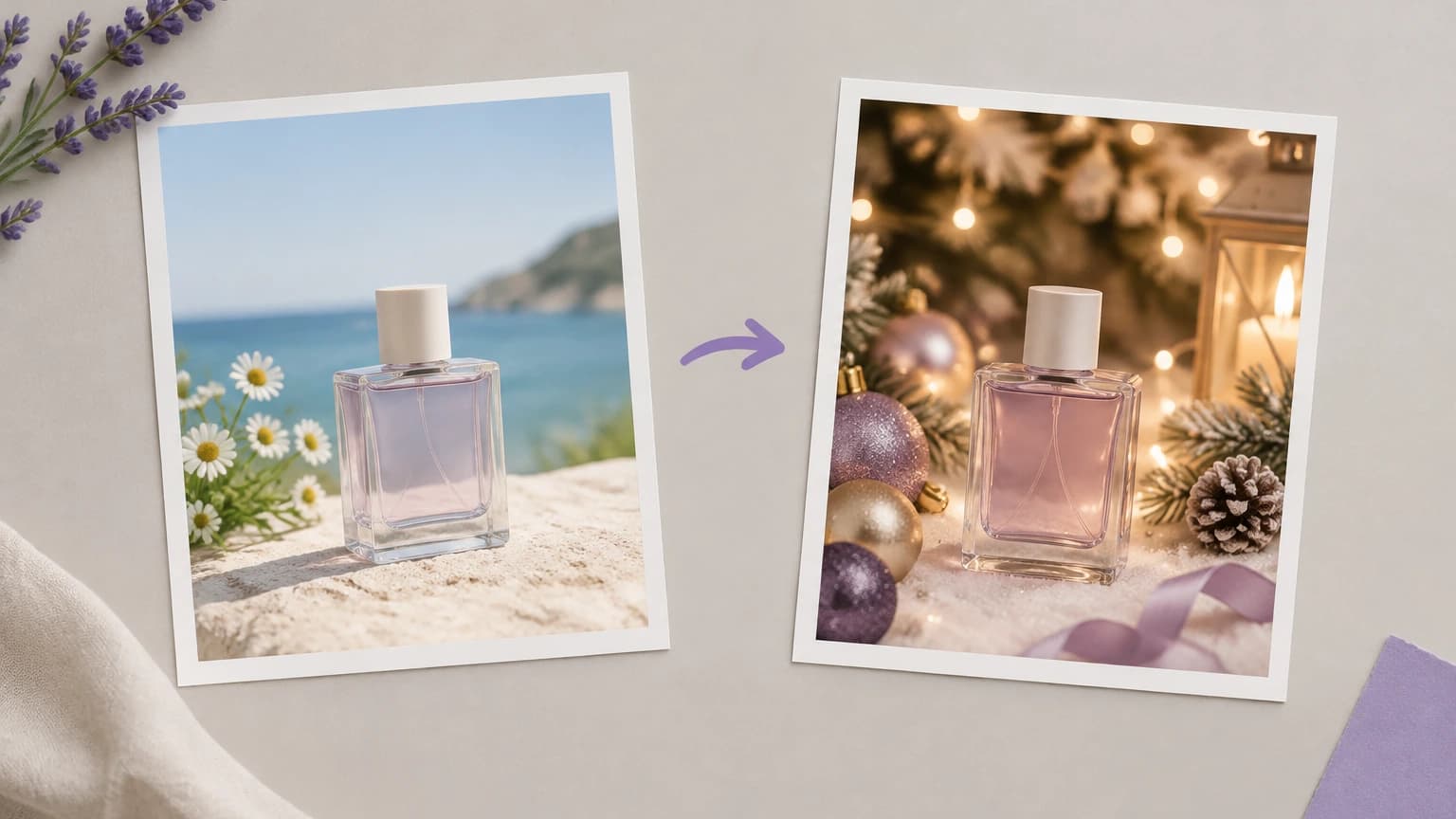
Eコマースチームが、商品を大きく明瞭に見せる必要があるスポンサードリスティングを運用している場合。クリーンなスタジオまたはグラデーションのシーンなら商品を主役に保て、アップロード前に各マーケットプレイス固有の画像ルールを確認できます。
商品の広告を作成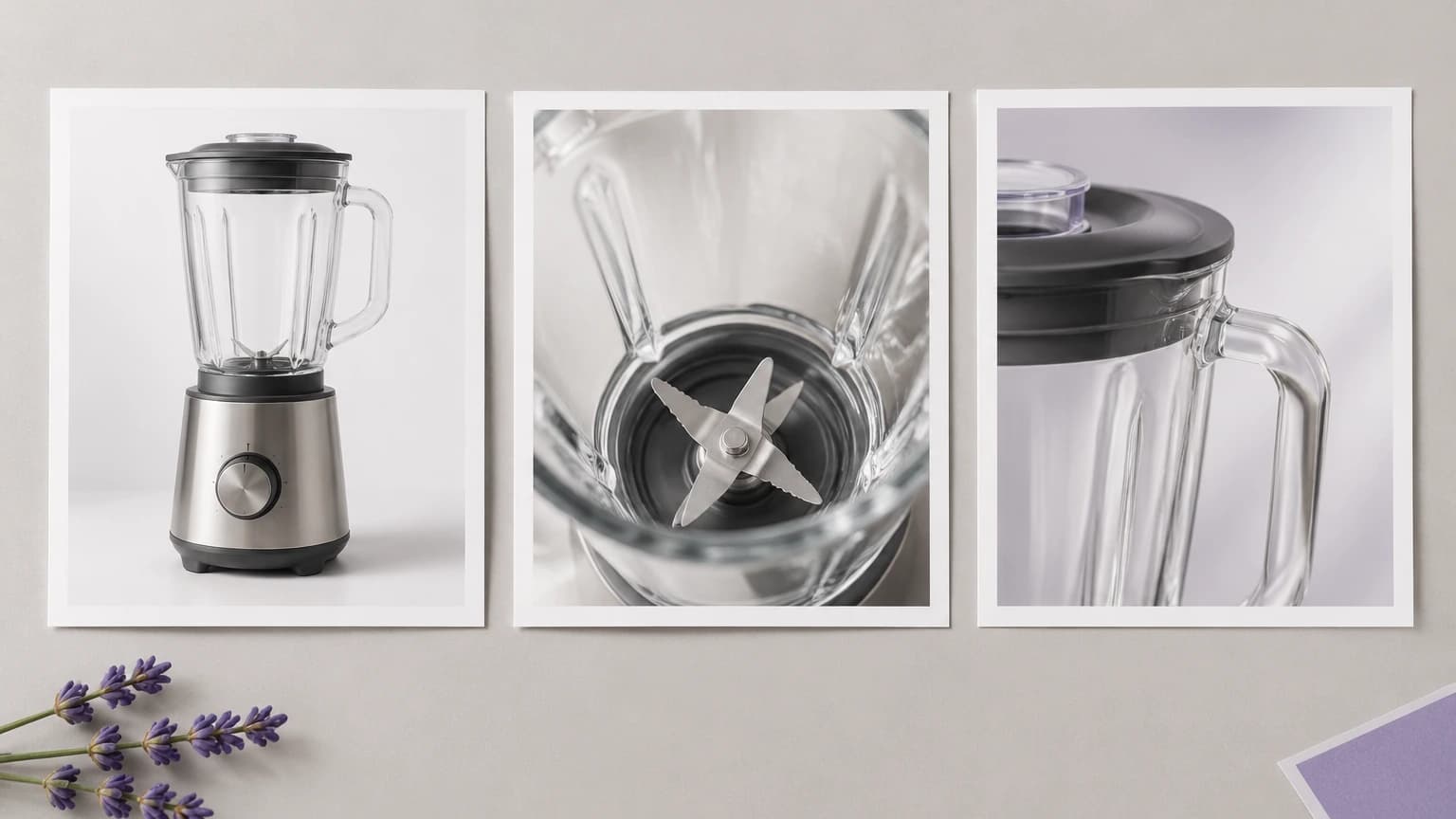
ソーシャルメディアマネージャーが、今週の有料投稿用に新しい商品ビジュアルを必要としている場合。商品写真からシーンを生成すると今週の投稿に新しいビジュアルを用意でき、追加の比率ごとに対応するキャンバスモデルで新たに実行します。
商品の広告を作成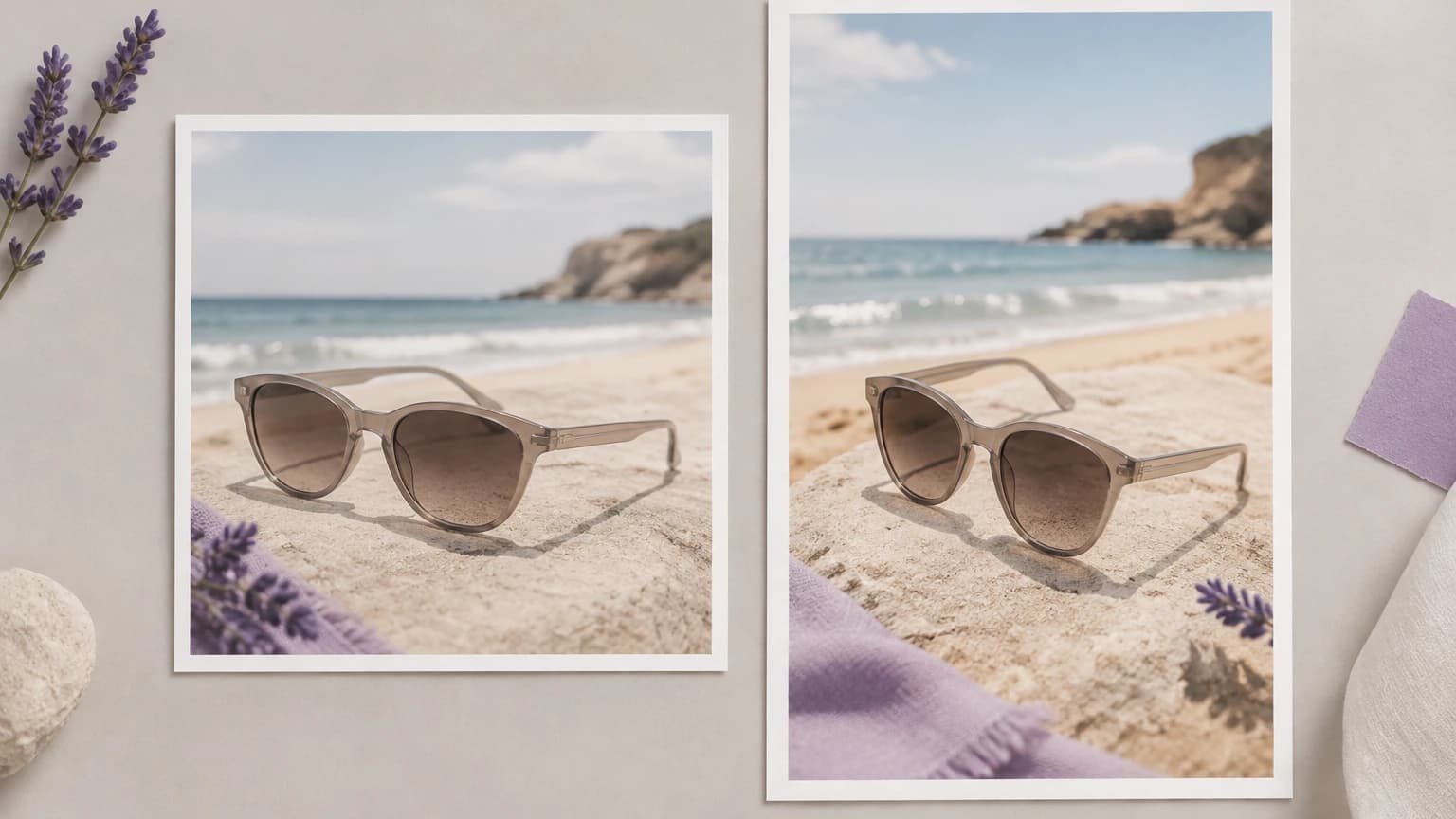
| 入力 | サンプルまたは自分でアップロードした商品写真1枚と、プリセットまたは文章で指定したシーン。1回の実行につき1枚です | |
|---|---|---|
| 出力 | 1回の実行につき1:1フレームの1K PNGを1枚。その他の比率はキャンバス上の画像モデルから利用できます | |
| モデル | 上のツールでは常にNano Banana Proを使用します。他のモデルはキャンバスで選択します | |
| 画像内のテキスト | 生成された文字は画像の一部であり、後から編集できません | |
| サイズと公開 | 広告プラットフォーム向けの自動リサイズはなく、キャンペーンの公開機能もありません | |
| アップロード画像 | 商品の実行に使用するために保持され、プランにエンタープライズ契約が含まれない限り、自社およびパートナーのモデルの学習と検証にも使用されます | |
| クレジット費用 | 画像1枚あたり最大20クレジット。プラン割引や付与枠により少なくなる場合があります | |
| 無料プラン | 月40クレジット、カード不要。結果は個人での探索用途に限られ、商用利用のライセンスは付与されません | |
| 商用利用 | 有料プランで利用可能。モデルが設定する制限の範囲内です。詳細は /help/commercial-rights/can-i-use-generated-content-commercially |
このウィジェットは単一の固定モデルで動作します。キャンバスではモデルを選択でき、商品リファレンスをシーンに配置することから画像内の文字を描画することまで、これら6つは広告画像に適しています。
AI広告ジェネレーターは、プロンプトまたは商品写真から広告の画像部分を作成します。このツールは商品写真から始め、その周囲のシーンを生成するため、商品を認識できる状態に保ちながら、キャンペーンに合わせて設定、光、小道具を整えられます。
はい、カードは不要です。新規アカウントには月40クレジットが付与され、ここで画像1枚に最大20クレジットを使用するため、無料プランでは約2回実行できます。このプランで作成した結果は個人での探索用途に限られ、実際のキャンペーンには使用できません。料金は /pricing をご覧ください。
有料プランなら、はい。画像は生成された時点であなたのものになります。非商用と表示されたモデルはどのプランでも非商用のままであり、広告に含まれるロゴ、人物、キャラクターについては引き続き権利を保有している必要があります。/help/commercial-rights/can-i-use-generated-content-commercially をご覧ください。
配置場所を指定してください。「左側に空いたスペース」や「下部に明確な帯」など、空ける領域をシーンに書き込み、その場所には小道具を置かないようにします。キャンバスでは、最初により横長の比率を選ぶこともできるため、最初からコピー領域をフレームの一部にできます。