AIアバタージェネレーター

AIアバタージェネレーターは、バーチャルプレゼンターの外見を静止ポートレートとして決めるのに役立ちます。キャンバス上で顔を作成し、それが紹介する素材に表情や設定が合っているかを確認します。

Concept illustration: A neatly arranged connected group of three prints depicting a fictional adult woman presenter with a dark curly bob and teal jacket from different useful framings

プレゼンテーションのブリーフに対応するアバタージェネレーター

文脈なしで選んだポートレートは、紹介するレッスンやプレゼンテーションに合わない場合があります。オーディエンスが見る素材の横でホストを評価してください。図版はワークフローの概念を示すものであり、検証済みのツール結果ではありません。

単独ファイルのワークフロー

  • プロジェクトとは別にポートレートを選ぶ
  • レッスン素材なしで顔を判断する
  • オーディエンスの文脈をブリーフから外す
Concept illustration: isolated print depicting a fictional adult woman presenter with a dark curly bob and teal jacket

Astorieプロジェクトでの作業

  • キャンバスプロジェクト内でポートレートを作成する
  • プレゼンテーション素材の横で顔を確認する
  • 想定するオーディエンスに照らして外見を評価する
Concept illustration: A neatly arranged connected group of three prints depicting a fictional adult woman presenter with a dark curly bob and teal jacket from different useful framings

3ステップでプレゼンターポートレートを作成する方法

まず教育またはプレゼンテーションの文脈を定め、ホストの外見が特定のブリーフに沿うようにします。

  1. 1

    ステップ1 · Imageノードを開く

    ダッシュボードからプロジェクトを開始し、Imageノードを追加します。架空のプレゼンターが誰なのか、またポートレートがどのような素材を紹介する必要があるのかを決めます。

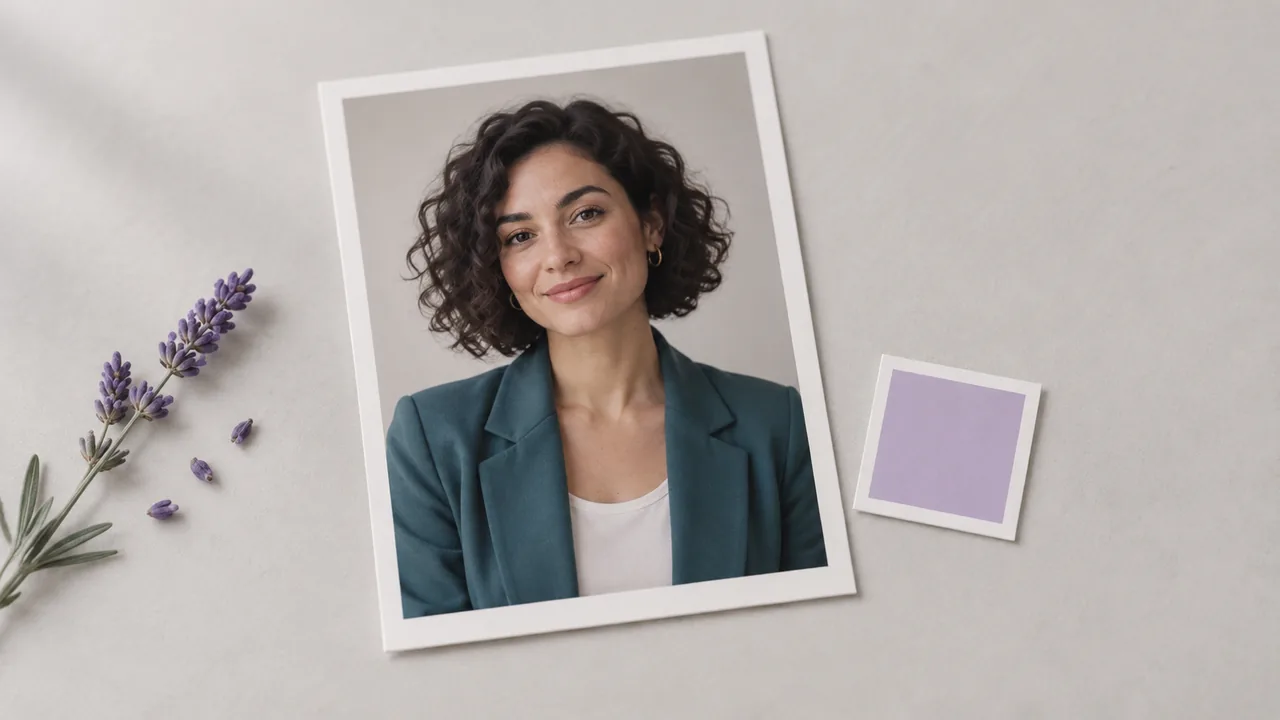
    Concept illustration: source print of a fictional adult woman presenter with a dark curly bob and teal jacket, with a small matching reference card beside it
  2. 2

    ステップ2 · ポートレートのブリーフを書く

    紹介する主題と、それを見るオーディエンスを軸にポートレートのブリーフを書きます。画像リクエストを実行する前に、フォーマル、会話調、イラスト風のどの外見がその文脈に合うかを決めます。

    Concept illustration: Two alternate framings of a fictional adult woman presenter with a dark curly bob and teal jacket as prints side by side, a small lavender selection token between them
  3. 3

    ステップ3 · 静止ポートレートを選ぶ

    生成された顔と構図を確認し、必要に応じてブリーフを修正します。選択した画像はプレゼンテーション素材と一緒に保持し、意図した文脈でポートレートを評価できるようにします。

    Concept illustration: chosen print of a fictional adult woman presenter with a dark curly bob and teal jacket with a magnifying glass over a small detail, review and selection concept

アバタージェネレーターでできること

プレゼンターに明確な視覚的役割を与え、その外見に必要なポートレートコントロールを選びます。

架空のプレゼンターを記述する

テキストプロンプトで架空のプレゼンターを指定します。ソースポートレートがなくても、役割とオーディエンスを画像ブリーフの出発点として初期の外見を作成できます。

キャンバスを開く

許可された参照を使用する

対応するImageノードに参照画像を接続します。ソースをポートレートの指針として使いながら、意図しない変更がないか結果を確認します。

キャンバスを開く

ポートレートの方向性を調整する

ブリーフを調整して、異なる服装、背景、表情を試します。プレゼンテーションに合うポートレートを選ぶ前に、生成画像を比較します。

キャンバスを開く

別途パフォーマンスを準備する

選択したポートレートを、別のアバター動画ワークフローへの入力として使用します。話す動画の結果には、適切な動画モデルと音声入力が必要です。

キャンバスを開く

ポートレートのフレーミングを選ぶ

ブリーフで、バストアップ画像またはより広い構図を指定します。タイトルや隣接するイラストに必要な余白も含め、最終的なトリミングがレイアウトに合っているか確認します。

キャンバスを開く

画像モデルの選択肢を比較する

キャンバスセレクターで、ポートレートリクエストの画像モデルを設定します。カタログで想定されている画像制作を確認し、プレゼンターのコンセプトに合うかを判断します。

キャンバスを開く

プレゼンターポートレートのプロンプト例

架空のホストを作成するには、これらのプロンプトをキャンバスのImageノードで使用します。添えられた画像はコンセプトイラストであり、特定モデルによる検証済みの出力ではありません。

AIアバタージェネレーターを使う人

学習コンテンツ作成者

レッスン作成者は、落ち着いた説明調に合うプレゼンター画像を必要としています。教育素材と並行してホストの外見を作成し、紹介するテーマに服装と表情が合うポートレートを選びます。

キャンバスを開く
Concept illustration: An editorial still life for use case 1: prints depicting a fictional adult woman presenter with a dark curly bob and teal jacket, paired with a plain pencil and unmarked sketchbook
コンセプトイラスト

製品紹介チーム

チームがナレーション付きの製品紹介を計画しているものの、架空のホストの外見はまだ決まっていません。まず静止ポートレートの方向性を比較し、その後、実際の製品ビジュアルの横で選んだ顔を評価します。

キャンバスを開く

Concept illustration: An editorial still life for use case 2: prints depicting a fictional adult man teacher with round glasses and a cream cardigan, paired with a folded blank brief and soft fabric swatch
コンセプトイラスト

社内研修デザイナー

研修デザイナーは、新しいオンボーディング素材のためにバーチャルガイドを必要としています。レッスンの責任者と提案された顔を確認し、そのトーンが職場とテーマに適しているかを判断します。

キャンバスを開く
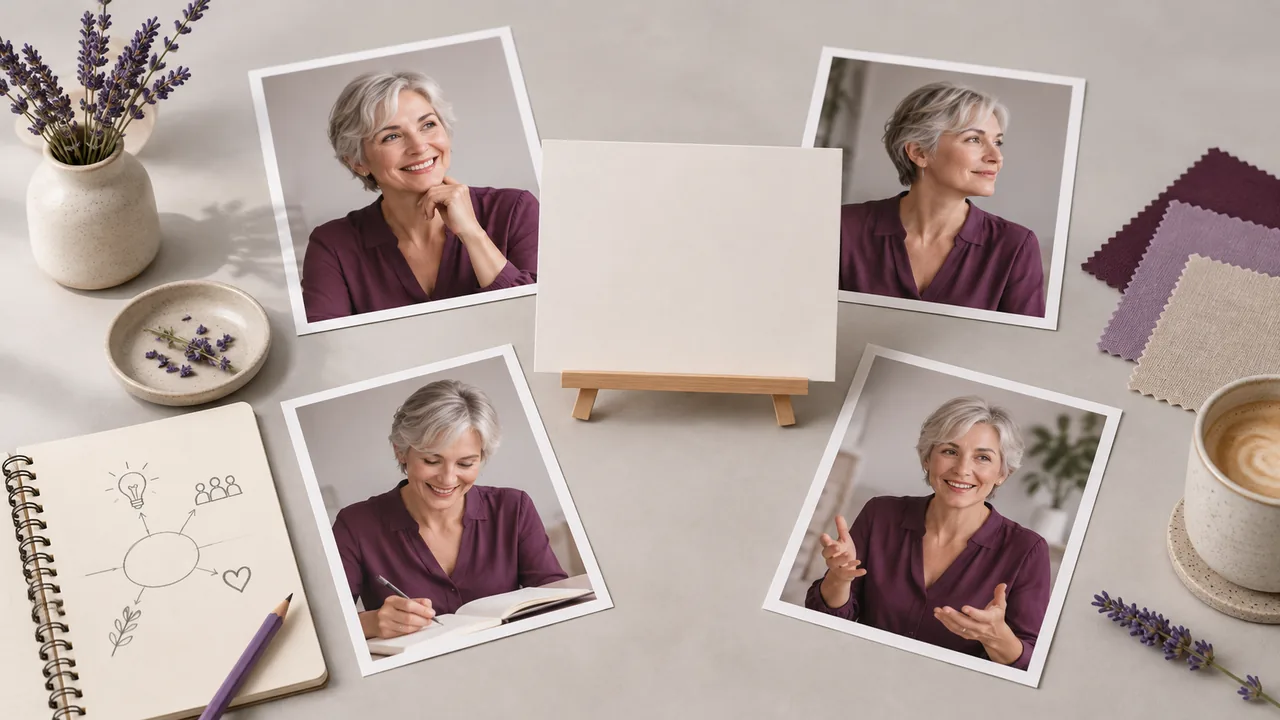
Concept illustration: An editorial still life for use case 3: prints depicting a fictional adult woman host with silver short hair and plum blouse, paired with an empty small presentation board
コンセプトイラスト

継続シリーズのプロデューサー

プロデューサーは、複数エピソードにわたるホストの視覚的参照を定めています。選んだポートレートをプロジェクトに保持し、後の画像バリエーションを同じプレゼンテーションアイデンティティの一部として扱う前に確認します。

キャンバスを開く
Concept illustration: An editorial still life for use case 4: prints depicting a stylized original person with short copper hair and blue jumper, paired with a simple unmarked story card
コンセプトイラスト

イラスト解説コンテンツ作成者

解説コンテンツの作成者は、写真風のプレゼンターよりも描かれたホストを好みます。イラスト表現と顔を静止画として作成し、それがレッスン用に計画した図表やタイポグラフィとどう調和するかを判断します。

キャンバスを開く
Concept illustration: An editorial still life for use case 5: prints depicting a fictional adult man with warm brown skin and olive overshirt, paired with a blank invitation card
コンセプトイラスト

ピッチ向けプレゼンターポートレート

クリエイティブチームは、プレゼンテーションを制作する前にバーチャルホストの外見を提案しています。コンセプト素材の横にポートレートを配置し、その人物を想定オーディエンスとどう関係づけるべきかを関係者が話し合えるようにします。

キャンバスを開く

Concept illustration: An editorial still life for use case 6: prints depicting a fictional adult woman speaker with straight dark hair and coral blazer, paired with a plain folder with lavender tab
コンセプトイラスト

形式、アクセス、ライセンス

出力キャンバスの画像ノードで作成された静止画像。
入力テキスト記述。対応モデルでは任意で参照画像も使用可能。
編集上の文脈選んだポートレートを、それが紹介するレッスンまたはプレゼンテーションの横で評価します。
話す動画ポートレートと音声を使う別のアバター動画モデルが必要です。画像ステップではアニメーション化や音声クローンは行いません。
アイデンティティ生成をまたいで顔の比率や特徴的な特性を確認します。
アクセスとリクエスト費用アカウントのアクセス権と、設定された操作に表示される要件を確認してください。Verified 2026-09-28
無料アカウント料金ページには無料プランが掲載されており、開始にクレジットカードは不要です。特定タスクへのアクセスは別途適用されます。Verified 2026-09-28
商用利用有料プランで生成した出力には、プロバイダーの規約および入力権利に従う商用利用権があります。無料プランでの生成は非商用評価用です。Verified 2026-09-28
アップロードデータの利用デフォルトプランのアップロード、プロンプト、出力はトレーニングに使用される場合があります。プロバイダーのポリシーも適用されます。Enterpriseでのオプトアウトには契約が必要です。学習済みまたは集約済みのデータは、元データの削除後も残る場合があります。Verified 2026-09-28

アバターポートレート向け画像モデル

これらのカタログ画像モデルは、プレゼンターコンセプト向けの静止アートワークをサポートしています。モデルを選ぶ前に、利用可能なポートレートおよび参照コントロールを比較してください。

FLUX.2

プロバイダー
Black Forest Labs
種類
image

FLUX.2 Pro

プロバイダー
Black Forest Labs
種類
image

始める前の質問

AIアバタージェネレーターとは何ですか?

アバターワークフローでは、プレゼンターの視覚的な代役を作成します。そのポートレートは、レッスンや導入に認識しやすい人間的な焦点を与えます。提案されたホストはコンテンツの視覚的アイデンティティの一部として捉え、制作開始前に編集チームがその外見を検討できるようにしてください。

無料プランはありますか?

はい。Astorieには、クレジットカードなしで開始できる無料プランが掲載されています。プレゼンターのコンセプトを準備する前に、料金ページで現在のアカウントオプションを確認してください。公開プレゼンテーションの場合は、作成されたアートワークの使用を規定するポリシーも確認してください。アカウントの利用可否と利用権は別の問題です。

結果を商用利用できますか?

有料プランで生成したポートレートの商用利用は、Astorieの規約、プロバイダーの条件、入力権利に従います。無料プランでの生成は非商用評価用です。実在人物の参照には許可を取得し、推薦・支持を示唆しないようにしてください。合成ポートレートであっても、これらの責任がなくなるわけではありません。詳細なポリシーは商用利用権ガイドを参照してください。

レッスン用のプレゼンターポートレートはどのように選べばよいですか?

ポートレートを、それが紹介する素材の横で確認してください。表情、服装、背景がテーマとオーディエンスに合っているかを確認します。最終表示サイズで顔をチェックし、ホストの外見を選ぶ前にレッスンの責任者からフィードバックを得てください。

次のプレゼンテーションの顔を作成する

Imageノードを開き、架空のプレゼンターのための視覚的ブリーフを始めましょう。