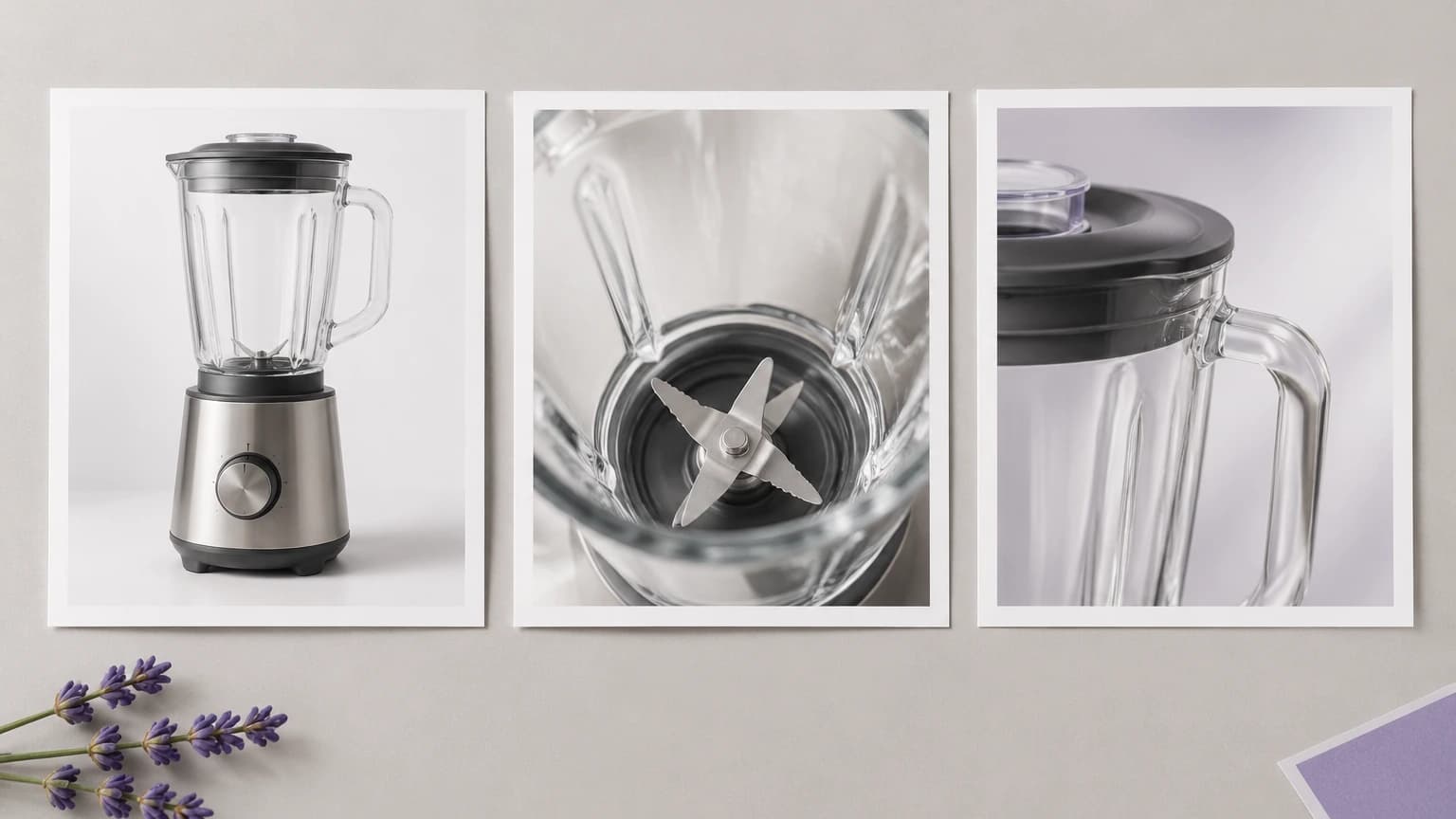
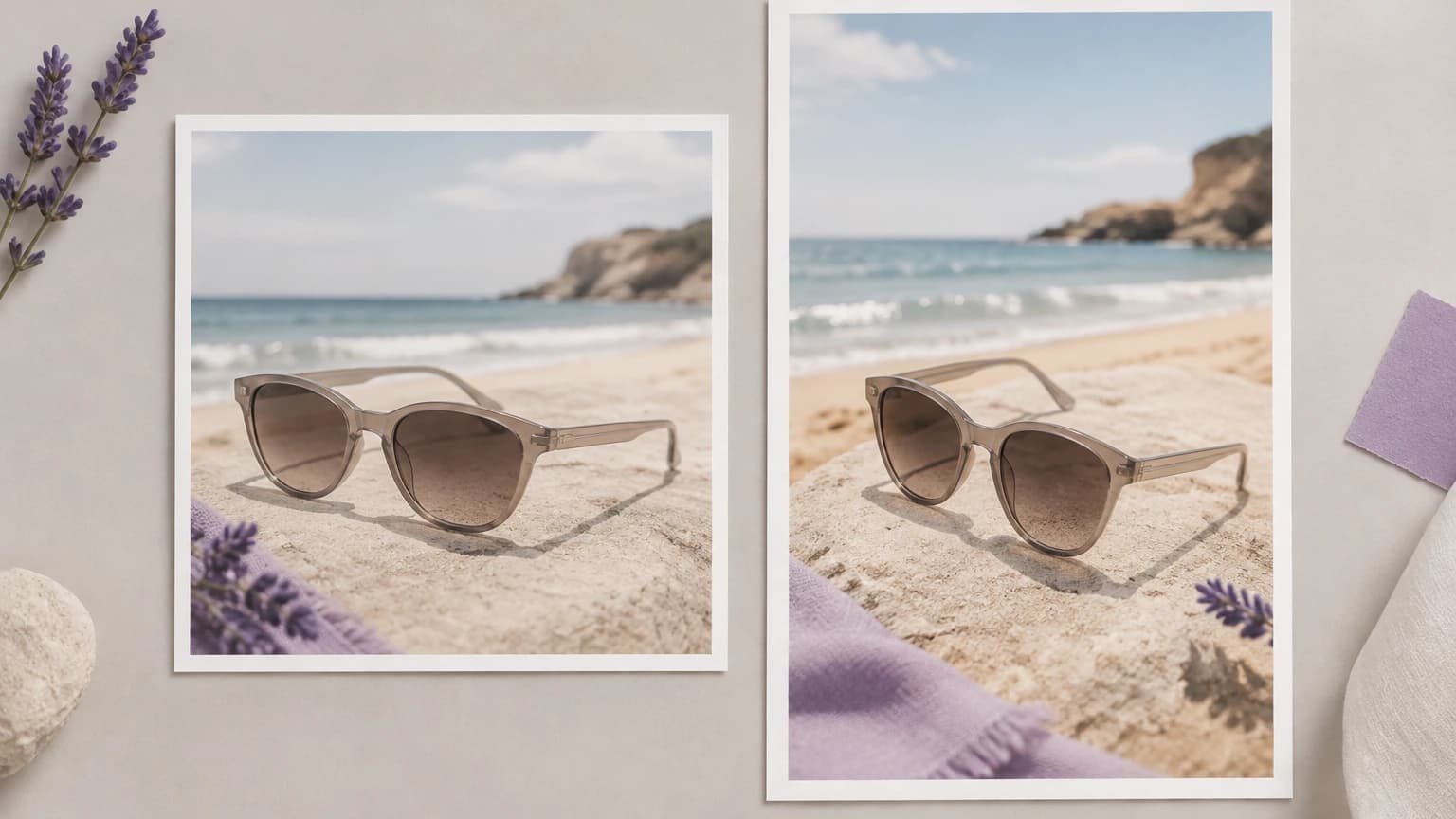
KI-Anzeigengenerator

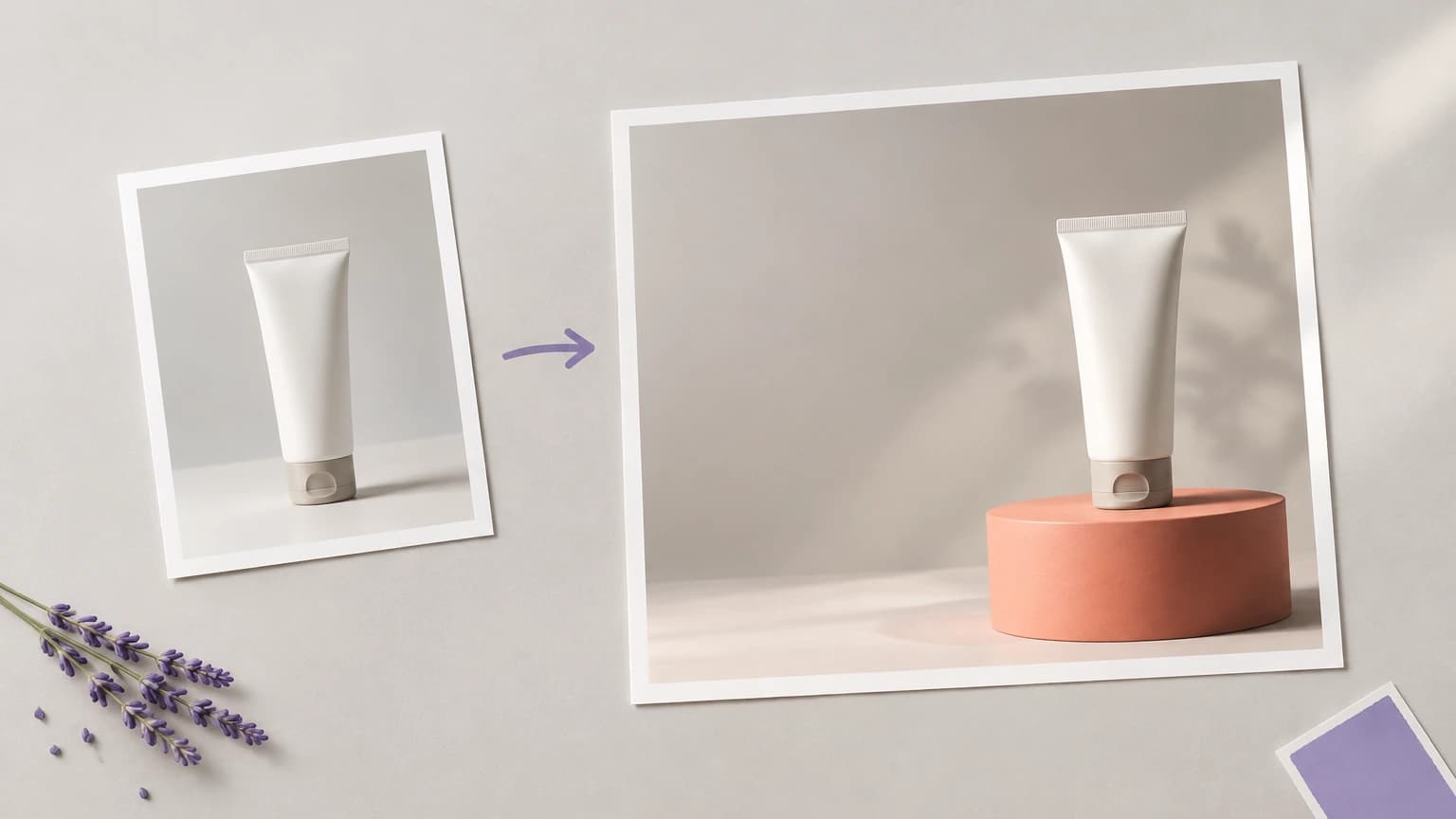
Dieser KI-Anzeigengenerator setzt Ihr Produktfoto in eine für eine Anzeige gestaltete Szene. Hintergrund, Licht und Requisiten ändern sich rund um das von Ihnen fotografierte Produkt. Wählen Sie ein fertiges Set oder beschreiben Sie die gewünschte Szene, und klicken Sie dann auf „Erneut aufnehmen“ .

KI-Anzeigengenerator

Dieser KI-Anzeigengenerator setzt Ihr Produktfoto in eine für eine Anzeige gestaltete Szene. Hintergrund, Licht und Requisiten ändern sich rund um das von Ihnen fotografierte Produkt. Wählen Sie ein fertiges Set oder beschreiben Sie die gewünschte Szene, und klicken Sie dann auf „Erneut aufnehmen“ .

Ein Anzeigengenerator, der Platz für Ihre Botschaft lässt

Ein Anzeigenbild ohne Platz für die Überschrift muss vor der Veröffentlichung neu erstellt werden. Vorlagen-Tools liefern meist ein fertiges Layout zurück, das sich nur schwer ändern lässt.

Ein Vorlagen-Anzeigenersteller

  • Ein festes Layout bestimmt, wo Produkt und Text platziert werden, unabhängig von den Anforderungen der Kampagne
  • Das Produkt wird in ein Stock-Layout eingefügt, statt in eine Szene, die um Ihr eigenes Foto herum aufgebaut ist
  • Überschriften- und Preisfelder sind vorformatiert, sodass eine andere Botschaft zum Kampf mit der Vorlage wird
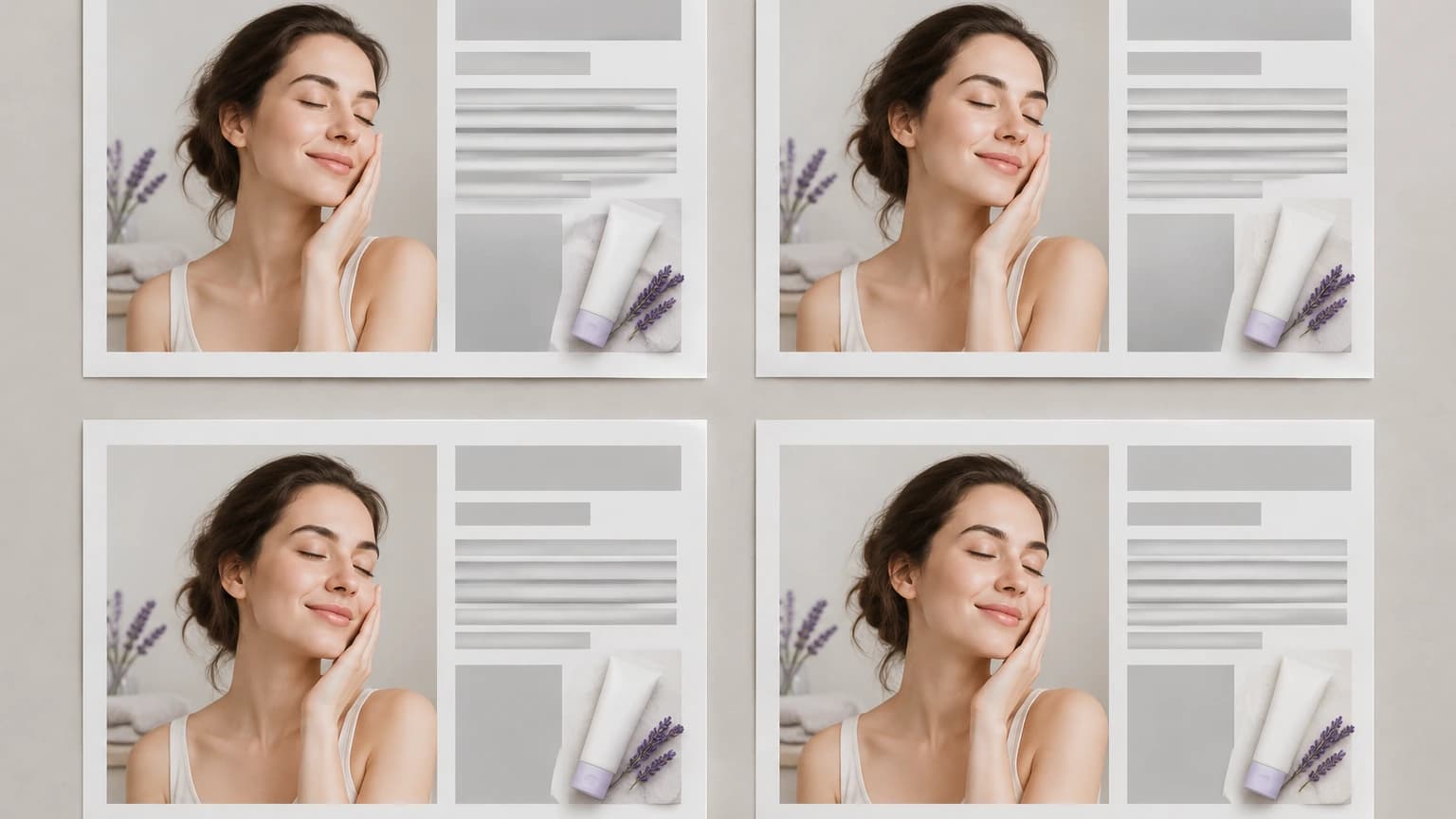
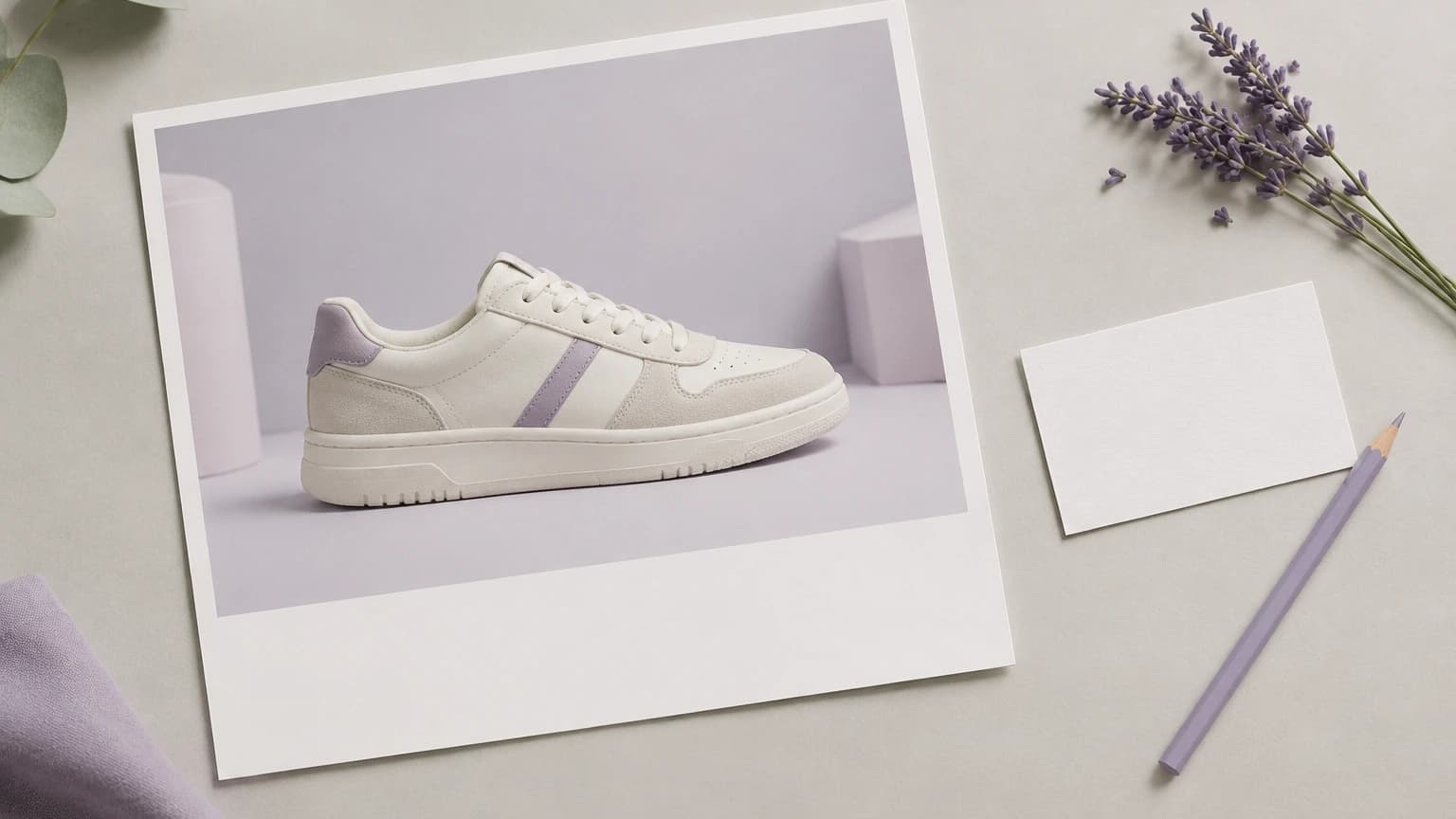
Four template ad layouts with the same fixed arrangement and stock scene

Dieselbe Aufgabe mit Astorie

  • Ihr eigenes Produktfoto, kein Stockmodell, steht im Zentrum jeder Variante
  • Die Komposition kann dort einen freien Bereich lassen, wo Sie ihn in der Szenenbeschreibung anfordern
  • Angebote, Preise und Bewertungen fügen Sie selbst hinzu, sodass im Bild nur das Produkt überprüft werden muss
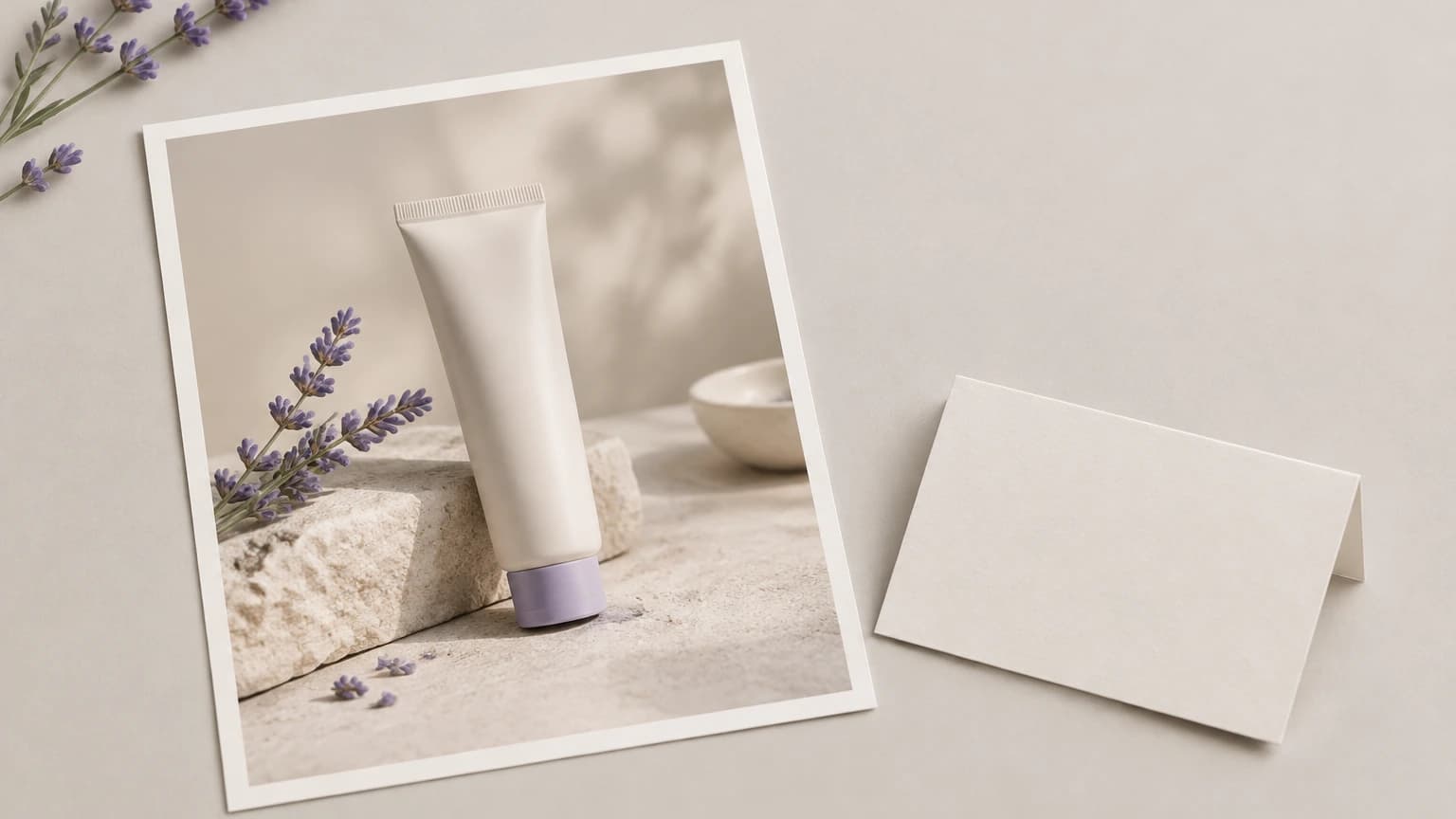
A product photo turned into an ad scene with open space left for a headline

So erstellen Sie Produktanzeigen mit KI in 3 Schritten

Alle drei Schritte erfolgen im Widget oben auf dieser Seite, ein Bild pro Durchlauf.

  1. 1

    Schritt 1 · Produktfoto auswählen

    Nutzen Sie eines der Beispiele oder laden Sie ein klares Foto Ihres eigenen Produkts hoch. Eine Aufnahme, auf der Kontur, Verpackung und Etikett gut zu erkennen sind, lässt der Szene am wenigsten Raum zum Raten.

    Choosing a clear product photo as the starting point for an ad
  2. 2

    Schritt 2 · Set auswählen

    Wählen Sie Weißes Studio, Marmoroberfläche, Warmes Holz, Farbverlauf, Tageslicht im Freien oder Dunkel und stimmungsvoll, oder beschreiben Sie die Szene selbst – einschließlich der Position des freien Bereichs für den Text.

    Six ready-made ad scene sets to pick from
  3. 3

    Schritt 3 · Erneut aufnehmen

    Klicken Sie auf „Erneut aufnehmen“, vergleichen Sie dann das Ergebnis mit Ihrem Foto, prüfen Sie Etikett und Form und starten Sie es bei Bedarf mit einem anderen Set erneut.

    Comparing the reshot ad image with the original product photo

Was der Anzeigengenerator kann

Vier davon funktionieren sofort im Widget oben. Die letzten beiden gehören auf die Arbeitsfläche, sobald Sie eine Szene haben, um die sich eine Anzeige lohnt.

Sechs fertige Szenen

Ein Klick wendet ein fertiges Set an, sodass eine Kampagne Hintergründe nebeneinander vergleichen kann, bevor jemand einen Prompt schreibt.

Anzeigenvisual erstellen

Mit einem Beispiel beginnen

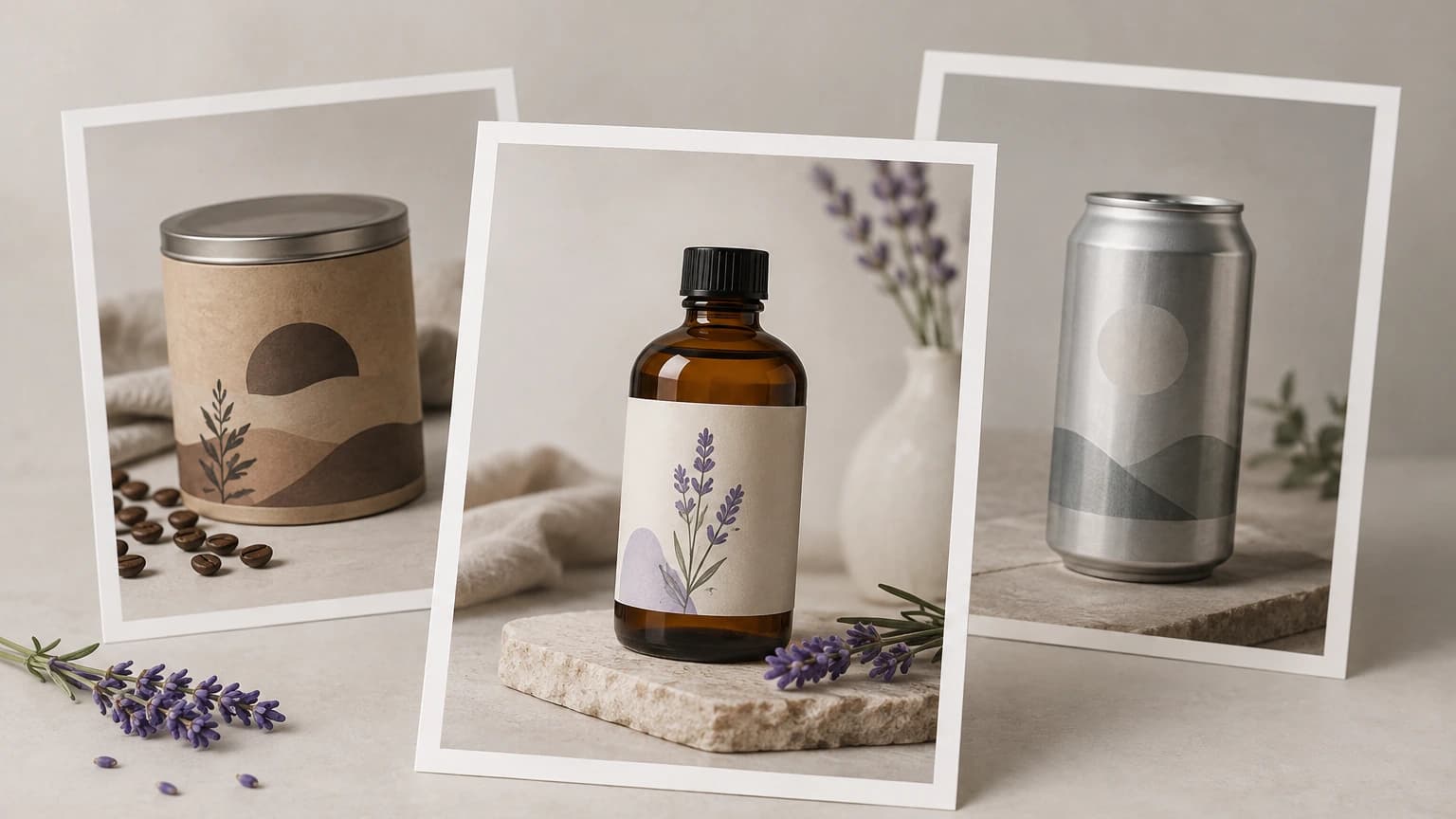
Noch kein Produktfoto bereit? Die Beispiele Flasche mit Etikett, Kaffeedose und Schlichte Dose zeigen, wie ein Set die Szene verändert, bevor Sie Ihr eigenes Bild hochladen.

Anzeigenvisual erstellen

Ihre eigene Szene

Überspringen Sie die Vorlagen und beschreiben Sie die Szene in Ihren eigenen Worten – von der Oberfläche und dem Licht bis zum freien Bereich, den Ihre Überschrift benötigt.

Anzeigenvisual erstellen

Als Projekt gespeichert

Jedes Ergebnis wird in einem Projekt in Ihrem eigenen Konto geöffnet, sodass das Bild später weiterverwendet werden kann, statt nur in einem Downloads-Ordner zu liegen.

Anzeigenvisual erstellen

Platz für Text und Seitenverhältnisse

Beschreiben Sie auf der Arbeitsfläche, wo das Produkt platziert wird und welcher Bereich frei bleibt, und wählen Sie aus den Seitenverhältnissen, die das ausgewählte Bildmodell unterstützt.

Anzeigenvisual erstellen

Textfähige Modelle

Wenn eine Variante Text im Bild benötigt, probieren Sie dies auf der Arbeitsfläche mit einem der untenstehenden Modelle aus und prüfen Sie vor der Veröffentlichung jeden Buchstaben.

Anzeigenvisual erstellen

Beispiele für Prompts für KI-Anzeigengeneratoren

Geben Sie einen davon anstelle einer Vorlage in das Feld zur Beschreibung der Aufnahme ein. Drei davon benennen den freien Bereich ausdrücklich; der letzte basiert auf einer ebenen Fläche ohne weitere Elemente.

Wer einen Anzeigengenerator nutzt

Ein Launch ohne gebuchtes Shooting

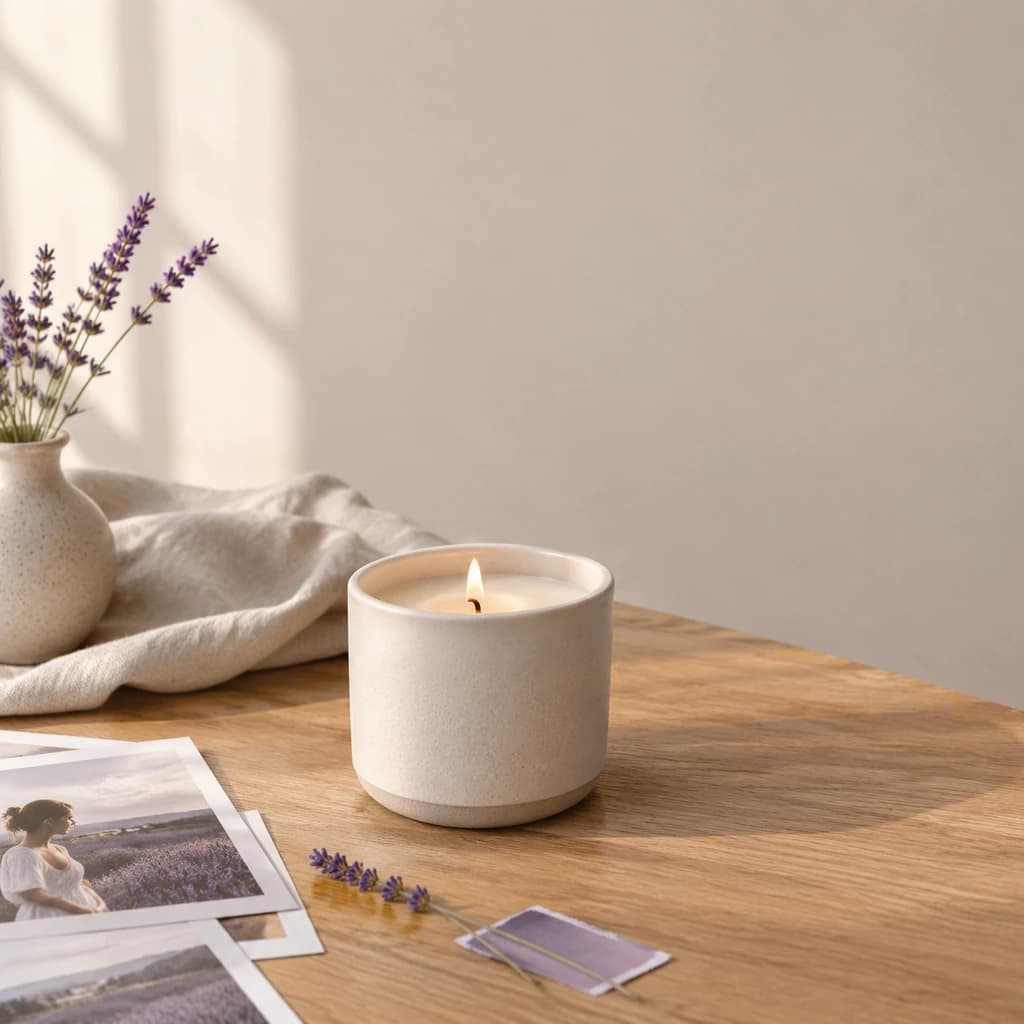
Eine Marke kündigt ein neues Produkt an und hat freigegebene Packshots, aber kein Budget für ein Kampagnen-Shooting. Eine aus dem Packshot erstellte Launch-Szene liefert der Ankündigung ein Hero-Bild, ohne ein Kampagnen-Shooting zu buchen.

Eine Anzeige für Ihr Produkt erstellen
A packshot turned into a product launch ad visual

Eine bereits festgelegte Aktion

Ein Shop hat einen Wochenendrabatt festgelegt und braucht ein passendes Visual. Die Szene wird mit einem klaren Streifen am unteren Rand beschrieben, sodass für den tatsächlichen Preis und die Daten Platz ist, sobald das Angebot endgültig feststeht.

Eine Anzeige für Ihr Produkt erstellen
Promotion ad visual with a clear band reserved for the price and dates

Eine zitierenswerte Bewertung

Ein Marketer darf die Bewertung eines Kunden verwenden und möchte sie neben dem Produkt platzieren. Die Szene lässt neben dem Artikel einen ruhigen Bereich frei, in dem das freigegebene Zitat stehen kann, ohne mit dem Hintergrund zu konkurrieren.

Eine Anzeige für Ihr Produkt erstellen
Ad scene leaving a quiet area beside the product for a customer quote

Eine saisonale Auffrischung

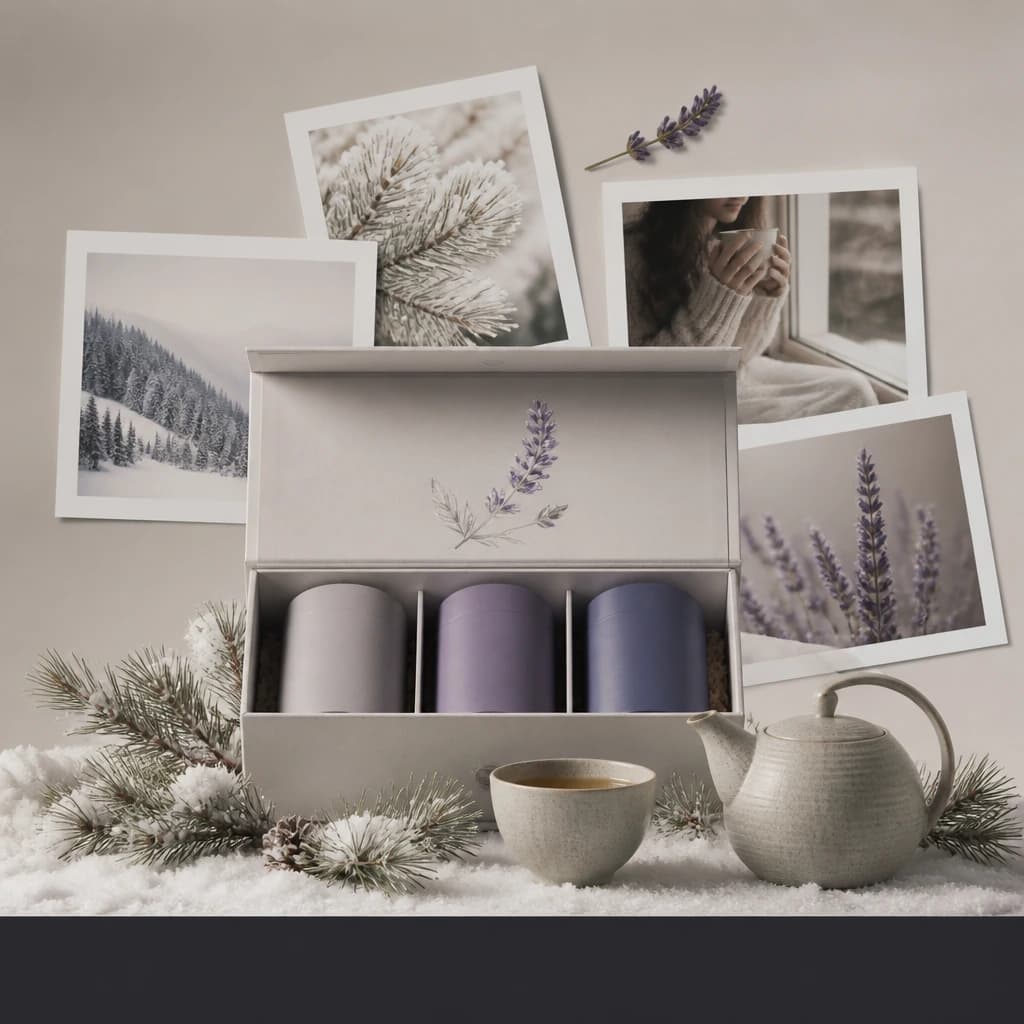
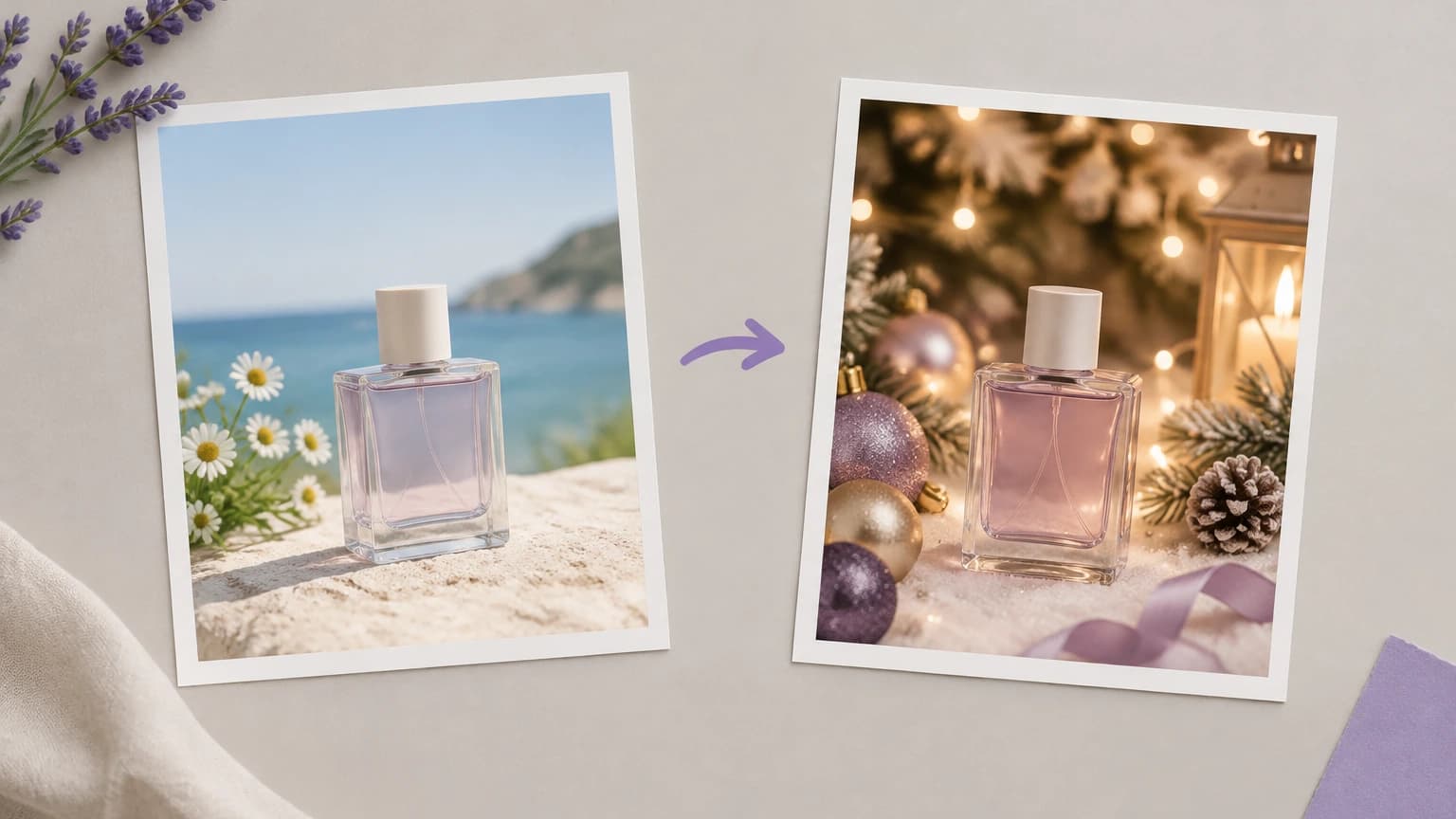
Ein Verkäufer möchte das meistverkaufte Produkt des letzten Jahres für die Feiertage aktuell wirken lassen, ohne neu zu fotografieren. Eine saisonale Szene rund um das vorhandene Foto aktualisiert die Kampagne, ohne ein neues Shooting zu buchen.

Eine Anzeige für Ihr Produkt erstellen
Refreshing a best-selling product photo with a holiday ad scene

Anzeigenplatzierungen auf Marktplätzen

Ein E-Commerce-Team schaltet gesponserte Listings, bei denen das Produkt groß und gut lesbar sein muss. Eine saubere Studio- oder Verlaufszene hält den Artikel im Mittelpunkt, und das Team prüft vor dem Hochladen die eigenen Bildrichtlinien jedes Marktplatzes.

Eine Anzeige für Ihr Produkt erstellen
Clean marketplace ad images with the product large and legible

KI-Anzeigengenerator für Social-Media-Anzeigen

Ein Social-Media-Manager benötigt für die bezahlten Posts dieser Woche ein neues Produktvisual. Die Generierung der Szene aus dem Produktfoto gibt den Posts der Woche ein neues Bild, und jedes zusätzliche Seitenverhältnis ist ein neuer Durchlauf mit einem Arbeitsflächenmodell, das es unterstützt.

Eine Anzeige für Ihr Produkt erstellen
AI ad generator for social media ads: square and vertical versions of one scene

Formate, Limits und Lizenzierung

EingabeEin Produktfoto pro Durchlauf – aus den Beispielen oder als eigener Upload – sowie eine Vorlage oder eine schriftliche Szenenbeschreibung
AusgabeEin PNG pro Durchlauf in 1K in einem 1:1-Rahmen; andere Seitenverhältnisse stammen von Bildmodellen auf der Arbeitsfläche
ModellDas Tool oben verwendet immer Nano Banana Pro; andere Modelle werden auf der Arbeitsfläche ausgewählt
Text im BildGenerierter Text ist Teil des Bildes und kann danach nicht bearbeitet werden
Größen und VeröffentlichungKeine automatische Größenanpassung für Anzeigenplattformen und keine Kampagnenveröffentlichung
Hochgeladene BilderWerden zur Ausführung des Produkts gespeichert und – sofern Ihr Tarif keine Enterprise-Vereinbarung umfasst – zur Unterstützung beim Training und der Prüfung eigener und Partnermodelle verwendet
Credit-KostenBis zu 20 Credits pro Bild; Tarifrabatte und enthaltene Kontingente können diesen Wert senken
Kostenloser Tarif40 Credits pro Monat, keine Karte erforderlich; Ergebnisse sind nur zur persönlichen Erkundung bestimmt und nicht für die kommerzielle Nutzung lizenziert
Kommerzielle NutzungMit kostenpflichtigen Tarifen, innerhalb aller Einschränkungen des jeweiligen Modells. Details unter /help/commercial-rights/can-i-use-generated-content-commercially

Beste KI-Modelle für Werbekreationen

Das Widget läuft mit einem einzigen festen Modell. Auf der Arbeitsfläche wählen Sie selbst; diese sechs eignen sich für Anzeigenbilder – von der Platzierung einer Produktreferenz in einer Szene bis zum Rendern von Text im Bild.

FLUX.2

Anbieter
Black Forest Labs
Typ
image

FAQ zum Anzeigengenerator

Was ist ein KI-Anzeigengenerator?

Ein KI-Anzeigengenerator erstellt den Bildteil einer Anzeige anhand eines Prompts oder Produktfotos. Dieser hier beginnt mit Ihrem Produktfoto und generiert die Szene darum herum, sodass das Produkt erkennbar bleibt, während Umgebung, Licht und Requisiten zur Kampagne passen.

Gibt es einen kostenlosen Tarif?

Ja, und es ist keine Karte erforderlich. Ein neues Konto erhält 40 Credits pro Monat, und ein Bild hier verbraucht bis zu 20, sodass der kostenlose Tarif etwa zwei Durchläufe abdeckt. Die damit erstellten Ergebnisse sind nur zur persönlichen Erkundung bestimmt, nicht für Live-Kampagnen. Preise finden Sie unter /pricing.

Kann ich die Ergebnisse kommerziell nutzen?

Mit einem kostenpflichtigen Tarif ja: Das Bild gehört Ihnen, sobald es generiert wurde. Ein als nicht kommerziell gekennzeichnetes Modell bleibt in jedem Tarif nicht kommerziell, und Sie benötigen weiterhin die Rechte an jedem Logo, jeder Person oder Figur in der Anzeige. Siehe /help/commercial-rights/can-i-use-generated-content-commercially.

Wie lasse ich Platz für eine Überschrift?

Sagen Sie, wo er sein soll. Schreiben Sie den freien Bereich in die Szene, etwa als offenen Raum links oder klaren Streifen unten, und halten Sie Requisiten davon fern. Auf der Arbeitsfläche können Sie außerdem zuerst ein breiteres Seitenverhältnis wählen, damit der Textbereich von Anfang an Teil des Bildrahmens ist.

Erstellen Sie Ihr erstes Anzeigenvisual

Beginnen Sie mit einem Produktfoto und schreiben Sie den freien Bereich für Ihre Überschrift in die Szene.