Générateur de publicités IA

Créez l’image d’une publicité produit à partir d’une photo que vous possédez déjà. Définissez la direction visuelle de la campagne, puis évaluez comment la scène proposée fonctionne avec le titre et l’offre que vous prévoyez d’ajouter.

Créer une image de publicité produit

Choisissez une photo de produit, sélectionnez un décor et ajustez le prompt pour votre concept publicitaire. Appuyez sur Relancer la prise de vue pour générer une scène à évaluer.

Planifiez une image publicitaire autour du message

Séparez le produit photographié des éléments de campagne qui seront ajoutés ultérieurement. Utilisez la comparaison pour planifier la manière dont l’image soutiendra le message.

Commencer avec la source approuvée

  • Vérifiez le produit visible, l’emballage et l’étiquette par rapport à l’article réel
  • Décidez de ce que la campagne doit communiquer avant de rédiger la scène
  • Identifiez les détails de l’offre et les citations qui nécessitent une approbation
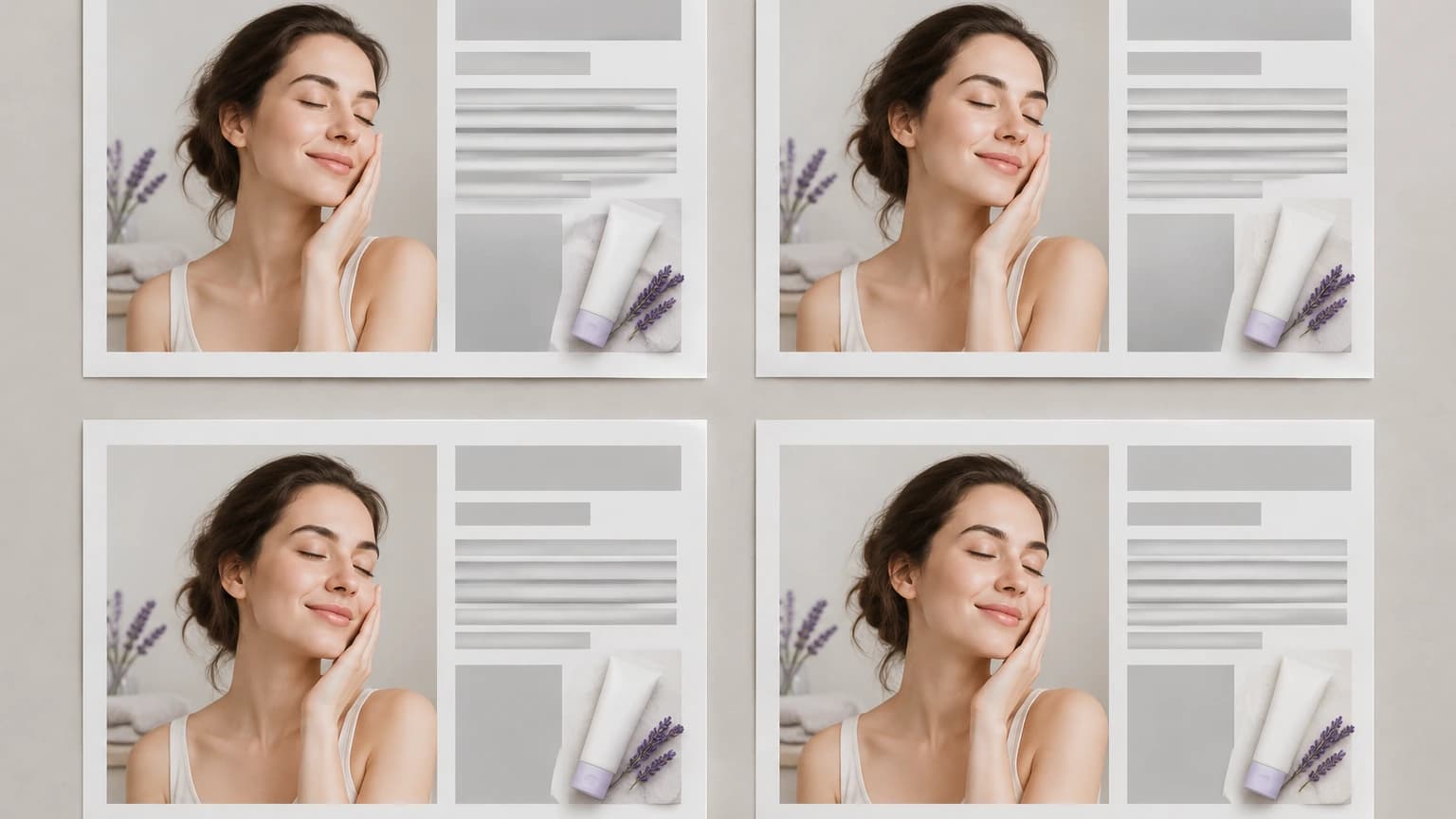
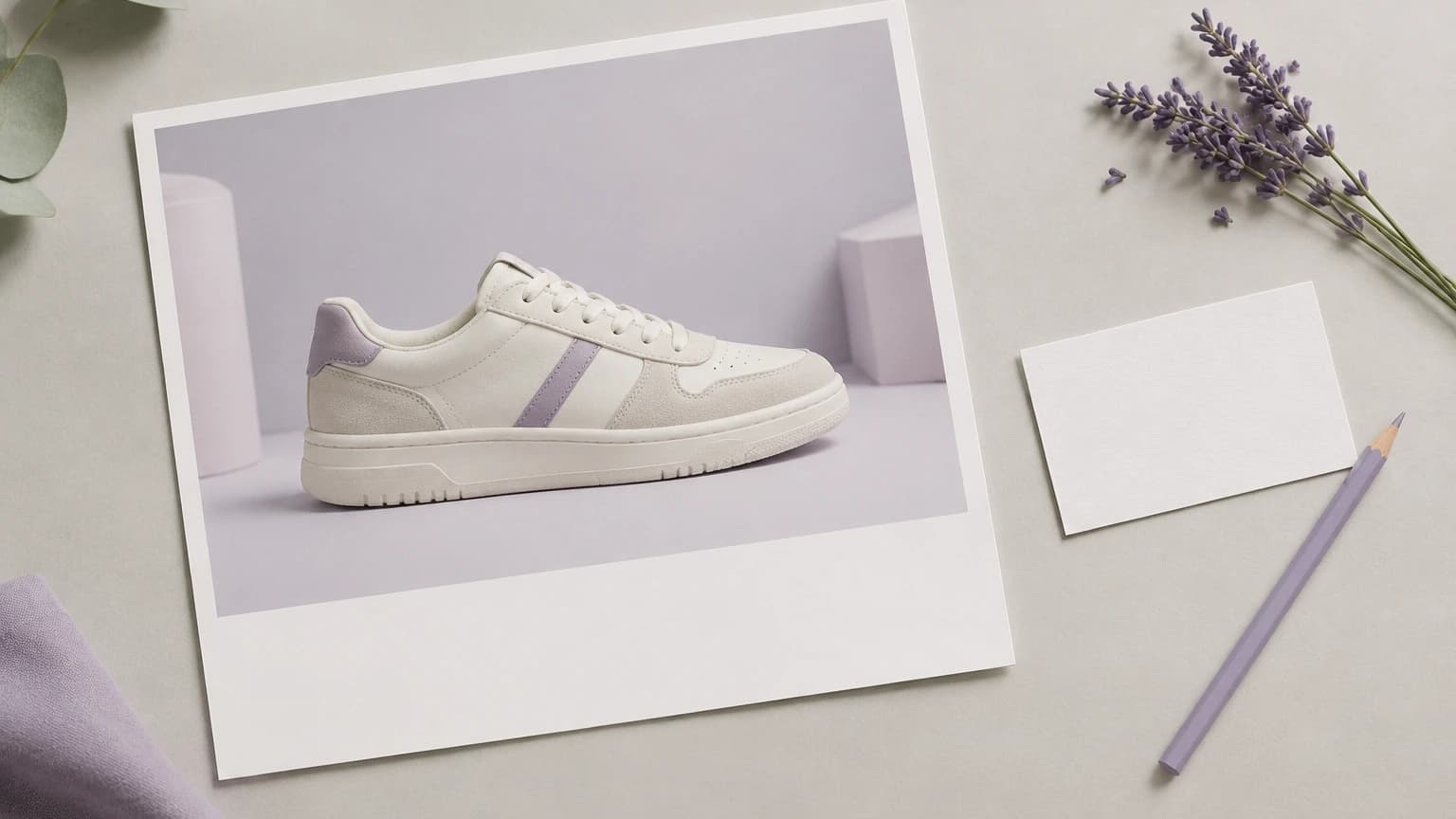
Four template ad layouts with the same fixed arrangement and stock scene

Évaluer le concept de campagne

  • Évaluez si le décor proposé correspond au message de la campagne
  • Vérifiez la zone prévue pour le texte dans la mise en page réelle de la publicité
  • Ajoutez le texte approuvé et examinez la publicité complète avant sa diffusion
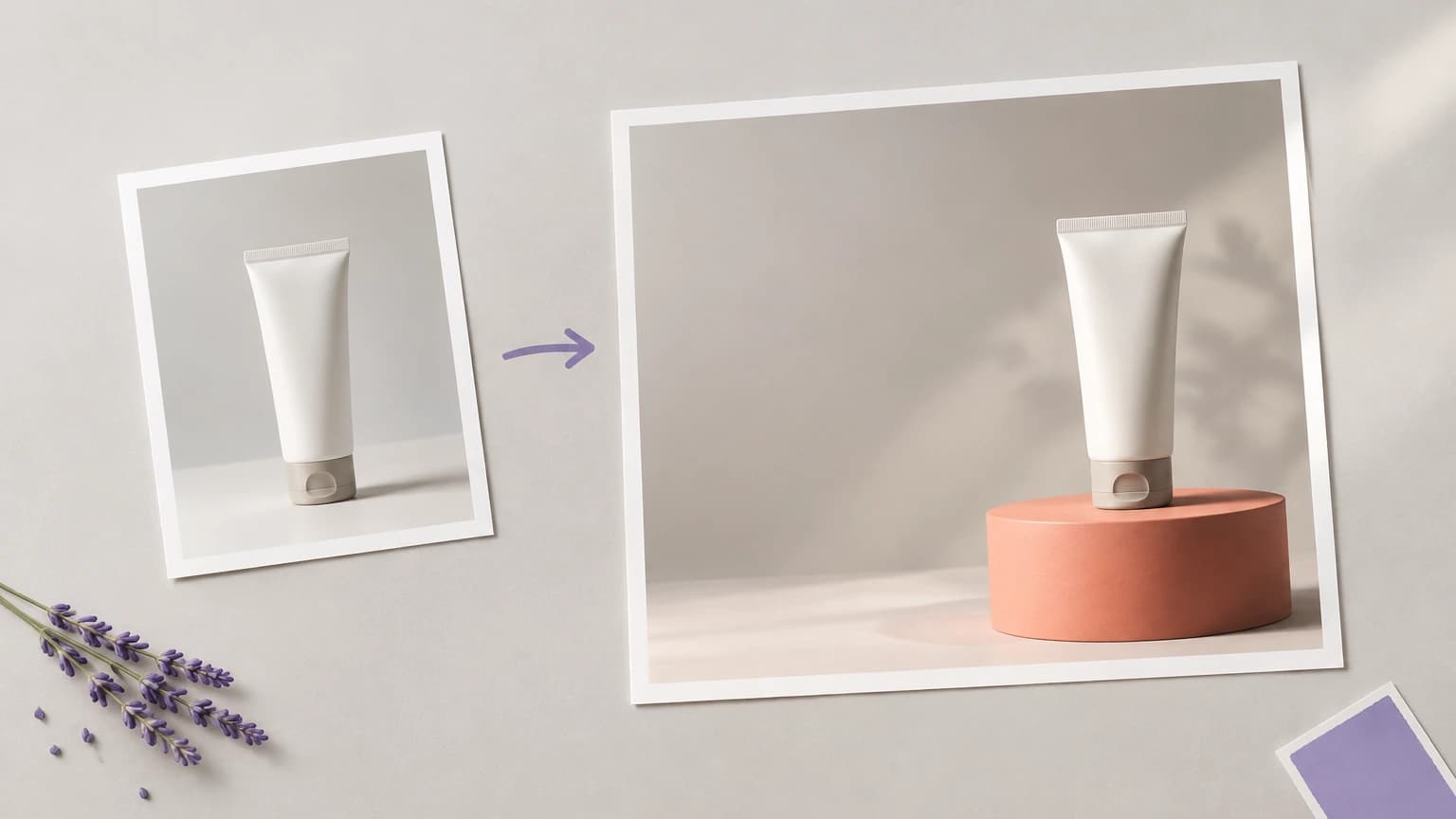
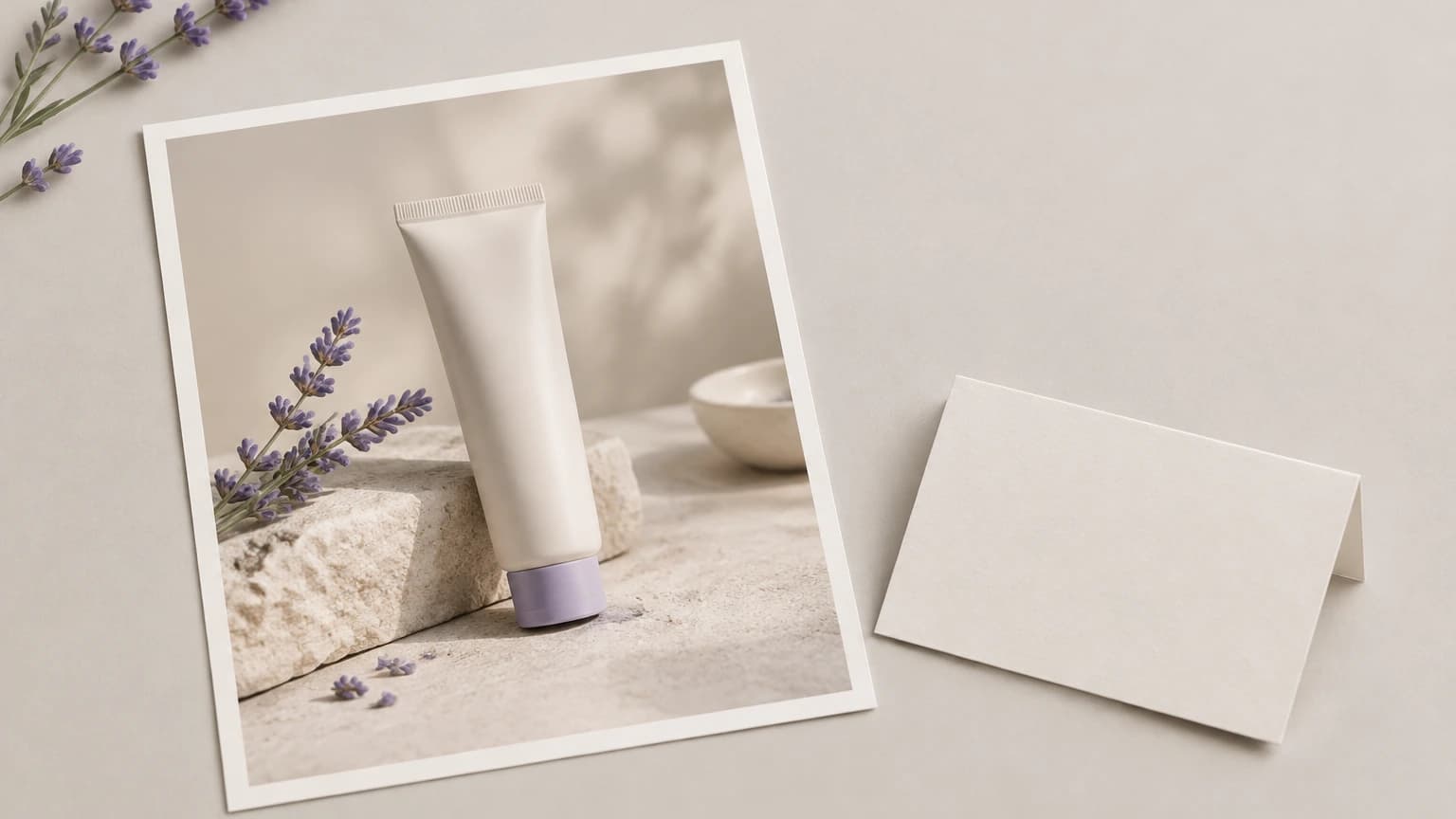
A product photo turned into an ad scene with open space left for a headline

Comment créer une image de publicité produit

Préparez ici un concept d’image, puis évaluez-le dans le cadre de la publicité finalisée.

  1. 1

    Étape 1 · Choisir une photo de produit

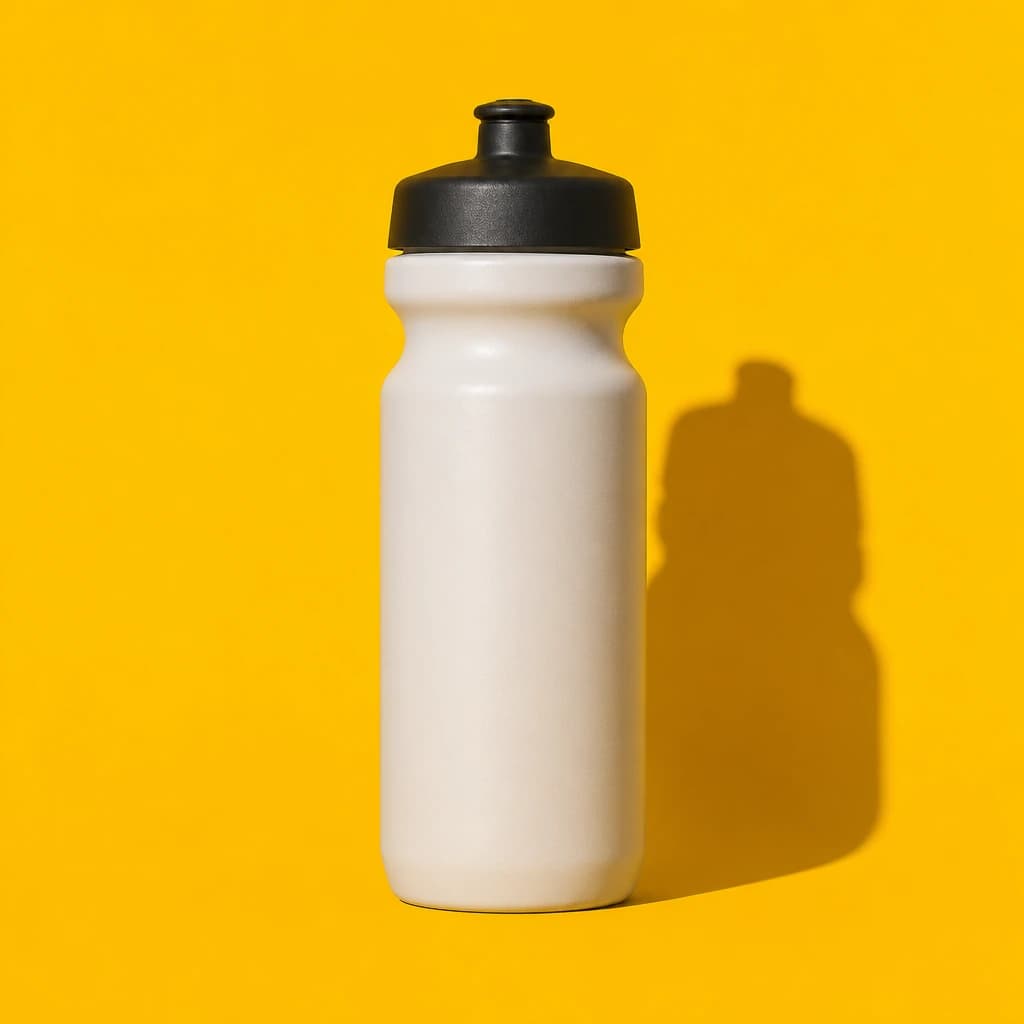
    Sélectionnez un échantillon ou téléversez une photographie nette du produit. Utilisez une source approuvée lorsque l’image doit représenter un article précis et conservez-la pour comparer les détails.

    Choosing a clear product photo as the starting point for an ad
  2. 2

    Étape 2 · Choisir un décor

    Choisissez une scène sous Choisir un décor. Pour une composition propre à la campagne, modifiez Ou décrivez vous-même la prise de vue avec la surface, l’éclairage et le placement que vous souhaitez demander.

    Six ready-made ad scene sets to pick from
  3. 3

    Étape 3 · Relancer la prise de vue

    Appuyez sur Relancer la prise de vue et examinez la scène générée dans votre espace de travail personnel. Vérifiez les détails de l’emballage et la zone de texte prévue avant d’associer l’image à un titre, un prix ou tout autre texte approuvé.

    Comparing the reshot ad image with the original product photo

Élaborez un brief d’image publicitaire ciblé

Utilisez les commandes de génération pour le concept visuel et gardez l’approbation de la campagne séparée.

Un point de départ centré sur le produit

Utilisez votre photo de produit comme source pour la demande de scène. Conservez l’original afin de vérifier les images publicitaires proposées et de détecter tout changement dans les étiquettes, la forme et les détails d’identification.

Générer un visuel publicitaire

Des directions de scène préparées

Un préréglage fournit un prompt de départ rédigé. Examinez sa description et décidez si le décor convient au message et au public de la campagne que vous préparez.

Générer un visuel publicitaire

Votre propre direction artistique

Modifiez le prompt lorsque la campagne exige une surface, une couleur ou une disposition précise. Décrivez directement ces choix plutôt que de vous attendre à ce qu’un nom de préréglage communique l’intégralité du brief.

Générer un visuel publicitaire

Des exemples pour l’exploration

Les photos d’exemple vous aident à explorer une idée de scène avant que votre source de campagne soit prête. Ce sont des exemples de flux de travail, et non des substituts à une photographie de produit approuvée.

Générer un visuel publicitaire

Un résultat dans votre espace de travail

L’image est enregistrée dans votre espace de travail personnel afin que vous puissiez y revenir pendant la révision. Les commandes supplémentaires de l’espace de travail appartiennent à cet espace, et non au formulaire du générateur ci-dessus.

Générer un visuel publicitaire

Texte de campagne vérifié séparément

Préparez les détails de l’offre et les citations à partir d’informations approuvées. Examinez la mise en page complète et tout texte présent dans l’image plutôt que de considérer le texte généré comme du contenu de campagne vérifié.

Générer un visuel publicitaire

Exemples de prompts pour générateur de publicités IA

Adaptez ces prompts suggérés à votre concept de publicité produit. Toutes les illustrations de cette page montrent des directions visuelles ; elles ne sont ni des captures d’écran ni des résultats vérifiés de l’outil actuel.

Scénarios de planification de publicités produit

Un concept de lancement produit

Une équipe de lancement dispose d’une photo packshot approuvée et a besoin d’une direction visuelle pour l’annonce. Explorez une scène adaptée au positionnement, puis placez-la à côté du titre proposé pour examen par les parties prenantes.

Créer une publicité pour votre produit
A packshot turned into a product launch ad visual
Un concept de lancement produit

Une promotion validée

Une boutique a approuvé la remise et les dates. Demandez une zone dégagée dans l’image, ajoutez séparément l’offre confirmée et vérifiez que la mise en page finale reste lisible à la taille prévue.

Créer une publicité pour votre produit
Promotion ad visual with a clear band reserved for the price and dates
Une promotion validée

Une citation client approuvée

Un responsable marketing a l’autorisation d’utiliser un avis et souhaite placer le produit à côté. Évaluez une scène sobre par rapport à la citation approuvée, sans demander au générateur d’inventer un témoignage.

Créer une publicité pour votre produit
Ad scene leaving a quiet area beside the product for a customer quote
Une citation client approuvée

Une actualisation de campagne saisonnière

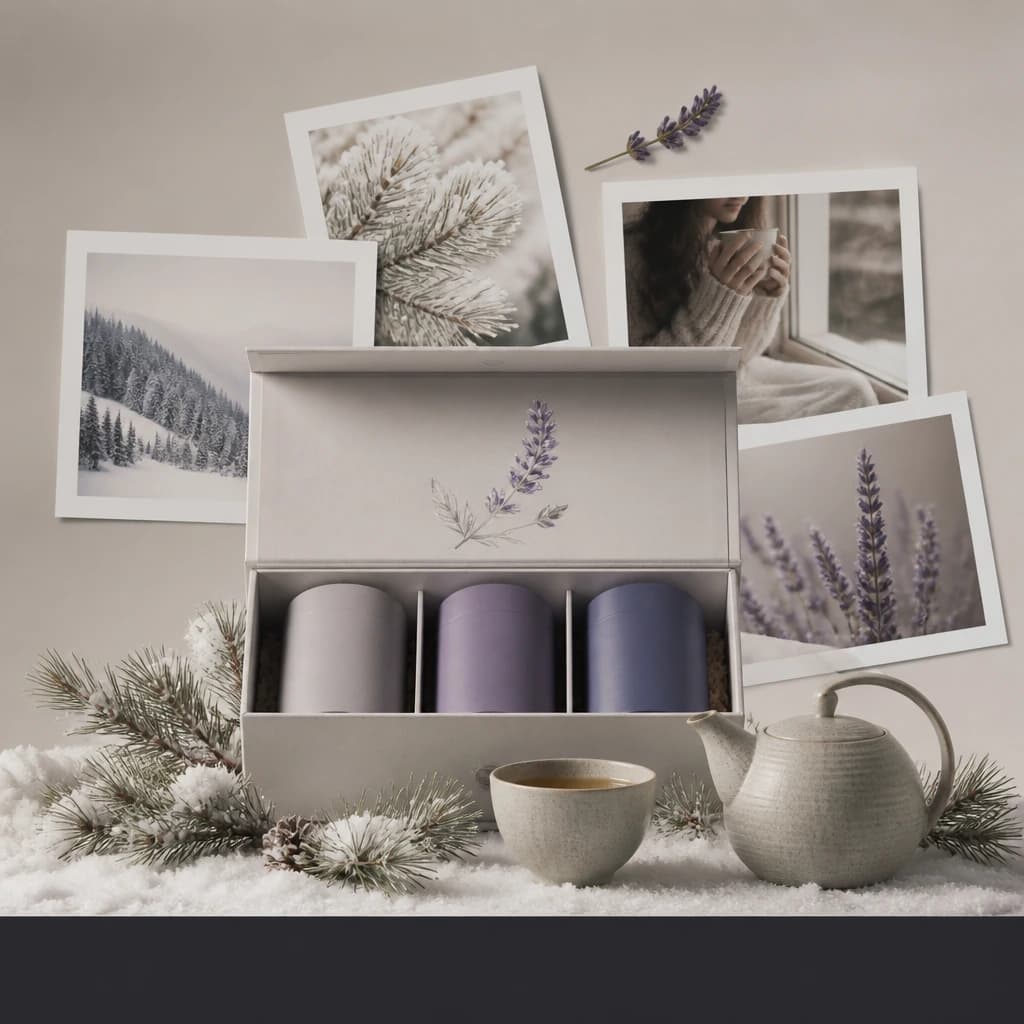
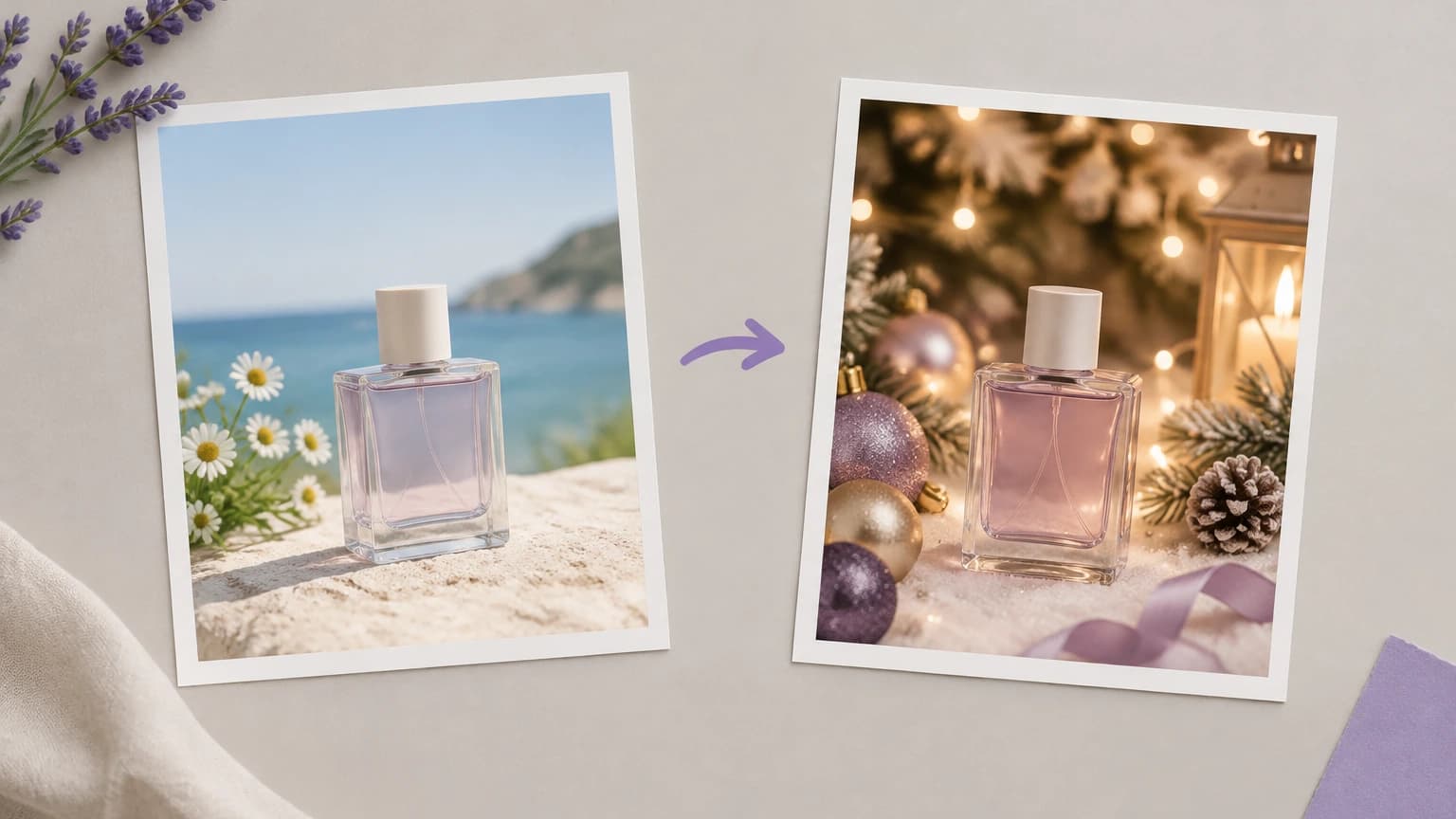
Un vendeur souhaite associer un produit établi à un thème de fête. Développez un décor autour de la source actuelle, puis vérifiez si les détails saisonniers soutiennent le message sans masquer l’article.

Créer une publicité pour votre produit
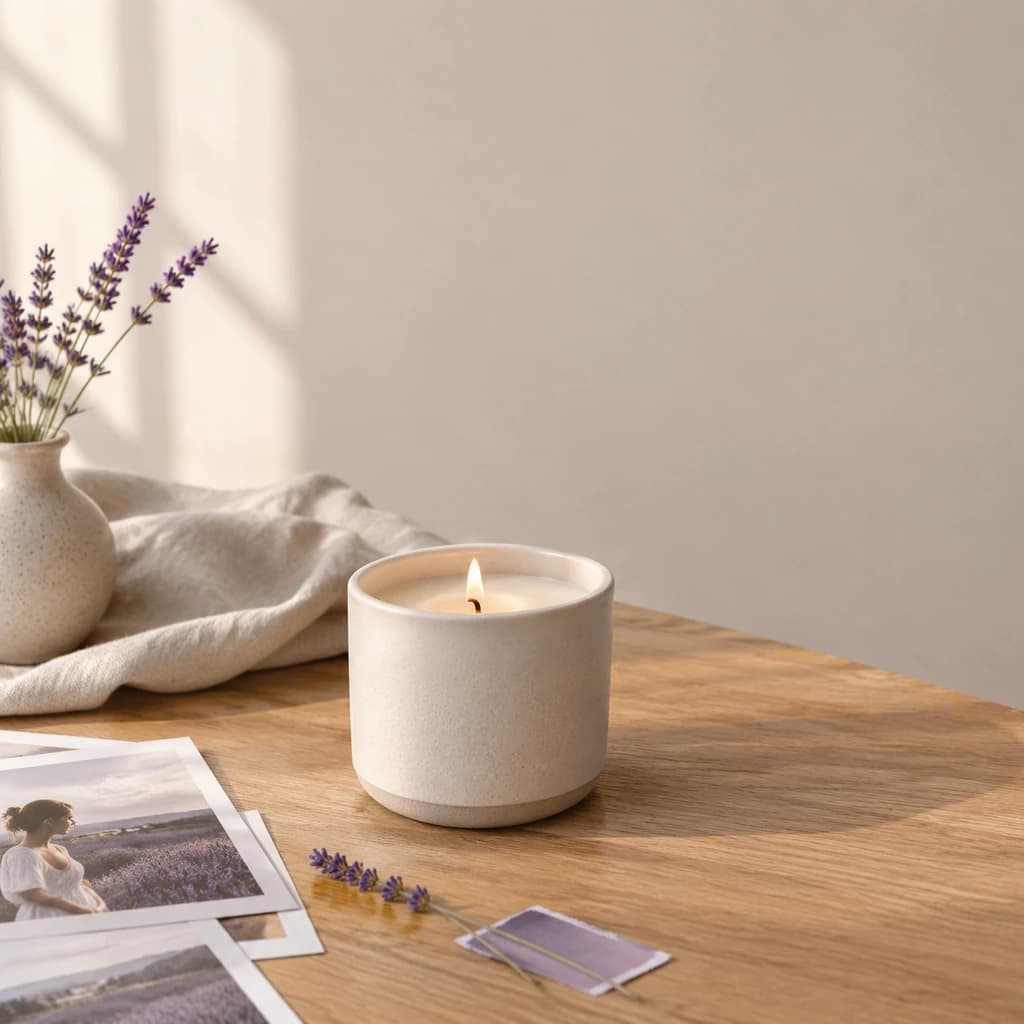
Refreshing a best-selling product photo with a holiday ad scene
Une actualisation de campagne saisonnière

Concepts d’annonces sponsorisées

Une équipe e-commerce prépare un emplacement sponsorisé dans lequel le produit doit rester identifiable. Évaluez l’image à la taille d’affichage prévue et vérifiez les exigences de la destination avant de soumettre la publicité.

Créer une publicité pour votre produit
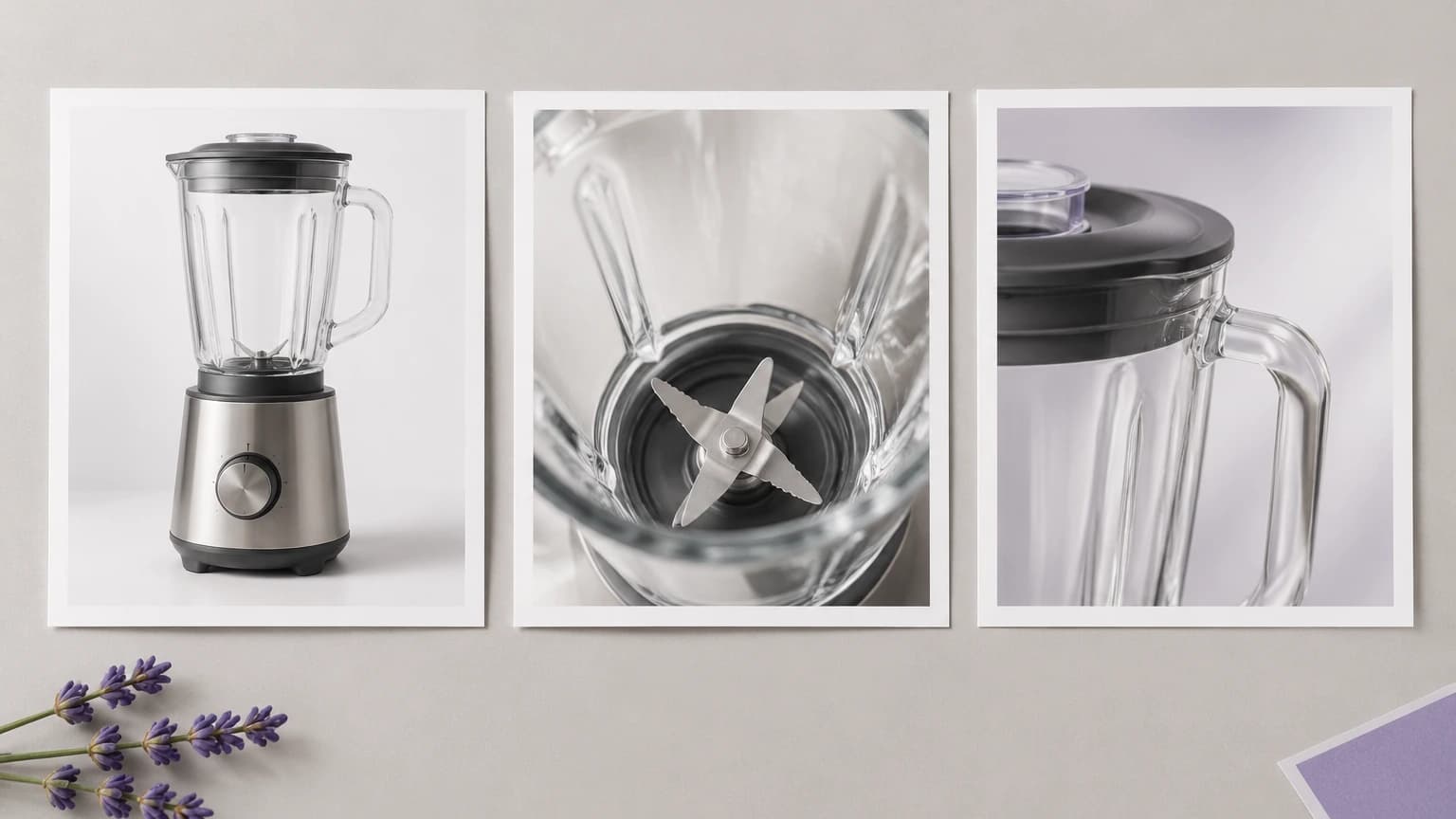
Clean marketplace ad images with the product large and legible
Concepts d’annonces sponsorisées

Publicités produit sur les réseaux sociaux

Un responsable des réseaux sociaux prépare une image pour une publication sponsorisée. Définissez sa direction visuelle dans la demande de scène, puis examinez le résultat sélectionné avec le texte réel avant de préparer l’élément de campagne.

Créer une publicité pour votre produit
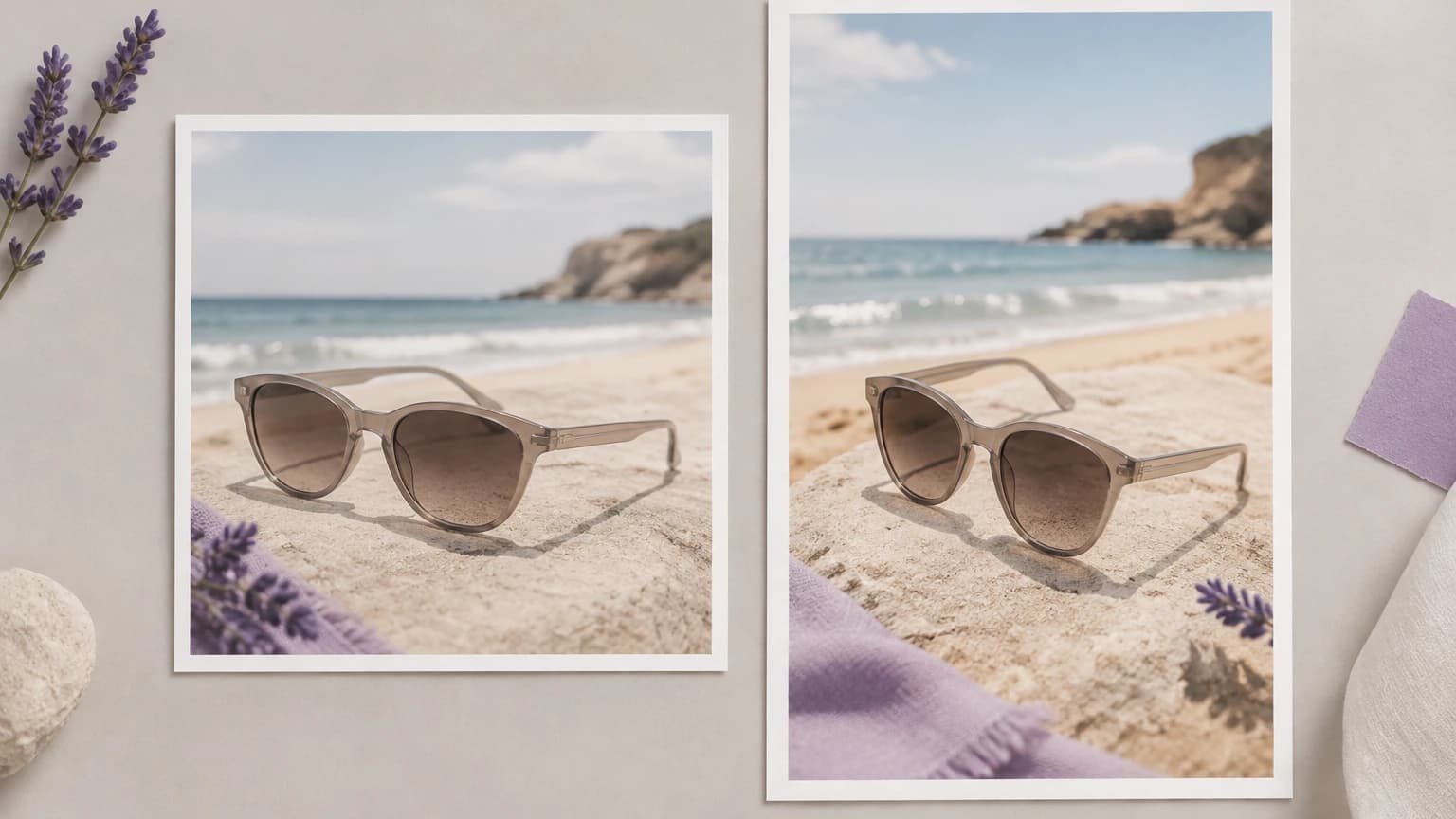
AI ad generator for social media ads: square and vertical versions of one scene
Publicités produit sur les réseaux sociaux

Flux de travail et révision des images publicitaires

Image de départUne photo de produit provenant de votre téléversement ou des exemples d’entrée disponibles.
RésultatUn concept d’image de produit statique, enregistré dans votre espace de travail personnel.
Commandes de scèneSélectionnez un préréglage ou modifiez le prompt ; les choix de modèle ne font pas partie de la configuration de cette page.
Révision du texteVérifiez le texte généré et ajoutez le texte de campagne approuvé dans le flux de mise en page de votre choix.
Préparation de la campagneExaminez l’image complète, le texte et les exigences de destination avant de publier une publicité.
Utilisation des données téléverséesAvec les forfaits par défaut, les téléversements, prompts et résultats peuvent être utilisés pour entraîner Astorie et les modèles affiliés. Les politiques des fournisseurs s’appliquent. La désinscription Enterprise nécessite un accord écrit ; les informations déjà incorporées dans des modèles entraînés ou des jeux de données dérivés peuvent persister après la suppression de la source.Verified 2026-10-12
Coût de la demandeVérifiez le coût actuel en crédits indiqué pour la demande de génération.
Forfait gratuitUn forfait gratuit est disponible sans carte de crédit. Les options de compte actuelles sont répertoriées sur /pricing.Verified 2026-10-12
Utilisation commercialeLes droits commerciaux s’appliquent aux nouvelles générations réalisées avec un forfait payant, sous réserve des conditions des fournisseurs de modèles et des droits sur les éléments fournis. Les résultats du forfait gratuit sont destinés à une évaluation personnelle et non commerciale. Les résultats d’un forfait payant conservent leurs droits commerciaux après une rétrogradation ou une résiliation.Verified 2026-10-12

Modèles du catalogue pour des travaux publicitaires supplémentaires

Parcourez ces modèles pour des flux de travail distincts dans l’espace de travail. Ouvrez un guide pour comparer les entrées et commandes disponibles lors de la planification d’autres visuels publicitaires.

FLUX.2

Fournisseur
Black Forest Labs
Type
image

FAQ du générateur de publicités

Que crée ce générateur de publicités IA ?

Il crée un concept d’image statique à partir d’une photo de produit et d’une description de scène. Utilisez le résultat avec un texte et une offre que vous avez approuvés. Une scène générée nécessite toujours des vérifications des détails du produit et de la mise en page avant de convenir à une campagne.

Existe-t-il un forfait gratuit ?

Oui. Le forfait gratuit actuel d’Astorie inclut 40 crédits par mois, sans carte de crédit requise. Vérifiez le coût en crédits affiché pour votre demande avant de générer. Les résultats du forfait gratuit sont destinés à une évaluation personnelle et non commerciale ; consultez /pricing et la politique relative aux droits commerciaux lorsque vous planifiez du contenu pour une entreprise.

Puis-je utiliser les résultats à des fins commerciales ?

Oui, pour les résultats générés avec un forfait payant, sous réserve des restrictions des fournisseurs de modèles et de vos droits sur le matériel source. La génération avec le forfait gratuit est destinée à une évaluation personnelle et non commerciale. La mise à niveau applique les droits commerciaux aux nouvelles générations ; les résultats créés avec un forfait payant conservent ces droits après résiliation ou rétrogradation. Consultez /help/commercial-rights/can-i-use-generated-content-commercially.

Comment laisser de l’espace pour un titre ?

Indiquez la zone prévue dans le prompt, par exemple un mur dégagé au-dessus du produit ou un espace libre à gauche. Examinez le résultat avec le titre réel à sa taille prévue. Si des accessoires ou le produit encombrent cette zone, révisez le brief et examinez une autre version.

Développez votre prochain concept de publicité produit

Utilisez une photo de produit approuvée et un brief de campagne clair, puis examinez l’image avec votre texte final.