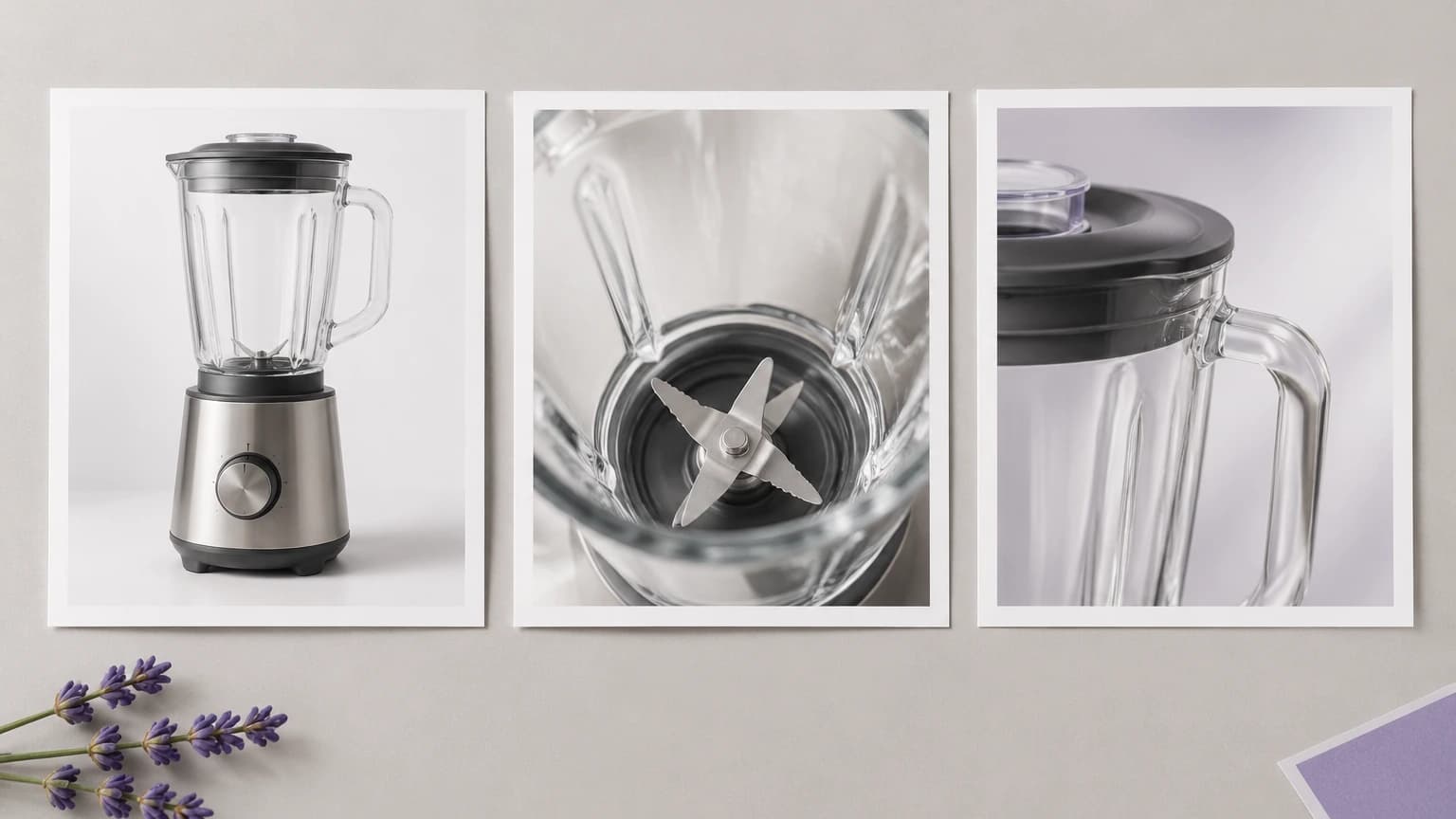
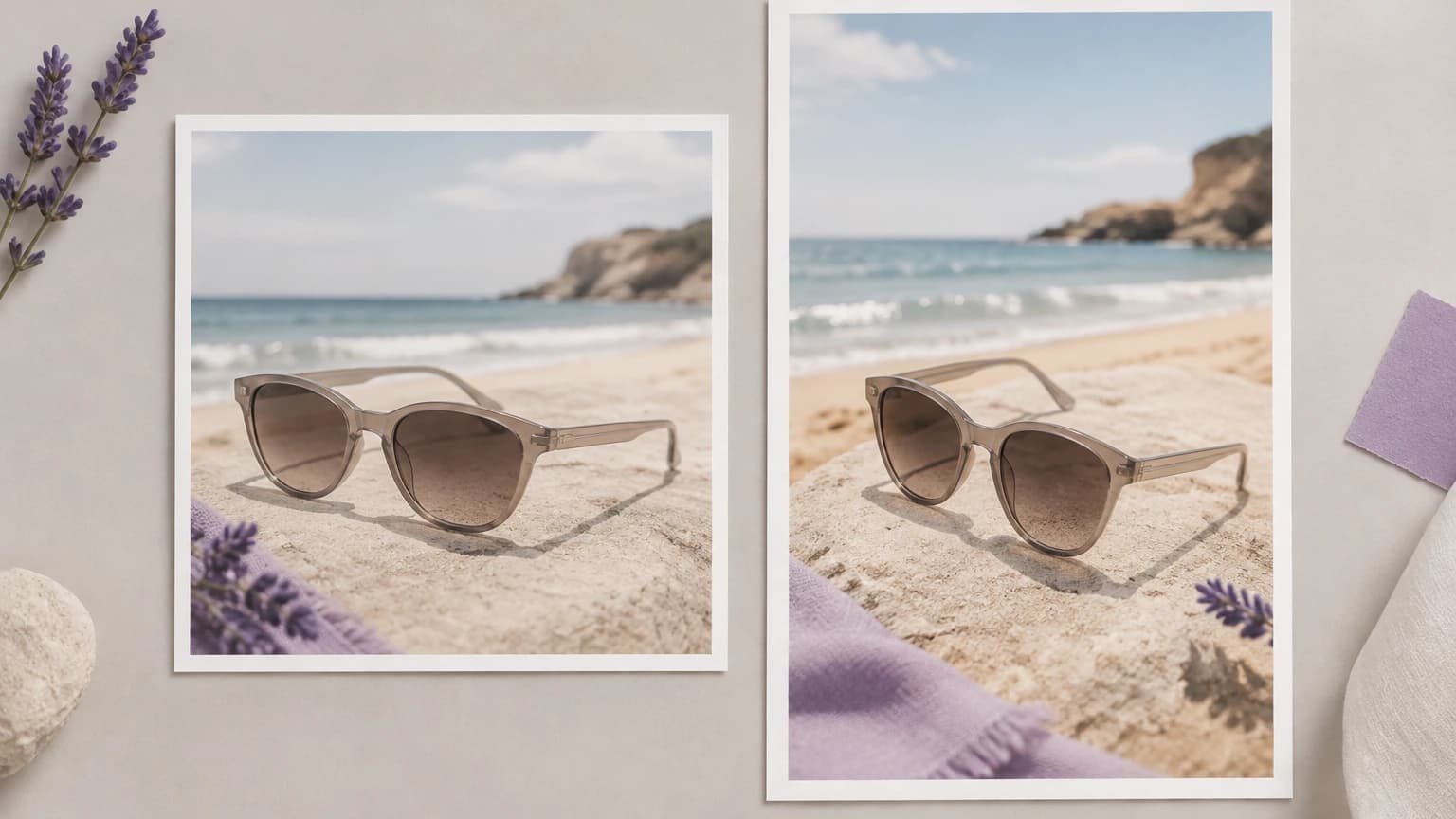
Generatore di annunci AI

Crea l'immagine per un annuncio di prodotto a partire da una foto che hai già. Definisci la direzione visiva della campagna, quindi valuta come la scena proposta funziona con il titolo e l'offerta che intendi aggiungere.

Crea un'immagine per un annuncio di prodotto

Scegli una foto del prodotto, seleziona un'ambientazione e modifica il prompt per il concept del tuo annuncio. Premi Riscattala per generare una scena da esaminare.

Pianifica un'immagine pubblicitaria attorno al messaggio

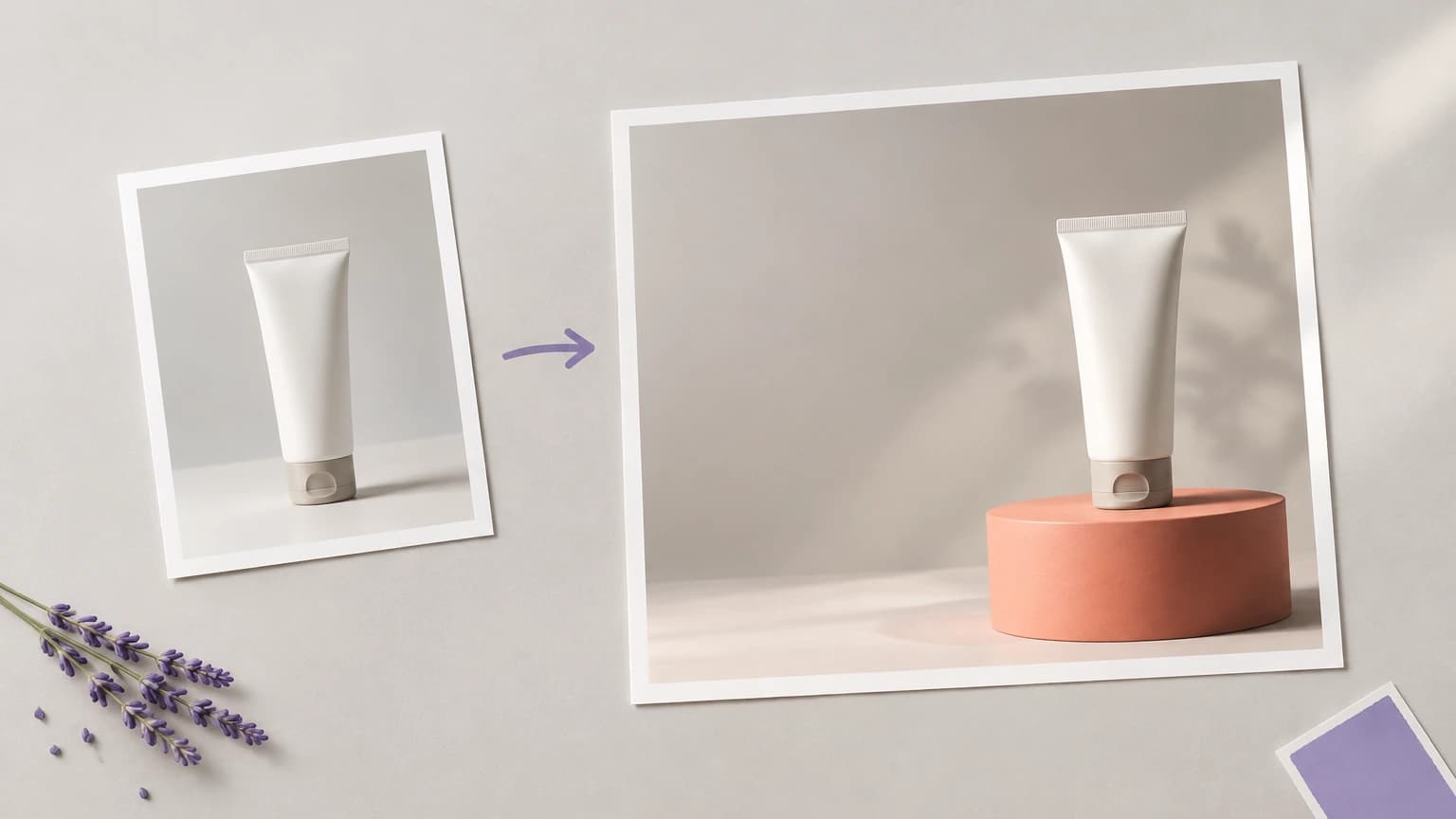
Separa il prodotto fotografato dagli elementi della campagna che verranno aggiunti in seguito. Usa il confronto per pianificare come l'immagine sosterrà il messaggio.

Inizia dalla fonte approvata

  • Controlla il prodotto visibile, la confezione e l'etichetta rispetto all'articolo reale
  • Decidi cosa deve comunicare la campagna prima di scrivere la scena
  • Individua quali dettagli dell'offerta e citazioni richiedono approvazione
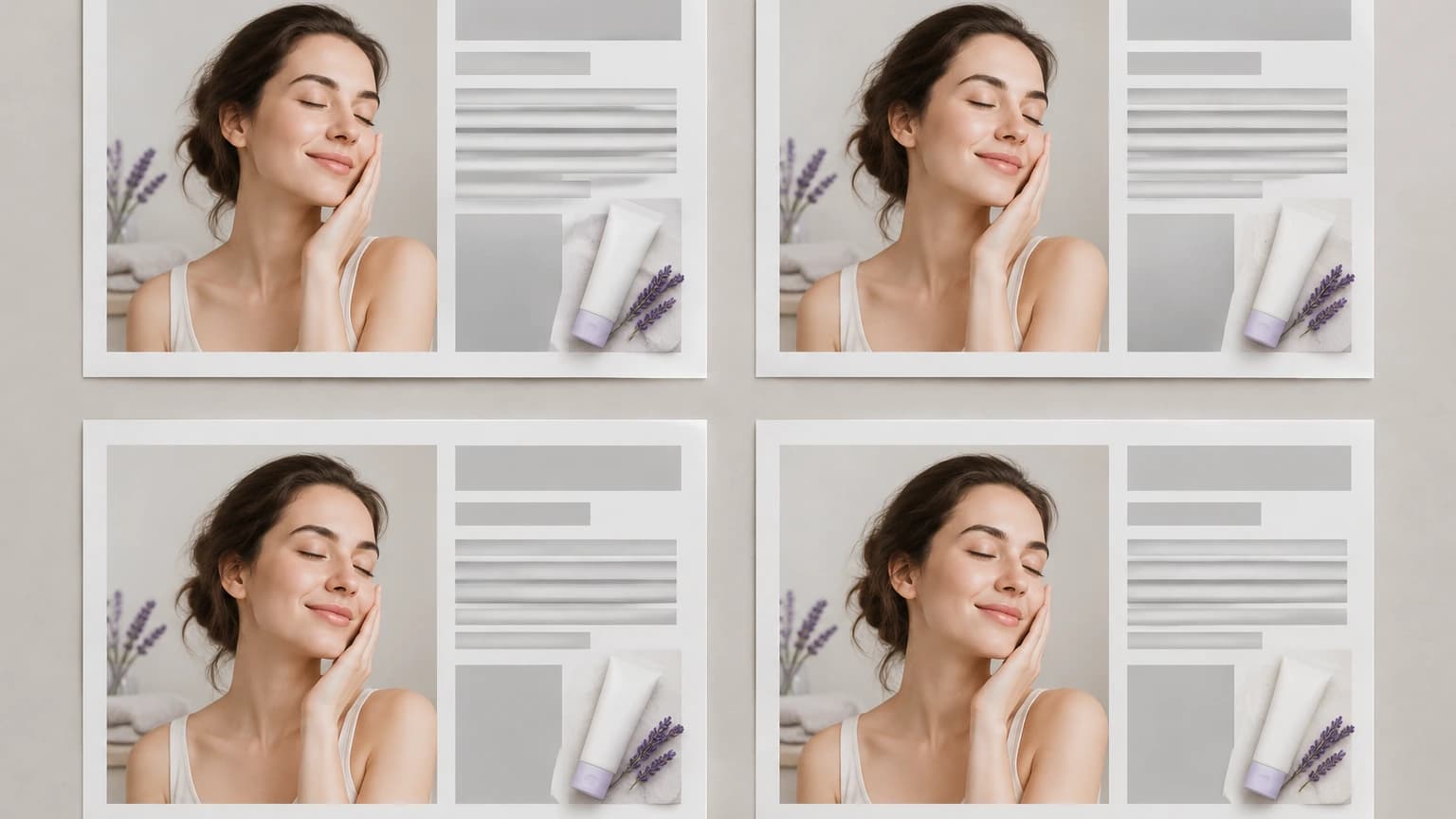
Four template ad layouts with the same fixed arrangement and stock scene

Esamina il concept della campagna

  • Valuta se l'ambientazione proposta è adatta al messaggio della campagna
  • Controlla l'area prevista per il testo nel layout effettivo dell'annuncio
  • Aggiungi testi approvati e ispeziona l'annuncio completo prima della pubblicazione
A product photo turned into an ad scene with open space left for a headline

Come creare un'immagine per un annuncio di prodotto

Prepara qui un concept dell'immagine, quindi valutalo come parte dell'annuncio finito.

  1. 1

    Passaggio 1 · Scegli una foto del prodotto

    Seleziona un esempio o carica una fotografia chiara del prodotto. Usa una fonte approvata quando l'immagine deve rappresentare un articolo specifico e tienila disponibile per confrontare i dettagli.

    Choosing a clear product photo as the starting point for an ad
  2. 2

    Passaggio 2 · Scegli un'ambientazione

    Scegli una scena in Scegli un'ambientazione. Per una composizione specifica della campagna, modifica Oppure descrivi tu stesso lo scatto indicando superficie, illuminazione e posizionamento che desideri richiedere.

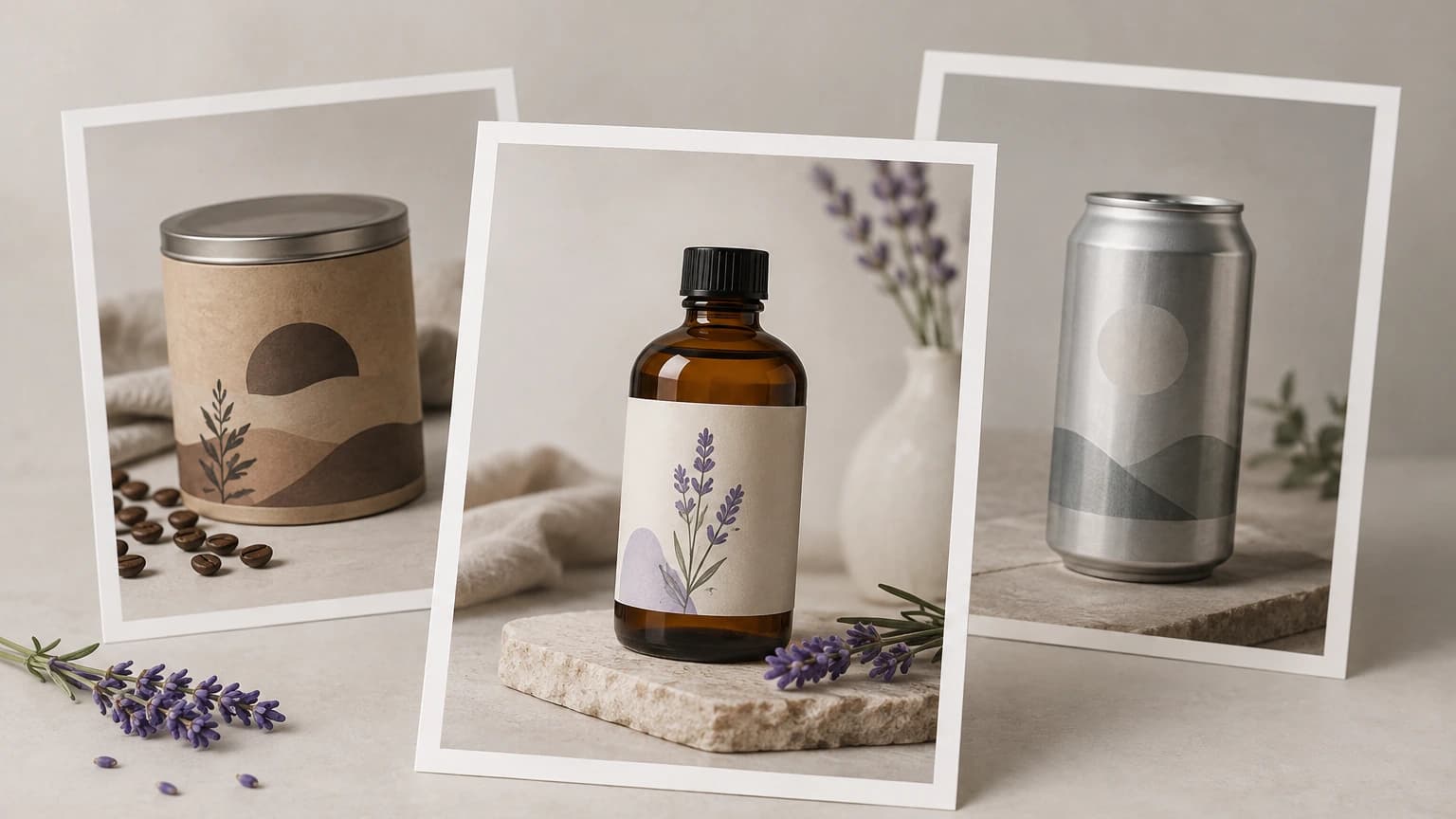
    Six ready-made ad scene sets to pick from
  3. 3

    Passaggio 3 · Riscattala

    Premi Riscattala ed esamina la scena generata nel tuo canvas personale. Controlla i dettagli della confezione e l'area prevista per il testo prima di combinare l'immagine con un titolo, un prezzo o altro testo approvato.

    Comparing the reshot ad image with the original product photo

Crea un brief mirato per l'immagine pubblicitaria

Usa i controlli di generazione per il concept visivo e mantieni separata l'approvazione della campagna.

Un punto di partenza incentrato sul prodotto

Usa la foto del prodotto come fonte per la richiesta della scena. Tieni disponibile l'originale per verificare eventuali modifiche a etichette, forma e dettagli identificativi nelle immagini pubblicitarie proposte.

Genera una visual pubblicitaria

Direzioni di scena già predisposte

Un preset fornisce un prompt scritto di partenza. Esamina la relativa descrizione e decidi se l'ambientazione è adatta al messaggio e al pubblico della campagna che stai pianificando.

Genera una visual pubblicitaria

La tua direzione artistica

Modifica il prompt quando la campagna richiede una superficie, un colore o una disposizione specifici. Descrivi direttamente queste scelte anziché aspettarti che il nome di un preset comunichi l'intero brief.

Genera una visual pubblicitaria

Esempi per l'esplorazione

Le foto di esempio ti aiutano a esplorare un'idea di scena prima che la fonte della tua campagna sia pronta. Sono esempi di flusso di lavoro, non sostituti di una fotografia del prodotto approvata.

Genera una visual pubblicitaria

Un risultato nel tuo canvas

L'immagine viene salvata nel tuo canvas personale, così puoi tornarvi durante la revisione. I controlli aggiuntivi del canvas appartengono a quello spazio di lavoro, non al modulo del generatore qui sopra.

Genera una visual pubblicitaria

Testi della campagna controllati separatamente

Prepara i dettagli dell'offerta e le citazioni usando informazioni approvate. Esamina il layout completo e qualsiasi testo nell'immagine anziché considerare il testo generato come materiale verificato della campagna.

Genera una visual pubblicitaria

Esempi di prompt per generatore di annunci AI

Adatta questi prompt suggeriti al concept del tuo annuncio di prodotto. Tutte le illustrazioni in questa pagina mostrano direzioni visive; non sono screenshot né risultati verificati dello strumento attuale.

Scenari di pianificazione per annunci di prodotto

Un concept per il lancio di un prodotto

Un team di lancio dispone di un packshot approvato e necessita di una direzione visiva per l'annuncio. Esplora una scena adatta al posizionamento, quindi affiancala al titolo proposto per la revisione degli stakeholder.

Crea un annuncio per il tuo prodotto
A packshot turned into a product launch ad visual
Un concept per il lancio di un prodotto

Una promozione concordata

Un negozio ha approvato lo sconto e le date. Richiedi un'area ordinata nell'immagine, aggiungi separatamente l'offerta confermata e verifica che il layout finale rimanga leggibile nella dimensione prevista.

Crea un annuncio per il tuo prodotto
Promotion ad visual with a clear band reserved for the price and dates
Una promozione concordata

Una citazione di un cliente approvata

Un marketer ha l'autorizzazione a utilizzare una recensione e desidera affiancarle il prodotto. Valuta una scena sobria rispetto alla citazione approvata, senza chiedere al generatore di inventare una testimonianza.

Crea un annuncio per il tuo prodotto
Ad scene leaving a quiet area beside the product for a customer quote
Una citazione di un cliente approvata

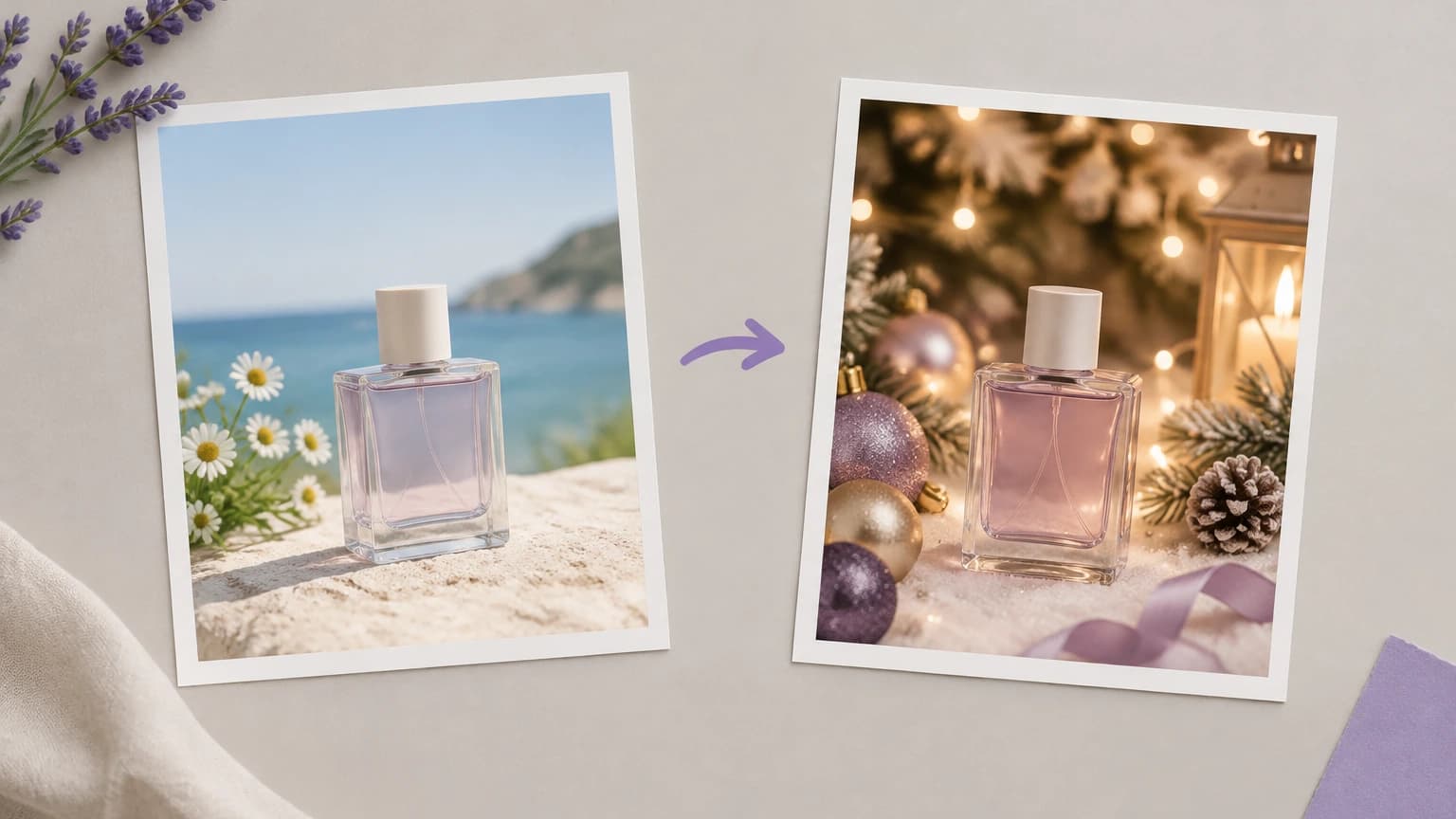
Un aggiornamento stagionale della campagna

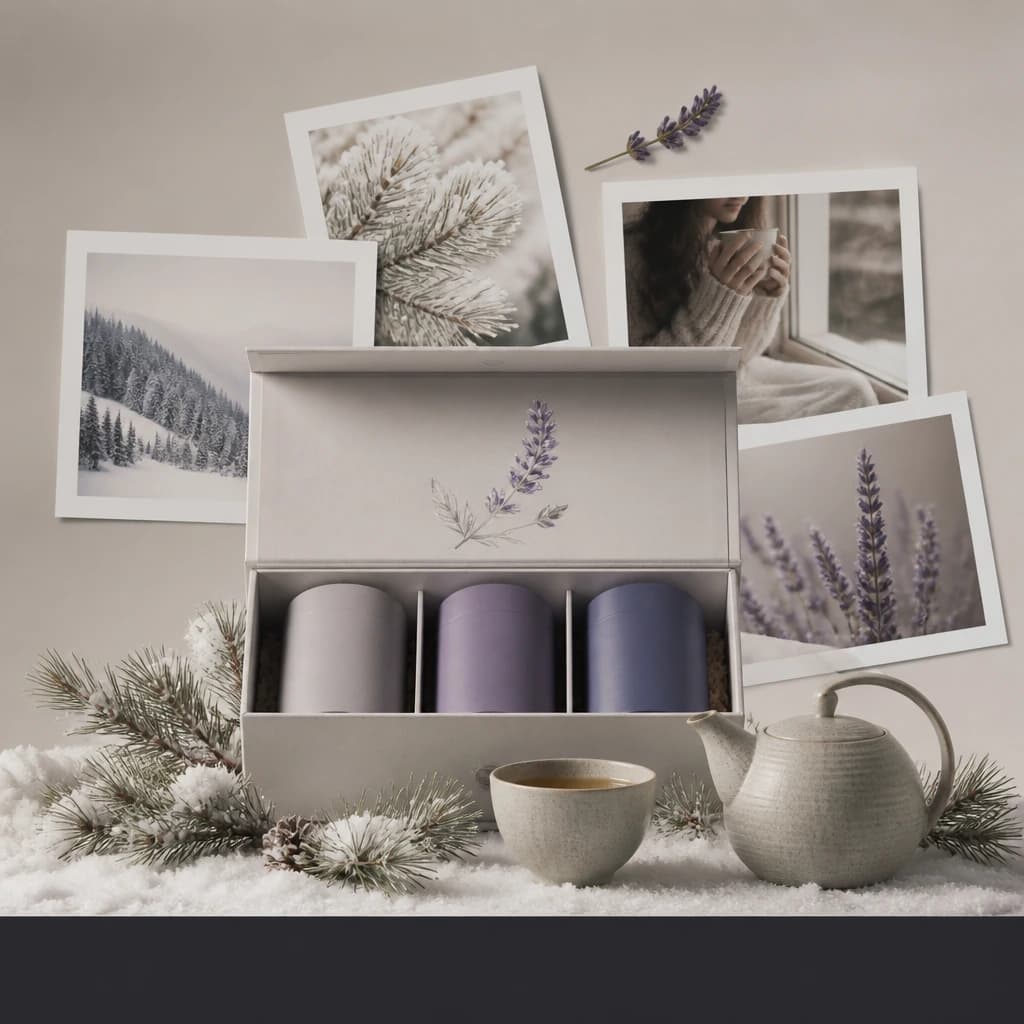
Un venditore desidera collegare un prodotto consolidato a un tema festivo. Sviluppa un'ambientazione attorno alla fonte corrente, quindi verifica se i dettagli stagionali sostengono il messaggio senza oscurare l'articolo.

Crea un annuncio per il tuo prodotto
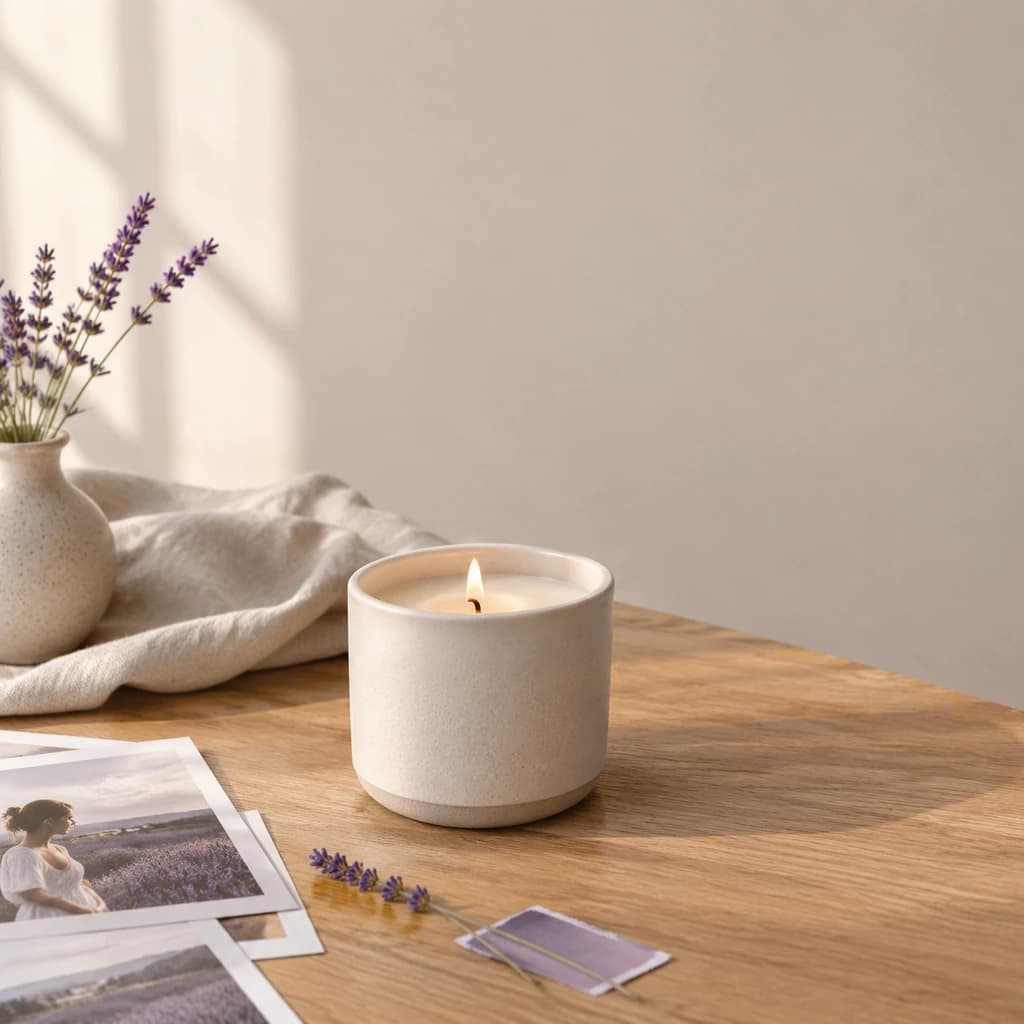
Refreshing a best-selling product photo with a holiday ad scene
Un aggiornamento stagionale della campagna

Concept per inserzioni sponsorizzate

Un team e-commerce sta preparando un'inserzione sponsorizzata in cui il prodotto deve rimanere identificabile. Valuta l'immagine alla dimensione di visualizzazione prevista e verifica i requisiti della destinazione prima di inviare l'annuncio.

Crea un annuncio per il tuo prodotto
Clean marketplace ad images with the product large and legible
Concept per inserzioni sponsorizzate

Annunci di prodotto sui social

Un social media manager sta pianificando un'immagine per un post a pagamento. Definisci la direzione visiva nella richiesta della scena, quindi esamina il risultato selezionato con il testo effettivo prima di preparare la risorsa della campagna.

Crea un annuncio per il tuo prodotto
AI ad generator for social media ads: square and vertical versions of one scene
Annunci di prodotto sui social

Flusso di lavoro e revisione dell'immagine pubblicitaria

Immagine inizialeUna foto del prodotto caricata da te o gli esempi di input disponibili.
OutputUn concept statico dell'immagine del prodotto, salvato nel tuo canvas personale.
Controlli della scenaSeleziona un preset o modifica il prompt; le scelte del modello non fanno parte della configurazione di questa pagina.
Revisione del testoControlla il testo generato e aggiungi testi della campagna approvati nel flusso di lavoro di layout che preferisci.
Prontezza della campagnaEsamina l'immagine completa, il testo e i requisiti di destinazione prima di pubblicare un annuncio.
Uso dei dati caricatiNei piani predefiniti, caricamenti, prompt e output possono essere utilizzati per addestrare Astorie e i modelli affiliati. Si applicano le politiche dei fornitori. L'esclusione per Enterprise richiede un accordo scritto; le informazioni già incorporate in modelli addestrati o dataset derivati possono persistere dopo la rimozione della fonte.Verified 2026-10-12
Costo della richiestaControlla il requisito di crediti corrente mostrato per la richiesta di generazione.
Piano gratuitoÈ disponibile un piano gratuito senza carta di credito. Le opzioni attuali dell'account sono elencate in /pricing.Verified 2026-10-12
Uso commercialeI diritti commerciali si applicano alle nuove generazioni effettuate con un piano a pagamento, in base ai termini del fornitore del modello e ai diritti sugli input. Gli output del piano gratuito sono destinati alla valutazione personale e non commerciale. Gli output del piano a pagamento mantengono i loro diritti commerciali dopo il downgrade o la cancellazione.Verified 2026-10-12

Modelli del catalogo per ulteriori lavori pubblicitari

Esplora questi modelli per flussi di lavoro separati nel canvas. Apri una guida per confrontare gli input e i controlli disponibili quando pianifichi ulteriori immagini pubblicitarie.

FLUX.2

Fornitore
Black Forest Labs
Tipo
image

FAQ sul generatore di annunci

Cosa crea questo generatore di annunci AI?

Crea un concept di immagine statica a partire da una foto del prodotto e da una descrizione della scena. Usa il risultato insieme a testi e a un'offerta che hai approvato. Una scena generata richiede comunque controlli dei dettagli del prodotto e del layout prima di essere adatta a una campagna.

Esiste un piano gratuito?

Sì. L'attuale piano gratuito di Astorie include 40 crediti al mese, senza carta di credito richiesta. Prima di generare, controlla il requisito di crediti mostrato per la tua richiesta. Gli output del piano gratuito sono destinati alla valutazione personale e non commerciale; consulta /pricing e la policy sui diritti commerciali quando pianifichi contenuti per un'attività.

Posso usare i risultati commercialmente?

Sì, per gli output generati con un piano a pagamento, soggetti alle restrizioni del fornitore del modello e ai tuoi diritti sul materiale di origine. La generazione con piano gratuito è destinata alla valutazione personale e non commerciale. L'upgrade applica i diritti commerciali alle nuove generazioni; gli output creati con un piano a pagamento mantengono tali diritti dopo la cancellazione o il downgrade. Vedi /help/commercial-rights/can-i-use-generated-content-commercially.

Come posso lasciare spazio per un titolo?

Indica nel prompt l'area desiderata, ad esempio una parete ordinata sopra il prodotto o uno spazio aperto a sinistra. Esamina il risultato con il titolo effettivo alla dimensione prevista. Se gli oggetti di scena o il prodotto affollano quell'area, rivedi il brief ed esamina un'altra versione.

Sviluppa il concept del tuo prossimo annuncio di prodotto

Usa una foto del prodotto approvata e un brief della campagna chiaro, quindi esamina l'immagine insieme al testo finale.