

Comece com a fonte aprovada
- Compare o produto, a embalagem e o rótulo visíveis com o item real
- Decida o que a campanha precisa comunicar antes de escrever a cena
- Identifique quais detalhes da oferta e citações exigem aprovação
Escolha uma foto de produto, selecione um cenário e ajuste o prompt para o conceito do seu anúncio. Clique em Refazer a foto para gerar uma cena para analisar.
Separe o produto fotografado dos elementos da campanha que serão adicionados mais tarde. Use a comparação para planear como a imagem apoiará a mensagem.
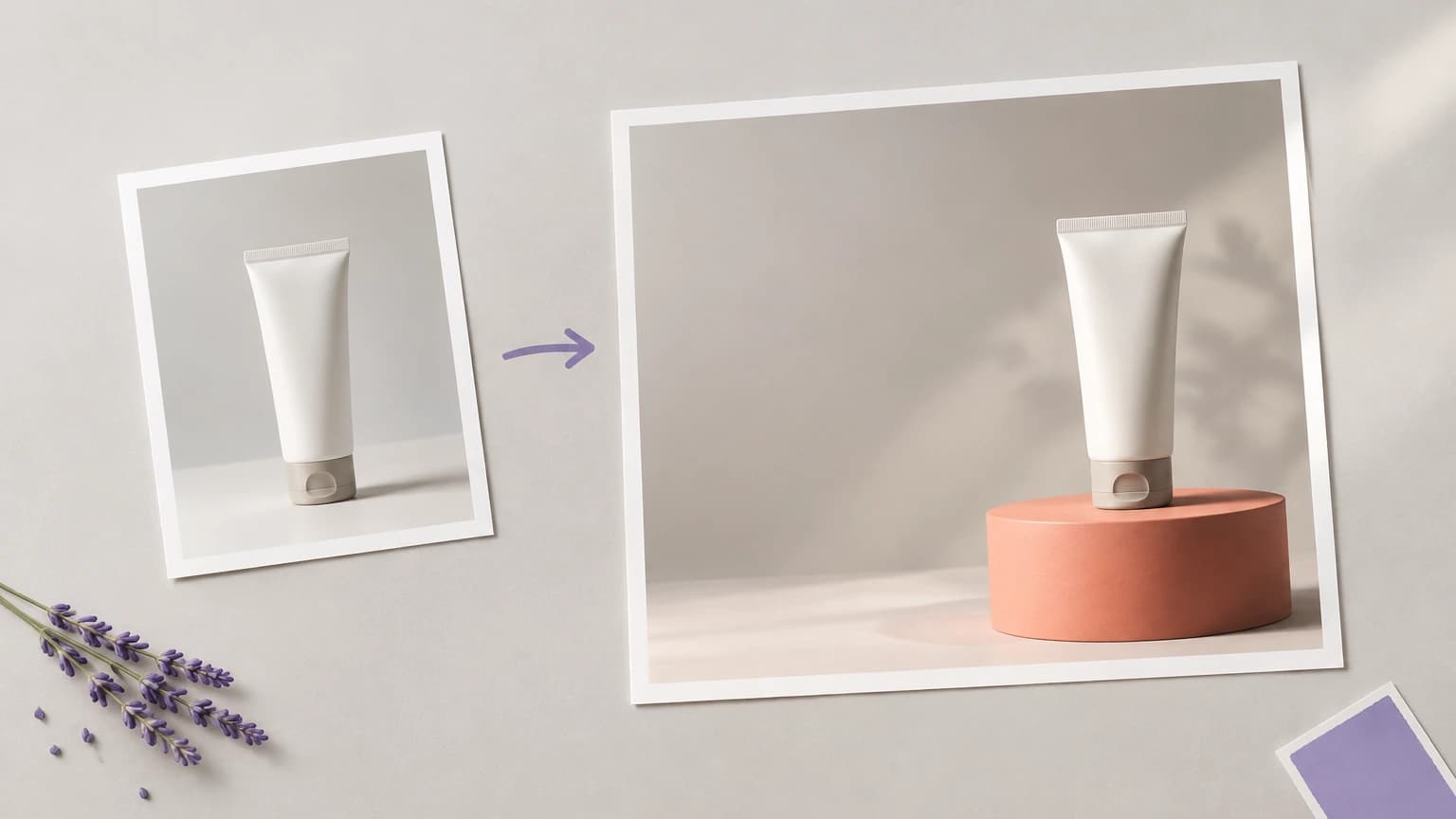
Prepare aqui um conceito de imagem e, depois, avalie-o como parte do anúncio final.
Selecione uma amostra ou carregue uma fotografia nítida do produto. Utilize uma fonte aprovada quando a imagem precisar representar um item específico e mantenha-a disponível para comparar detalhes.

Escolha uma cena em Escolha um cenário. Para uma composição específica da campanha, edite Ou descreva você mesmo a imagem com a superfície, a iluminação e o posicionamento que pretende pedir.

Clique em Refazer a foto e reveja a cena gerada na sua tela pessoal. Verifique os detalhes da embalagem e a área prevista para o texto antes de combinar a imagem com um título, preço ou outro texto aprovado.

Use os controlos de geração para o conceito visual e mantenha a aprovação da campanha separada.
Use a foto do seu produto como fonte para o pedido de cena. Mantenha o original disponível para verificar se há alterações em rótulos, forma e detalhes identificadores nas imagens de anúncio propostas.
Gere um visual de anúncioUma predefinição fornece um prompt inicial escrito. Reveja a descrição e decida se o cenário se adequa à mensagem e ao público da campanha que está a planear.
Gere um visual de anúncioEdite o prompt quando a campanha exigir uma superfície, cor ou composição específica. Descreva essas escolhas diretamente, em vez de esperar que o nome de uma predefinição comunique todo o briefing.
Gere um visual de anúncioAs fotos de exemplo ajudam-no a explorar uma ideia de cena antes de a fonte da sua campanha estar pronta. São exemplos de fluxo de trabalho, não substitutos para uma fotografia aprovada do produto.
Gere um visual de anúncioA imagem é guardada na sua tela pessoal para que possa voltar a ela durante a revisão. Os controlos adicionais da tela pertencem a esse espaço de trabalho, não ao formulário do gerador acima.
Gere um visual de anúncioPrepare detalhes da oferta e citações a partir de informações aprovadas. Inspecione o layout completo e qualquer texto presente na imagem, em vez de tratar texto gerado como material de campanha verificado.
Gere um visual de anúncioAdapte estes prompts sugeridos ao conceito do seu anúncio de produto. Todas as ilustrações nesta página mostram direções visuais; não são capturas de ecrã nem resultados verificados da ferramenta atual.

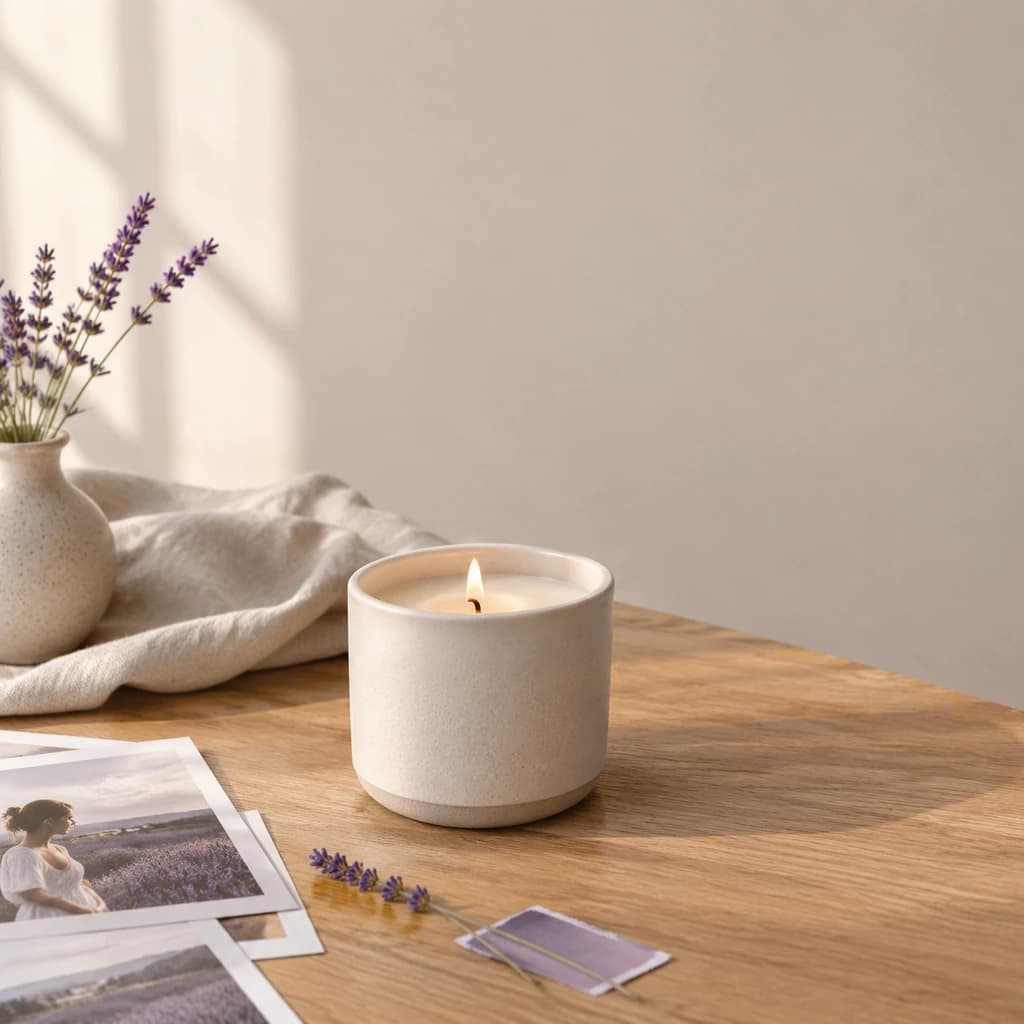
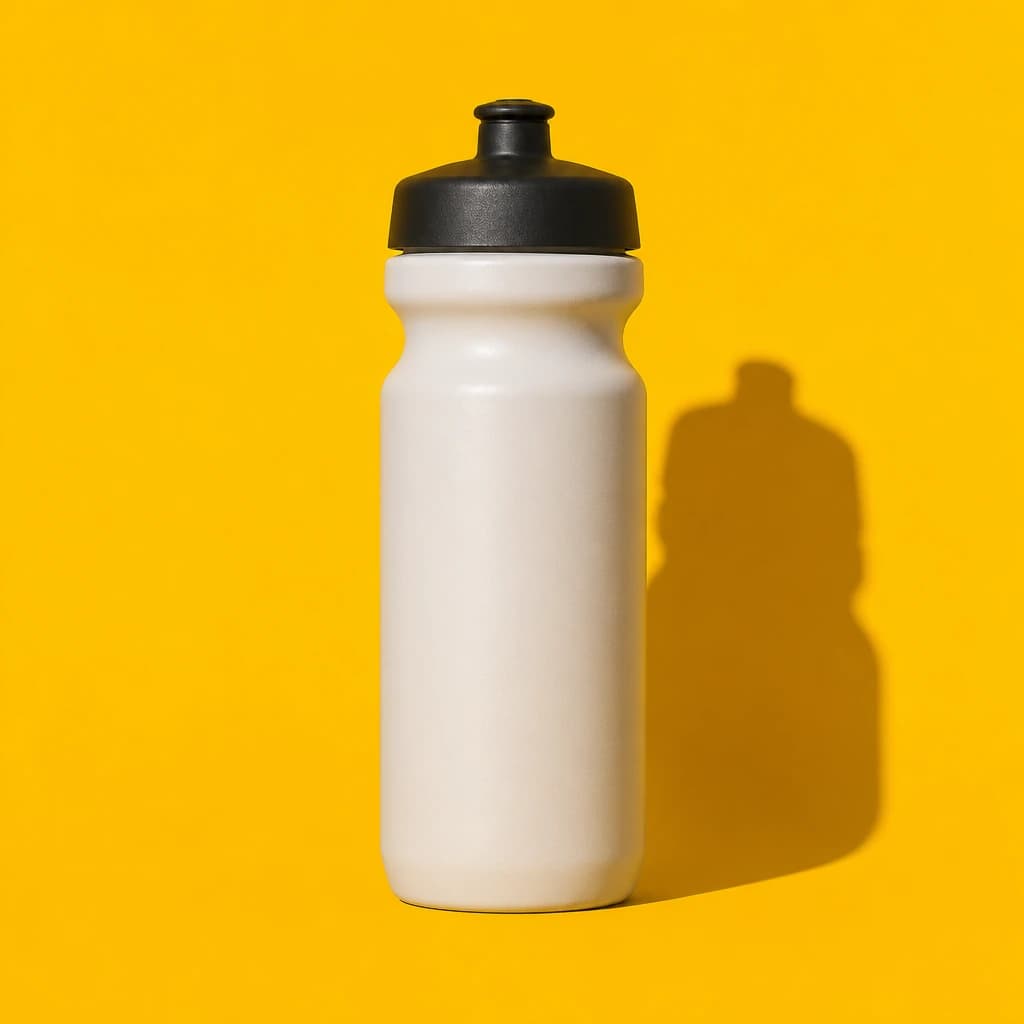
Uma equipa de lançamento tem uma foto de produto aprovada e precisa de uma direção visual para o anúncio. Explore uma cena adequada ao posicionamento e coloque-a ao lado do título proposto para revisão pelas partes interessadas.
Crie um anúncio para o seu produto
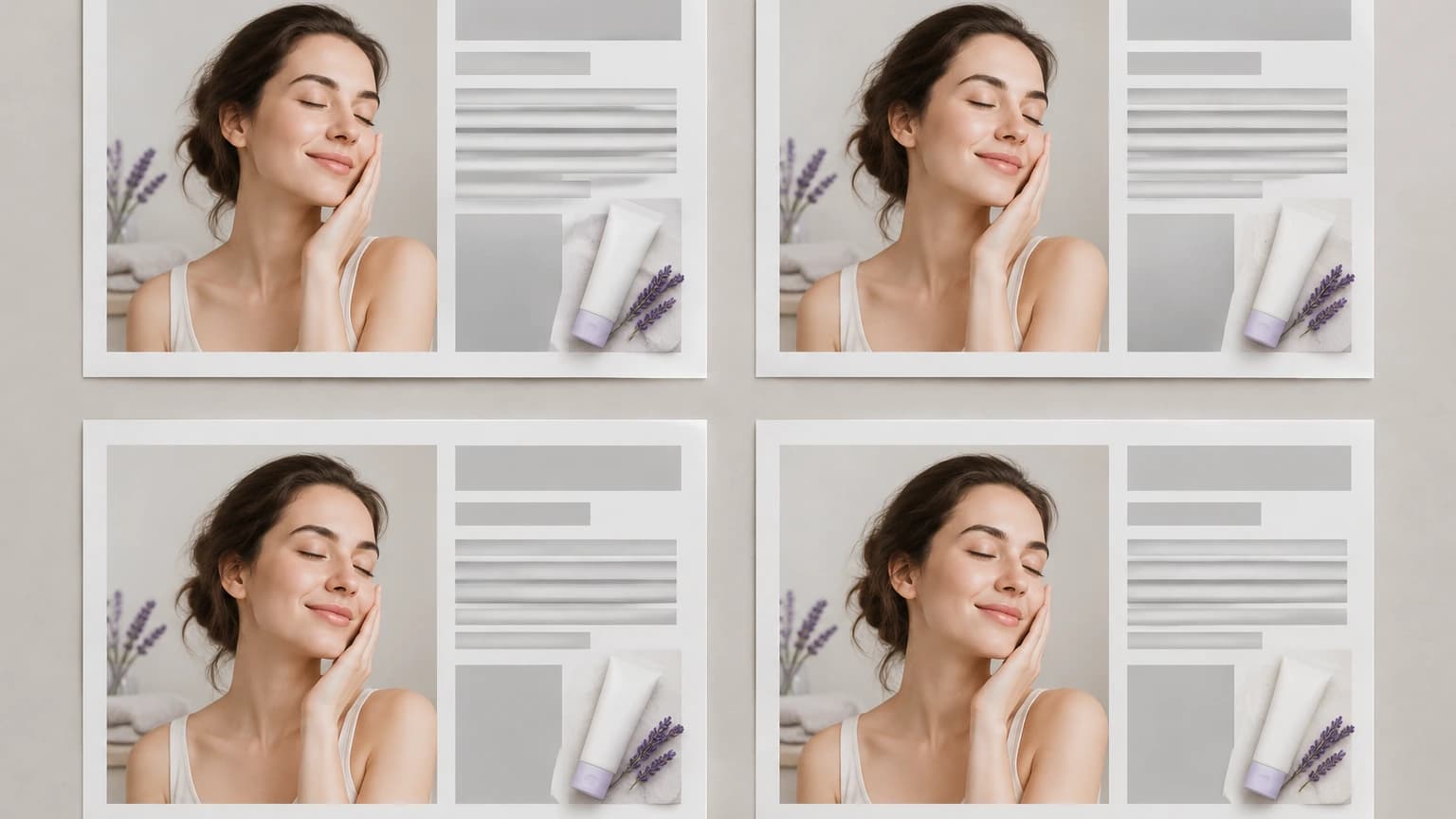
Uma loja aprovou o desconto e as datas. Peça uma área desimpedida na imagem, adicione a oferta confirmada separadamente e verifique se o layout final permanece legível no tamanho pretendido.
Crie um anúncio para o seu produto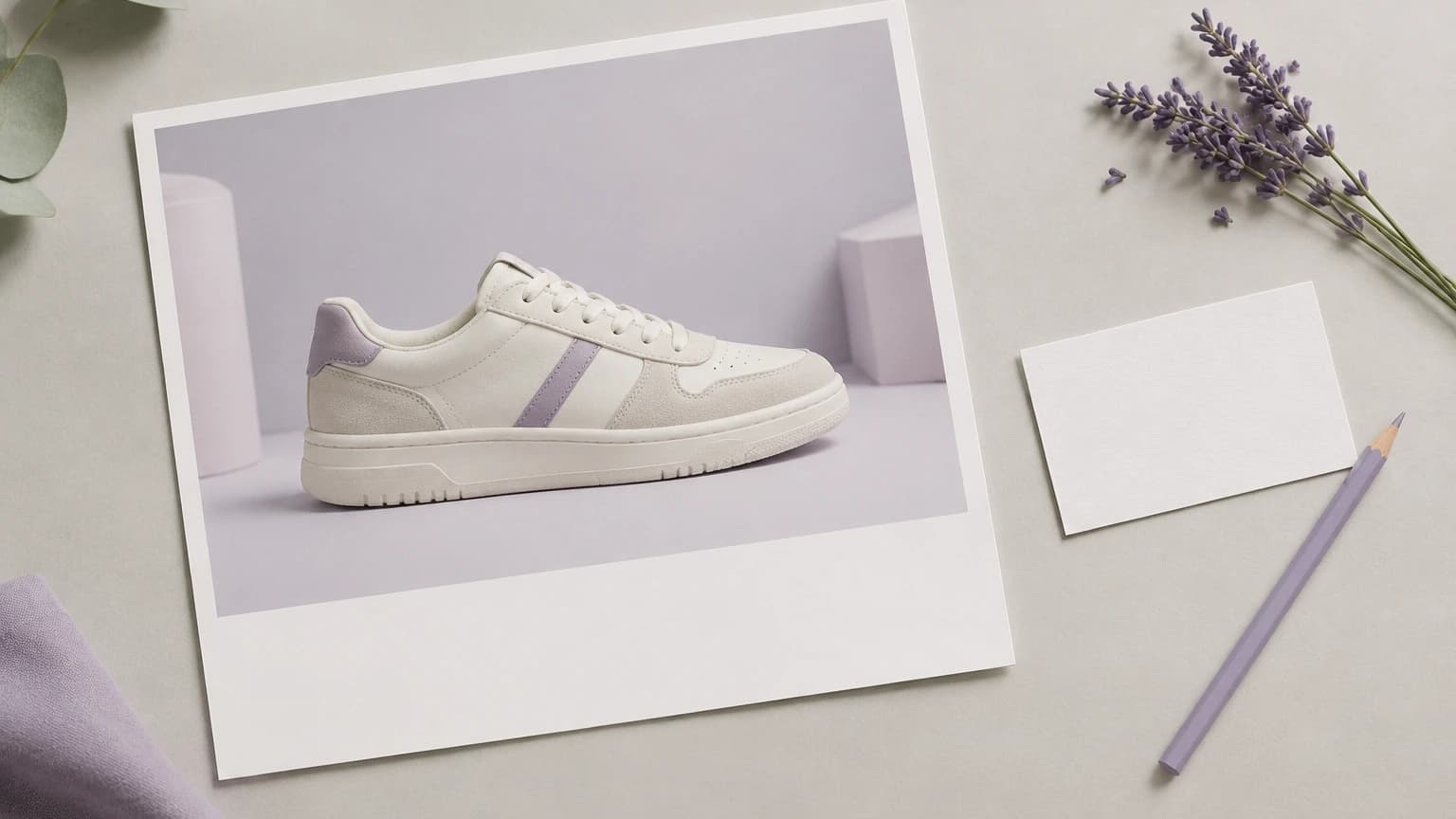
Um profissional de marketing tem permissão para usar uma avaliação e quer o produto ao lado dela. Avalie uma cena discreta em relação à citação aprovada, sem pedir ao gerador que invente um testemunho.
Crie um anúncio para o seu produto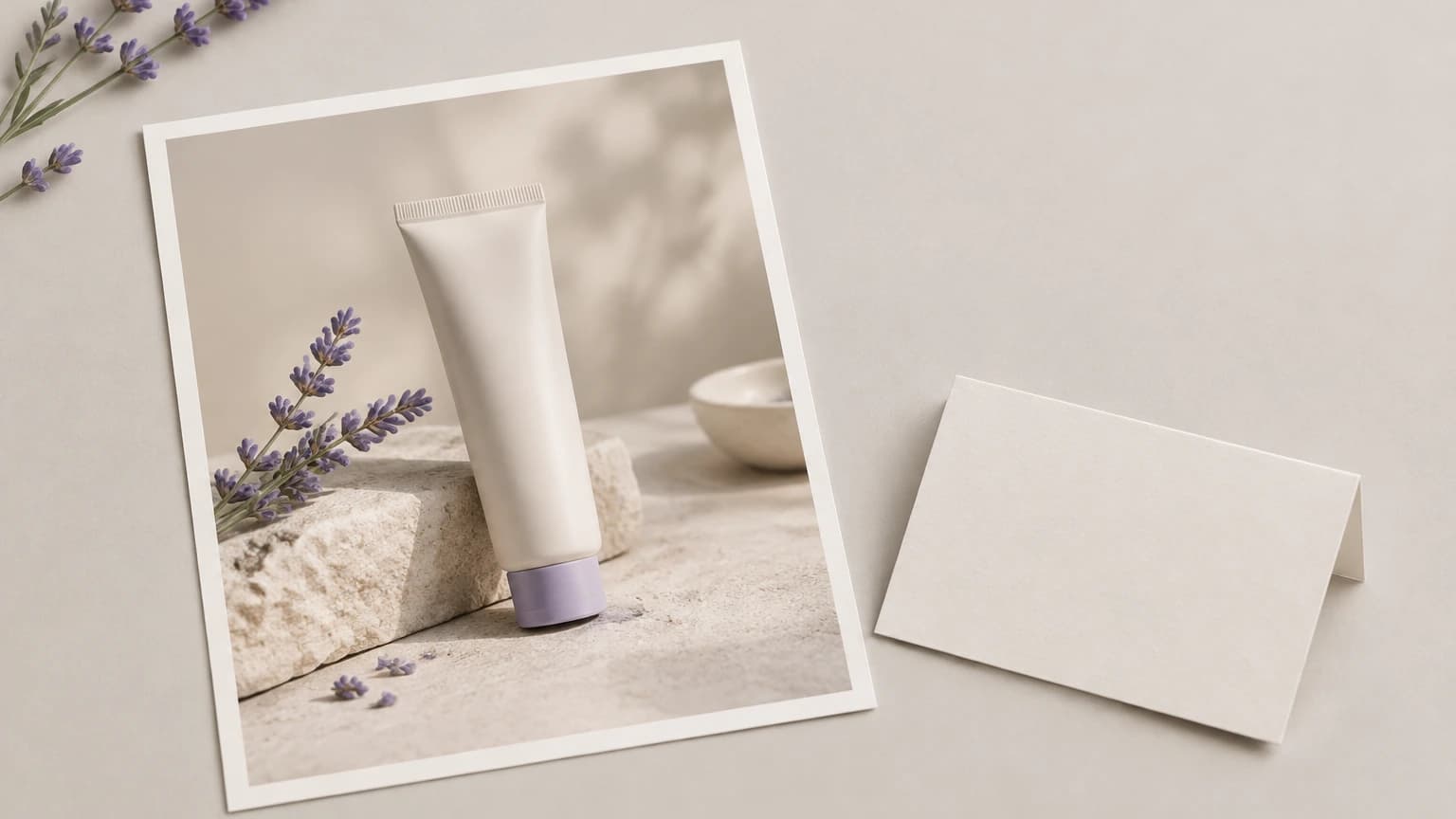
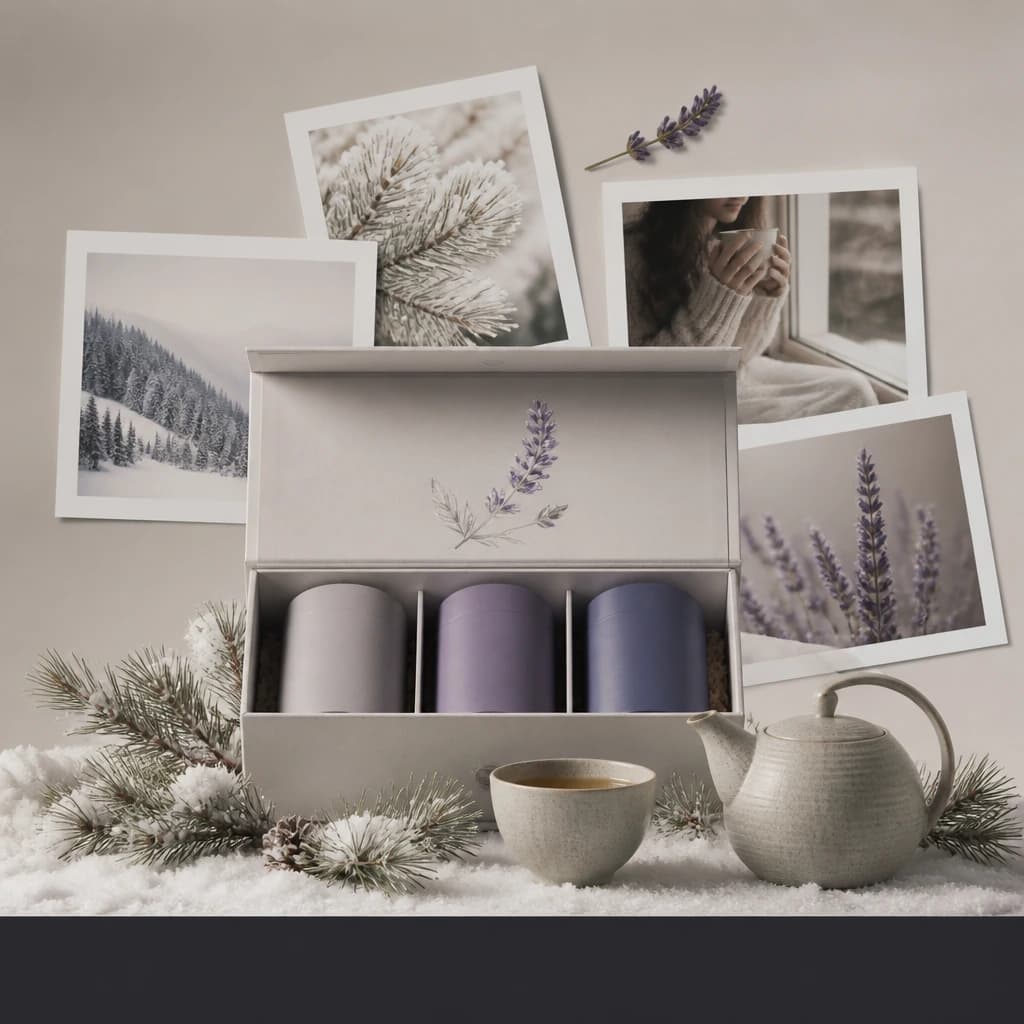
Um vendedor quer associar um produto já estabelecido a um tema de feriado. Desenvolva um cenário em torno da fonte atual e, depois, reveja se os detalhes sazonais apoiam a mensagem sem ocultar o item.
Crie um anúncio para o seu produto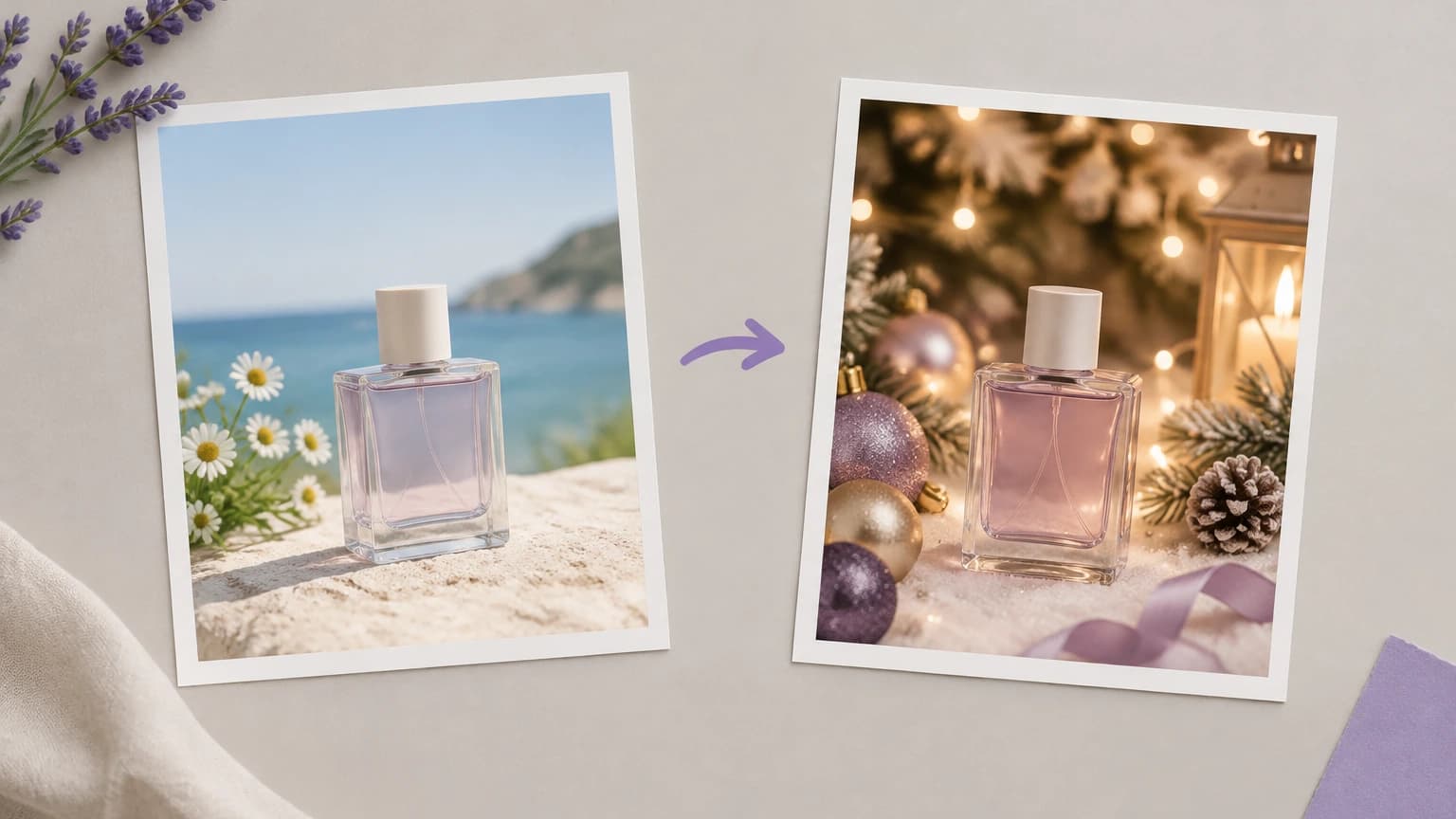
Uma equipa de e-commerce está a preparar uma colocação patrocinada em que o produto deve permanecer identificável. Avalie a imagem no tamanho de exibição pretendido e verifique os requisitos do destino antes de enviar o anúncio.
Crie um anúncio para o seu produto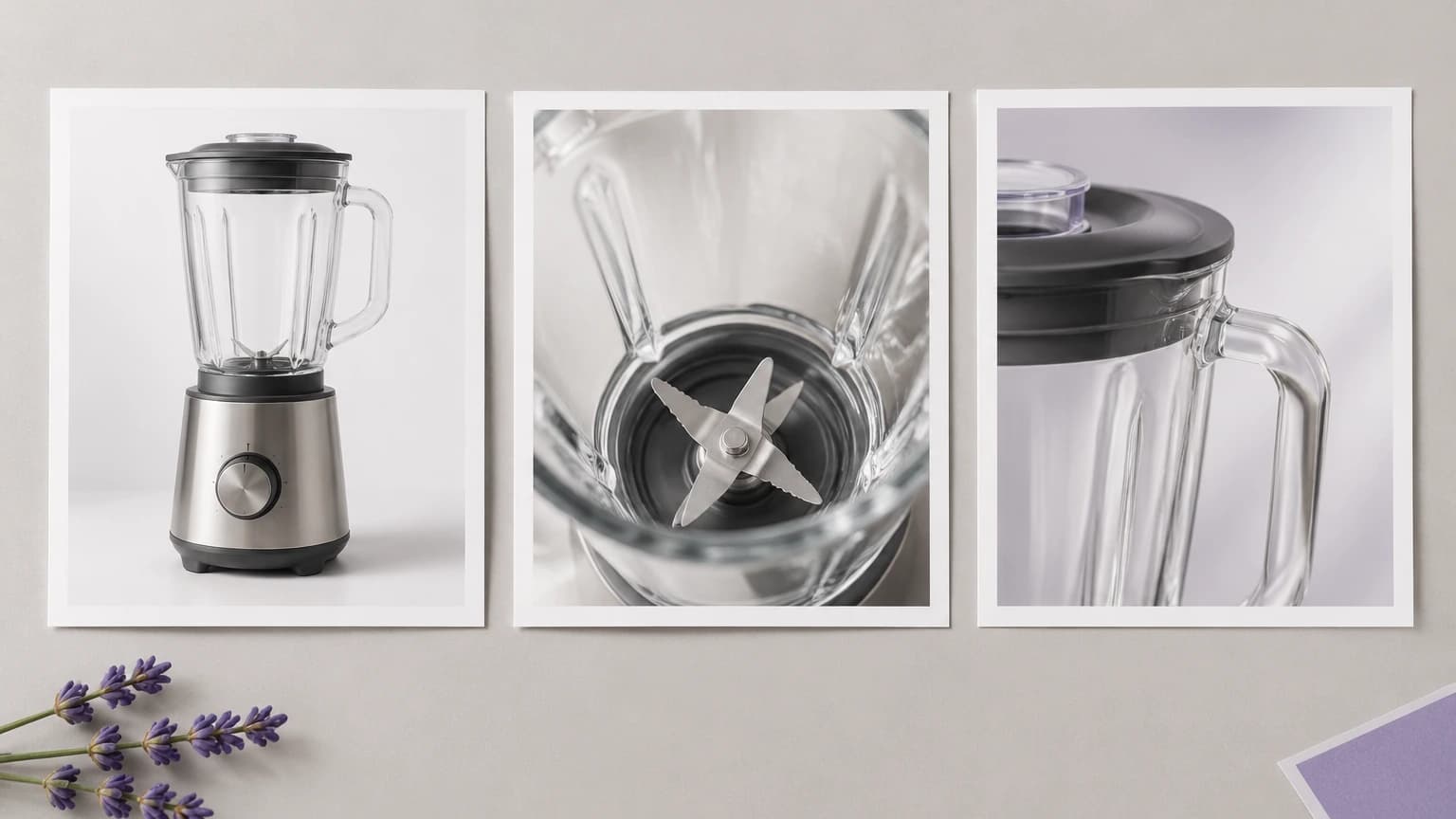
Um gestor de redes sociais está a planear uma imagem para uma publicação paga. Defina a direção visual no pedido de cena e, depois, inspecione o resultado selecionado com o texto real antes de preparar o material da campanha.
Crie um anúncio para o seu produto
| Imagem inicial | Uma foto de produto do seu carregamento ou das amostras de entrada disponíveis. | |
|---|---|---|
| Resultado | Um conceito de imagem estática de produto, guardado na sua tela pessoal. | |
| Controlos da cena | Selecione uma predefinição ou edite o prompt; as escolhas de modelo não fazem parte da configuração desta página. | |
| Revisão de texto | Verifique o texto gerado e adicione o texto aprovado da campanha no fluxo de trabalho de layout que escolher. | |
| Preparação da campanha | Reveja a imagem completa, o texto e os requisitos do destino antes de publicar um anúncio. | |
| Uso de dados carregados | Nos planos predefinidos, os carregamentos, prompts e resultados podem ser utilizados para treinar a Astorie e modelos afiliados. Aplicam-se as políticas dos fornecedores. A exclusão para empresas exige um acordo por escrito; as informações já incorporadas em modelos treinados ou conjuntos de dados derivados podem persistir após a remoção da fonte. | Verified 2026-10-12 |
| Custo do pedido | Verifique o requisito de créditos atual apresentado para o pedido de geração. | |
| Plano gratuito | Está disponível um plano gratuito sem cartão de crédito. As opções atuais de conta estão listadas em /pricing. | Verified 2026-10-12 |
| Uso comercial | Os direitos comerciais aplicam-se a novas gerações feitas num plano pago, sujeitos aos termos do fornecedor do modelo e aos direitos sobre as entradas. Os resultados do plano gratuito destinam-se a avaliação pessoal e não comercial. Os resultados do plano pago mantêm os seus direitos comerciais após uma redução de plano ou cancelamento. | Verified 2026-10-12 |
Explore estes modelos para fluxos de trabalho separados na tela. Abra um guia para comparar as entradas e os controlos disponíveis ao planear mais imagens para anúncios.
Cria um conceito de imagem estática a partir de uma foto de produto e de uma descrição de cena. Use o resultado juntamente com texto e uma oferta que tenha aprovado. Uma cena gerada continua a exigir verificações dos detalhes do produto e do layout antes de ser adequada para uma campanha.
Sim. O atual plano gratuito da Astorie inclui 40 créditos por mês, sem necessidade de cartão de crédito. Verifique o requisito de créditos apresentado para o seu pedido antes de gerar. Os resultados do plano gratuito destinam-se a avaliação pessoal e não comercial; consulte /pricing e a política de direitos comerciais ao planear conteúdo para uma empresa.
Sim, para resultados gerados num plano pago, sujeitos às restrições do fornecedor do modelo e aos seus direitos sobre o material de origem. A geração no plano gratuito destina-se a avaliação pessoal e não comercial. A atualização aplica direitos comerciais a novas gerações; os resultados criados num plano pago mantêm esses direitos após cancelamento ou redução de plano. Consulte /help/commercial-rights/can-i-use-generated-content-commercially.
Indique a área pretendida no prompt, como uma parede desimpedida acima do produto ou espaço aberto à esquerda. Inspecione o resultado com o título real no tamanho pretendido. Se os adereços ou o produto ocuparem essa área, reveja o briefing e analise outra versão.
Use uma foto de produto aprovada e um briefing de campanha claro; depois, reveja a imagem juntamente com o seu texto final.