

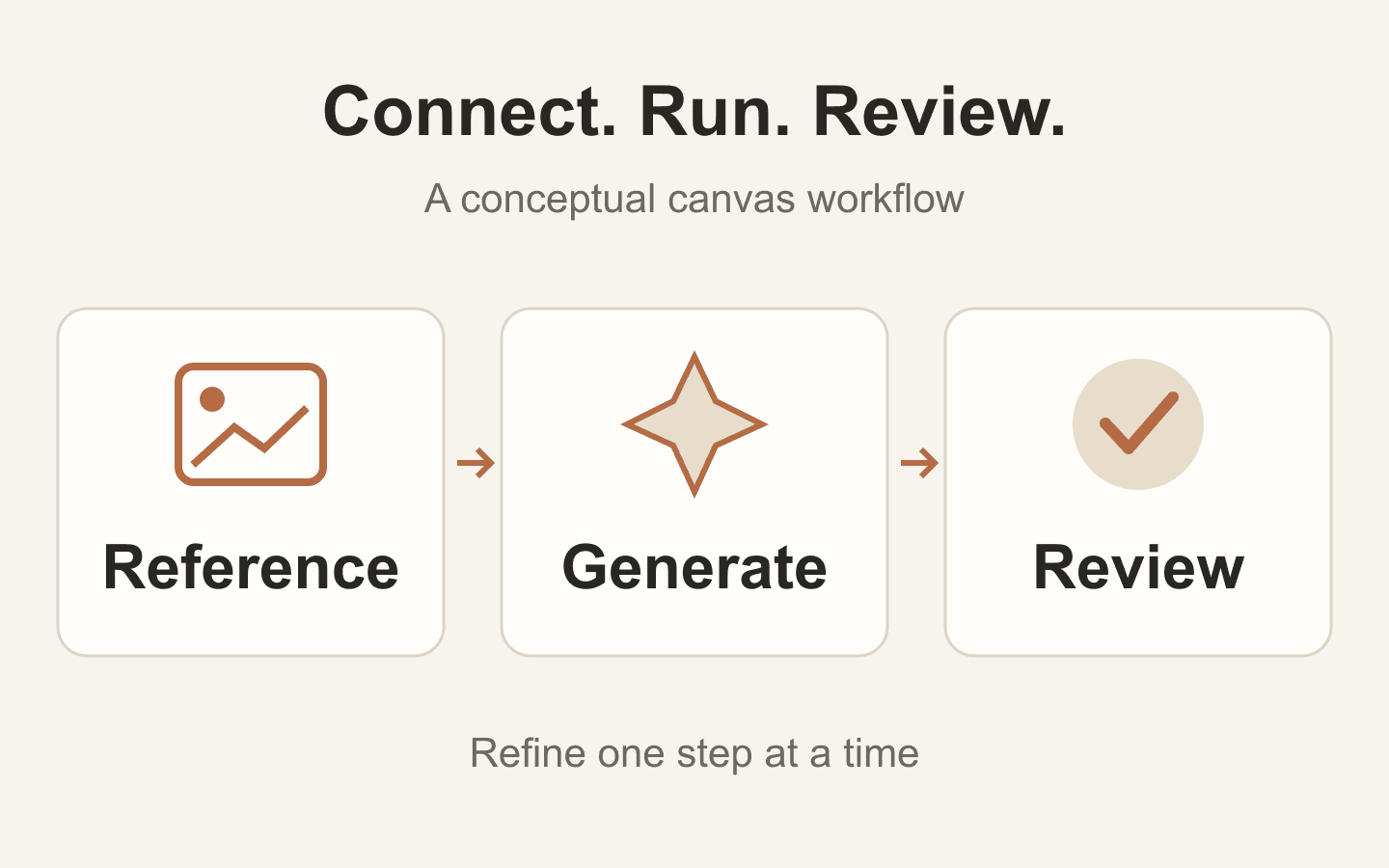
探索备选方案
将支持的输入分支到不同请求中,以比较创意方向。在选择要进一步发展的方案前,先查看这些备选方案。
选择一个具体的起始任务,例如构思图像概念,并将选定的静帧用作视频的输入。
添加节点或导入所需文件。妥善整理参考图像和源文本,以便识别每个请求对应的输入。
使用可用的输入和输出端口。检查每个节点的要求;连接必须匹配目标节点所接受的媒体和输入类型。
运行相关的生成阶段,并在下游使用其输出之前进行检查。更改输入后,请按需检查并重新运行受影响的阶段。
将支持的输入分支到不同请求中,以比较创意方向。在选择要进一步发展的方案前,先查看这些备选方案。
将已检查过的图像用作兼容下游任务的起点,例如图生视频。
将相关节点排列在一起,并使用清晰的标签。可见的结构让你更容易回顾创意决策所依据的输入。
| 工作区 | 一个基于浏览器的项目画布,包含节点和媒体输入。 | |
|---|---|---|
| 连接 | 使用兼容的端口和受支持的媒体类型;并非每一对节点都能连接。 | |
| 执行 | 检查并生成每个相关阶段。编辑上游输入并不意味着每个下游输出都会自动重新运行。 | |
| 输出 | 取决于为项目选择的节点和模型。 | |
| 收尾 | 请在适合项目的工作流中准备最终编排、交付格式及其他收尾步骤。 |
打开 Astorie 画布并创建或打开一个项目。节点、文件和兼容连接的控件都位于该工作区中。
不能。连接取决于受支持的输入和输出。在连接某个阶段前,请检查目标节点的要求。
不要假设会自动更新。检查受影响的阶段,并在需要时重新生成它们,以根据修订后的输入生成输出。
该工作流可帮助准备片段及其源素材。请查看当前工作区是否具备完成收尾任务所需的功能;如果项目需要现有功能未提供的剪辑或交付控制,请使用外部编辑器。