

两项不同的输入
唇形同步使用视频片段和音频轨道;在所述工作流程中,静态图像不是最终的视频输入。
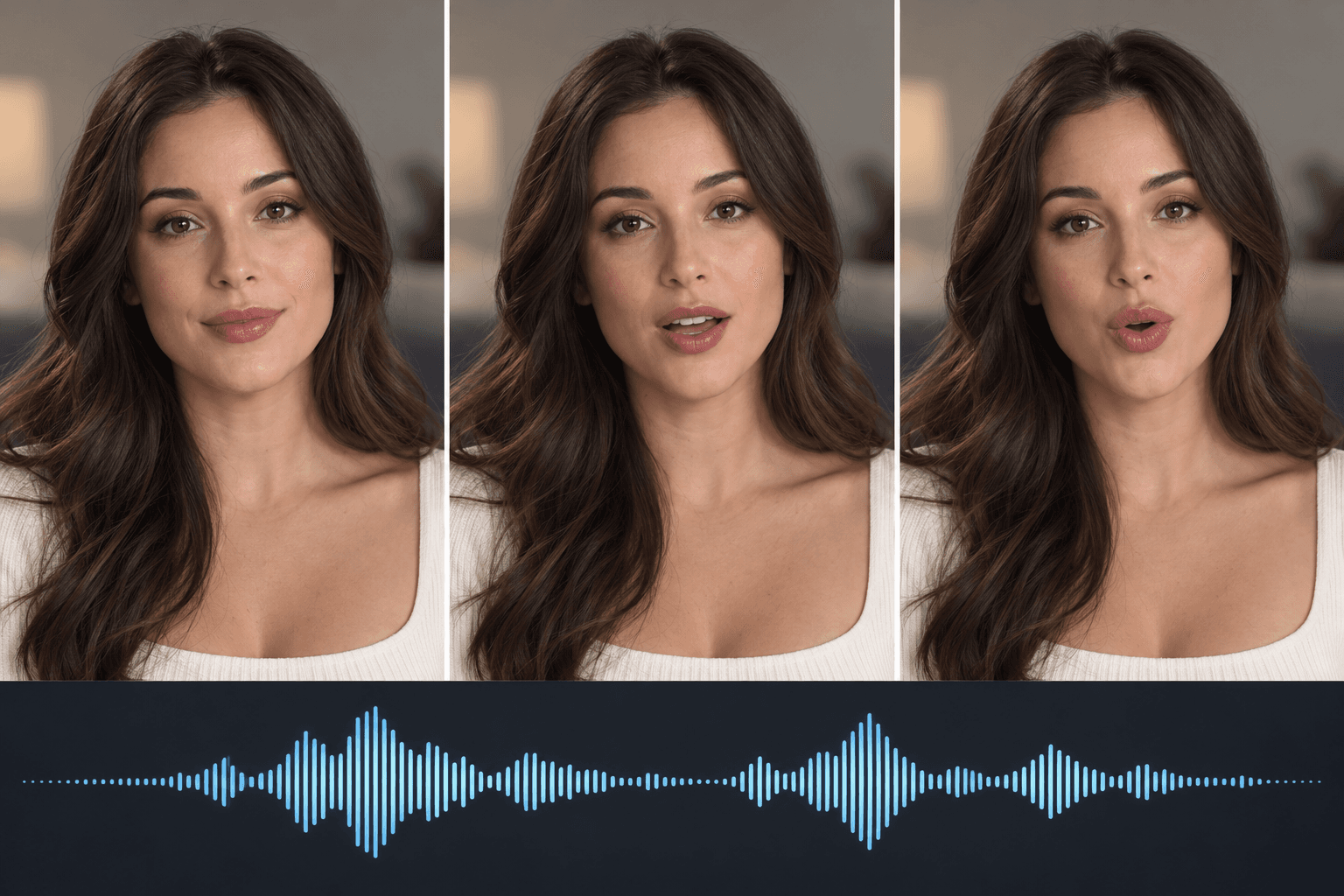
选择您有权使用的人脸视频和清晰的语音录音。如果您只有一张肖像,请先制作基础视频。
在 Astorie 画布上添加唇形同步工具,并将视频和音频连接到各自对应的输入端。
开启声音观看。使用结果前,检查辅音、停顿、最后一个词、面部一致性以及任何可见瑕疵。
唇形同步使用视频片段和音频轨道;在所述工作流程中,静态图像不是最终的视频输入。
即使渲染完成,仍可能遗漏某些口型或停顿。请以正常速度配合原始音频观看结果。
仅使用您已获得必要同意或拥有相应权利的人物、声音和素材。
| 输入 | 在所述画布工作流程中,使用人脸视频加上单独的语音音轨。 | |
|---|---|---|
| 输出 | 一段需开启声音检查的视频;本页面的预览图仅为示意图。 | |
| 质量检查 | 检查唇部时序、身份、眨眼、停顿以及片段结尾。 |
所述 Kling LipSync A2V 工作流程需要视频和音频。如果您从肖像开始,请在唇形同步步骤之前创建一段简短的基础视频。
不能。在发布前,请检查完整渲染结果的嘴部时序、表情和视觉变化。
打开 Astorie 画布,添加唇形同步工具,并在其中连接您的视频和音频。本页面不提供双输入唇形同步组件。