

设计语境
模型图会将作品创意置于场景中,以便您在生产前讨论设计方向。
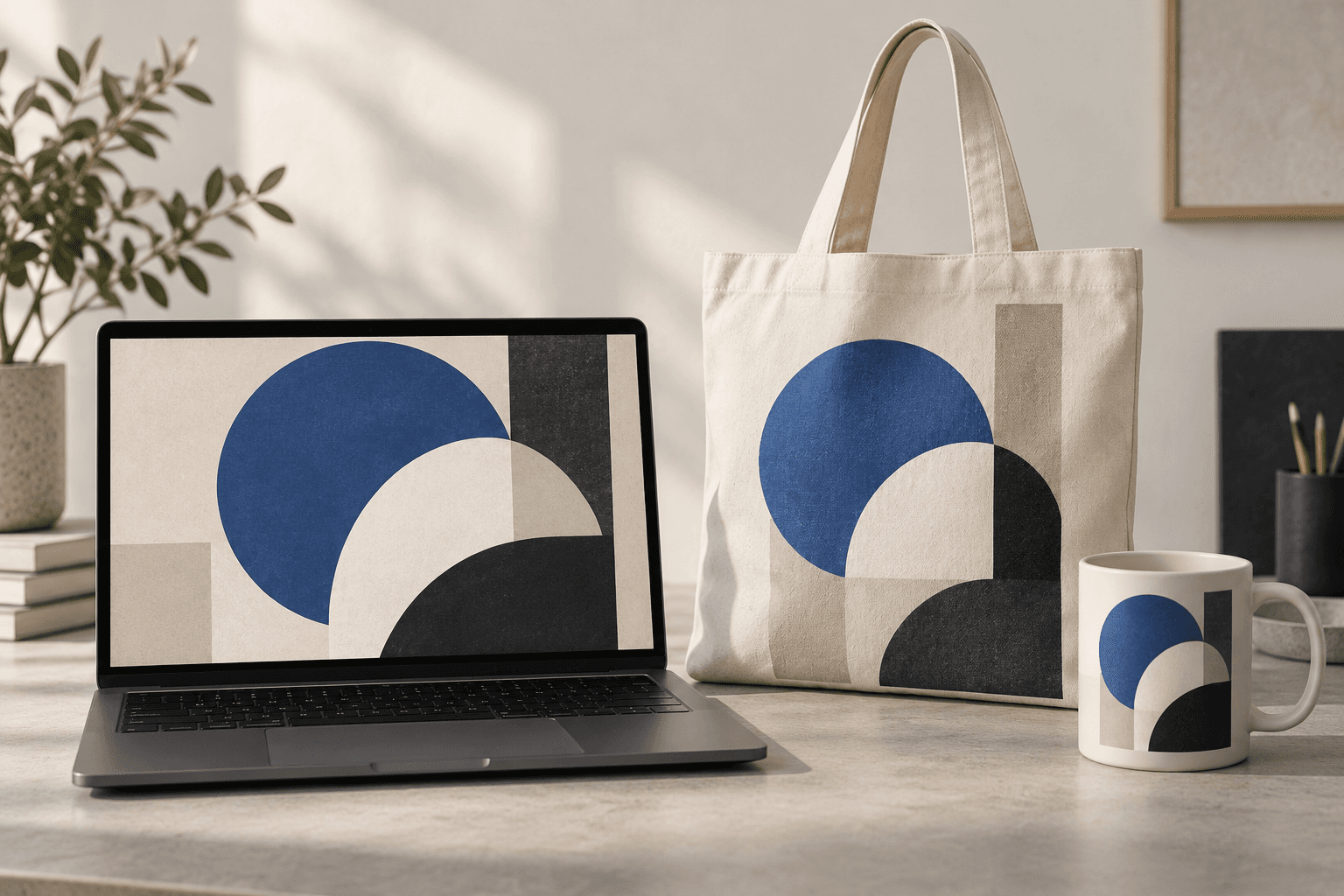
上传您想要放置的设计或产品图像,然后描述一个表面和观看角度。之后检查小字和比例。
使用清晰的设计或产品图像,其中应包含您需要在结果中识别的元素。
描述设备、包装、服装或物品,以及观看角度、材质和光线。
将结果与源图进行比较,检查变动的文字、徽标、比例、褶皱和实体结构。
模型图会将作品创意置于场景中,以便您在生产前讨论设计方向。
针对每种物品或材质分别生成,以检查设计的呈现效果。
在发布或生产前,根据实际规格检查文字、徽标、尺寸和材料。
| 输入 | 设计或产品参考图像,以及表面描述。 | |
|---|---|---|
| 输出 | 供审查的图像概念,并非生产打样或实物样品。 | |
| 审查 | 检查文字、位置、比例、材料和产品结构。 |
可以。保持使用相同的源设计,为每个表面分别创建概念图,然后比较结果。
不要作此假设。使用图像前,请将每个可见标签和徽标与已批准的源文件进行比较。
不会。请与实际供应商或产品文件确认尺寸、印刷区域、材料和结构。