AI 镜头控制
从图像探索镜头运动
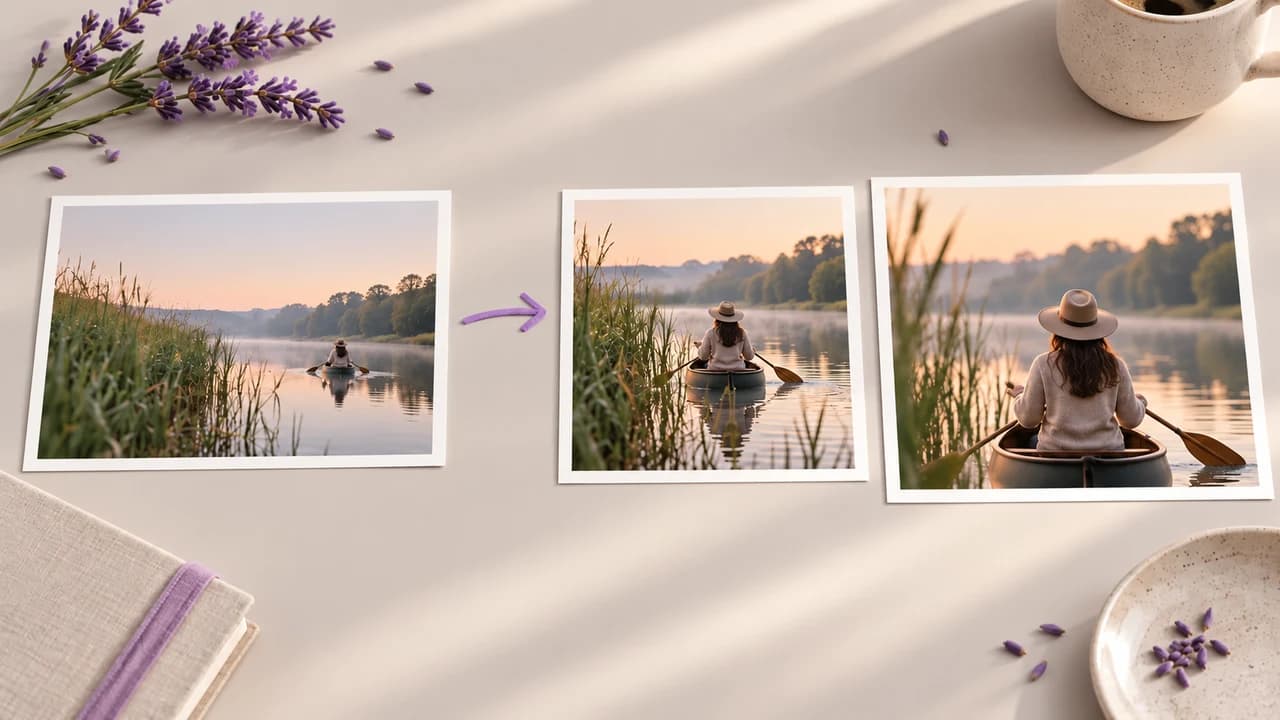
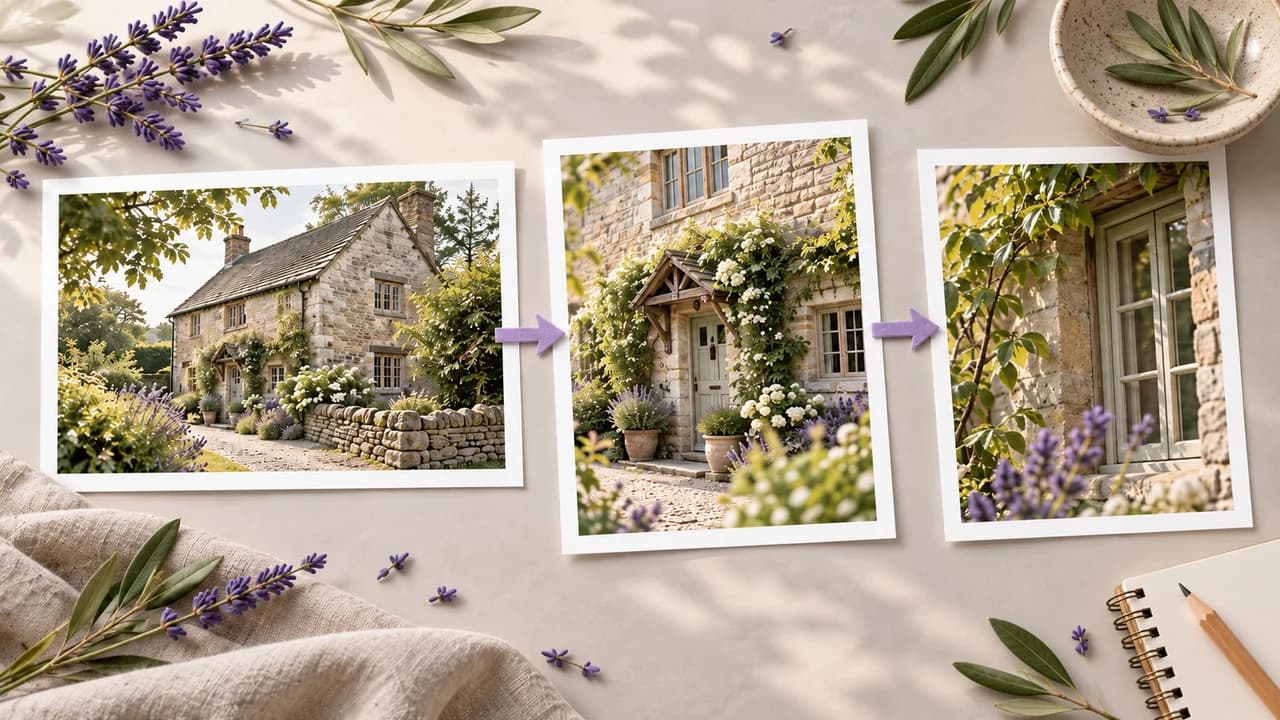
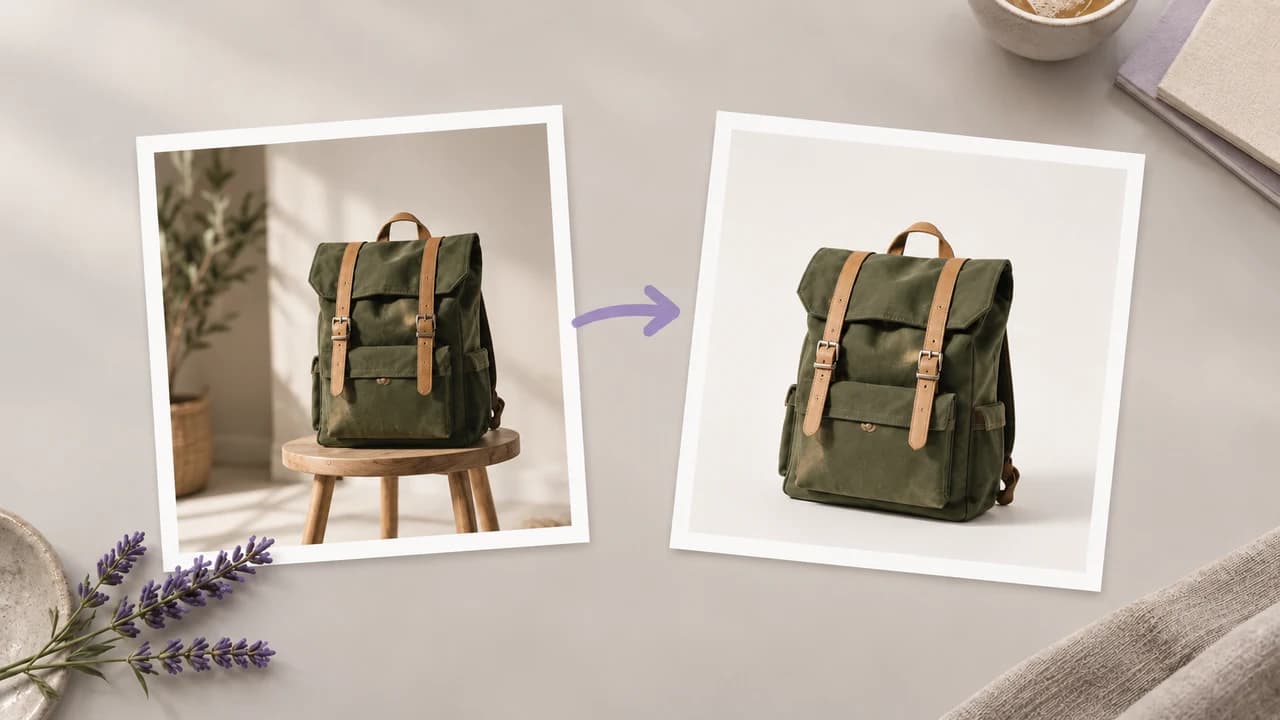
试用工作室起始画面或上传自己的图像,然后选择运动提示词。箭头用于说明运动方向;它们并非精确测量的镜头路径或视频预览。
此工具的功能
镜头语言描述了您希望视角在生成片段中如何移动。缓慢推进可将注意力引向主体;平移可探索场景;拉远可暗示更多周围空间。请将描述视为创意请求,而非精确测量的虚拟摄像机路径。
内嵌工具接受一张起始图像和可编辑的运动提示词。它不提供数值化的镜头轨迹、镜头参数或保证的时长。模型的诠释可能会改变主体细节或几何结构,因此请在使用前检查完整片段。
选择要描述的运动
这些图示说明提示词的方向。模型会诠释请求;精确路径、速度和构图不作保证。

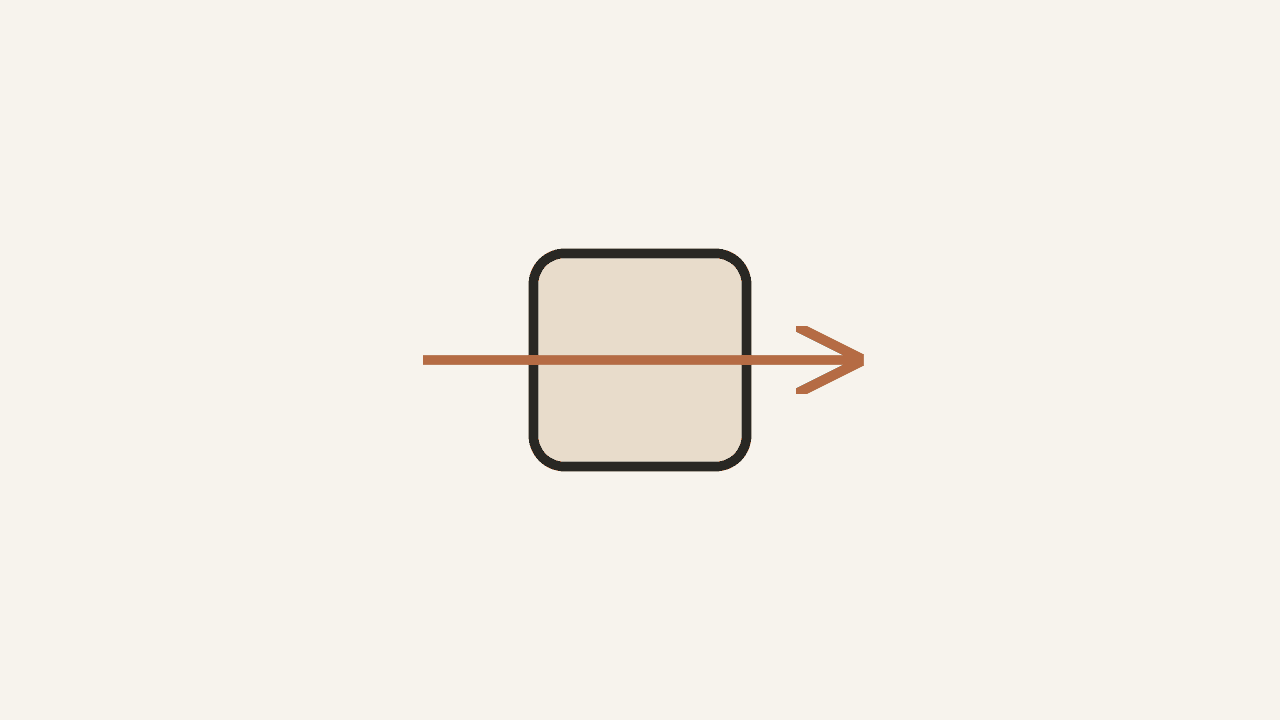
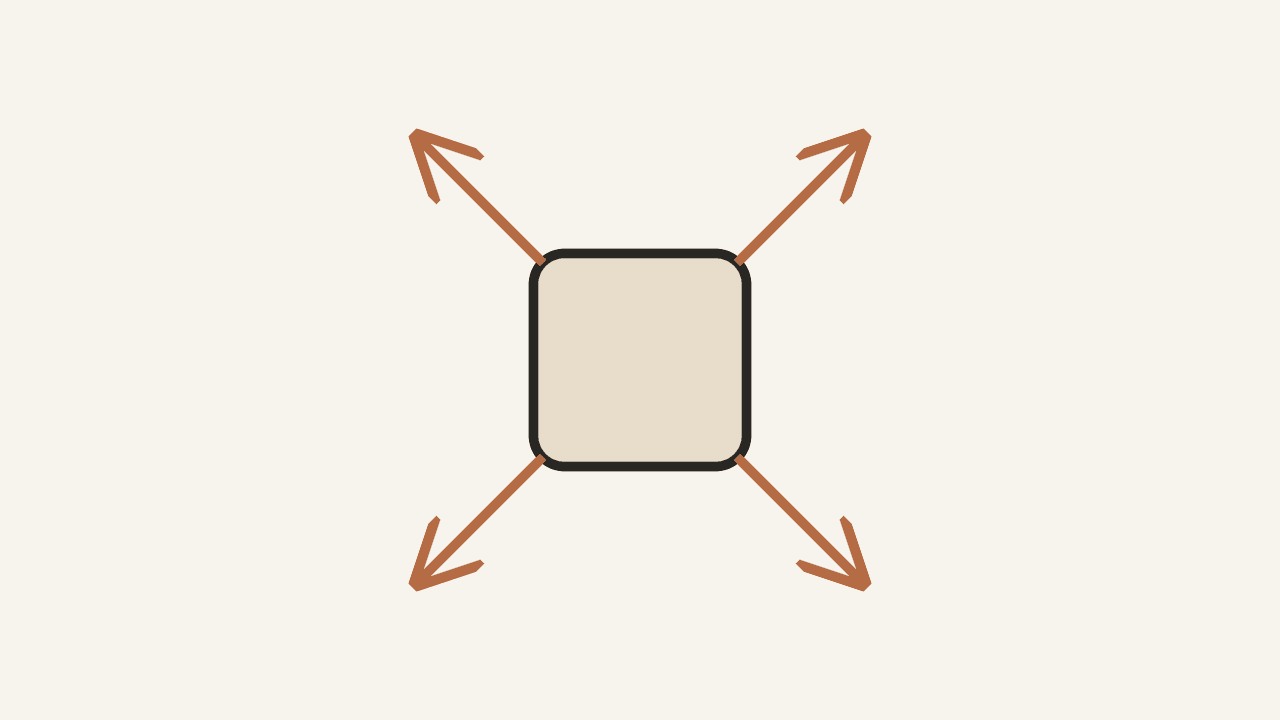
何时使用
探索在静态构图中向主体轻柔推进的效果。
尝试缓慢平移,研究场景在运动中的呈现方式。
为开场或收尾镜头构思请求克制的拉远。
基于同一张起始图像比较不同的运动请求。
为分镜讨论制作粗略的运动参考。
生成不同的镜头构思,然后审视它们如何融入您预想的序列。
如何在 Astorie 中使用
选择清晰的起始图像和单一的镜头意图。确定主体以及您希望观众注意到的构图部分。
通过“起始画面(必填)”添加图像。选择一个起始提示词,或在“描述镜头运动”中编写一条镜头运动请求。
保持请求聚焦。描述方向和克制的节奏,避免同时给出静态镜头和推进等相互矛盾的指令。
选择“生成镜头运动视频”,并在画布中检查结果。查看运动、主体细节和背景变化;如果诠释不符合要求,请简化或修改请求。
探索独立的视频模型工作流
这些指南介绍了独立画布工作流中可用的模型。它们并不说明上方内嵌工具所使用的模型或控制项。
故障排除
运动感觉过快:请求更轻柔的运动,并简化镜头描述。
主体在运动过程中发生变化:使用更清晰的起始画面,并减少相互竞争的动作请求;请审视下一次生成结果,而不要假定身份已被锁定。
背景变形:尝试更小、更简单的运动请求,并检查场景是否具有足够清晰的视觉结构。
多个运动相互竞争:每个片段只请求一个主要运动,并分别比较各次生成结果。
运动与请求不同:移除相互冲突的提示词措辞,并尝试修改后的描述。生成式诠释并非精确的镜头跟踪。
常见问题
这些是精确的镜头控制吗?
不。内嵌工具使用图像和运动提示词。它不提供精确测量的轨迹、数值化的镜头速度或精确的镜头控制。
我可以组合多种运动吗?
先从一个清晰的运动请求开始。如果您需要先推进再平移,请考虑分别生成,并检查这些镜头如何协同。
如何比较不同镜头中的运动?
使用清晰的起始图像和一致的描述,然后检查每次生成中的运动。相同的措辞并不保证相同的时序或几何结构。
这会使用起始图像吗?
可以。通过“起始画面(必填)”添加图像,然后描述您想探索的运动。请在整个片段中检查主体和背景。
如果结果忽略了我的请求,该怎么办?
移除相互矛盾的指令并简化运动。将下一次生成结果与您预期的镜头进行比对;输出仍属于生成式诠释。
相关文档
相关 AI 工具
当您的项目需要时,探索这些独立的后期处理工具。