

Ausgangsbild beurteilen
- Identifizieren Sie Objekte oder Oberflächen, die vom Motiv ablenken
- Beachten Sie Richtung und Weichheit des vorhandenen Lichts
- Bewahren Sie eine Referenz für die zu prüfenden Motivdetails auf
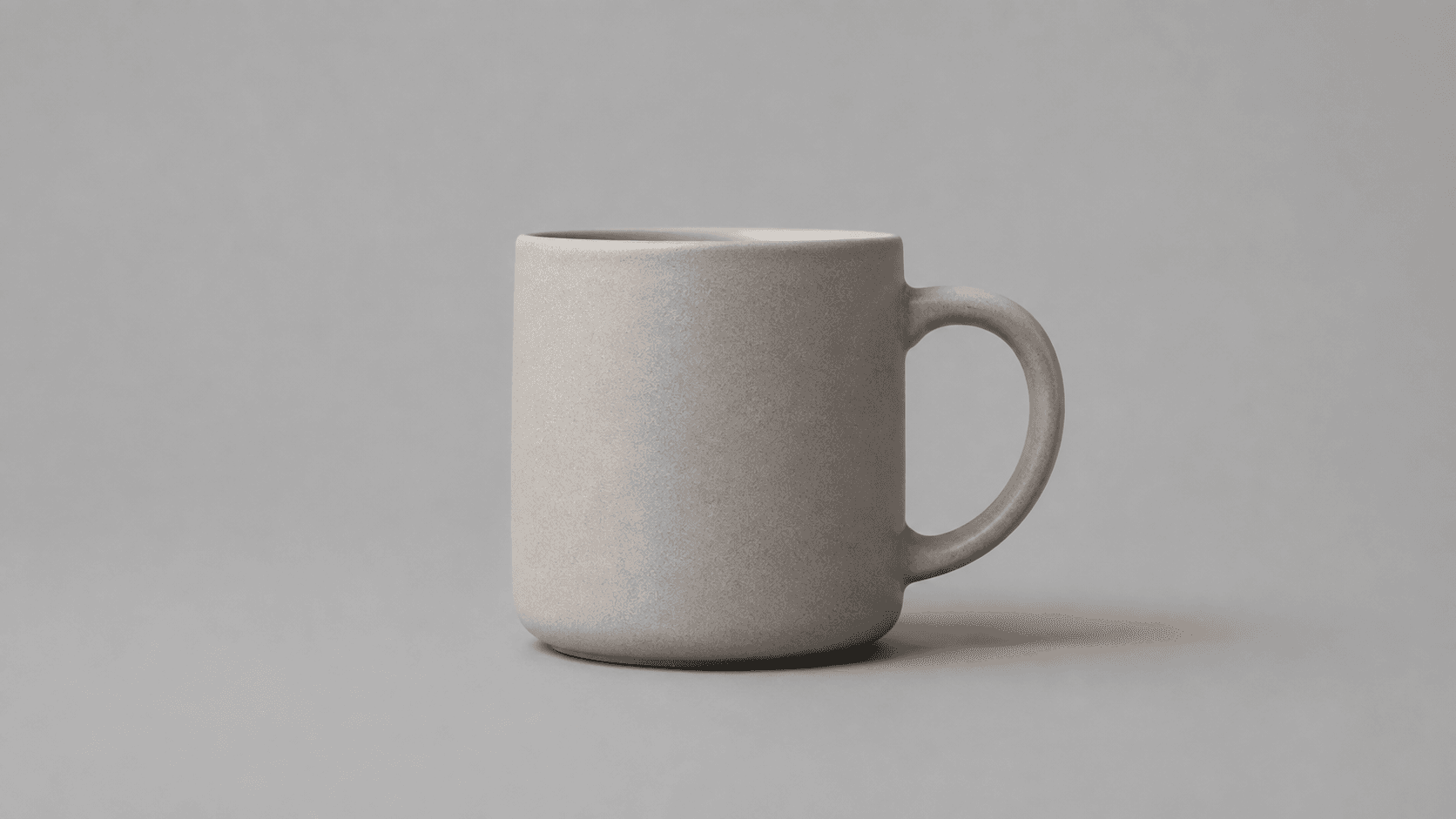
Wählen Sie ein Ausgangsfoto und dann einen Hintergrund aus oder beschreiben Sie die gewünschte Oberfläche, Beleuchtung und Umgebung. Die Voreinstellungsbeispiele verwenden das Eingabebild „Flasche mit Etikett“.
Ein Hintergrund verändert, wie das Motiv zu seiner Umgebung in Beziehung steht. Nutzen Sie diesen Vergleich, um zu entscheiden, was die neue Umgebung leisten muss.

Beginnen Sie mit einem bestehenden Foto oder einem der verfügbaren Beispielbilder.
Wählen Sie ein Beispiel aus oder laden Sie das Foto hoch, dessen Umgebung Sie ändern möchten. Eine klare Ansicht des Motivs bietet Ihnen eine nützliche Referenz, wenn Sie die generierte Version prüfen.
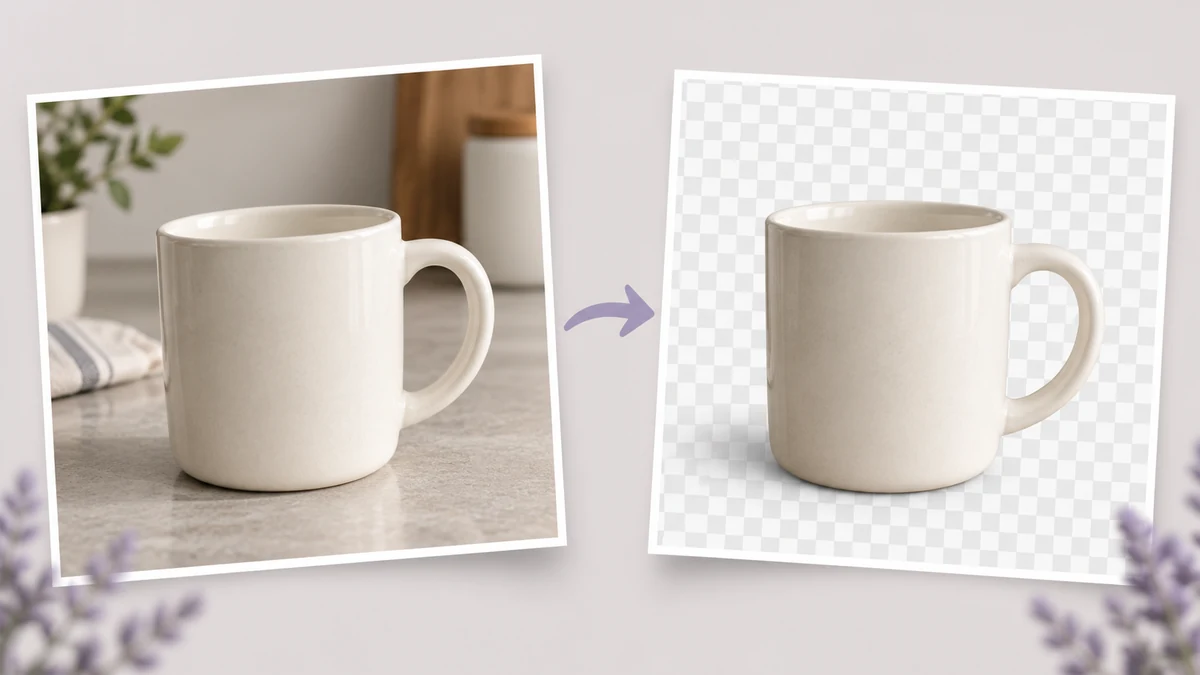
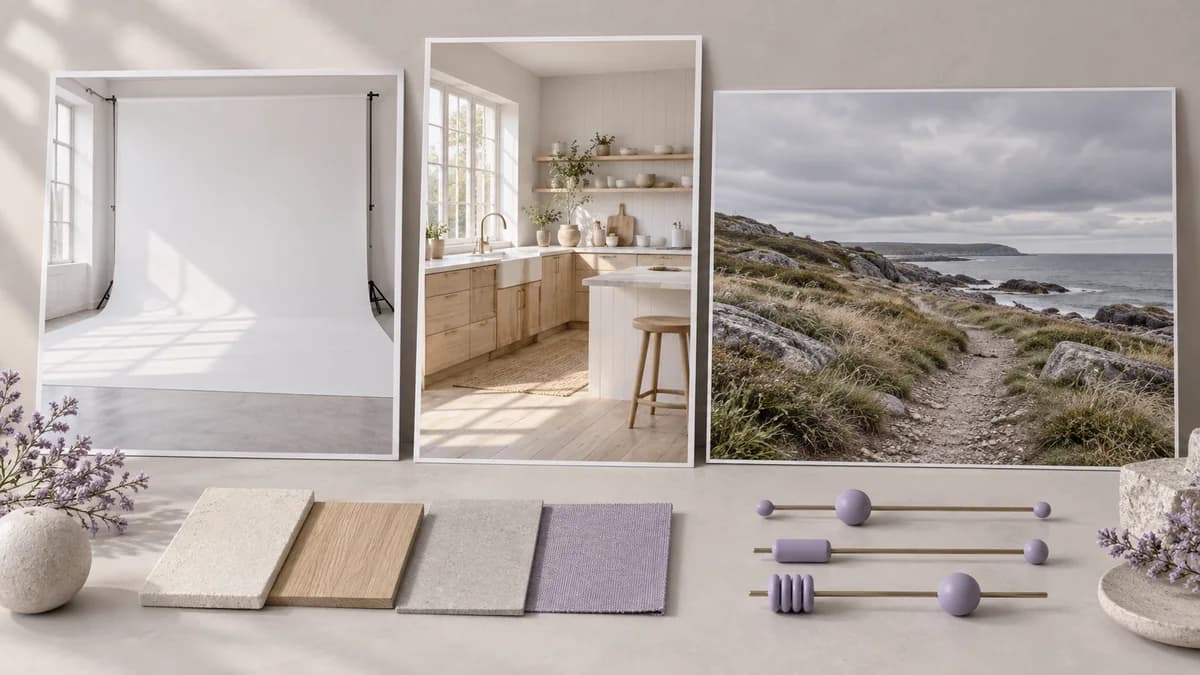
Wählen Sie eine Hintergrundvoreinstellung oder beschreiben Sie die Szene. Geben Sie die gewünschte Oberfläche, Lichtrichtung und umgebende Objekte an.
Klicken Sie auf „Hintergrund generieren“, um ein Bild zu erstellen. Das Ergebnis wird in Ihrer persönlichen Canvas gespeichert. Vergleichen Sie es mit dem Ausgangsbild und prüfen Sie Motivkanten, Schatten und jeglichen Text, bevor Sie es verwenden.
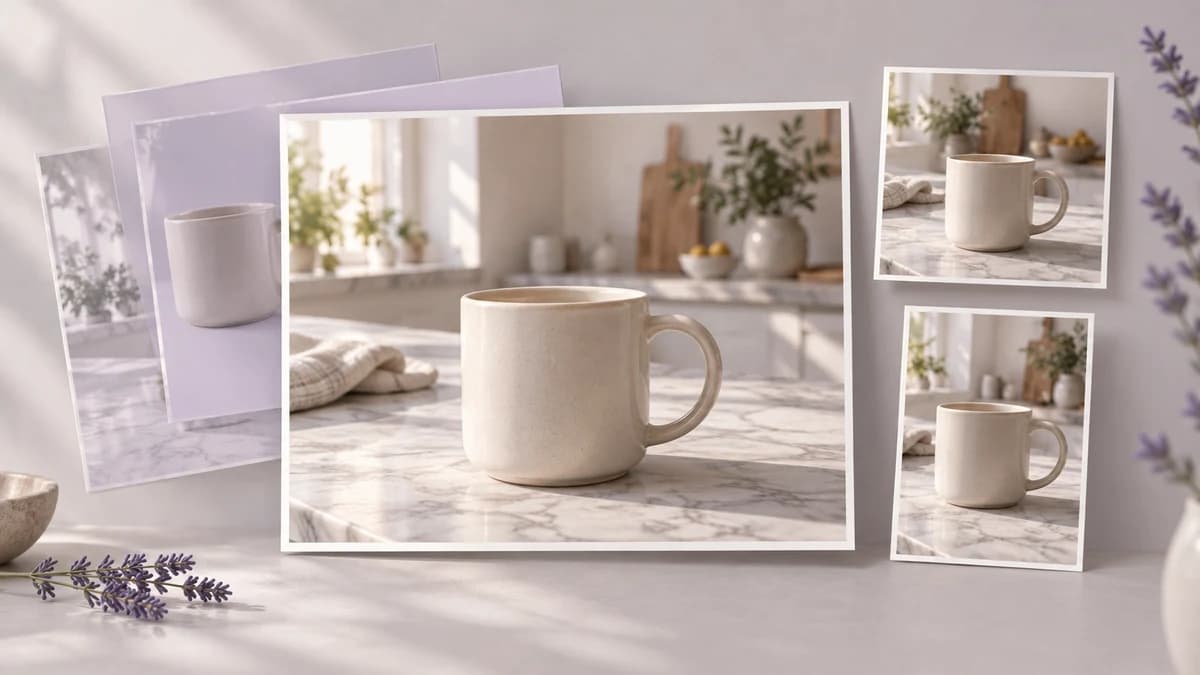
Treffen Sie Entscheidungen über die Szene, bevor Sie die fertige Komposition beurteilen.
Beschreiben Sie, worauf das Motiv steht, beispielsweise Stein, Holz oder einem Studioboden. So erhält der Prompt eine konkrete Beziehung zwischen dem Objekt und seiner Umgebung.
Hintergrund generierenGeben Sie an, woher das Licht kommen soll und ob es weich oder hart sein soll. Beurteilen Sie diese Richtung in der generierten Szene, statt von einer perfekten Übereinstimmung auszugehen.
Hintergrund generierenBitten Sie um weniger Requisiten, eine schlichte Wand oder einen weich fokussierten Hintergrund, wenn Umgebungsdetails mit dem Motiv konkurrieren würden. Prüfen Sie die endgültige Komposition auf ausreichende Trennung.
Hintergrund generierenEine Voreinstellung lädt einen vorbereiteten Szenen-Prompt. Dessen Text bietet eine Ausgangsrichtung, die Sie prüfen und anpassen können, bevor Sie Ihre eigene Version generieren.
Hintergrund generierenNutzen Sie die Beispielbilder, um eine Hintergrundvorgabe zu erkunden, bevor Sie einen Upload vorbereiten. Wählen Sie Ihr eigenes Foto, wenn das Ergebnis Ihr konkretes Produkt darstellen soll.
Hintergrund generierenDas Bild wird in Ihrer persönlichen Canvas gespeichert. Kehren Sie zur weiteren Prüfung dorthin zurück; die in einem separaten Canvas-Workflow verfügbaren Bedienelemente sind von dieser Seite getrennt.
Hintergrund generierenNutzen Sie diese vorgeschlagenen Prompts, um einen neuen Hintergrund zu beschreiben. Alle Illustrationen auf dieser Seite zeigen Szenenkonzepte; sie sind keine Screenshots oder verifizierten Ausgaben des aktuellen Tools.
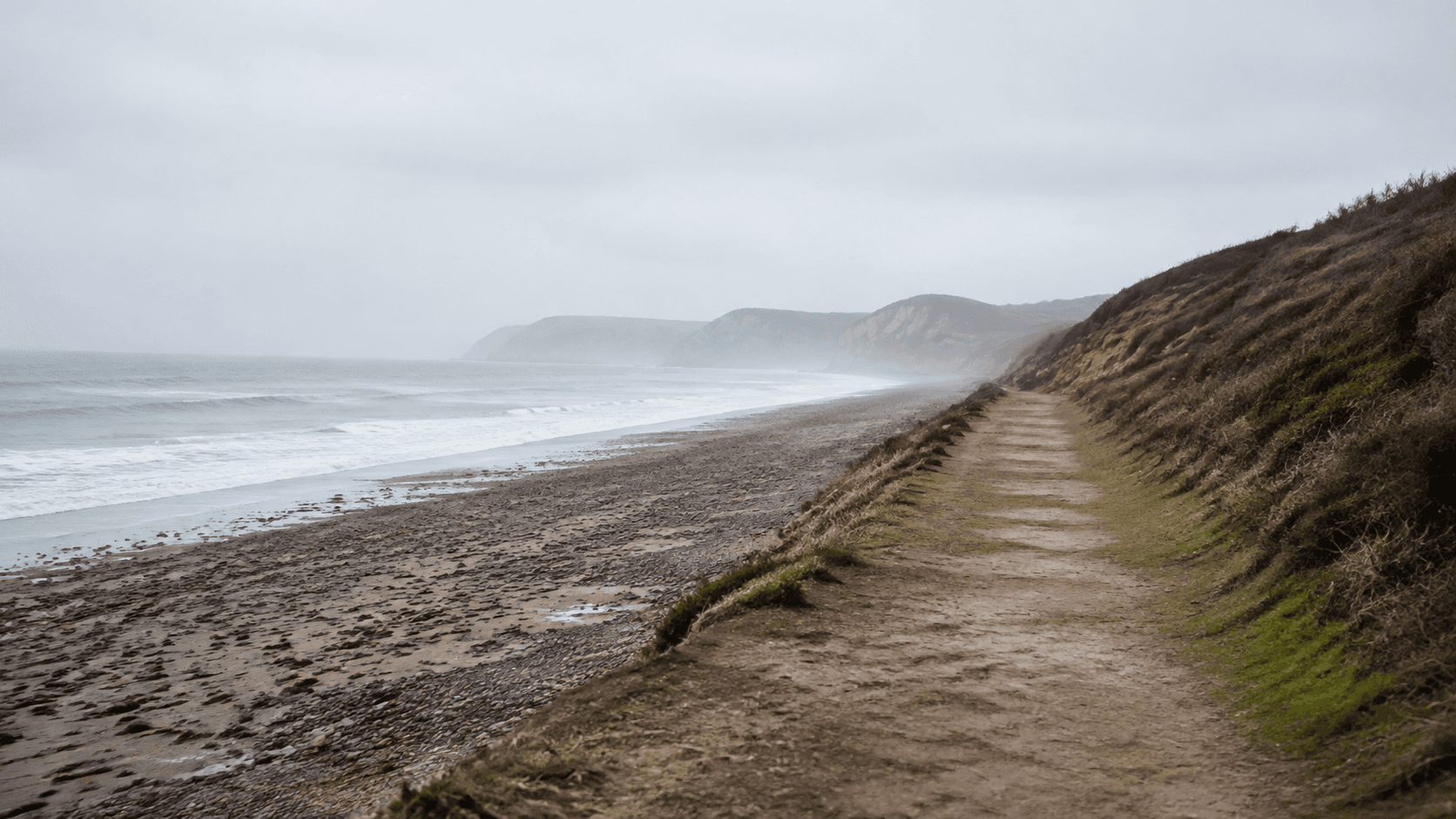
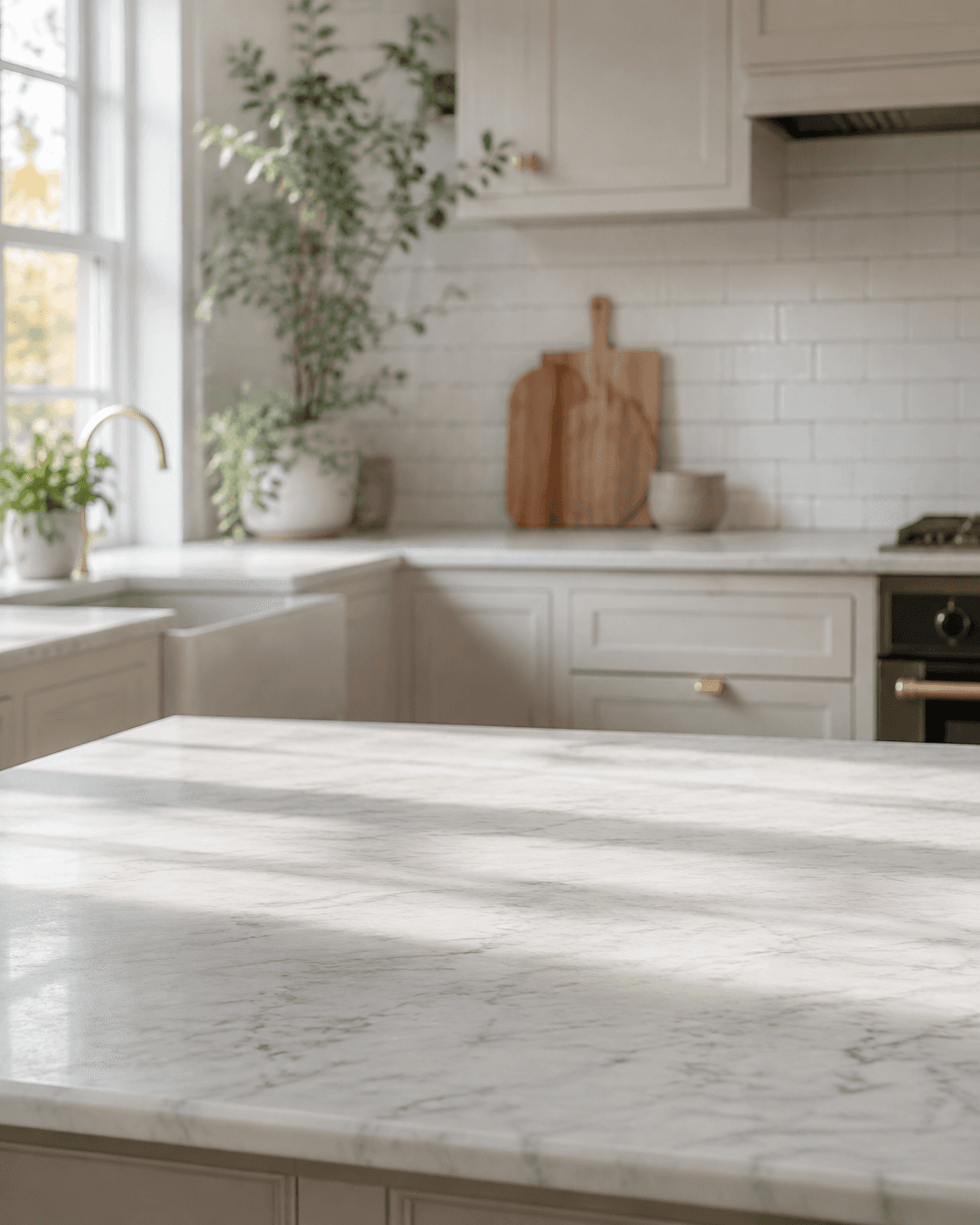
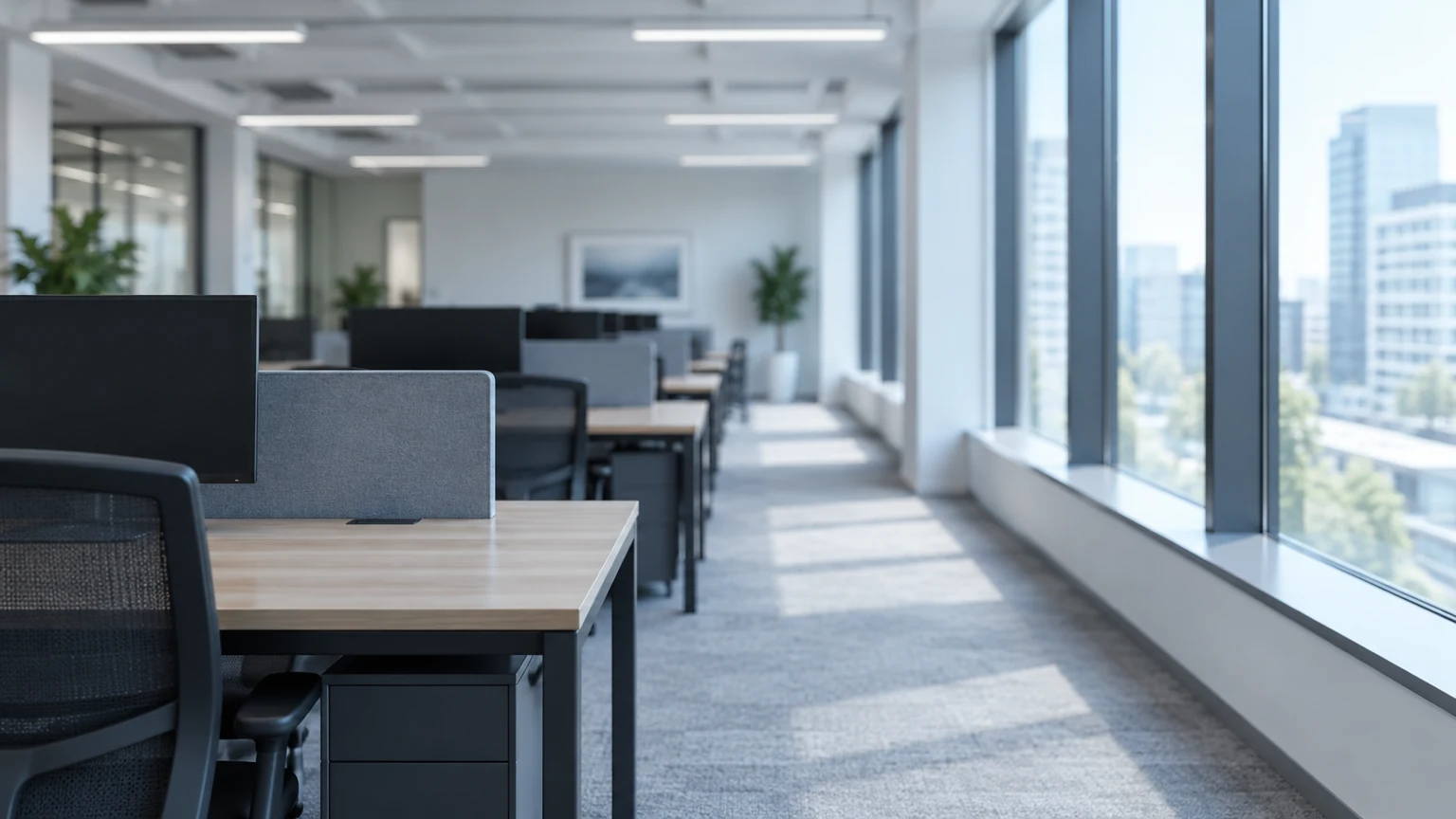
Eine Designerin wählt eine Umgebung für ein Produktfoto auf einer Website aus. Erkunden Sie einen zurückhaltenden Hintergrund und beurteilen Sie das Bild dann im tatsächlichen Seitenlayout, bevor Sie entscheiden, wie es zugeschnitten oder platziert werden soll.
Hintergrund generieren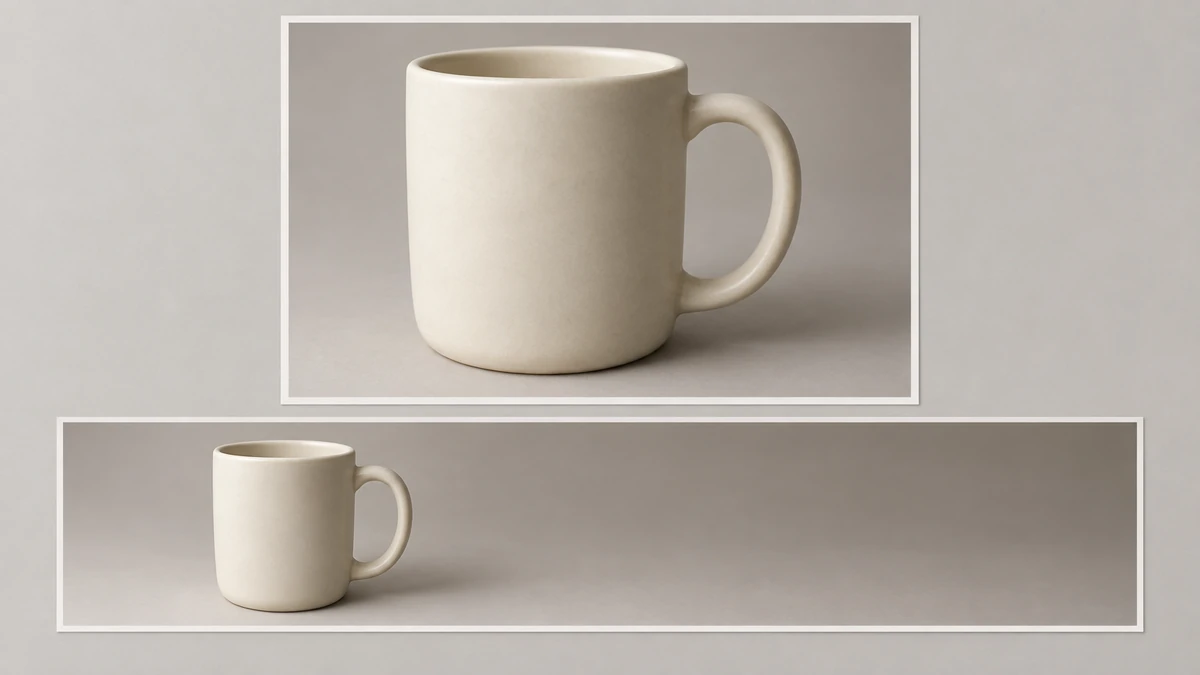
Ein Team muss die Umgebung für ein Produkt besprechen, bevor es eine Kampagne in Auftrag gibt. Stellen Sie Szenenrichtungen neben das Ausgangsfoto und nutzen Sie den Vergleich, um die Art Direction konkreter zu gestalten.
Hintergrund generieren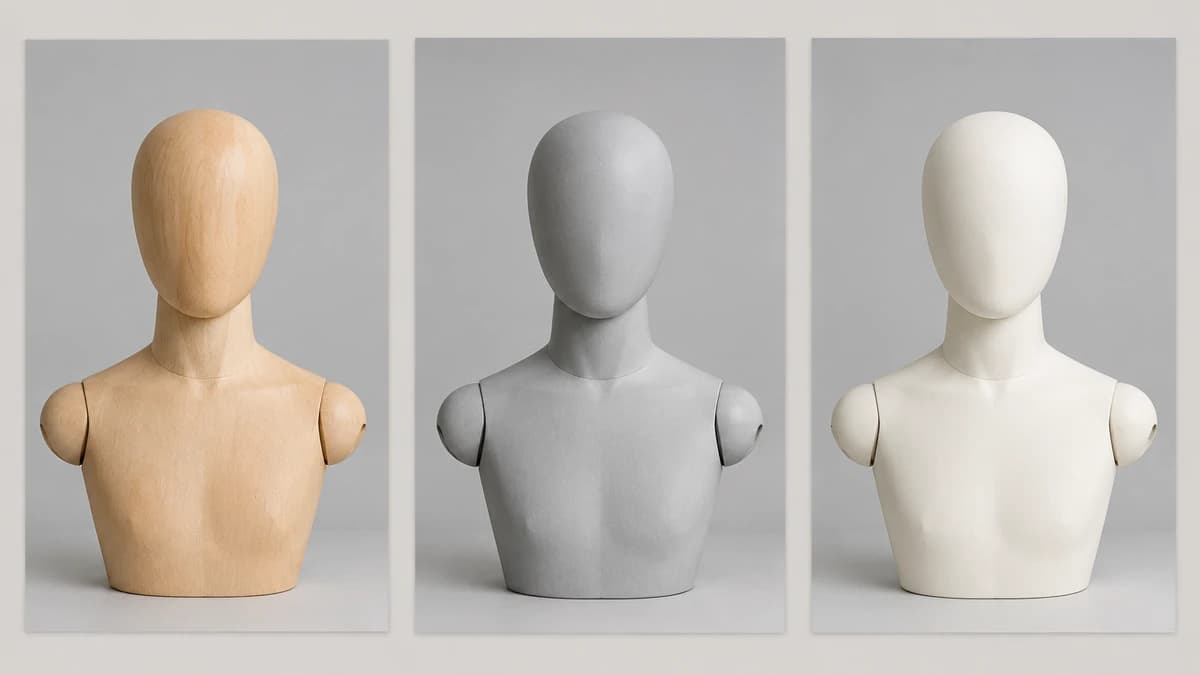
Eine Marketingfachkraft hat ein freigegebenes Produktbild, wünscht sich jedoch eine Umgebung, die zu einer saisonalen Geschichte passt. Entwickeln Sie zunächst das Hintergrundkonzept und prüfen Sie es dann anhand des vorgesehenen Beitrags und dessen Textes.
Hintergrund generieren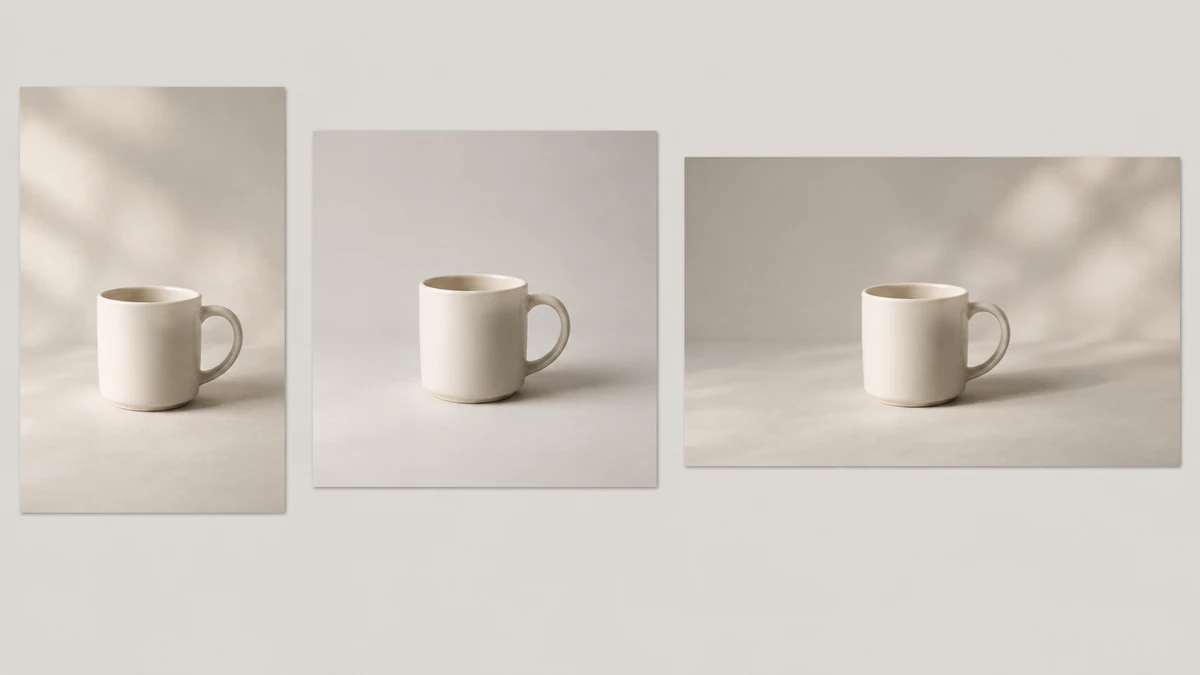
Ein Kreativteam möchte erklären, wie ein fotografiertes Objekt in einer vorgeschlagenen Umgebung platziert werden könnte. Nutzen Sie eine generierte Szene als visuelle Referenz für die Diskussion, ohne sie als abgeschlossenes Shooting darzustellen.
Hintergrund generieren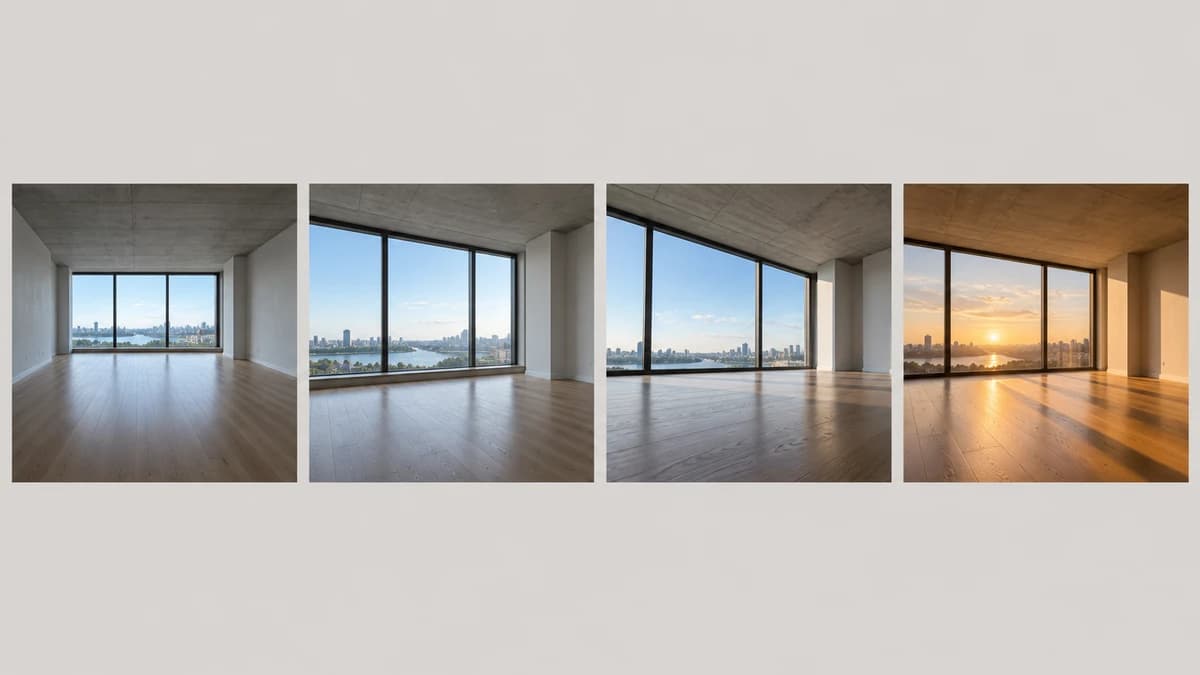
Ein Verkäufer benötigt eine weniger ablenkende Umgebung für ein Angebot. Prüfen Sie den vorgeschlagenen Hintergrund zusammen mit den Anforderungen des Marktplatzes und kontrollieren Sie die Produktdetails, bevor Sie ein Bild zum Hochladen auswählen.
Hintergrund generieren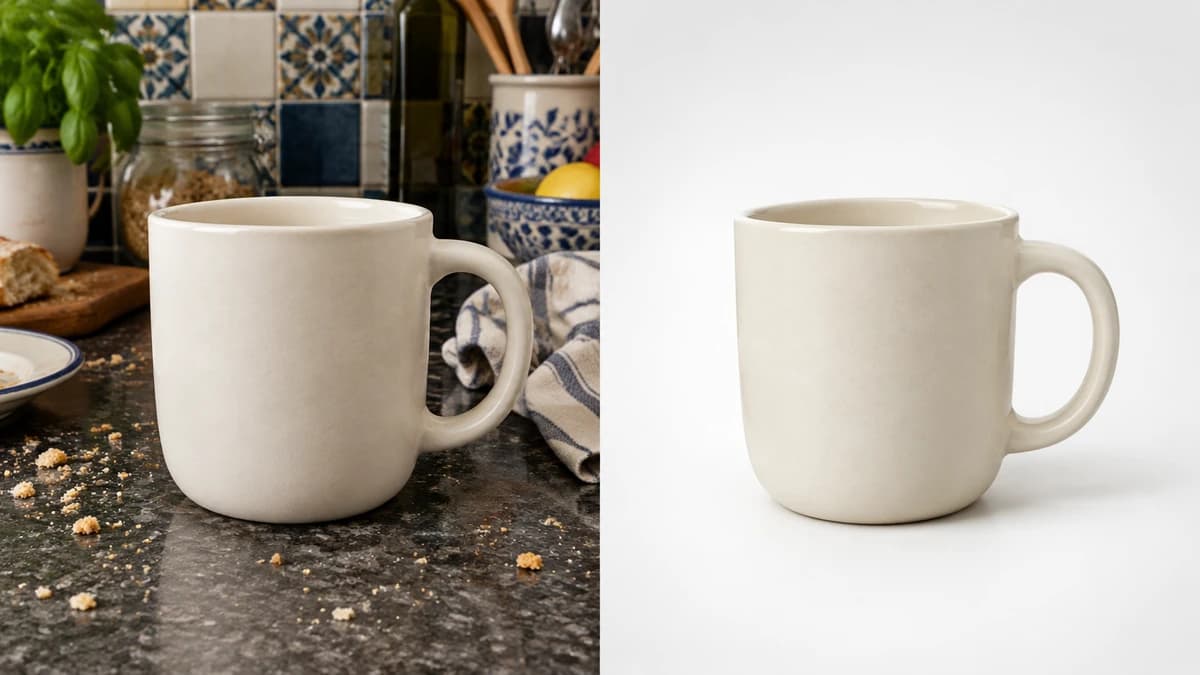
Ein Katalogredakteur möchte, dass zusammengehörige Produkte eine einheitliche Art Direction teilen. Halten Sie Oberfläche und Licht in einer Vorgabe fest, wenden Sie sie auf jedes Ausgangsbild separat an und prüfen Sie die resultierende Reihe auf Unterschiede.
Hintergrund generieren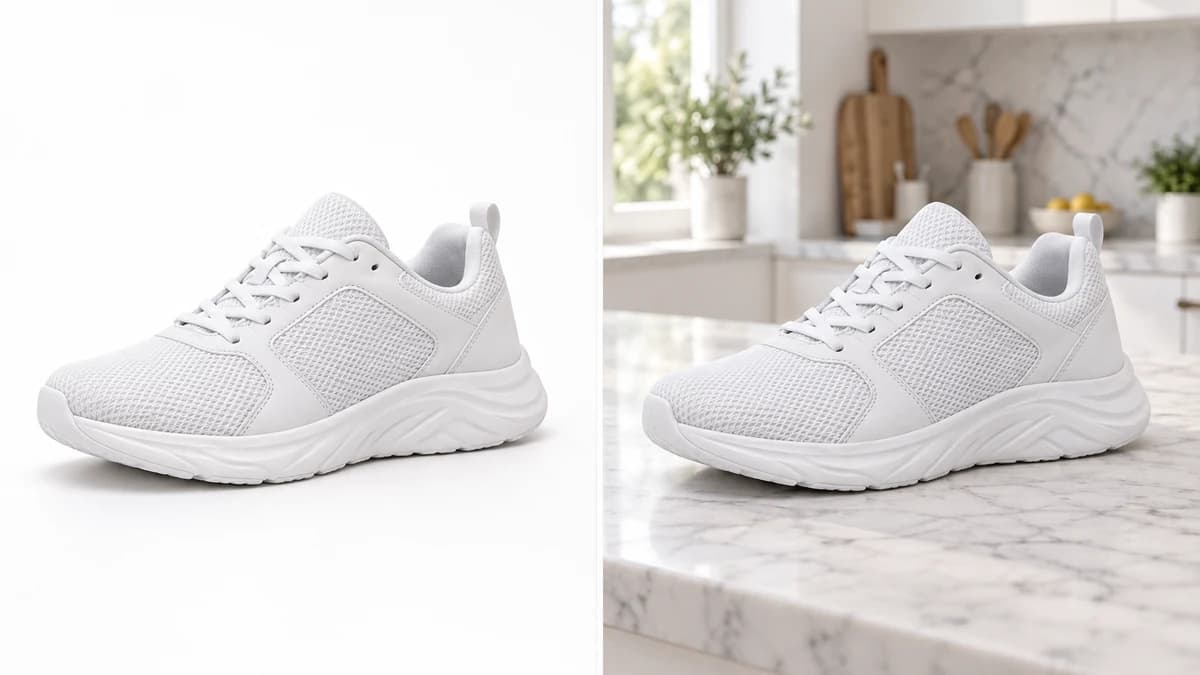
| Ausgangsbild | Ein Produktfoto als Ausgangsbild oder ein im Bildbereich ausgewähltes Beispiel. | |
|---|---|---|
| Szenenrichtung | Wählen Sie eine Szenenvoreinstellung oder schreiben Sie eine Hintergrundbeschreibung. | |
| Ausgabe | Ein quadratisches 1K-PNG-Bild. Dieses Formular verwendet feste Ausgabeeinstellungen; bereiten Sie den endgültigen Zuschnitt und das Layout separat vor. | |
| Kostenloser Tarif | Ein kostenloser Tarif ist ohne Kreditkarte verfügbar. Prüfen Sie die aktuellen Kontodetails unter /pricing. | Verified 2026-10-12 |
| Motivtreue | Prüfen Sie Produktkontur, Farbe, Schrift und charakteristische Details mit dem Ausgangsbild. | |
| Gespeichertes Ergebnis | Das Ergebnis wird in Ihrer persönlichen Canvas gespeichert. | |
| Kosten der Anfrage | Prüfen Sie die aktuelle Kreditanforderung, die für Ihre Generierungsanfrage angezeigt wird. | |
| Kommerzielle Nutzung | Kommerzielle Rechte gelten für neue Generierungen in einem kostenpflichtigen Tarif, vorbehaltlich der Bedingungen der Modellanbieter und der Rechte an den Eingaben. Ausgaben des kostenlosen Tarifs sind für die persönliche, nicht kommerzielle Bewertung bestimmt. Ausgaben aus kostenpflichtigen Tarifen behalten ihre kommerziellen Rechte auch nach einem Downgrade oder einer Kündigung. | Verified 2026-10-12 |
| Verwendung von Upload-Daten | In Standardtarifen können Uploads, Prompts und Ausgaben zum Training von Astorie- und Partnermodellen verwendet werden. Es gelten die Richtlinien der Anbieter. Ein Enterprise-Opt-out erfordert eine schriftliche Vereinbarung; Informationen, die bereits in trainierte Modelle oder abgeleitete Datensätze eingeflossen sind, können nach dem Entfernen der Quelle bestehen bleiben. | Verified 2026-10-12 |
Durchsuchen Sie diese Bildmodelle für separate Canvas-Workflows. Öffnen Sie einen Leitfaden, um die verfügbaren Eingaben und Bedienelemente zu prüfen, bevor Sie einen weiteren Hintergrund entwickeln.
Er erstellt anhand eines Ausgangsbilds und einer Hintergrundvorgabe eine vorgeschlagene Szene. Nutzen Sie ihn, um eine andere Umgebung für ein fotografiertes Produkt zu erkunden. Das generierte Motiv kann vom Ausgangsbild abweichen; prüfen Sie daher Details, statt anzunehmen, dass sich nur Hintergrundpixel verändert haben.
Ja. Astorie bietet einen kostenlosen Tarif ohne erforderliche Kreditkarte. Informationen zum enthaltenen Kontingent finden Sie auf der aktuellen Preisseite und in Ihrem Konto. Prüfen Sie vor der Generierung die für Ihre Anfrage angezeigte Kreditanforderung. Ausgaben des kostenlosen Tarifs sind für die persönliche, nicht kommerzielle Bewertung bestimmt; konsultieren Sie /pricing und die Richtlinie zu kommerziellen Rechten, wenn Sie Inhalte für ein Unternehmen planen.
Ja, für Ausgaben, die in einem kostenpflichtigen Tarif generiert werden, vorbehaltlich der Einschränkungen der Modellanbieter und Ihrer Rechte am Ausgangsmaterial. Generierungen im kostenlosen Tarif sind für die persönliche, nicht kommerzielle Bewertung bestimmt. Ein Upgrade verleiht neuen Generierungen kommerzielle Rechte; in einem kostenpflichtigen Tarif erstellte Ausgaben behalten diese Rechte nach Kündigung oder Downgrade. Siehe /help/commercial-rights/can-i-use-generated-content-commercially.
Beginnen Sie mit dem Licht, das auf dem Motiv in Ihrem Ausgangsfoto sichtbar ist. Beschreiben Sie seine Richtung und Weichheit im Hintergrund-Prompt und fordern Sie einen Kontaktschatten an der Stelle an, an der das Motiv auf eine Oberfläche trifft. Prüfen Sie das Ergebnis auf unpassende Schatten oder Reflexionen und überarbeiten Sie die Vorgabe bei Bedarf.
Beginnen Sie mit einem Ausgangsfoto und einer Umgebung, die Sie beschreiben können, und beurteilen Sie dann die generierte Szene in Ihrer persönlichen Canvas.