

Alternativen erkunden
Verzweigen Sie eine unterstützte Eingabe in separate Anfragen, um kreative Richtungen zu vergleichen. Prüfen Sie die Alternativen, bevor Sie auswählen, was weiterentwickelt werden soll.
Astorie Canvas-Workflow
Behalten Sie Ihre Referenzen, Generierungsschritte und Ergebnisse zusammen. Verbinden Sie kompatible Eingaben, führen Sie einen Schritt aus und prüfen Sie das Ergebnis, bevor Sie fortfahren. Das Diagramm veranschaulicht den Workflow, nicht die Produktoberfläche.
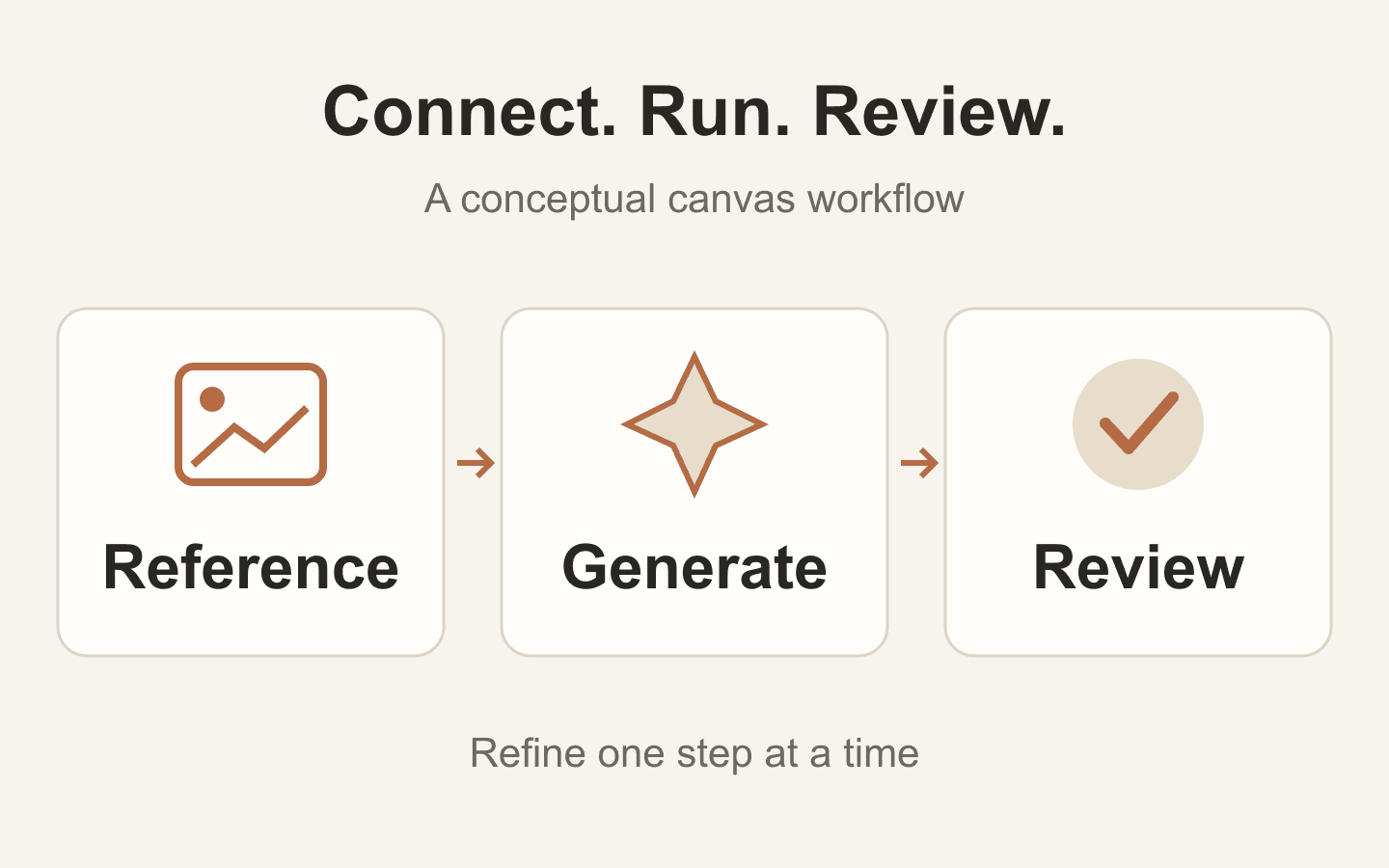
Wählen Sie eine konkrete Ausgangsaufgabe, etwa die Entwicklung eines Bildkonzepts und die Verwendung eines ausgewählten Standbilds als Eingabe für ein Video.
Fügen Sie Knoten hinzu oder importieren Sie die benötigten Dateien. Halten Sie Referenzbilder und Ausgangstexte organisiert, damit Sie erkennen können, welche Eingabe zu welcher Anfrage gehört.
Verwenden Sie die verfügbaren Ein- und Ausgabeanschlüsse. Prüfen Sie die Anforderungen jedes Knotens; eine Verbindung muss den Medien- und Eingabetypen entsprechen, die das Ziel akzeptiert.
Führen Sie die relevante Generierungsphase aus und prüfen Sie deren Ausgabe, bevor Sie sie nachgelagert verwenden. Prüfen Sie nach einer Änderung einer Eingabe die betroffene Phase und führen Sie sie bei Bedarf erneut aus.
Verzweigen Sie eine unterstützte Eingabe in separate Anfragen, um kreative Richtungen zu vergleichen. Prüfen Sie die Alternativen, bevor Sie auswählen, was weiterentwickelt werden soll.
Verwenden Sie ein geprüftes Bild als Ausgangspunkt für eine kompatible nachgelagerte Aufgabe, etwa Bild-zu-Video.
Ordnen Sie zusammengehörige Knoten gemeinsam an und verwenden Sie eindeutige Beschriftungen. Eine sichtbare Struktur erleichtert es, die Eingaben hinter einer kreativen Entscheidung erneut nachzuvollziehen.
| Arbeitsbereich | Eine browserbasierte Projekt-Canvas mit Knoten und Medieneingaben. | |
|---|---|---|
| Verbindungen | Verwenden Sie kompatible Anschlüsse und unterstützte Medientypen; nicht jedes Knotenpaar kann verbunden werden. | |
| Ausführung | Prüfen und generieren Sie jede relevante Phase. Das Bearbeiten einer vorgelagerten Eingabe bedeutet nicht, dass jede nachgelagerte Ausgabe automatisch erneut ausgeführt wird. | |
| Ausgaben | Hängen von den für das Projekt ausgewählten Knoten und Modellen ab. | |
| Fertigstellung | Bereiten Sie die finale Reihenfolge, Ausgabeformate und weitere Schritte der Fertigstellung im passenden Workflow für Ihr Projekt vor. |
Öffnen Sie die Astorie-Canvas und erstellen oder öffnen Sie ein Projekt. Die Steuerelemente für Knoten, Dateien und kompatible Verbindungen befinden sich in diesem Arbeitsbereich.
Nein. Verbindungen hängen von unterstützten Ein- und Ausgaben ab. Prüfen Sie die Anforderungen des Zielknotens, bevor Sie eine Phase verbinden.
Gehen Sie nicht davon aus. Prüfen Sie die betroffenen Phasen und generieren Sie sie bei Bedarf erneut, um Ausgaben aus den überarbeiteten Eingaben zu erzeugen.
Der Workflow kann bei der Vorbereitung der Clips und ihres Ausgangsmaterials helfen. Prüfen Sie die aktuellen Funktionen des Arbeitsbereichs für Ihre Fertigstellungsaufgabe; verwenden Sie einen externen Editor, wenn das Projekt Bearbeitungs- oder Ausgabesteuerungen benötigt, die nicht verfügbar sind.
Erstellen Sie einen kleinen Workflow, prüfen Sie sein Ergebnis und fügen Sie die nächste Phase hinzu, wenn sie bereit ist.