

Szenenvariationen
Erkunde eine neue Umgebung und behalte dabei eine klare visuelle Referenz für das Motiv. Prüfe, ob die Umgebungsänderung unerwünschte Änderungen am Charakter verursacht hat.
Probiere die Referenz des fiktiven Entdeckers aus oder lade deinen Charakter hoch. Wähle eine Änderung und benenne die Merkmale, die erhalten bleiben sollen. Die Vorschaubilder zeigen kreative Richtungen, keine garantiert übereinstimmenden Ergebnisse.
Redaktionelle Konzeptstudien veranschaulichen, wonach du fragen kannst. Diese Bilder wurden separat erstellt und sind kein Astorie-Maßstab für Konsistenz; vergleiche jedes generierte Ergebnis mit deiner Quelle.
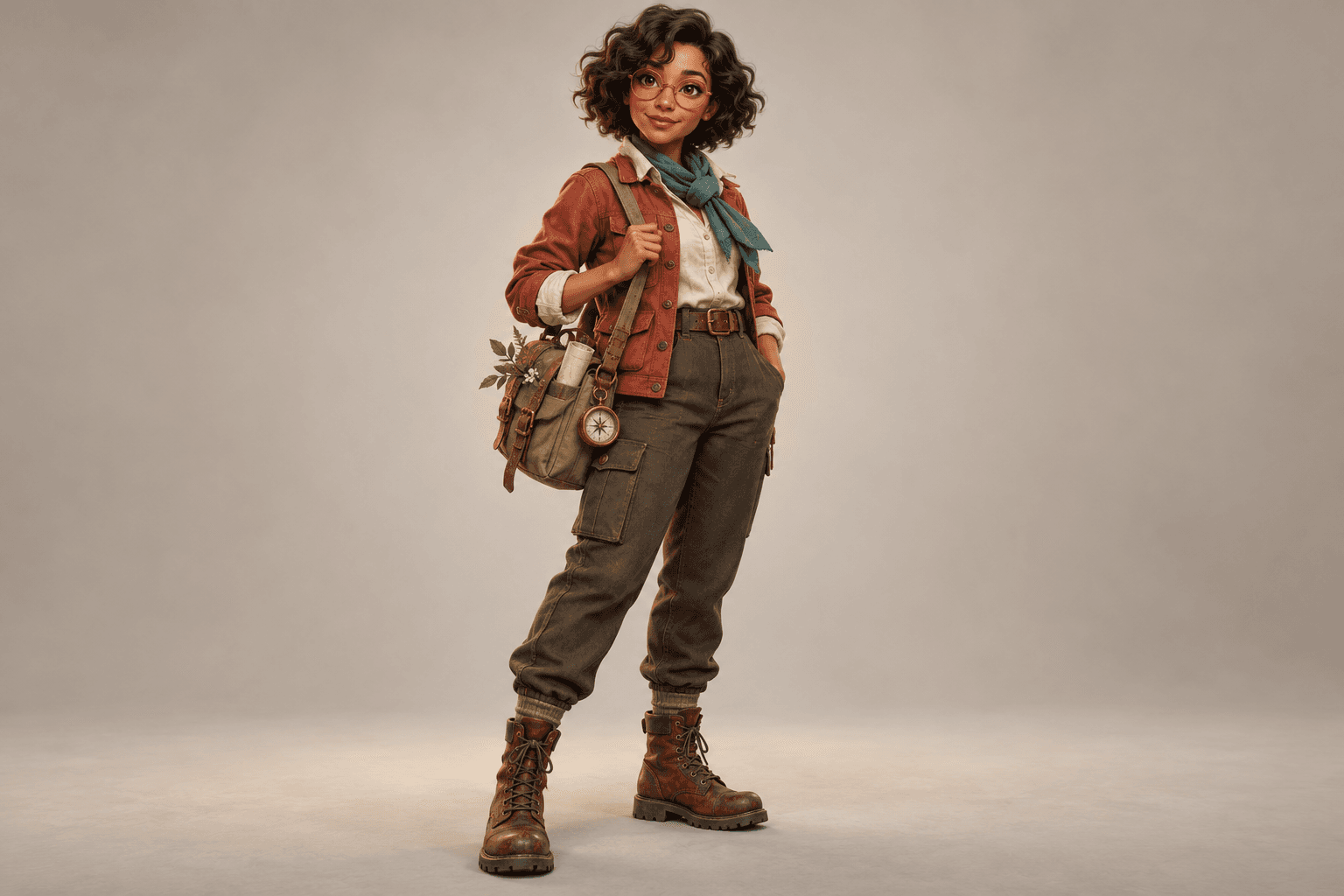
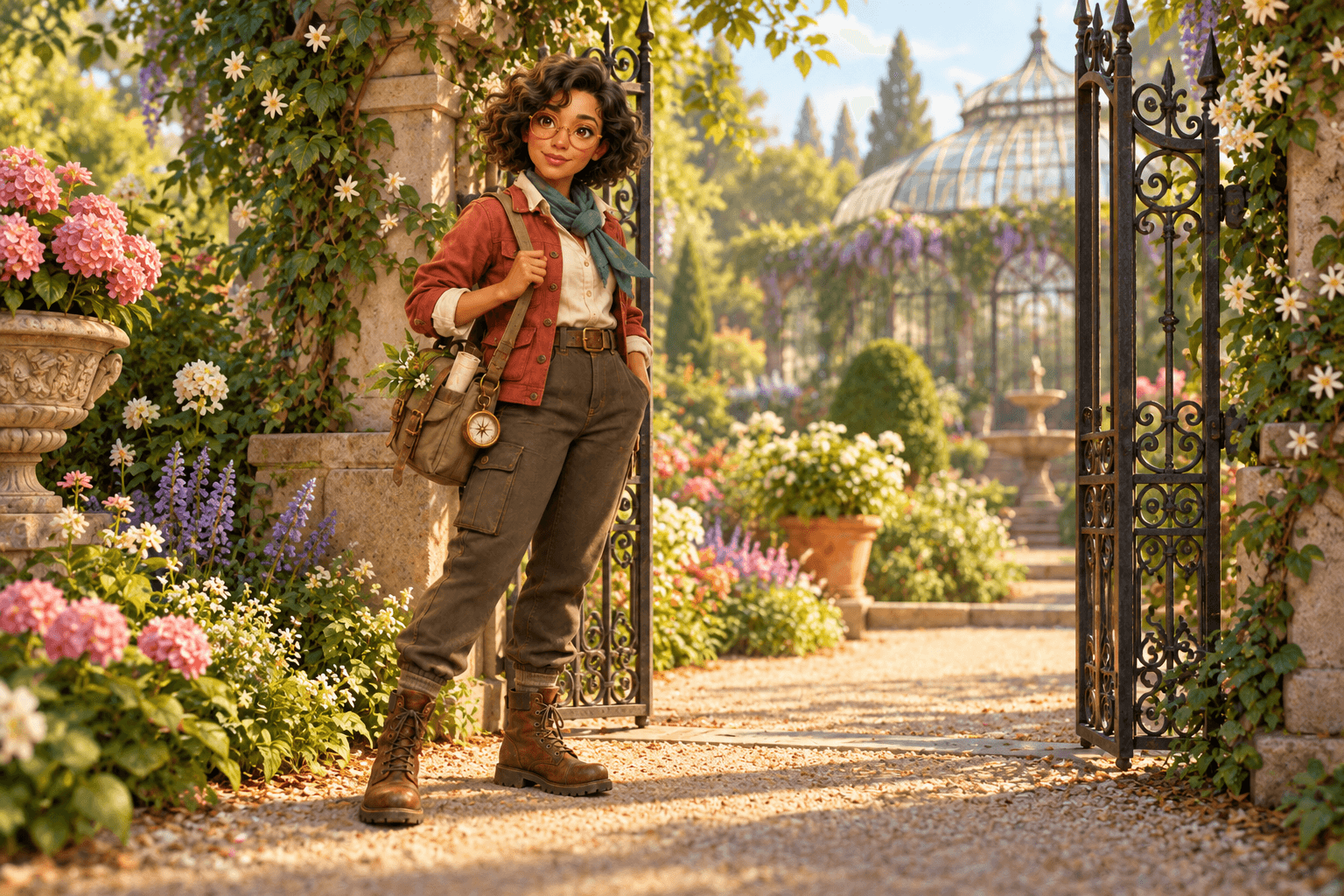
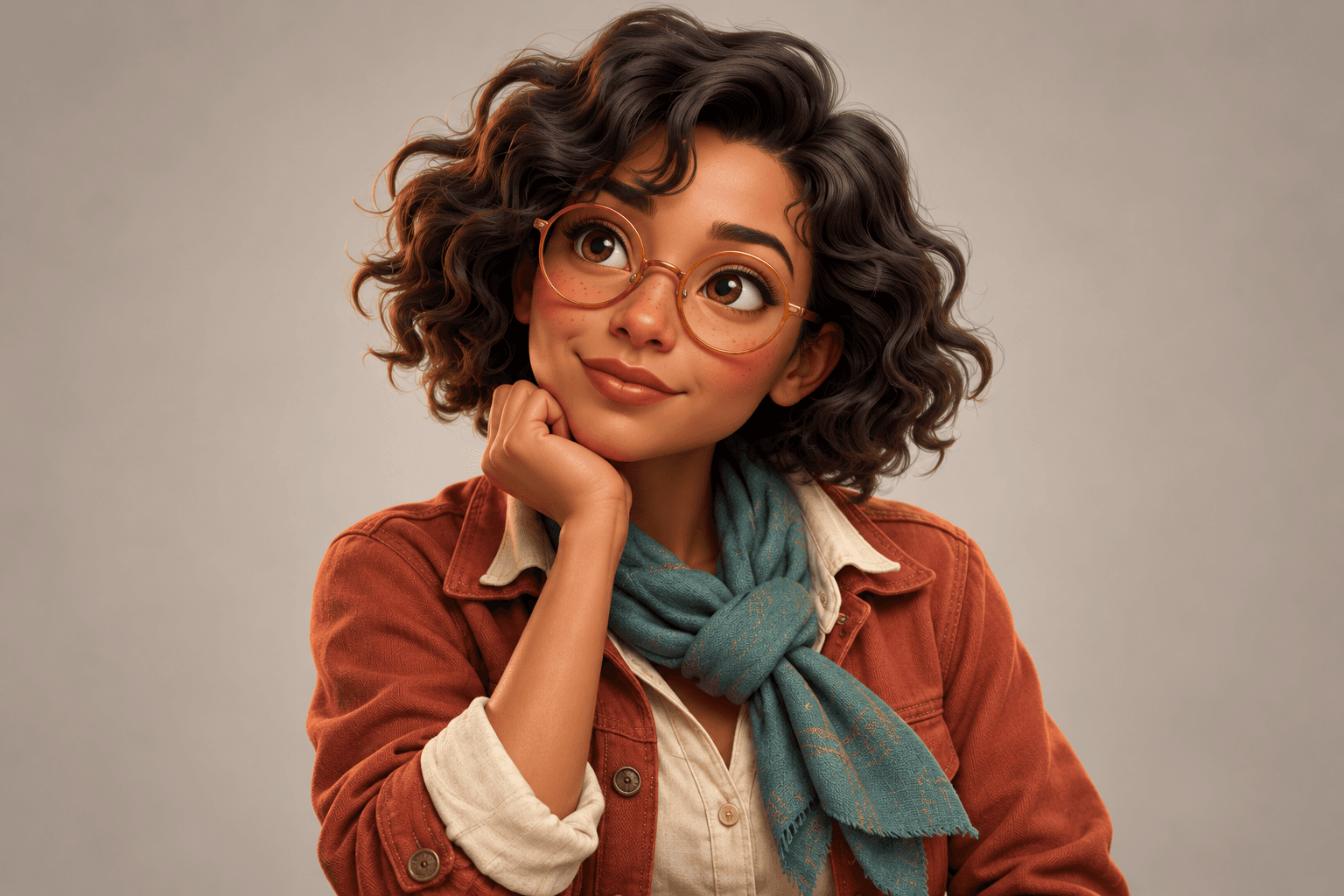
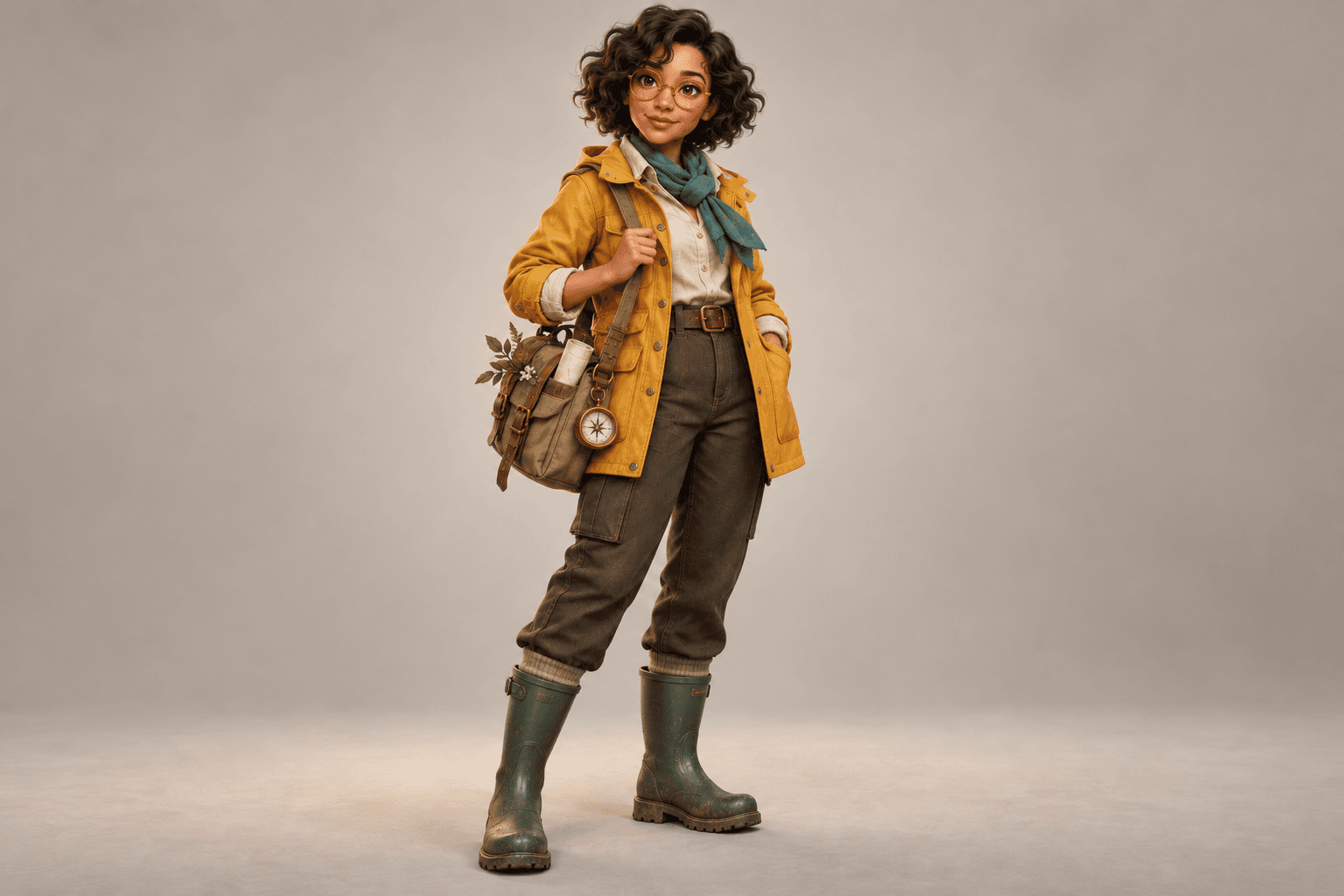
Verwende ein klares Bild, das die Merkmale zeigt, die du übernehmen möchtest. Vergewissere dich, dass du die Erlaubnis hast, den Charakter oder die wiedererkennbare Person zu verwenden.
Behalte die Identitätsmerkmale im Prompt bei und beschreibe eine konkrete neue Pose, einen Ausdruck, ein Outfit oder eine Umgebung. Vermeide es, mehrere konkurrierende Änderungen zugleich anzufordern.
Wähle „Charaktervariation generieren“. Prüfe Gesicht, Haare, Silhouette, Farben und kleine Details anhand der Referenz und korrigiere unerwünschte Abweichungen.
Erkunde eine neue Umgebung und behalte dabei eine klare visuelle Referenz für das Motiv. Prüfe, ob die Umgebungsänderung unerwünschte Änderungen am Charakter verursacht hat.
Arbeite jeweils an einer Ausdrucks- oder Kostümrichtung. Halte die Referenz griffbereit, damit kleine Änderungen leichter auffallen.
Wähle ein Standbild, das du geprüft hast, bevor du es in einem separaten Canvas-Video-Workflow verwendest. Betrachte die generierte Bewegung als neues Ergebnis, nicht als garantierte Identitätsübereinstimmung.
| Erforderliche Eingabe | Ein Charakterreferenzbild und eine bearbeitbare Beschreibung der gewünschten Variation. | |
|---|---|---|
| Ausgabe | Ein generiertes Standbild zum Vergleich mit der Referenz. | |
| Konsistenz | Die Referenz leitet die Anfrage; exakte Identität, Kleidung und Proportionen werden nicht garantiert. | |
| Mehrere Ergebnisse | Erstelle und prüfe Variationen separat. Dieses Formular erzeugt nicht automatisch ein freigegebenes, übereinstimmendes Set. | |
| Video | Setze im Canvas mit einem kompatiblen Bild-zu-Video-Workflow fort; dieses Formular erzeugt Bilder. |
Ja. Diese Seite erfordert eine Referenz, damit die Anfrage einen visuellen Ausgangspunkt hat. Wähle ein klares Bild, das die Merkmale vermittelt, die du beibehalten möchtest.
Nein. Gesichter, Proportionen, Kleidung und kleine Details können sich ändern. Vergleiche jedes Ergebnis mit der Referenz und behalte nur die Variationen, die deiner Vorgabe entsprechen.
Behalte die Referenz und die Identitätsmerkmale in der Anfrage bei und beschreibe die gewünschte Kleidungsänderung klar. Prüfe, ob das neue Ergebnis auch das Gesicht oder die Silhouette verändert hat.
Nein. Eine separate Videoanfrage kann weitere Änderungen verursachen, während sich das Motiv bewegt. Verwende ein geprüftes Standbild als Eingabe und überprüfe den vollständigen generierten Clip.
Beginne mit einer klaren Charakterreferenz und einer konkreten Änderung.
