

Eine klare Metapher pro Icon
Icons scheitern in kleinen Größen, wenn mehrere Objekte oder Textbeschriftungen in einen winzigen Rahmen gepackt werden. Konzentrieren Sie den Prompt auf eine einzelne markante Form mit starkem Figur-Grund-Kontrast.
WORKFLOW FÜR ICON-DESIGN
Verwandeln Sie ein prägnantes visuelles Briefing in Icon-Konzepte für mobile Apps, Desktop-Tools und die Interface-Navigation. Beurteilen Sie jede Option in den kleinen Pixelgrößen, in denen sie tatsächlich erscheint, und zeichnen oder verfeinern Sie die Geometrie anschließend in Ihrem Vektor-Workflow. Die hier gezeigte Icon-Familie ist ein illustratives Konzept und kein fertiges SVG-Paket.
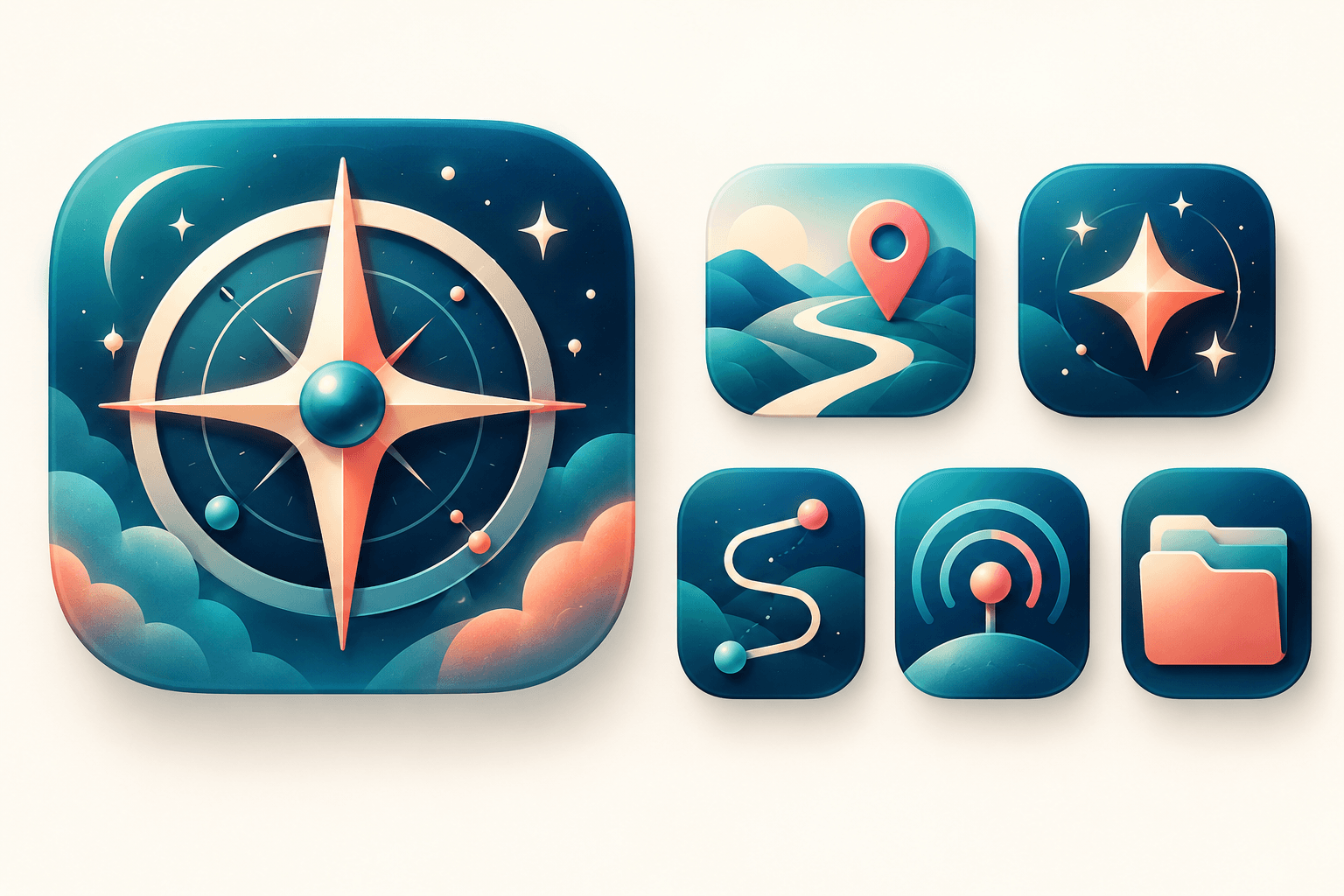
Beschreiben Sie die benötigte Form, den Zweck, Stil, die Palette und den Kontrast.
Nennen Sie eine konkrete Metapher oder ein Objekt, den geometrischen Stil (flacher Vektor-Look, taktiles 3D-Badge oder Line-Art), die Farbpalette aus zwei bis drei Farben und einen sauberen Hintergrund.
Vergleichen Sie generierte Optionen, indem Sie sie auf typische Größen für Launcher und Symbolleisten verkleinern (z. B. 64px oder 24px), um zu prüfen, ob die zentrale Silhouette erkennbar bleibt.
Verwenden Sie das beste Konzept als Designreferenz in Figma oder Illustrator, um Konturen am Pixelraster auszurichten, plattformspezifische Sicherheitsbereiche einzuhalten und saubere SVG- oder PNG-Assets zu exportieren.
Icons scheitern in kleinen Größen, wenn mehrere Objekte oder Textbeschriftungen in einen winzigen Rahmen gepackt werden. Konzentrieren Sie den Prompt auf eine einzelne markante Form mit starkem Figur-Grund-Kontrast.
Wenn Sie mehrere Icons für dasselbe Produkt erkunden, wiederholen Sie in jedem Prompt den Eckenradius, den Lichteinfallswinkel und die Farb-Tokens, damit die Konzepte stimmig wirken.
Rasterbasierte KI-Generierungen helfen Ihnen, Metaphern und Farbrichtungen schnell zu erkunden, während finale App-Builds pixelgenau ausgerichtete Vektorpfade und plattformspezifische Masken benötigen.
| Eingabe | Ein Text-Prompt, der Symbol, Stil und Farbpalette beschreibt, sowie ein optionales Referenzbild. | |
|---|---|---|
| Ausgabe | Ein Raster-Konzeptbild zur Erkundung von Icons; es werden keine mehrschichtigen SVG-Dateien oder Manifeste für Plattform-App-Bundles ausgegeben. | |
| Überprüfung | Prüfen Sie vor der Vektorproduktion die Klarheit der Silhouette in kleinen Größen, den Kontrast auf hellen und dunklen Hintergründen sowie die Originalität. | |
| Kostenloser Tarif | 40 Credits pro Monat, keine Karte erforderlich; Ergebnisse sind nur für die persönliche Erkundung bestimmt und nicht für die kommerzielle Nutzung lizenziert. |
Nein. Diese Seite generiert Raster-Konzeptbilder, damit Sie visuelle Metaphern, Beleuchtung und Farbpaletten schnell erkunden können. Für produktionsreife UI-Icons sollten Sie das ausgewählte Konzept in Figma oder Illustrator auf einem Pixelraster nachzeichnen oder neu erstellen.
Ein App- oder UI-Icon muss innerhalb einer kompakten quadratischen oder Squircle-Maske bei kleinen Pixelabmessungen sofort erkennbar sein. Prompts funktionieren daher am besten, wenn sie ein zentriertes Symbol, minimale feine Details und hohen Kontrast ohne Text verlangen.
Behalten Sie den Stil- und Palettenteil Ihres Prompts über alle Durchläufe hinweg identisch, etwa: abgerundetes isometrisches Badge, mattes Ton-Finish, Palette in Petrol und Koralle. Tauschen Sie nur das Hauptwort für das zentrale Objekt aus.
In der Regel nicht. Kleiner Text in einem Icon wird auf Smartphone-Bildschirmen und in Symbolleisten unleserlich, und KI-Bildmodelle verzerren Schrift häufig. Konzentrieren Sie sich stattdessen auf ein unverwechselbares grafisches Symbol.
Beschreiben Sie ein einzelnes markantes Symbol und eine Farbpalette, vergleichen Sie Konzepte in kleinem Maßstab und verfeinern Sie das stärkste Zeichen für Ihr Designsystem.