Astorie

KI-Stilübertragung

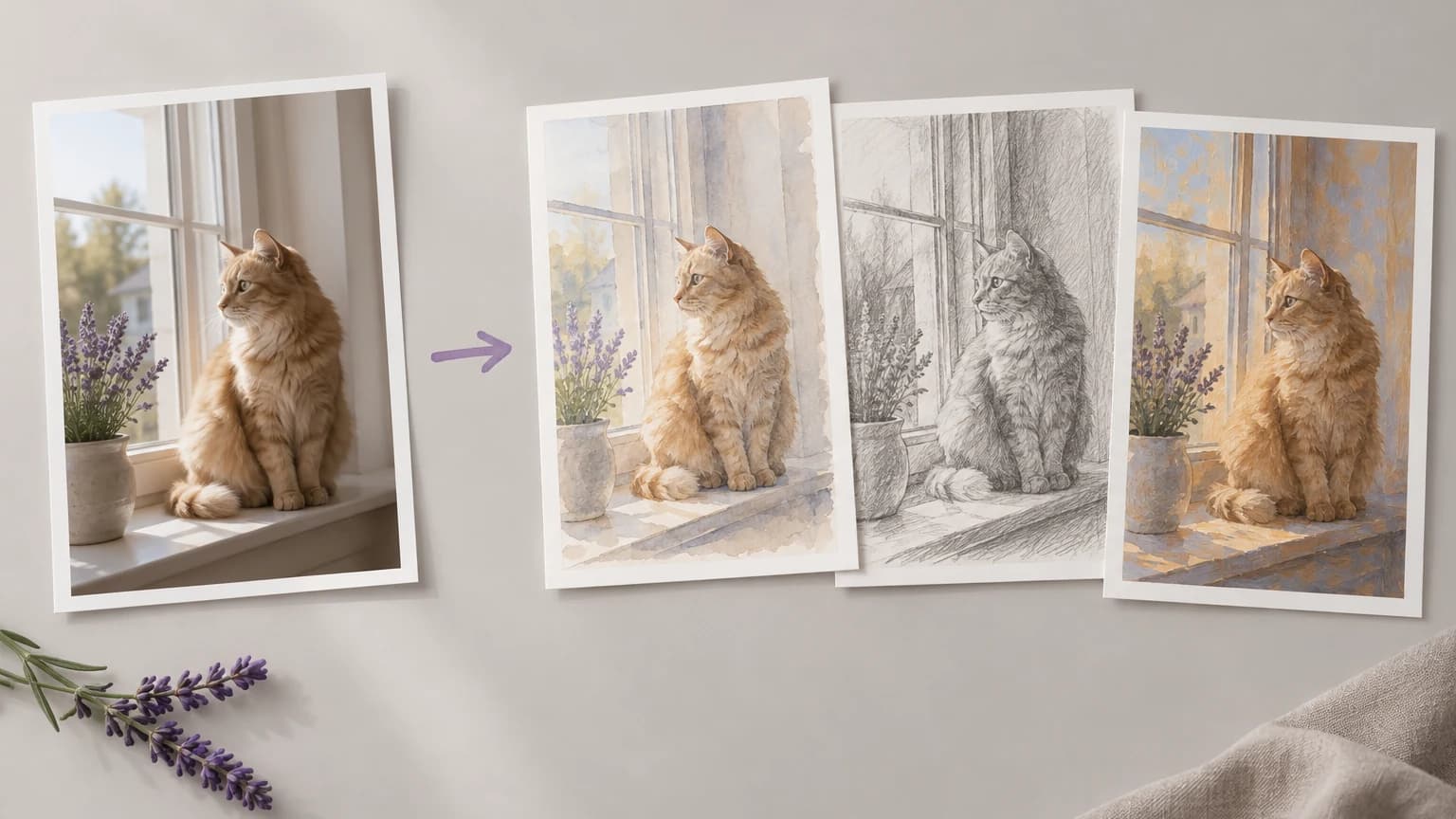
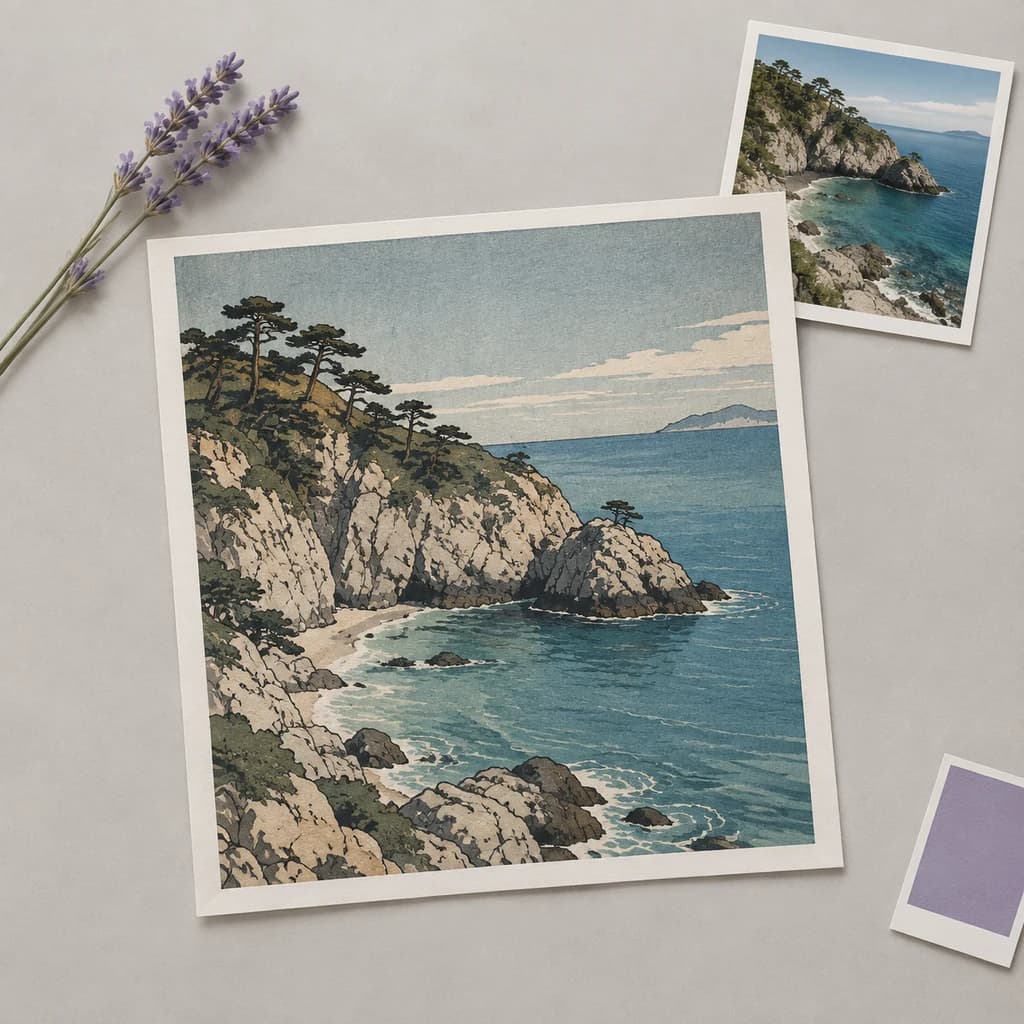
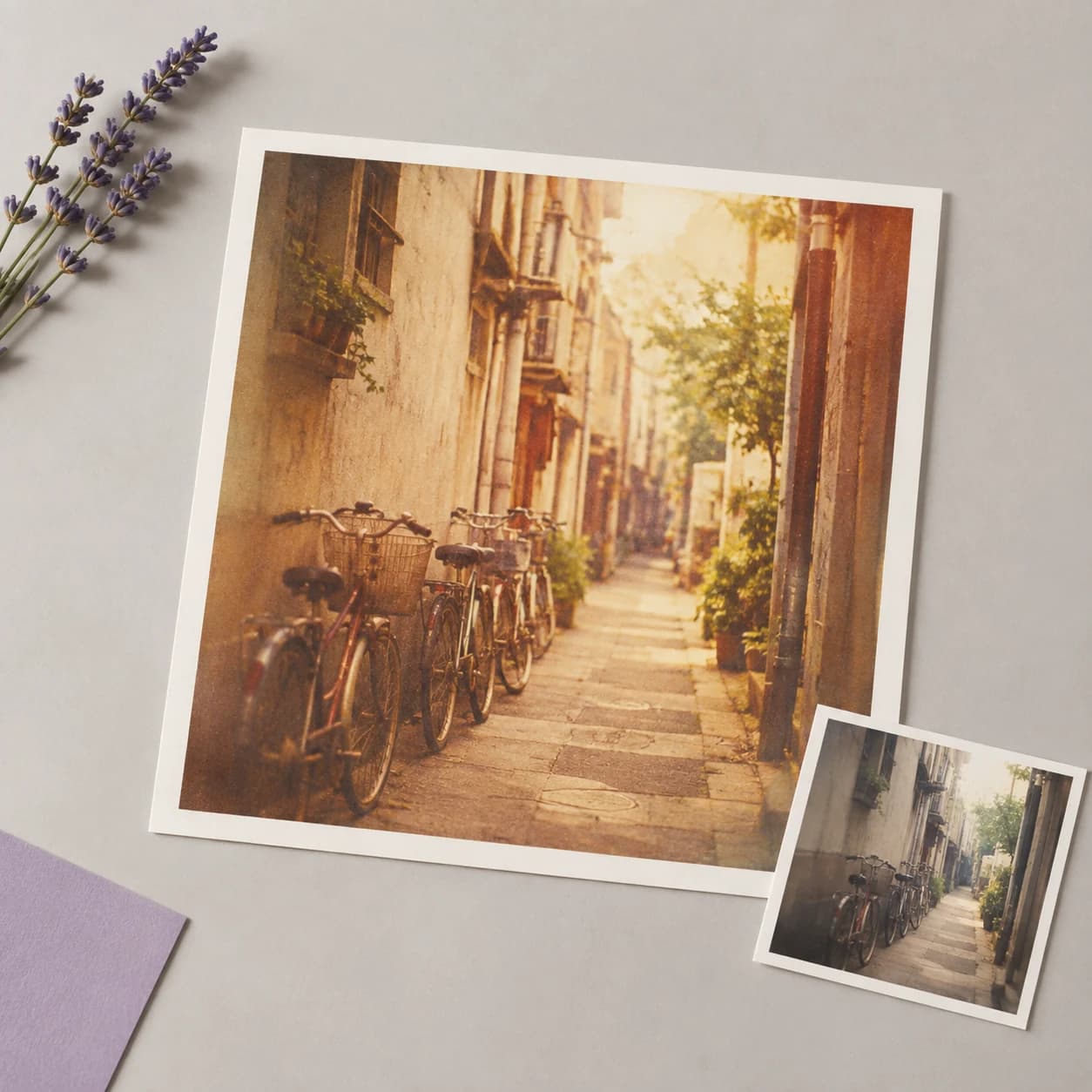
Ihr Foto behält sein Motiv; nur der Darstellungsstil ändert sich. Die KI-Stilübertragung malt Ihr Foto in einem neuen Stil neu und versucht, Motiv und Layout beizubehalten. Sie gibt ein quadratisches Bild im Format 1:1 zurück. Wählen Sie ein Foto, wählen Sie einen Look und klicken Sie auf Erstellen.

KI-Stilübertragung

Ihr Foto behält sein Motiv; nur der Darstellungsstil ändert sich. Die KI-Stilübertragung malt Ihr Foto in einem neuen Stil neu und versucht, Motiv und Layout beizubehalten. Sie gibt ein quadratisches Bild im Format 1:1 zurück. Wählen Sie ein Foto, wählen Sie einen Look und klicken Sie auf Erstellen.

Stilübertragung, die nach dem ersten Bild weitergeht

Stil-Tools, die bei einer fertigen Datei aufhören, lassen Sie für das nächste Foto der Serie wieder von vorn anfangen. Der übliche Kompromiss sind ein festes Menü an Looks und keine Möglichkeit, einen davon weiterzuführen.

Ein Filter-ähnliches Umstyling-Tool

  • Der Look stammt aus einer festen Liste; ein Stil, den Sie im Sinn haben, dort aber nicht finden, ist daher nicht möglich
  • Eine einzige Engine erstellt jedes Ergebnis; einen Look, den sie falsch umsetzt, können Sie nirgendwo anders ausprobieren
  • Mit der exportierten Datei endet die Arbeit
Three prints of one photo with the same generic filter

Dieselbe Aufgabe auf Astorie

  • Sechs Voreinstellungen decken die gängigen Looks ab, und ein Textfeld nimmt jeden Look an, den Sie in Worte fassen können
  • Die Arbeitsfläche hinter dem Tool bietet eine Auswahl an Bildmodellen, sodass ein Look, den ein Modell falsch interpretiert, mit einem anderen ausgeführt werden kann
  • Jedes Ergebnis wird in einem Projekt in Ihrem eigenen Konto gespeichert und kann auf der Arbeitsfläche weiterverwendet werden
A photo restyled as watercolor, pencil sketch and oil painting

So führen Sie KI-Stilübertragung in 3 Schritten durch

Die Schritte folgen dem Tool oben auf dieser Seite, das das Modell für Sie auswählt; Sie müssen also nur das Foto und den Look wählen.

  1. 1

    Schritt 1 · Quellbild auswählen

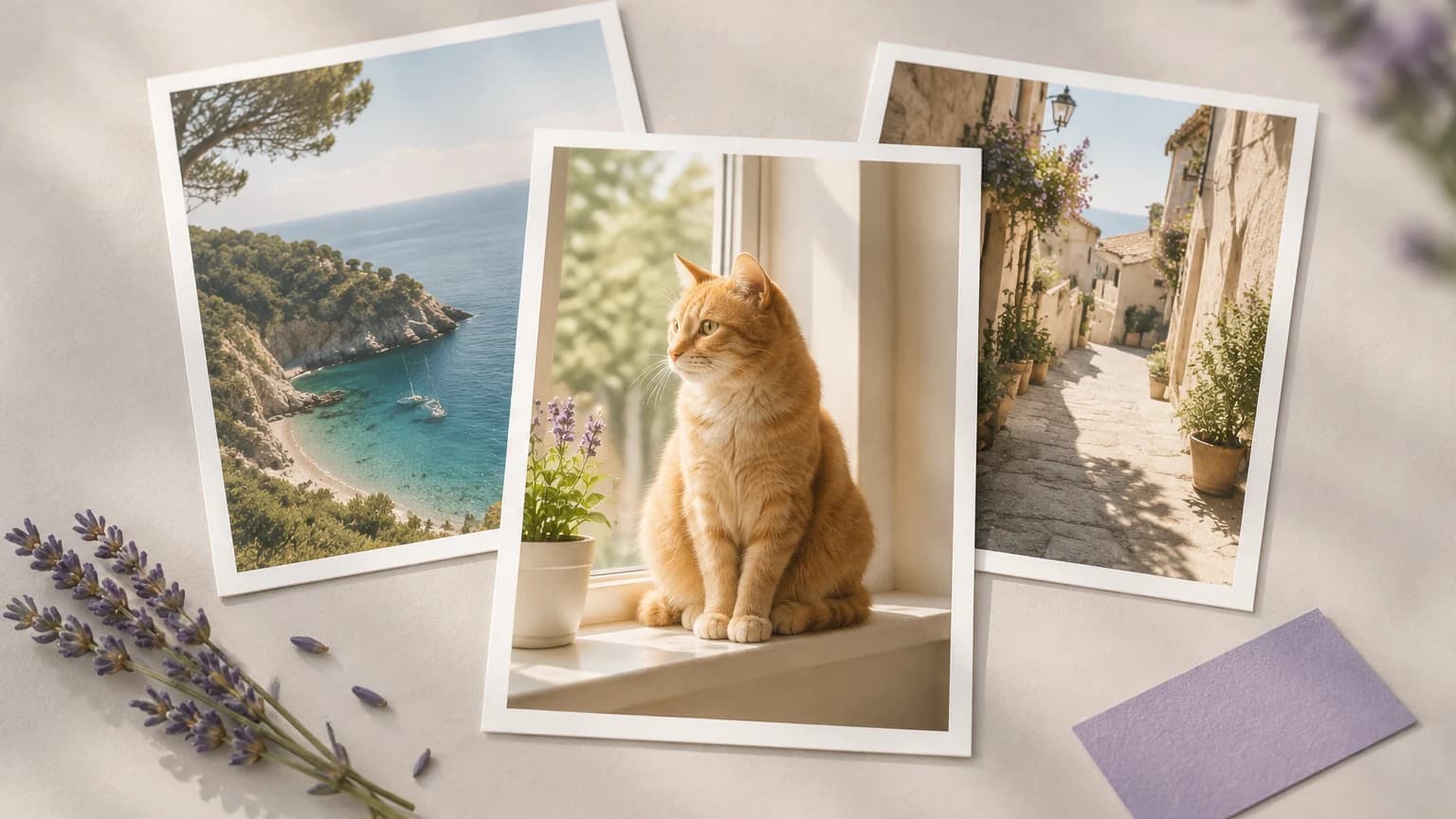
    Beginnen Sie mit einem Beispiel oder laden Sie ein eigenes JPEG, PNG oder WebP hoch. Ein Foto mit einem klaren Motiv gibt dem Stil am wenigsten Anlass, etwas falsch umzusetzen.

    Three sample photos with the cat photo chosen
  2. 2

    Schritt 2 · Stil auswählen

    Wählen Sie Aquarell, Ölgemälde, Anime, Cyberpunk-Neon, 3D-Knet-Rendering oder Bleistiftskizze, oder überspringen Sie die Voreinstellungen und beschreiben Sie den gewünschten Look im Textfeld.

    One photo surrounded by six style swatches
  3. 3

    Schritt 3 · Erstellen und prüfen

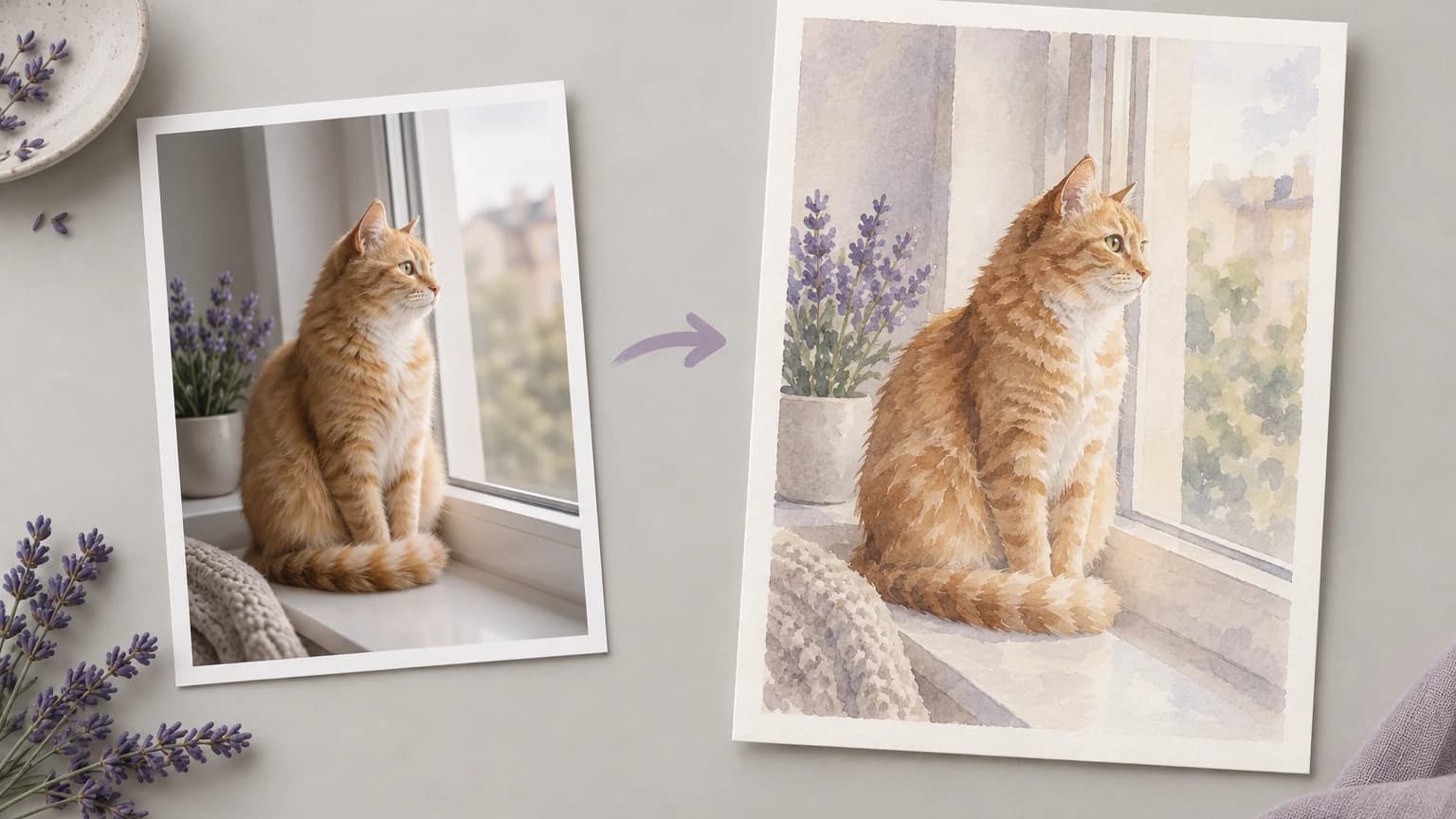
    Klicken Sie auf Erstellen und vergleichen Sie das Ergebnis mit dem Original. Prüfen Sie zuerst Gesichter, Etiketten und kleinen Text. Wenn etwas abgewichen ist, passen Sie die Beschreibung an und führen Sie es erneut aus.

    A photo and its watercolor restyle side by side

Was das Stilübertragungs-Tool leistet

Aufgelistet von dem, was das Tool auf dieser Seite leistet, bis zu dem, was die Arbeitsfläche dahinter hinzufügt, sobald ein Ergebnis gespeichert ist.

Voreinstellungen oder eigene Worte

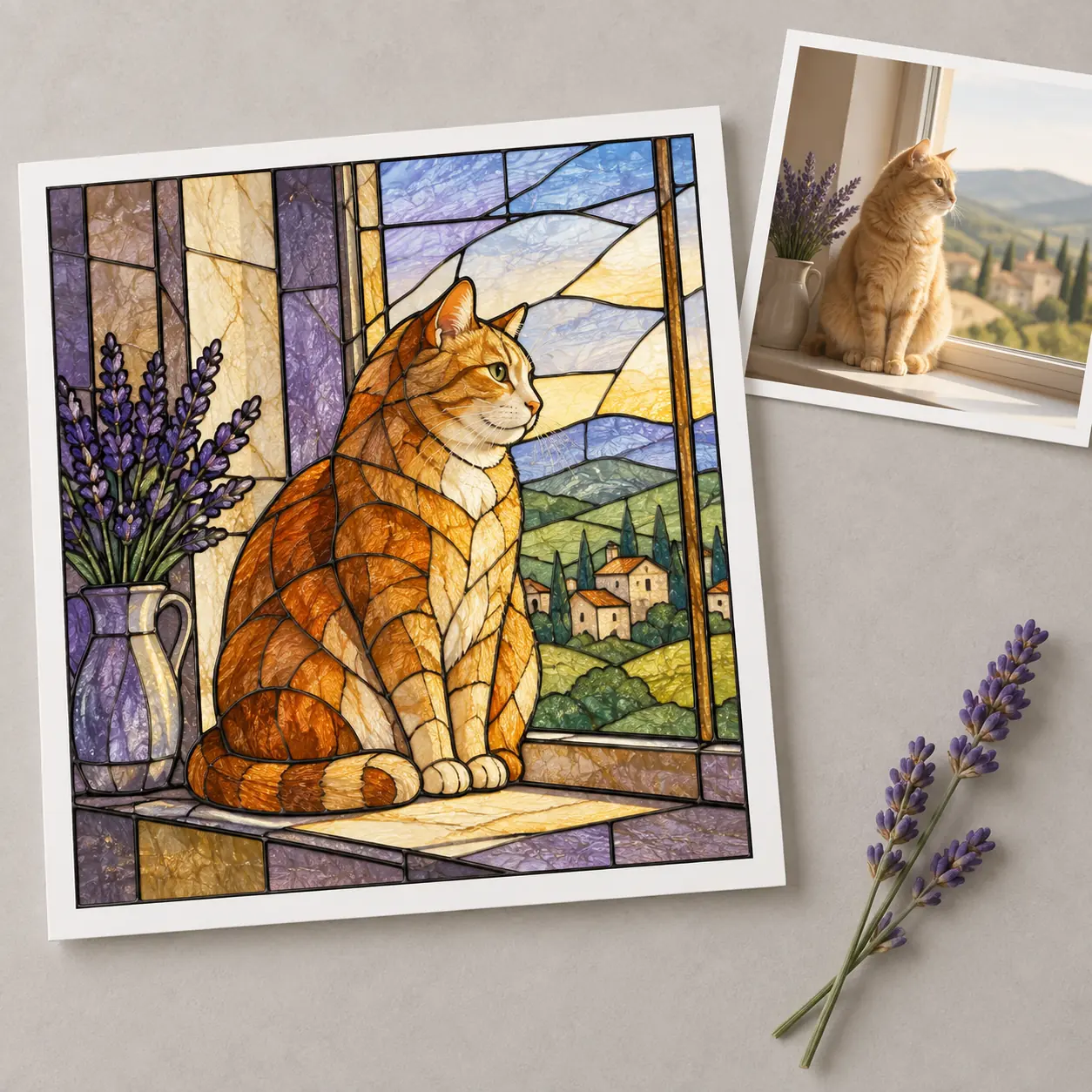
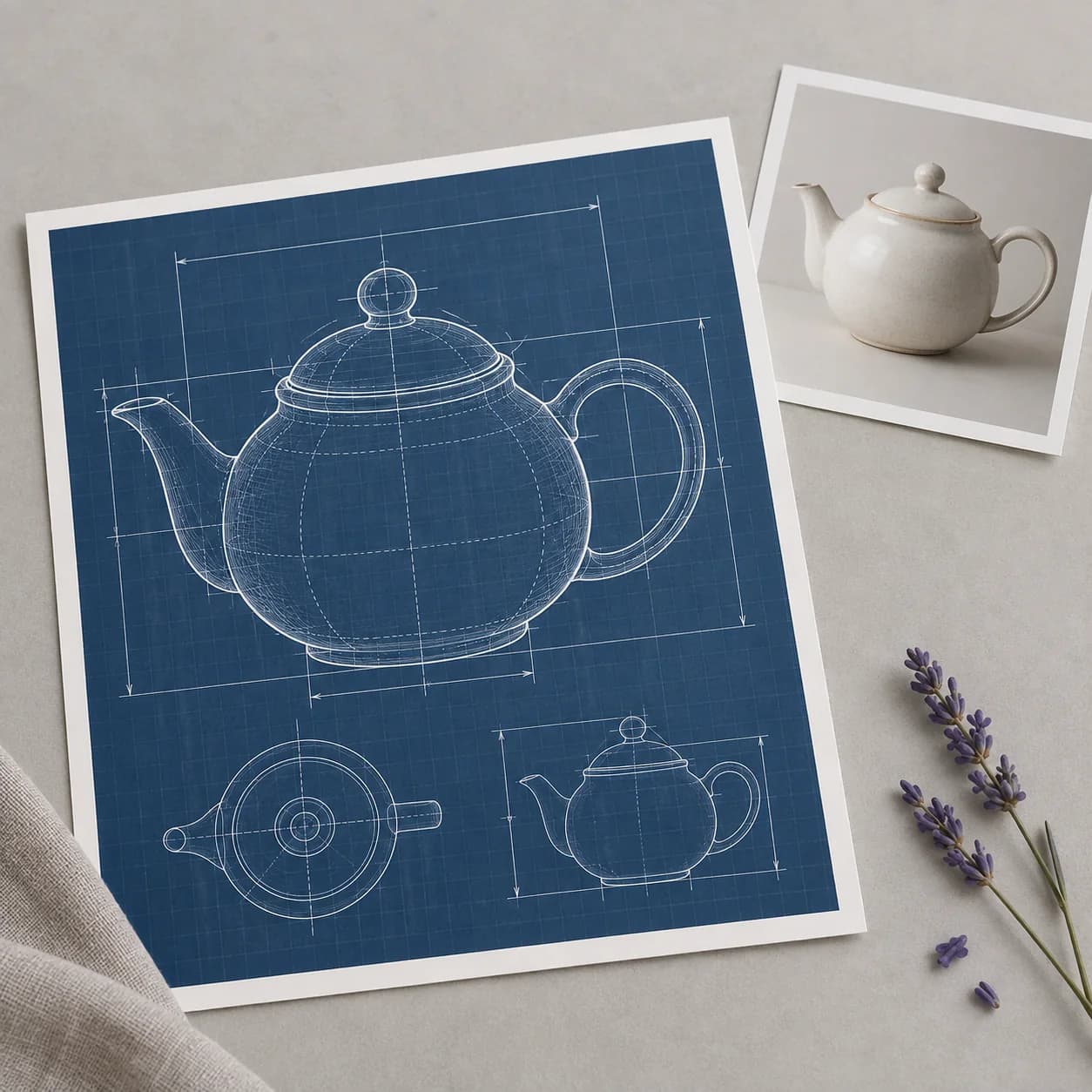
Sechs Voreinstellungen liefern ein erstes Ergebnis, ohne dass Sie etwas schreiben müssen; das Textfeld daneben akzeptiert jeden anderen Look, von Buntglas bis zu einer Blaupausenzeichnung.

Stil übertragen

Fotos von jedem Smartphone

HEIC- und HEIF-Fotos werden im Browser in JPEG konvertiert, und übergroße JPEGs werden vor dem Upload verkleinert, sodass ein Handyfoto unverändert hochgeladen werden kann.

Stil übertragen

Zuerst ein Foto anhängen

Sie können ein Foto anhängen, bevor Sie ein Konto erstellen; es bleibt bis zum Start einer Generierung in Ihrem Browser, bis zu 25 MB.

Stil übertragen

Stil aus einer Referenz

Auf der Arbeitsfläche kann ein zweites Bild den Look anstelle einer Voreinstellung vorgeben. FLUX Kontext ist darauf ausgelegt, Referenzbilder für stilistische Konsistenz zu interpretieren.

Stil übertragen

Ein Look für eine ganze Serie

Lassen Sie die Stilreferenz auf der Arbeitsfläche verbunden und verknüpfen Sie sie mit dem nächsten Quellfoto, damit eine Serie dieselbe Bearbeitung erhält, ohne sie erneut einzurichten.

Stil übertragen

Mit dem Ergebnis weiterarbeiten

Arbeiten Sie auf der Arbeitsfläche mit dem Ergebnis weiter: Skalieren Sie es für den Druck oder einen Hero-Bereich hoch oder entfernen Sie den Hintergrund, bevor es in ein Layout kommt.

Stil übertragen

Prompt-Beispiele für KI-Stilübertragung

Fügen Sie einen dieser Texte in das Feld zur Stilbeschreibung ein und ändern Sie Medium oder Farben passend zu Ihrem Foto. Der letzte Satzteil jedes Beispiels sagt dem Modell, was es unverändert lassen soll.

Wer ein Stilübertragungs-Tool nutzt

Social-Media-Feeds, die einen einheitlichen Markenlook brauchen

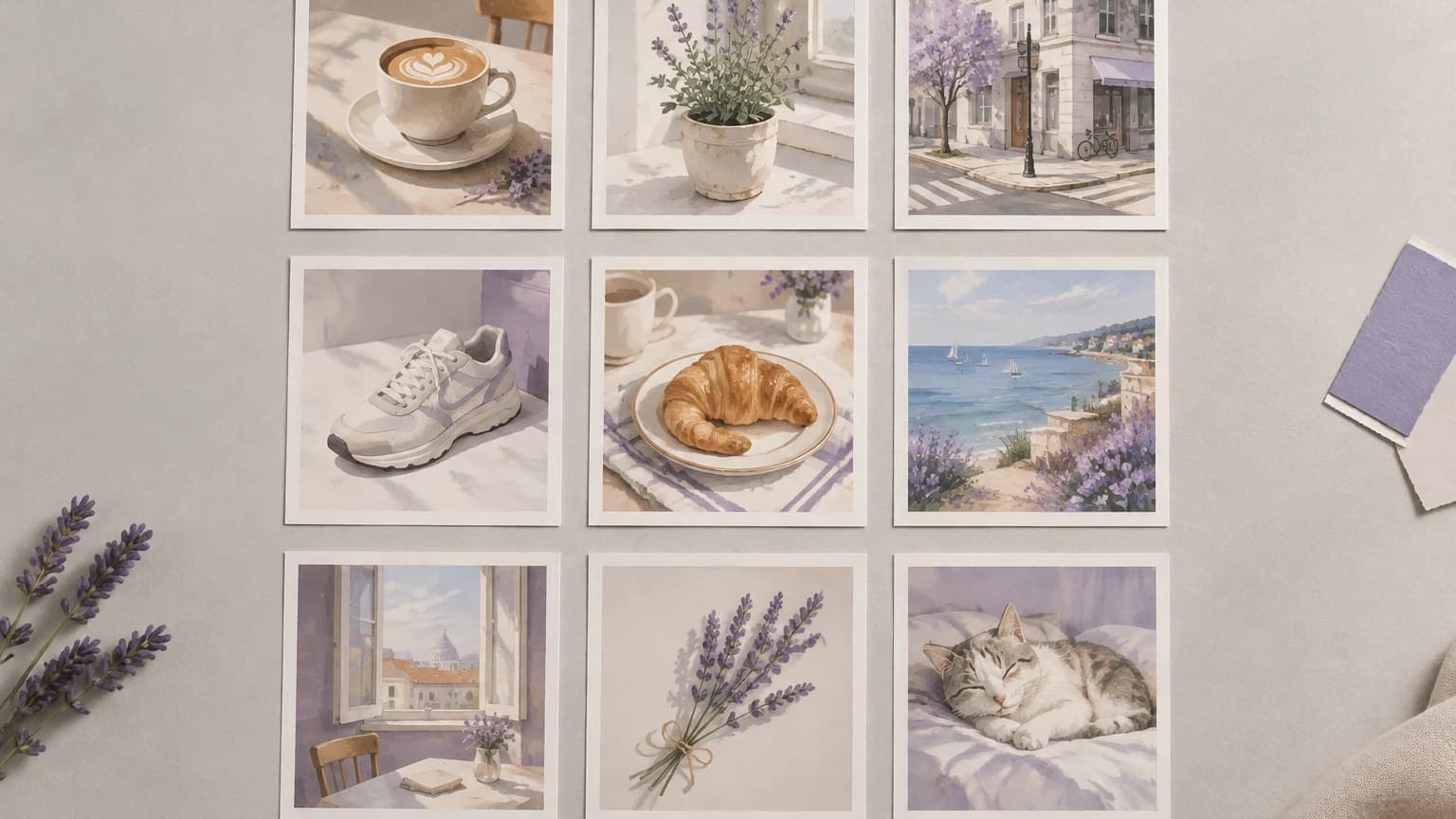
Ein Social-Media-Team veröffentlicht Fotos von Smartphones, Agenturen und Stockbibliotheken, und das Raster sieht nach fünf verschiedenen Marken aus. Jedes Bild durch denselben Stil zu führen, bringt den Feed zusammen, ohne etwas neu fotografieren zu müssen.

Stil übertragen
A social feed grid in one consistent style

Coverbilder für eine wiederkehrende Serie

Ein Creator veröffentlicht wöchentlich eine Episode und möchte, dass jedes Cover in einem überfüllten Feed auf den ersten Blick wiedererkennbar ist. Den geschriebenen Stil einmal zu speichern und für jedes neue Cover einzufügen, hält die Serie wiedererkennbar, ohne sie jede Woche neu zu gestalten.

Stil übertragen
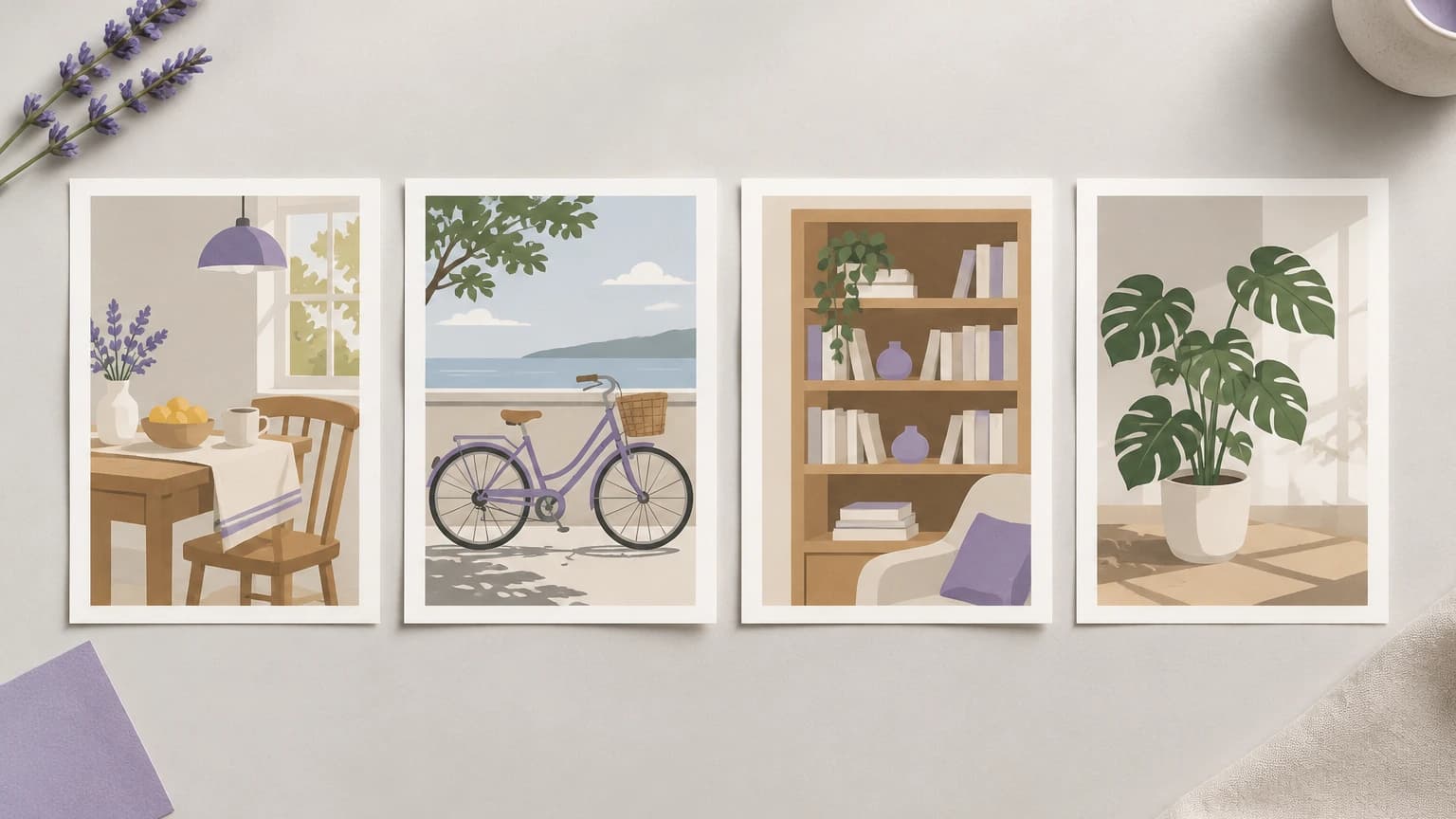
Four series covers in the same graphic style

Moodboards, die zu Assets werden müssen

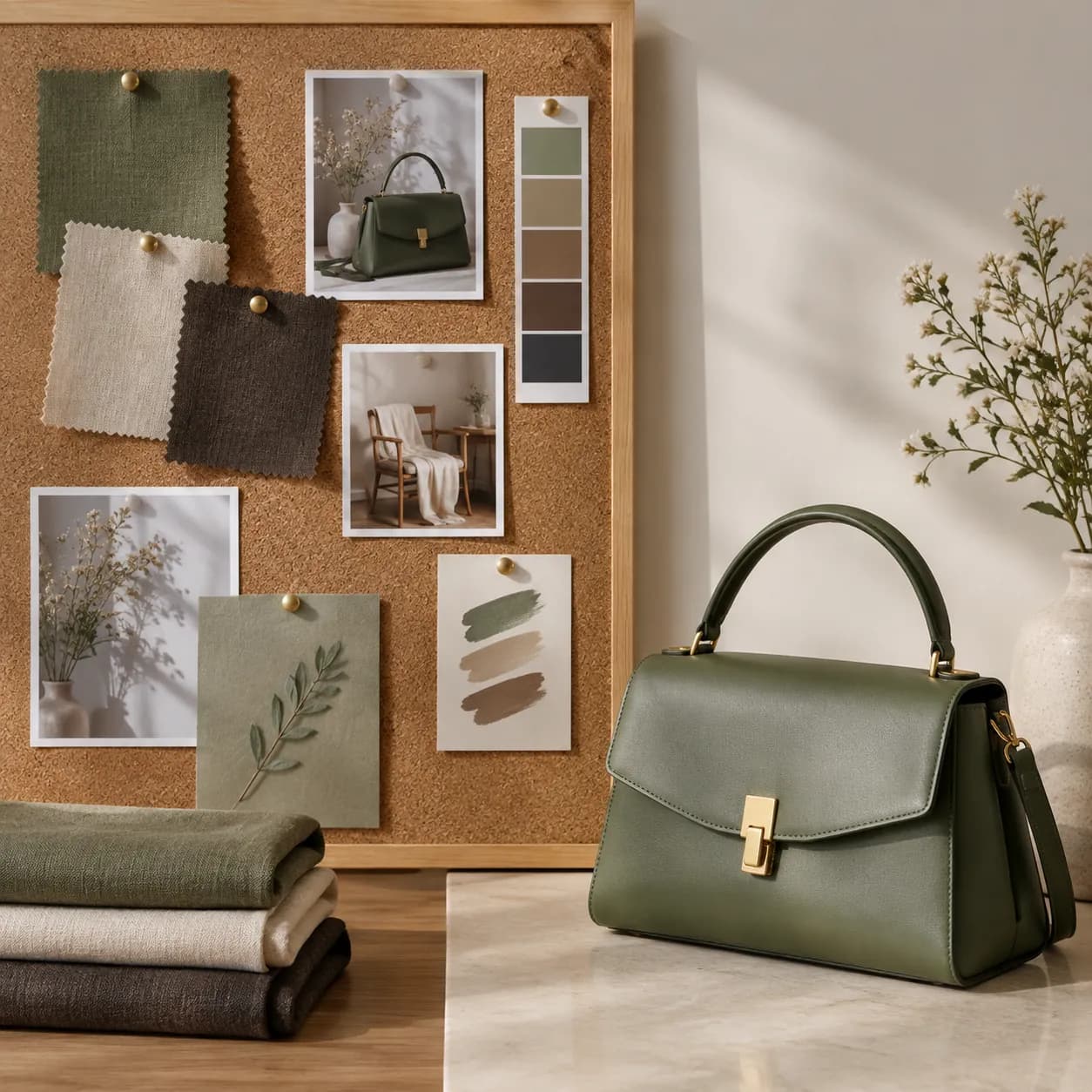
Ein Markenteam hat ein Moodboard freigegeben, aber noch keinen Fotografen gebucht. Das Moodboard-Bild wird zur Stilreferenz auf der Arbeitsfläche, und die bereits vorhandenen Produktfotos übernehmen den freigegebenen Look.

Stil übertragen
Product photos restyled to match a mood board

Illustrierte Versionen vorhandener Fotos

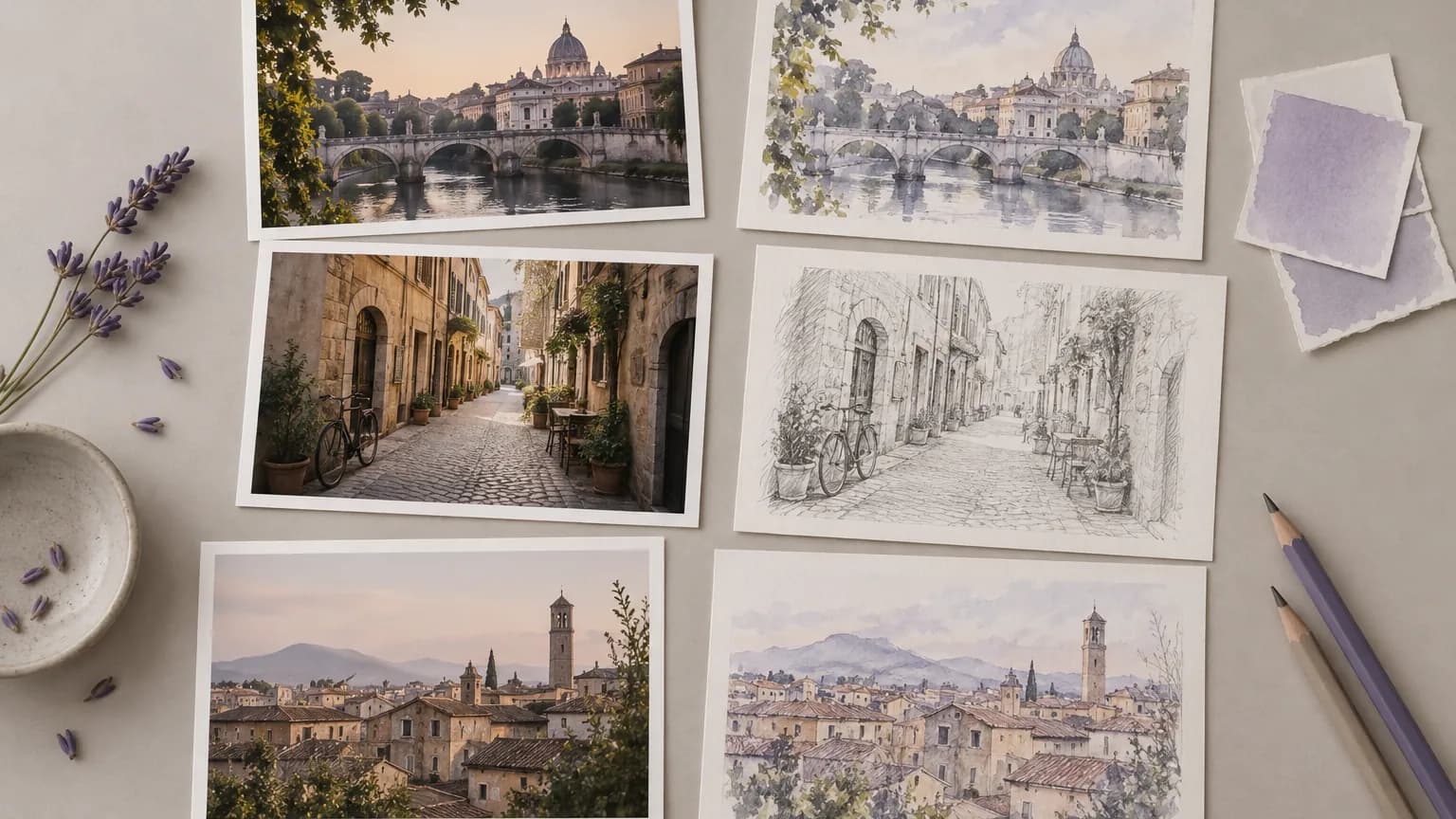
Ein Redakteur braucht eine Reihe von Illustrationen für einen Artikel, aber das Budget reicht für Fotos, nicht für einen Illustrator. Fotos als Aquarelle oder Bleistiftskizzen umzustylen, verleiht dem Beitrag einen illustrierten Look auf Basis realer Szenen.

Stil übertragen
City photos turned into illustrations for an article

Eine Richtung vor einem Shooting testen

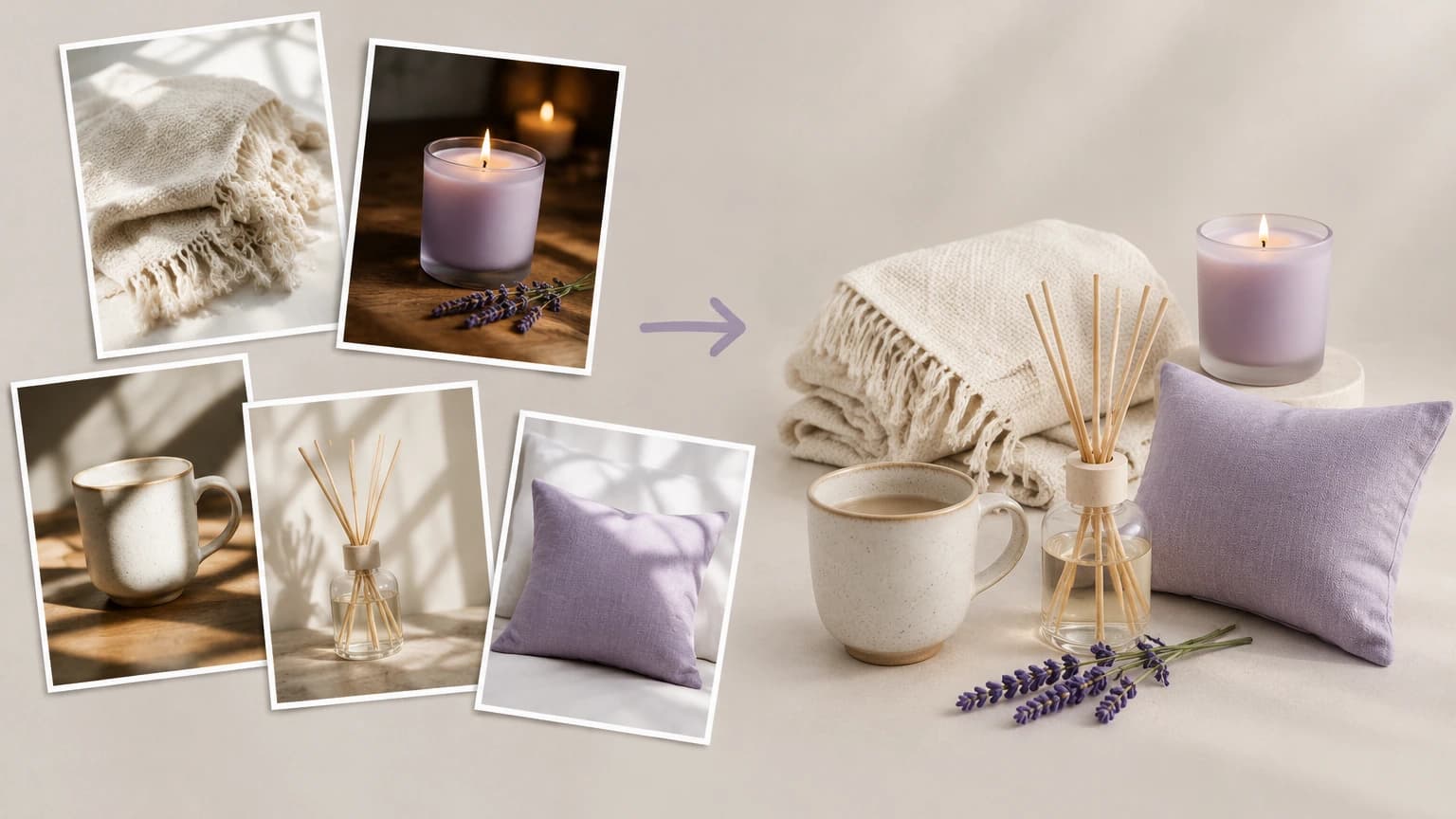
Ein Creative Director möchte wissen, ob eine neue visuelle Richtung über eine Produktlinie hinweg funktioniert, bevor ein Studio gebucht wird. Einige vorhandene Fotos in dieser Richtung umzustylen, liefert die Antwort, bevor Budget ausgegeben wird.

Stil übertragen
Products restyled to test a new visual direction

KI-Stilübertragung für Produktfotos

Der Katalog eines Onlineshops wurde über mehrere Monate bei unterschiedlichem Licht fotografiert, und die Angebote sehen wie drei getrennte Shootings aus. Die vorhandenen Fotos mit einem einheitlich beschriebenen Look umzustylen, gibt jedem Angebot dieselbe Bearbeitung ohne neues Shooting.

Stil übertragen
A product catalog restyled into one consistent look

Formate, Limits und Lizenzierung

EingabeEin einzelnes JPEG-, PNG- oder WebP-Foto pro Durchlauf; GIF, SVG und animierte WebP werden abgelehnt
Upload-LimitsMindestens 300 Pixel pro Seite. Maximal 30 MB für PNG- oder WebP-Uploads
AusgabeEin PNG pro Durchlauf, in 1K, in einem 1:1-Rahmen
ModellWird vom Tool ausgewählt; auf der Arbeitsfläche wählen Sie aus den unten aufgeführten Bildmodellen
DownloadsKostenlose Konten laden mit Wasserzeichen herunter; das Original ohne Wasserzeichen ist für zahlende Mitglieder
Credit-KostenMaximal 20 Credits für ein gestyltes Bild; ein besserer Tarif oder ein monatliches Kontingent kann diese Zahl senken
Kostenloser TarifDeckt mit seinen 40 monatlichen Credits ungefähr zwei gestylte Bilder pro Monat ab
Kommerzielle NutzungFür Ergebnisse aus einem kostenpflichtigen Tarif erlaubt, innerhalb aller Einschränkungen, die ein Modell festlegt. Details unter /help/commercial-rights/can-i-use-generated-content-commercially
Hochgeladene BilderWerden in einem Projekt Ihres eigenen Kontos statt in einem Team-Arbeitsbereich gespeichert; Aufbewahrung und Löschung richten sich nach der Datenschutzrichtlinie

Beste KI-Modelle für Stilübertragung

Das Tool oben wählt sein Modell für Sie aus. Auf der Arbeitsfläche wählen Sie es selbst, und diese sechs Bildmodelle sind ein guter Ausgangspunkt für eine Stilübertragung.

FLUX.2

Anbieter
Black Forest Labs
Typ
image

FAQ zur Stilübertragung

Was ist KI-Stilübertragung?

Es ist eine Methode, das Aussehen eines Bildes zu verändern, ohne zu ändern, was es zeigt. So kann ein Foto zu einem Aquarell oder einer Bleistiftzeichnung derselben Szene werden. Das Tool auf dieser Seite wendet eine Voreinstellung oder einen geschriebenen Stil an; auf der Arbeitsfläche kann stattdessen ein zweites Bild den Stil vorgeben.

Gibt es einen kostenlosen Tarif?

Ja. Für die Registrierung ist keine Karte erforderlich, und ein neues Konto startet mit 40 Credits pro Monat. Dieses Tool verbraucht bis zu 20 Credits pro Bild, daher deckt der kostenlose Tarif ungefähr zwei Durchläufe ab; Downloads enthalten dabei ein Wasserzeichen, und alles, was damit erstellt wird, ist für die private statt für die kommerzielle Nutzung bestimmt. Preise finden Sie unter /pricing.

Kann ich die Ergebnisse kommerziell nutzen?

Ergebnisse aus kostenpflichtigen Tarifen gehören Ihnen, sobald sie erstellt sind; Ergebnisse aus kostenlosen Tarifen bleiben auf die private Nutzung beschränkt. Für jeden Tarif gelten zwei Einschränkungen: Ein als nicht kommerziell markiertes Modell bleibt dies, und die Freigabe für Abbildungen realer Personen, Marken und urheberrechtlich geschützter Figuren – auch in den von Ihnen bereitgestellten Stilbildern – müssen Sie selbst einholen. Siehe /help/commercial-rights/can-i-use-generated-content-commercially.

Wie verhindere ich, dass sich das Motiv verändert?

Sagen Sie es im Prompt. Ein Abschluss wie „Motiv und Komposition unverändert beibehalten“ setzt die Grenze für das Modell. Beginnen Sie mit einem Foto mit einem klaren Motiv, prüfen Sie Etiketten und Gesichter gegen das Original und führen Sie auf der Arbeitsfläche FLUX Kontext aus, wobei das Stilbild als eigene Eingabe verbunden ist.

Übertragen Sie Ihren ersten Stil

Wählen Sie ein Foto und einen der sechs Looks, führen Sie Ihr erstes Umstyling aus und übernehmen Sie es anschließend auf die Arbeitsfläche.