

Ein Workflow mit eigenständiger Datei
- Den Freisteller als eigenständigen Download behandeln
- Die Datei verschieben, bevor Sie ein neues Layout testen
- Die Quelle erneut suchen, wenn eine Kante geprüft werden muss
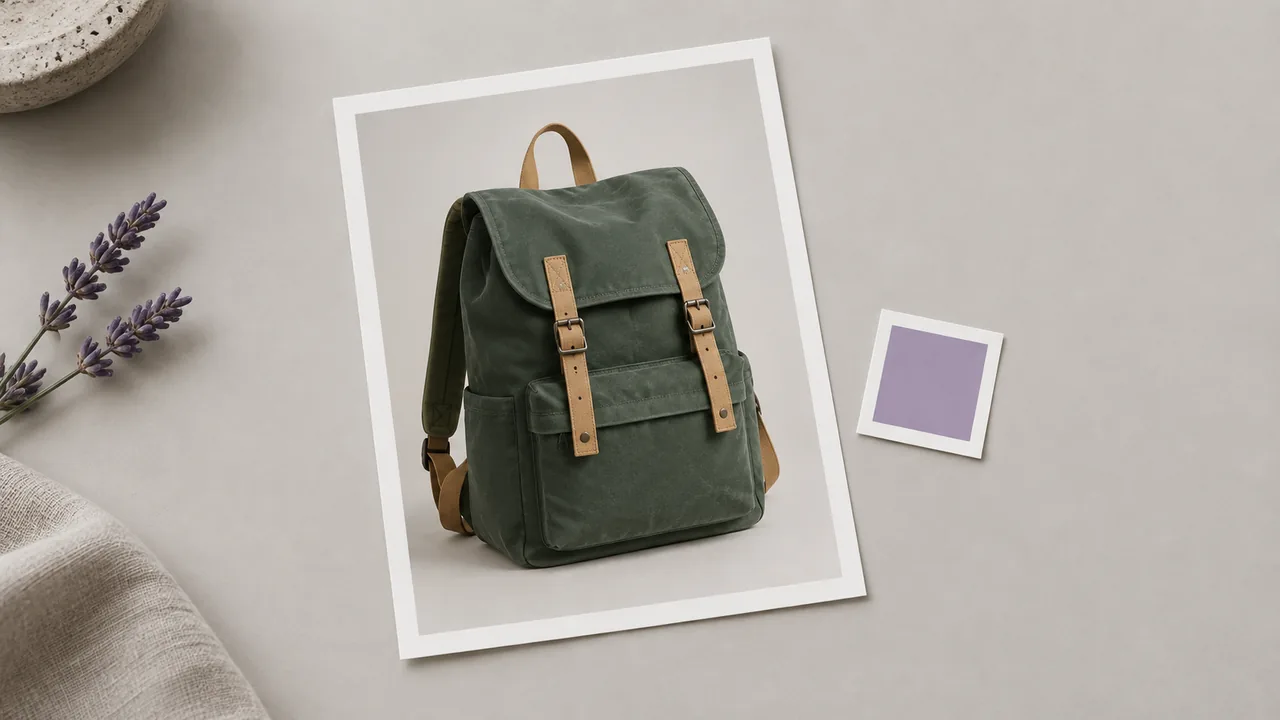
Ein KI-Hintergrundentferner bereitet das Motiv in Ihrem Foto für ein neues Layout vor. Erstellen Sie auf der Arbeitsfläche einen Freisteller und prüfen Sie dessen Kontur vor dem Hintergrund, der für das fertige Design vorgesehen ist.
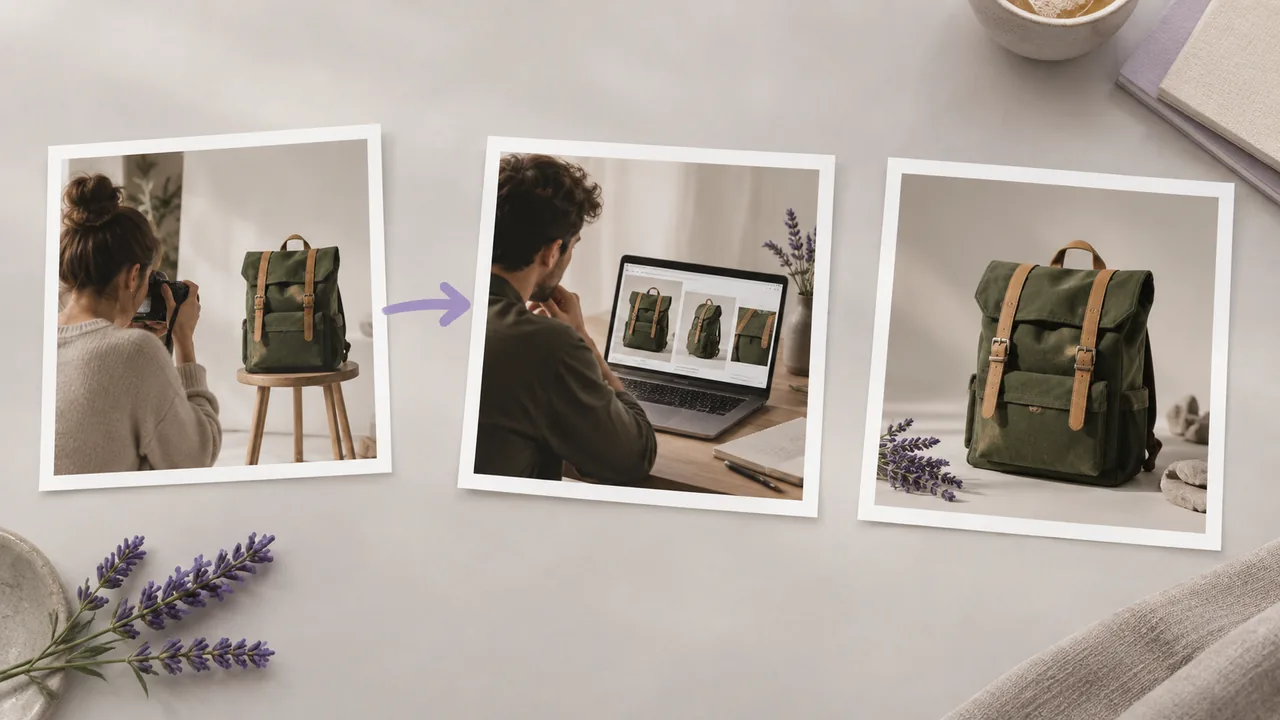
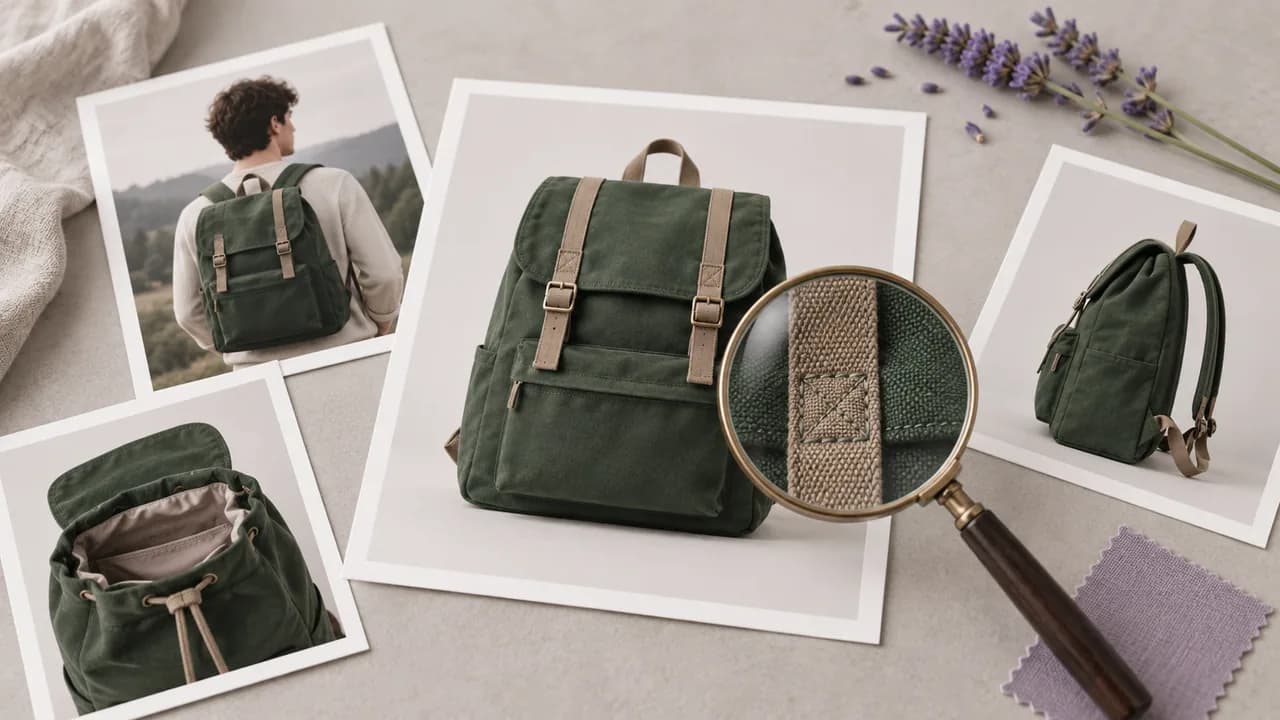
Eine losgelöste Freistellerdatei kann die Beurteilung der Originaldetails erschweren. Vergleichen Sie die Kontur mit dem fotografierten Motiv, bevor Sie die nächste Platzierung wählen; die Illustrationen zeigen Workflow-Konzepte, keine getesteten Werkzeugergebnisse.
Verwenden Sie ein Foto, dessen Motiv eine sichtbare Kontur hat, und behalten Sie den vorgesehenen Designhintergrund im Blick.
Öffnen Sie eine Arbeitsfläche mit dem Foto, das Sie bearbeiten möchten, und verbinden Sie es mit Background Removal. Wählen Sie ein Bild, bei dem das Motiv und seine Kontur klar geprüft werden können.
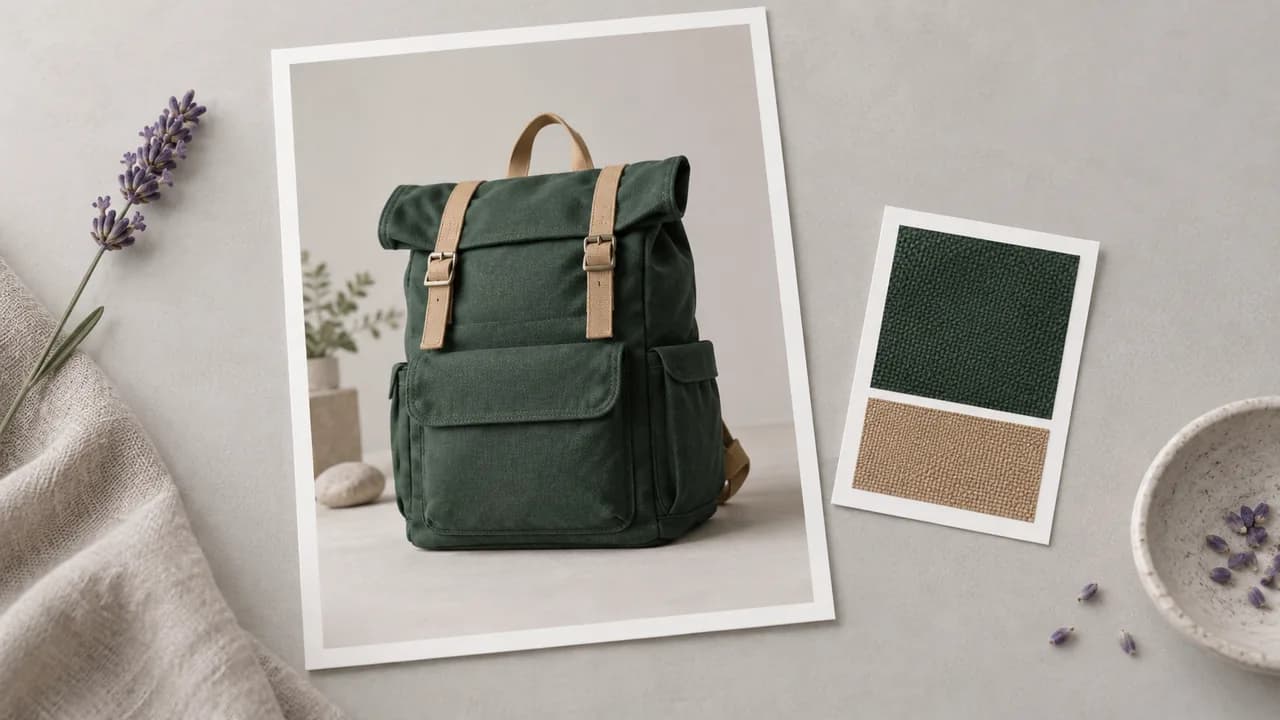
Starten Sie Background Removal mit dem verbundenen Foto und warten Sie dann auf das bearbeitete Bild. Behalten Sie die vorgesehene Platzierung im Blick, wenn Sie zur Kantenprüfung übergehen.
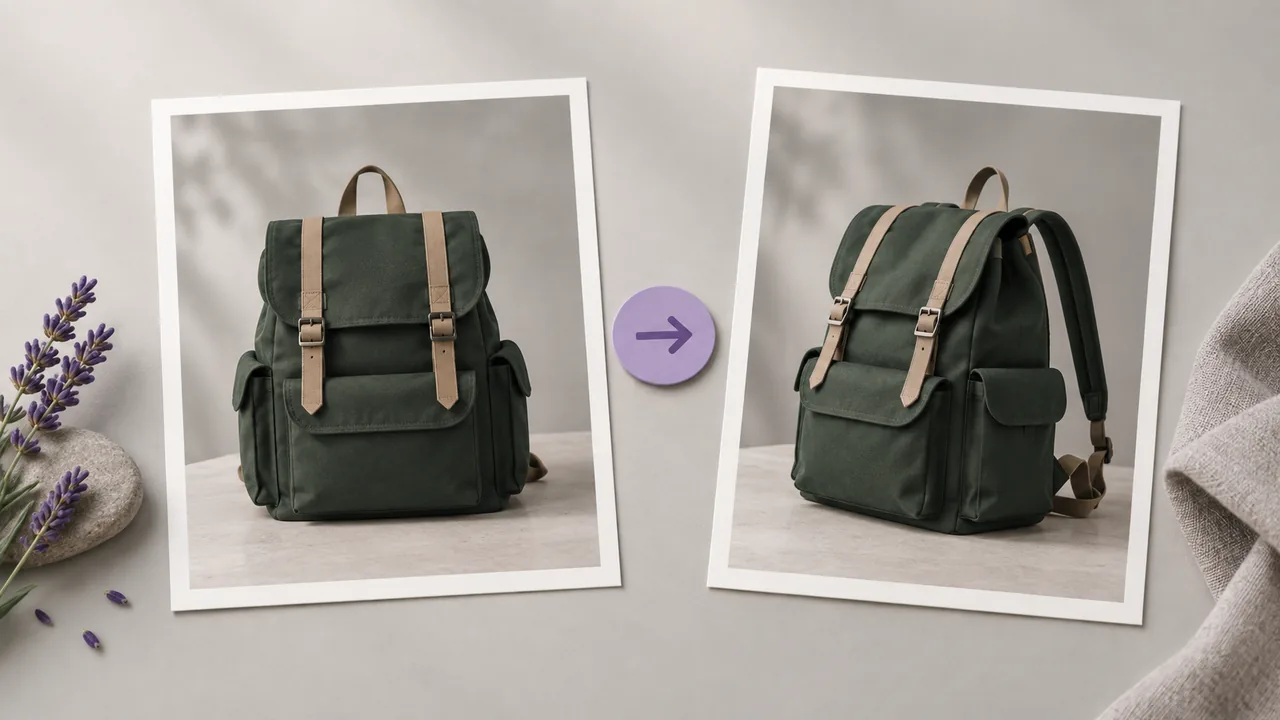
Prüfen Sie das Ergebnis an Haaren, Riemen, Griffen und anderen feinen Details. Testen Sie die Kontur vor dem vorgesehenen Designhintergrund, bevor Sie entscheiden, ob der Freisteller für diese Platzierung bereit ist.
Der Entfernungsvorgang wandelt ein verbundenes Foto in ein wiederverwendbares Bild-Asset um, mit einer eindeutigen Quelle und einem Ergebnis.
Verbinden Sie das Bild, das das benötigte Motiv enthält. Der Entfernungsschritt arbeitet mit dieser Quelle, statt Sie aufzufordern, eine neue Darstellung des Objekts zu generieren.
Arbeitsfläche öffnenDer Vorgang benötigt keinen geschriebenen Prompt. Seine Eingabe ist das verbundene Bild, daher umfasst die Einrichtung weder die Beschreibung eines Stils noch die Auswahl einer generierten Szene.
Arbeitsfläche öffnenBackground Removal verwendet eine spezielle Engine zur Hintergrundentfernung. Sie führt die Motivisolierung als separaten Vorgang von den Bildgenerierungsmodellen aus, die Sie möglicherweise an anderer Stelle auf der Arbeitsfläche verwenden.
Arbeitsfläche öffnenDas Ergebnis ist ein PNG mit Transparenz um das isolierte Motiv. Dieser Alphakanal lässt den nächsten Designhintergrund dort durchscheinen, wo die ursprüngliche Umgebung entfernt wurde.
Arbeitsfläche öffnenDie verbundene Quelle bleibt Teil des Workflows auf der Arbeitsfläche. Prüfen Sie sie neben dem bearbeiteten Bild, wenn Sie entscheiden, ob kleine Details in der finalen Komposition erhalten bleiben sollen.
Arbeitsfläche öffnenÜbernehmen Sie den ausgewählten Freisteller in eine kompatible Bildaufgabe oder Ihren Design-Workflow. Wählen Sie den nächsten Vorgang entsprechend der vorgesehenen Platzierung und beurteilen Sie die resultierende Komposition als separate Designentscheidung.
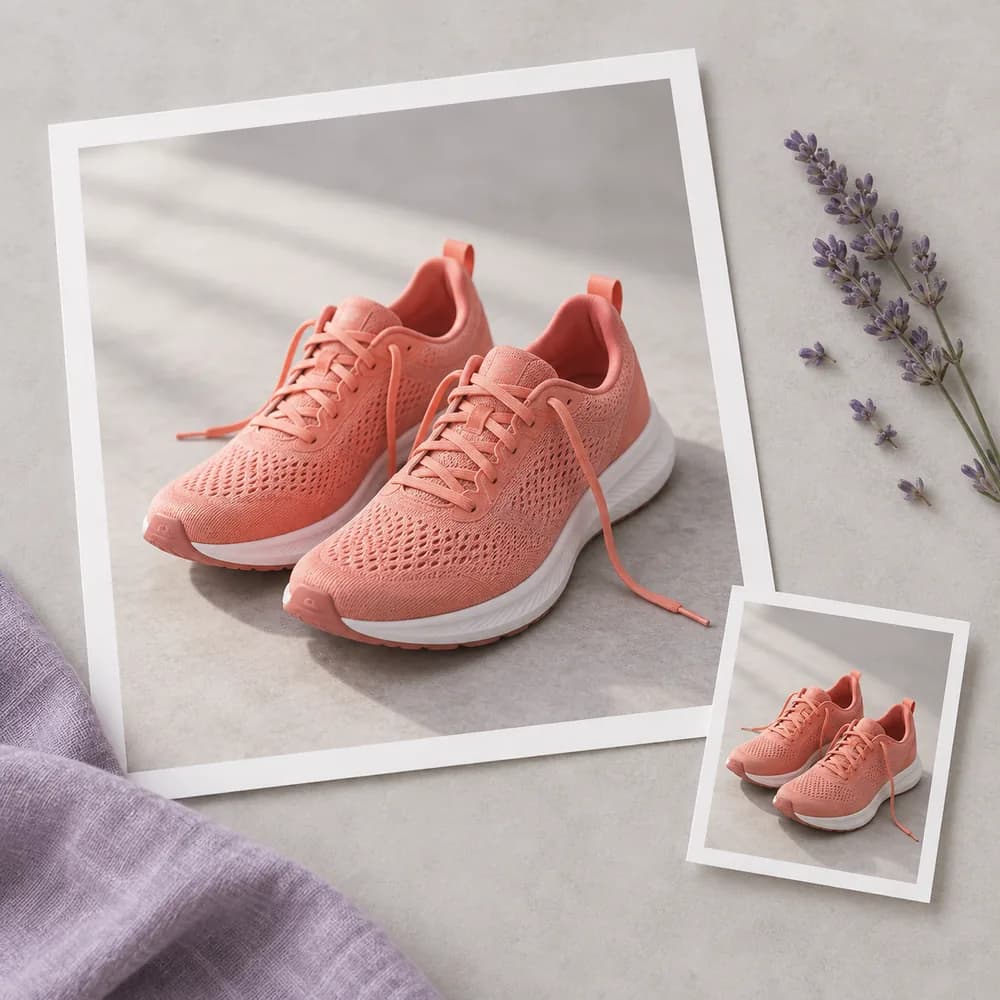
Arbeitsfläche öffnenNutzen Sie diese Beispiele, um zu entscheiden, was Sie in Ihrem eigenen Freisteller prüfen sollten. Alle Bilder sind Konzeptillustrationen der Aufgabe, keine Vorher-Nachher-Ergebnisse der Entfernungs-Engine.
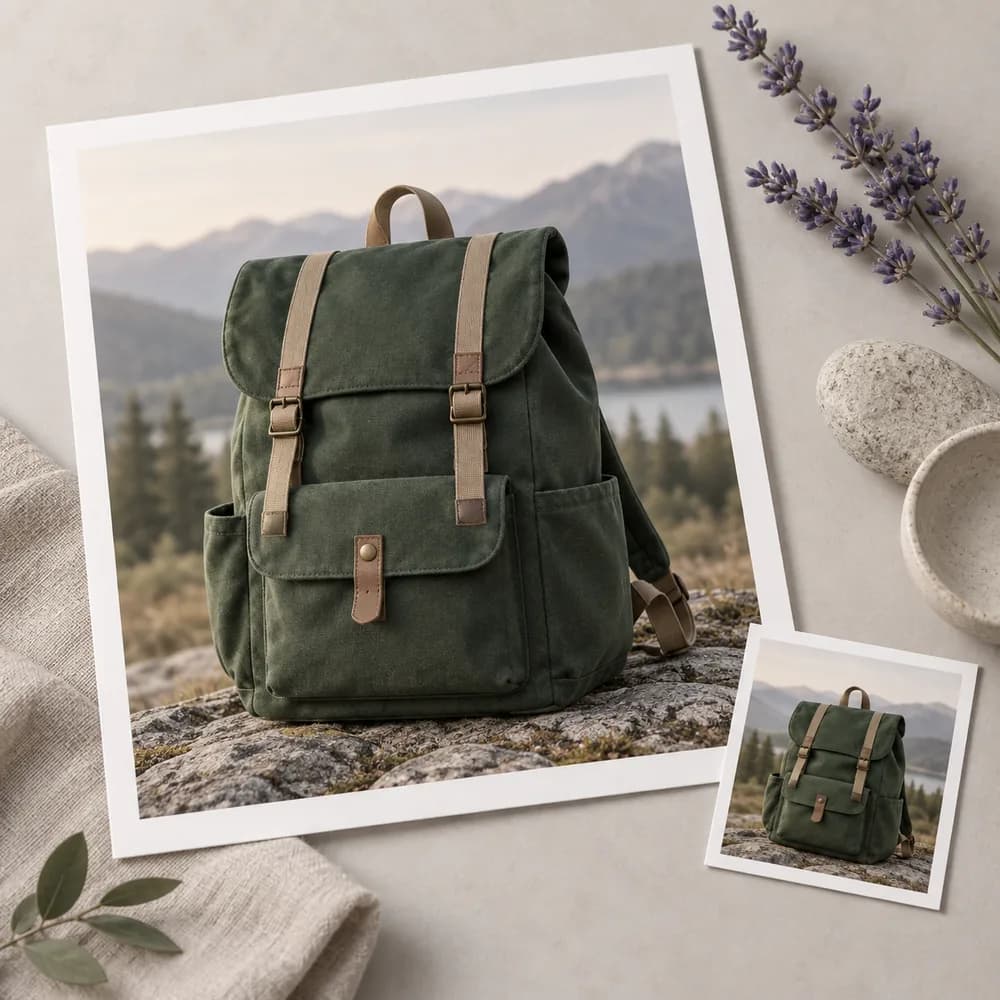


Eine Shop-Designerin hat einen Rucksack fotografiert, muss ihn jedoch in ein einheitliches Produktlayout einfügen. Bereiten Sie den Freisteller vor, prüfen Sie seine Riemen und platzieren Sie ihn im finalen Design neben den tatsächlichen Produktinformationen.
Arbeitsfläche öffnen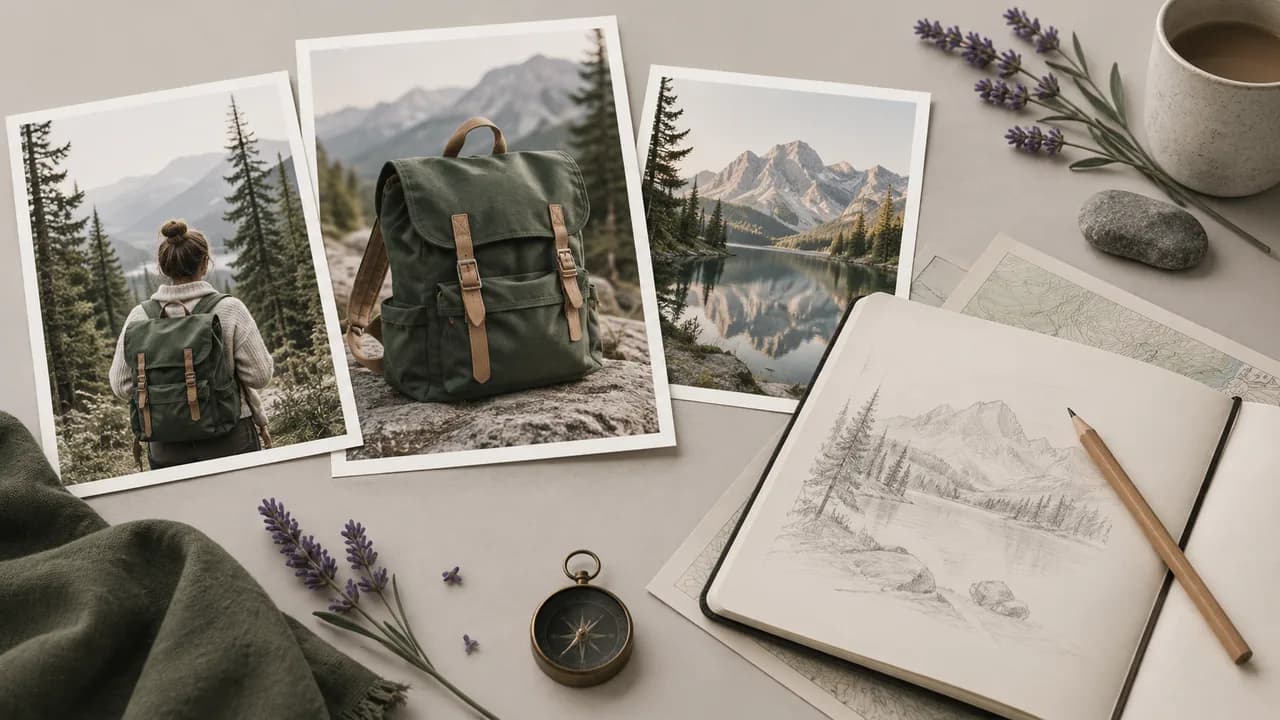
Ein Marketingteam erstellt eine saisonale Grafik rund um ein vorhandenes Produkt. Trennen Sie das Produkt von seiner fotografierten Umgebung und ordnen Sie dann den freigegebenen Freisteller zusammen mit Kampagnenelementen im Design für die Promotion an.
Arbeitsfläche öffnen
Ein Tutorial-Editor möchte ein Porträt des Präsentierenden neben einem Diagramm statt im ursprünglichen Raum zeigen. Bereiten Sie den Porträtfreisteller vor und prüfen Sie das Haar vor dem geplanten Hintergrund, bevor Sie die Cover-Komposition fertigstellen.
Arbeitsfläche öffnen
Ein Künstler ordnet ein handgemaltes Spielzeugbild in einer größeren Komposition an. Isolieren Sie das Motiv, prüfen Sie schmale Formen, die zu ihm gehören, und verwenden Sie den ausgewählten Freisteller dort, wo sein Maßstab zum Design passt.
Arbeitsfläche öffnen
Ein Möbeleditor benötigt ein Stuhlbild neben Spezifikationen, ohne den umgebenden Raum. Prüfen Sie den Freisteller zwischen den Beinen und um die Polsterung, bevor Sie ihn im Kataloglayout platzieren.
Arbeitsfläche öffnen
Ein Shopinhaber bereitet einen Satz Produktkarten aus Fotos vor, die an verschiedenen Orten aufgenommen wurden. Erstellen und prüfen Sie jeden Freisteller separat und verwenden Sie dann die freigegebenen Motive im bestehenden Designsystem des Shops.
Arbeitsfläche öffnen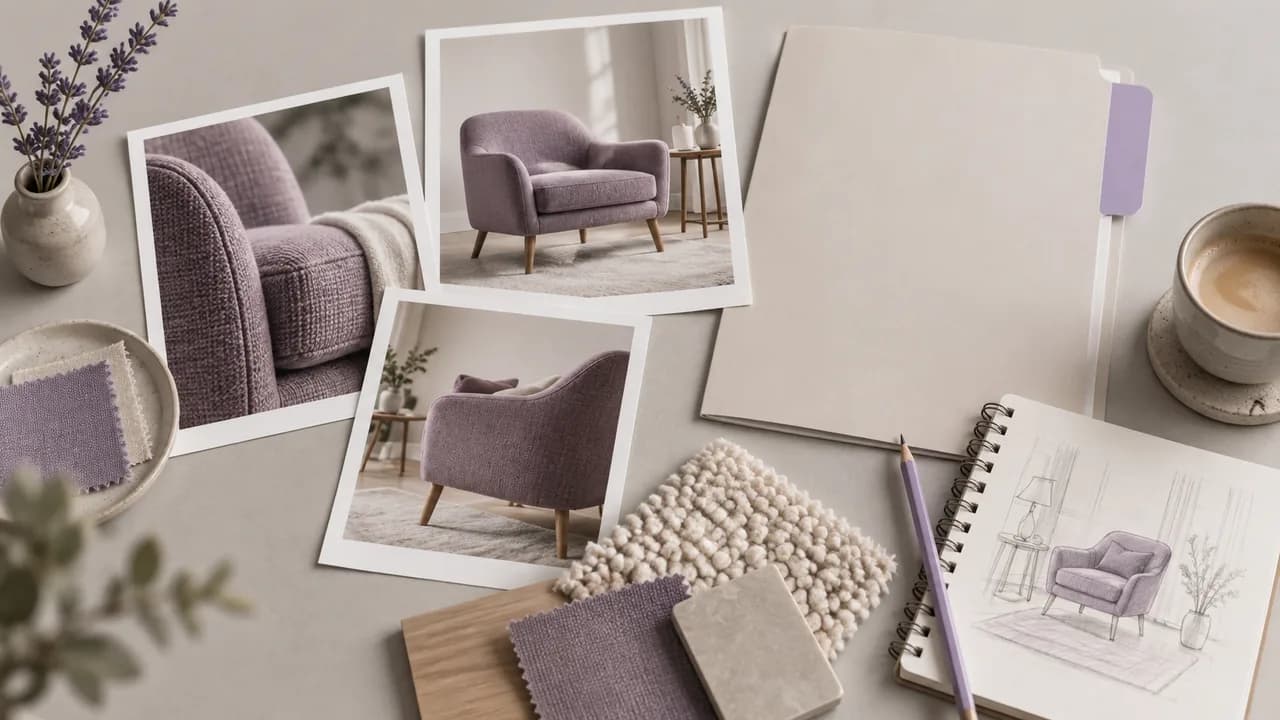
| Eingabe | Ein verbundenes Bild auf der Arbeitsfläche. | |
|---|---|---|
| Vorgang | Background Removal isoliert das Motiv; es generiert keine Ersatzszene. | |
| Ausgabe | PNG mit Transparenz. | |
| Prompt | Für den Entfernungsvorgang ist kein Text-Prompt erforderlich. | |
| Entfernungs-Engine | Bria RMBG 2.0, aufgerufen durch das Arbeitsflächen-Tool Background Removal. | Verified 2026-09-28 |
| Zugang und Kosten pro Anfrage | Prüfen Sie Ihren Kontozugang und die angezeigte Anforderung für den konfigurierten Vorgang. | Verified 2026-09-28 |
| Kostenloses Konto | Auf der Preisseite wird ein kostenloser Tarif aufgeführt; für den Start ist keine Kreditkarte erforderlich. Der Zugang zu bestimmten Aufgaben ist davon getrennt. | Verified 2026-09-28 |
| Kommerzielle Nutzung | Generierte Ausgaben aus kostenpflichtigen Tarifen haben kommerzielle Rechte vorbehaltlich der Anbieterbedingungen und Rechte an den Eingaben. Die Generierung im kostenlosen Tarif dient der nichtkommerziellen Bewertung. | Verified 2026-09-28 |
| Nutzung hochgeladener Daten | Uploads, Prompts und Ausgaben im Standardtarif können für das Training verwendet werden. Zudem gelten die Richtlinien der Anbieter. Ein Enterprise-Opt-out erfordert eine Vereinbarung; gelernte oder aggregierte Daten können nach der Löschung der Quelle bestehen bleiben. | Verified 2026-09-28 |
Diese Katalogmodelle können Illustrationen für einen separaten Bild-Workflow erstellen. Sie sind nicht die Background-Removal-Engine; das Entfernungs-Tool verarbeitet Ihre ausgewählte Eingabe mit einem eigenen speziellen Vorgang.
Ein KI-Hintergrundentferner isoliert ein Motiv in einem vorhandenen Foto von seiner Umgebung. In Astorie ist Background Removal ein Tool auf der Arbeitsfläche, das dieses Motiv als Bild-Asset vorbereitet. Es entscheidet nicht für Sie über die finale Designplatzierung und generiert auch nicht automatisch eine Ersatzszene.
Ja, auf der Astorie-Preisseite wird ein kostenloser Tarif ohne Kreditkartenanforderung angezeigt. Prüfen Sie vor der Bearbeitung eines Freistellers die in Ihrem Konto angezeigten Zugangs- und Kreditinformationen. Gehen Sie nicht davon aus, dass ein kostenloses Konto uneingeschränkte Verarbeitung oder kommerzielle Rechte für jeden Bild-Workflow gewährt.
Sie benötigen die Erlaubnis, das Quellfoto für die vorgesehene Platzierung zu bearbeiten und wiederzuverwenden. Das Entfernen des Hintergrunds überträgt kein Eigentum an dem Motiv oder Bild einer anderen Person. Prüfen Sie Astories Leitfaden zu kommerziellen Rechten und die geltenden Anbieterbedingungen; Rechte aus kostenpflichtigen Tarifen für generierte Werke ersetzen keine Rechteklärung für Quellmaterial.
Prüfen Sie die Silhouette vor dem Hintergrund, auf dem Sie den Freisteller platzieren möchten. Achten Sie auf feines Haar, Riemen, Griffe und geschlossene Zwischenräume und vergleichen Sie fragliche Bereiche mit dem Original. Eine transparente Ausgabe ist kein Beleg dafür, dass jede Kante korrekt ist; geben Sie das Bild für seine konkrete Designplatzierung frei.
Verbinden Sie ein Quellfoto mit Background Removal und prüfen Sie die resultierende Kontur.

