

KI-Kamerasteuerung
Eine Kamerabewegung aus einem Bild erkunden
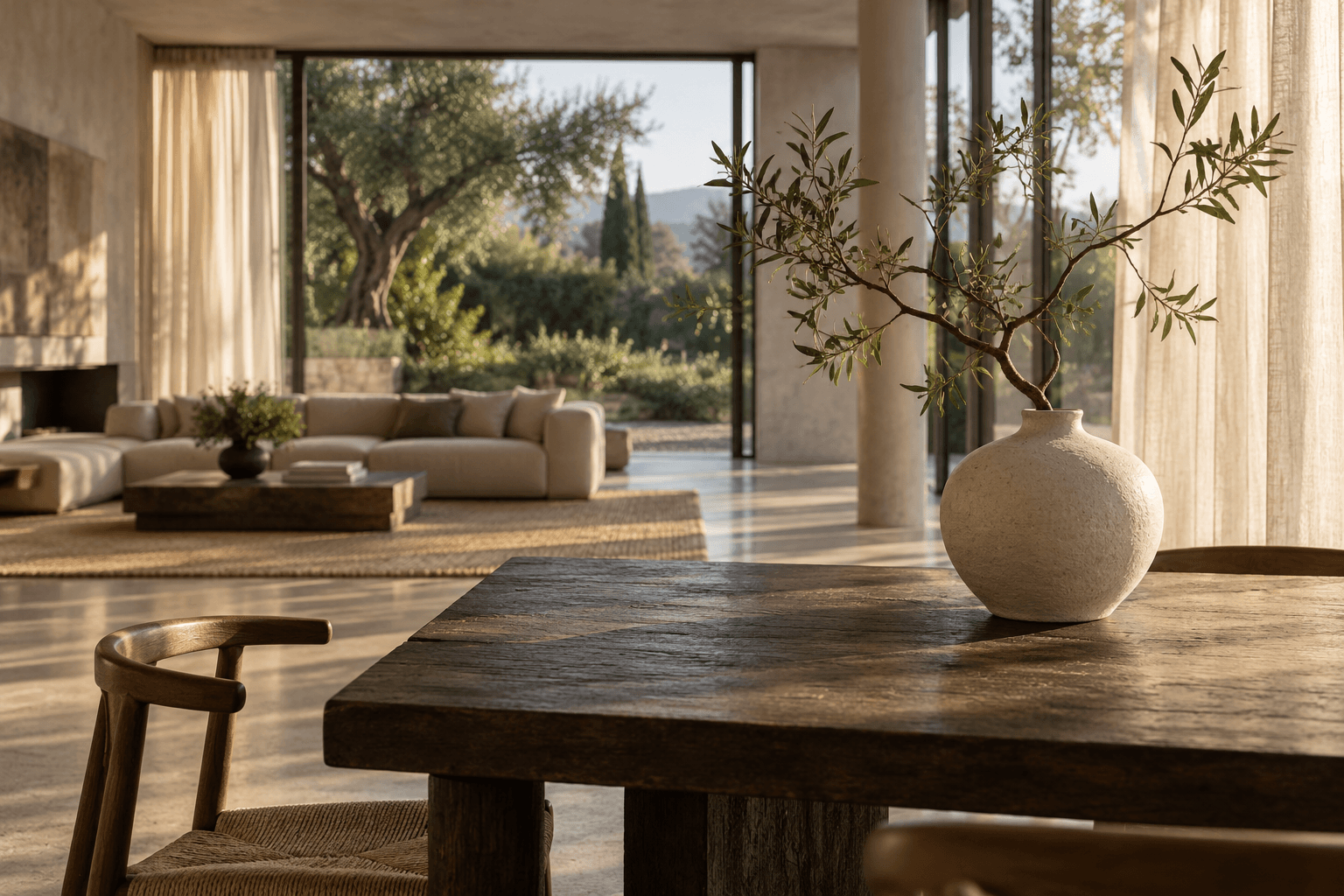
Probieren Sie das Studio-Ausgangsbild aus oder laden Sie Ihr eigenes Bild hoch und wählen Sie dann einen Bewegungs-Prompt. Die Pfeile veranschaulichen die Bewegungsrichtung; sie stellen weder einen gemessenen Kamerapfad noch eine Videovorschau dar.
Was dieses Tool macht
Die Kamerasprache beschreibt, wie sich der Blickwinkel in einem generierten Clip bewegen soll. Eine langsame Vorwärtsfahrt kann die Aufmerksamkeit auf das Motiv lenken; ein Schwenk kann eine Szene erkunden; eine Rückwärtsfahrt kann mehr umgebenden Raum andeuten. Betrachten Sie die Beschreibung als kreative Anweisung, nicht als gemessenen virtuellen Kamerapfad.
Das Inline-Tool akzeptiert ein Ausgangsbild und einen bearbeitbaren Bewegungs-Prompt. Es bietet keine numerische Kameratrajektorie, Objektiveinstellung oder garantierte Dauer. Die Modellinterpretation kann Motivdetails oder Geometrie verändern; prüfen Sie daher den gesamten Clip, bevor Sie ihn verwenden.
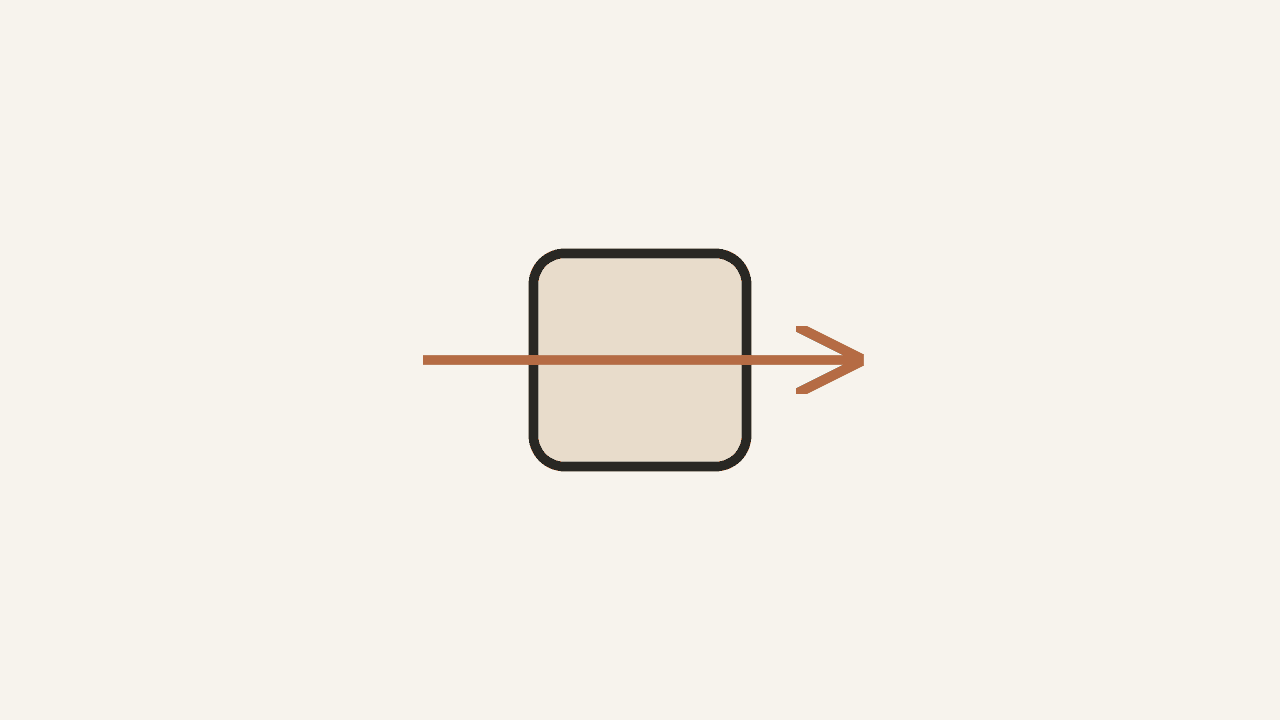
Eine zu beschreibende Bewegung auswählen
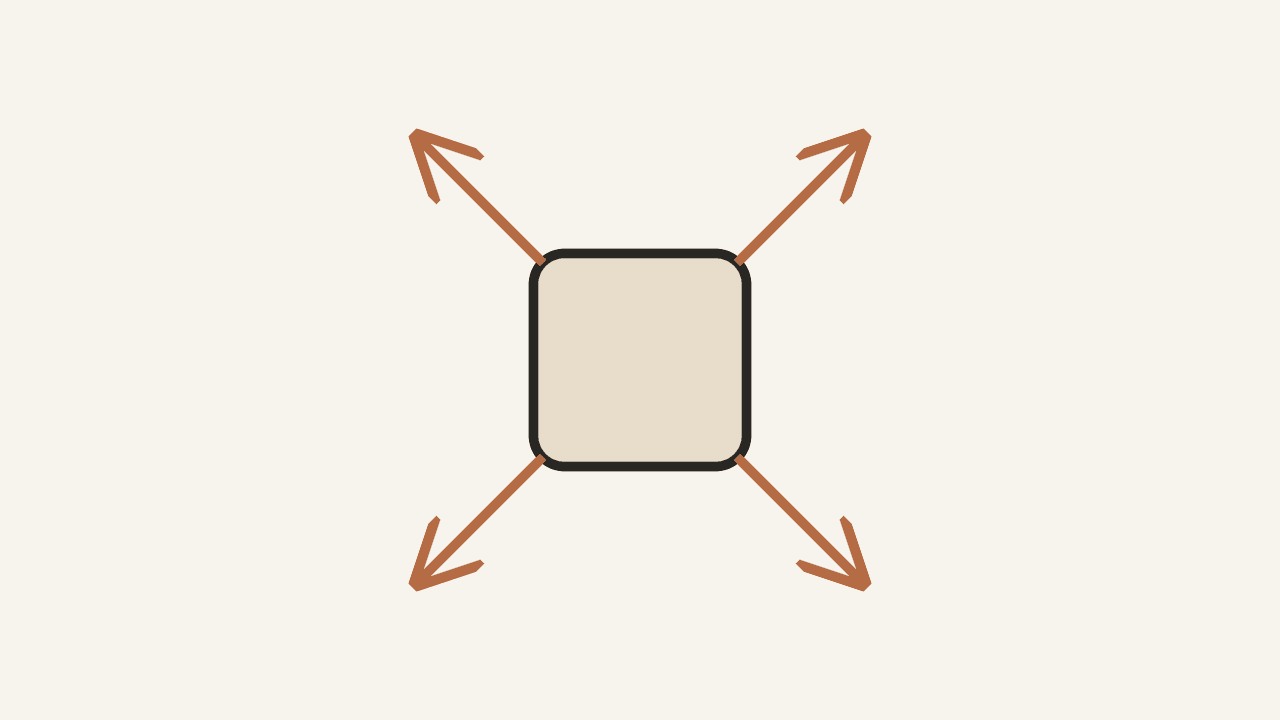
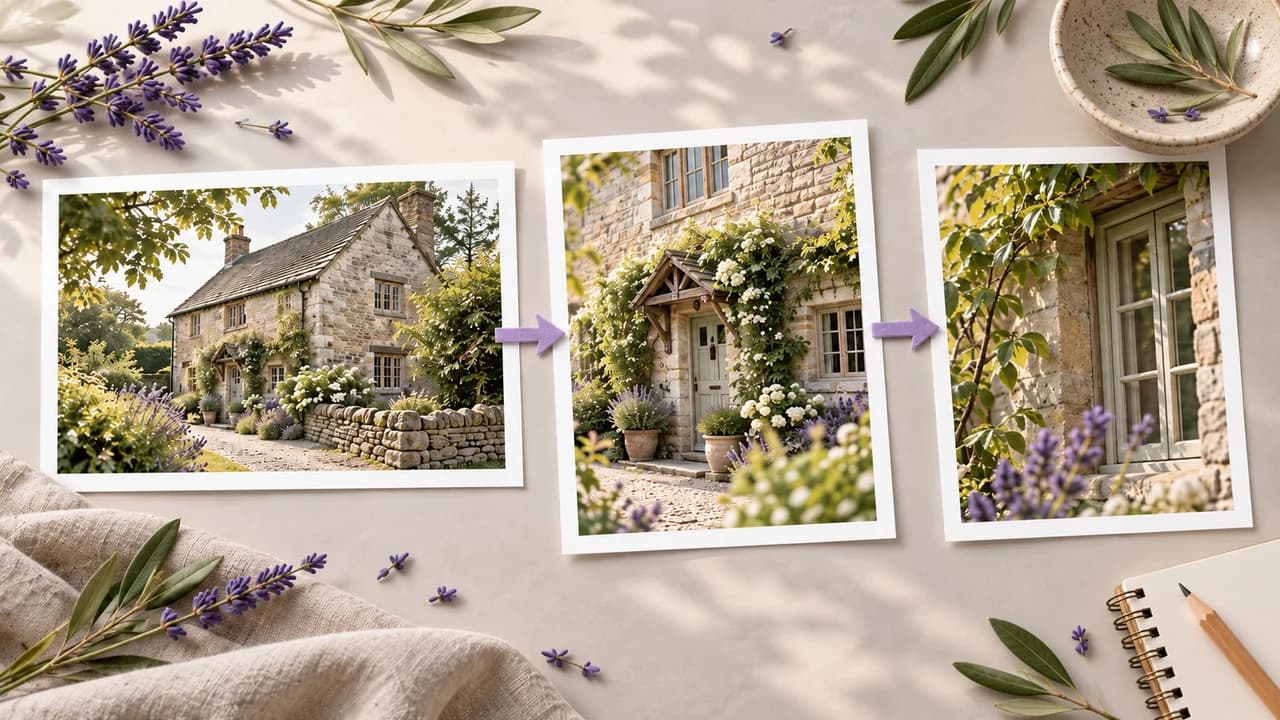
Diese Diagramme erläutern die Richtung des Prompts. Das Modell interpretiert die Anweisung; exakte Pfade, Geschwindigkeit und Bildausschnitt sind nicht garantiert.

Wann Sie es verwenden sollten
Erkunden Sie eine sanfte Fahrt auf ein Motiv in einer ruhigen Komposition zu.
Probieren Sie einen langsamen Schwenk aus, um zu untersuchen, wie eine Szene in Bewegung wirken könnte.
Fordern Sie eine zurückhaltende Rückwärtsfahrt als Idee für eine Eröffnungs- oder Schlusseinstellung an.
Vergleichen Sie alternative Bewegungsanweisungen ausgehend vom selben Ausgangsbild.
Entwickeln Sie eine grobe Bewegungsreferenz für eine Storyboard-Besprechung.
Generieren Sie separate Shot-Ideen und prüfen Sie dann, wie sie in Ihre beabsichtigte Sequenz passen.
So verwenden Sie es in Astorie
Wählen Sie ein klares Ausgangsbild und eine einzelne Shot-Absicht. Bestimmen Sie das Motiv und den Teil der Komposition, den die Betrachtenden wahrnehmen sollen.
Fügen Sie das Bild über Ausgangsbild (erforderlich) hinzu. Wählen Sie einen Ausgangs-Prompt oder schreiben Sie unter Kamerabewegung beschreiben eine Anweisung für eine Kamerabewegung.
Halten Sie die Anweisung fokussiert. Beschreiben Sie Richtung und ein zurückhaltendes Tempo, ohne widersprüchliche Anweisungen wie eine statische Einstellung und gleichzeitig eine Vorwärtsfahrt.
Wählen Sie Video mit Kamerabewegung generieren und prüfen Sie das Ergebnis auf der Arbeitsfläche. Überprüfen Sie Bewegung, Motivdetails und Änderungen im Hintergrund; vereinfachen oder überarbeiten Sie die Anweisung, wenn die Interpretation nicht passt.
Separate Workflows für Videomodelle erkunden
Diese Anleitungen beschreiben Modelle, die in separaten Canvas-Workflows verfügbar sind. Sie geben nicht an, welches Modell oder welche Bedienelemente vom obigen Inline-Tool verwendet werden.
sora-2
video
Lesen Sie die aktuelle Modellanleitung zu unterstützten Eingaben, Bewegungsverhalten und verfügbaren Einstellungen. Prüfen Sie den tatsächlichen Node, bevor Sie eine Einstellung planen.
kling-3
video
Lesen Sie die aktuelle Modellanleitung zu unterstützten Eingaben, Bewegungsverhalten und verfügbaren Einstellungen. Prüfen Sie den tatsächlichen Node, bevor Sie eine Einstellung planen.
runway-gen4
video
Lesen Sie die aktuelle Modellanleitung zu unterstützten Eingaben, Bewegungsverhalten und verfügbaren Einstellungen. Prüfen Sie den tatsächlichen Node, bevor Sie eine Einstellung planen.
google-veo
video
Lesen Sie die aktuelle Modellanleitung zu unterstützten Eingaben, Bewegungsverhalten und verfügbaren Einstellungen. Prüfen Sie den tatsächlichen Node, bevor Sie eine Einstellung planen.
Fehlerbehebung
Die Bewegung wirkt zu schnell: Fordern Sie eine sanftere Bewegung an und vereinfachen Sie die Shot-Beschreibung.
Das Motiv verändert sich während der Bewegung: Verwenden Sie ein klareres Ausgangsbild und reduzieren Sie konkurrierende Handlungsanweisungen; prüfen Sie die nächste Aufnahme, statt davon auszugehen, dass die Identität festgelegt ist.
Der Hintergrund verzerrt sich: Versuchen Sie eine kleinere, einfachere Bewegungsanweisung und prüfen Sie, ob die Szene über genügend klare visuelle Struktur verfügt.
Mehrere Bewegungen konkurrieren: Fordern Sie pro Clip eine Hauptbewegung an und vergleichen Sie die Aufnahmen separat.
Die Bewegung weicht von der Anweisung ab: Entfernen Sie widersprüchliche Prompt-Formulierungen und versuchen Sie eine überarbeitete Beschreibung. Generative Interpretation ist kein präzises Kameratracking.
Häufig gestellte Fragen
Sind dies präzise Kamerasteuerungen?
Nein. Das Inline-Tool verwendet ein Bild und einen Bewegungs-Prompt. Es bietet keine gemessene Trajektorie, numerische Kamerageschwindigkeit oder exakte Objektivsteuerung.
Kann ich mehrere Bewegungen kombinieren?
Beginnen Sie mit einer klaren Bewegungsanweisung. Wenn Sie eine Vorwärtsfahrt gefolgt von einem Schwenk benötigen, ziehen Sie separate Aufnahmen in Betracht und prüfen Sie, wie die Shots zusammenwirken.
Wie vergleiche ich Bewegungen über mehrere Shots hinweg?
Verwenden Sie klare Ausgangsbilder und konsistente Beschreibungen und prüfen Sie dann die generierte Bewegung in jeder Aufnahme. Übereinstimmende Formulierungen garantieren kein identisches Timing oder keine identische Geometrie.
Wird ein Ausgangsbild verwendet?
Ja. Fügen Sie das Bild über Ausgangsbild (erforderlich) hinzu und beschreiben Sie dann die Bewegung, die Sie erkunden möchten. Prüfen Sie sowohl das Motiv als auch den Hintergrund über den gesamten Clip hinweg.
Was ist, wenn das Ergebnis meine Anweisung ignoriert?
Entfernen Sie widersprüchliche Anweisungen und vereinfachen Sie die Bewegung. Vergleichen Sie die nächste Aufnahme mit Ihrem beabsichtigten Shot; die Ausgabe bleibt eine generative Interpretation.
Zugehörige Dokumentation
Verwandte KI-Tools
Entdecken Sie diese separaten Tools für die Fertigstellung, wenn Ihr Projekt sie benötigt.
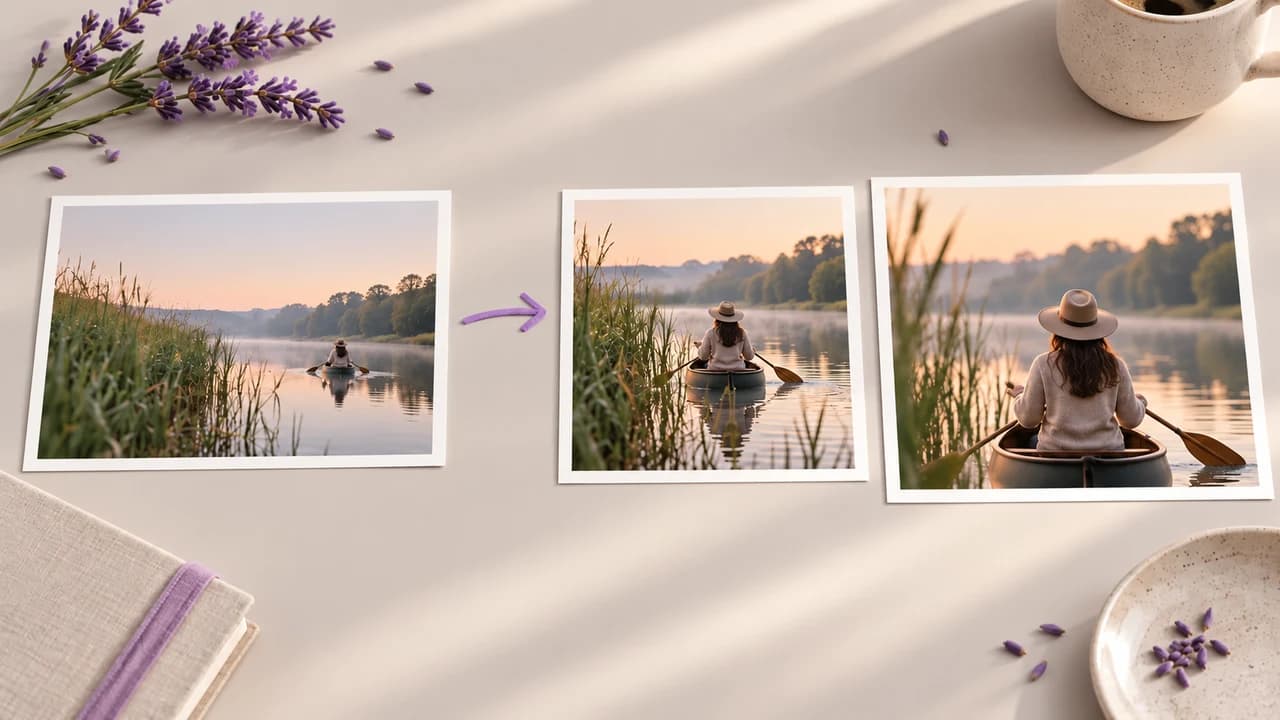
KI-Video-Upscaling
Öffnen Sie das spezielle Tool und prüfen Sie vor der Verwendung die aktuellen Eingabeanforderungen und Ausgabeeinstellungen.
KI-Bild-Upscaling
Öffnen Sie das spezielle Tool und prüfen Sie vor der Verwendung die aktuellen Eingabeanforderungen und Ausgabeeinstellungen.
KI-Hintergrundentfernung
Öffnen Sie das spezielle Tool und prüfen Sie vor der Verwendung die aktuellen Eingabeanforderungen und Ausgabeeinstellungen.
Eine klare Kamerabewegung erkunden
Beginnen Sie mit einem Bild und einer fokussierten Bewegungsanweisung und prüfen Sie dann die vollständige generierte Aufnahme.