

Ein eigenständiger Dateiworkflow
- Ein Standbild außerhalb des Kreativprojekts speichern
- Das Bild für einen weiteren Vorgang erneut importieren
- Den Originalclip erneut finden, um Kontext zu erhalten
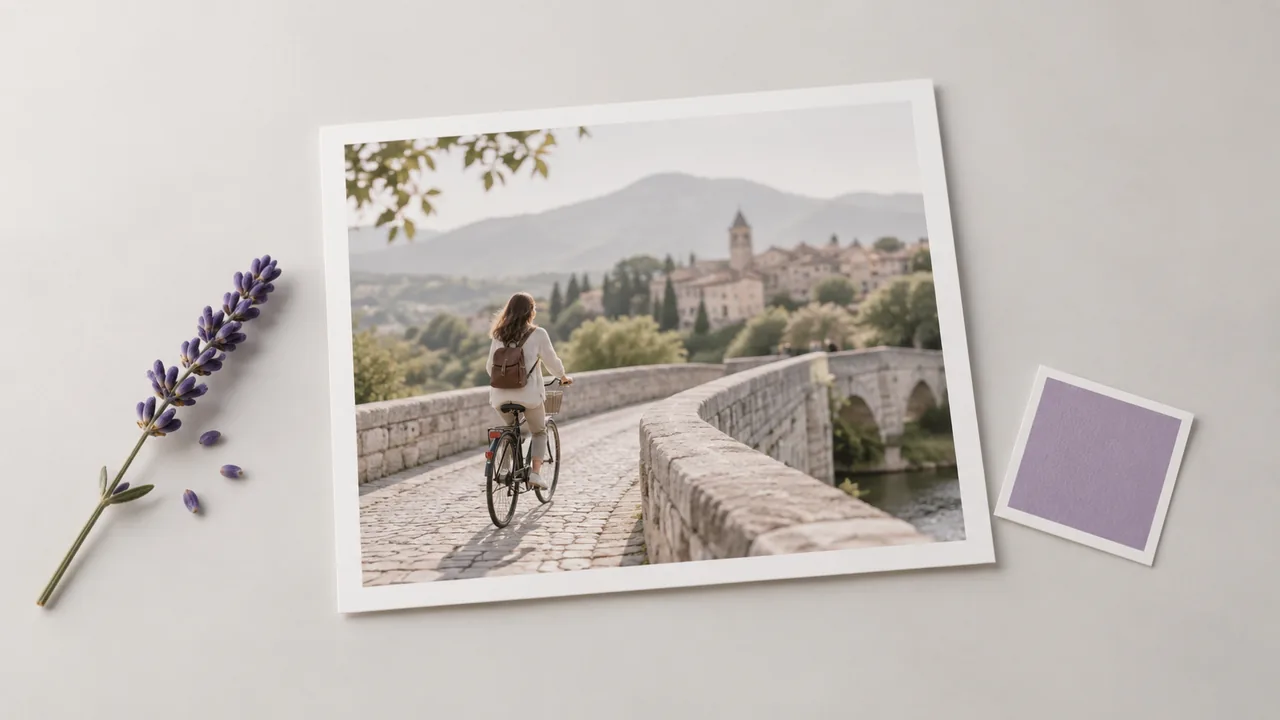
Die Videobildextraktion hält einen nützlichen Moment aus deinem Filmmaterial als Standbild verfügbar. Erfasse ihn auf dem Canvas und nutze dieses Bild anschließend, um eine Bildkomposition zu vermitteln oder die nächste visuelle Aufgabe vorzubereiten.
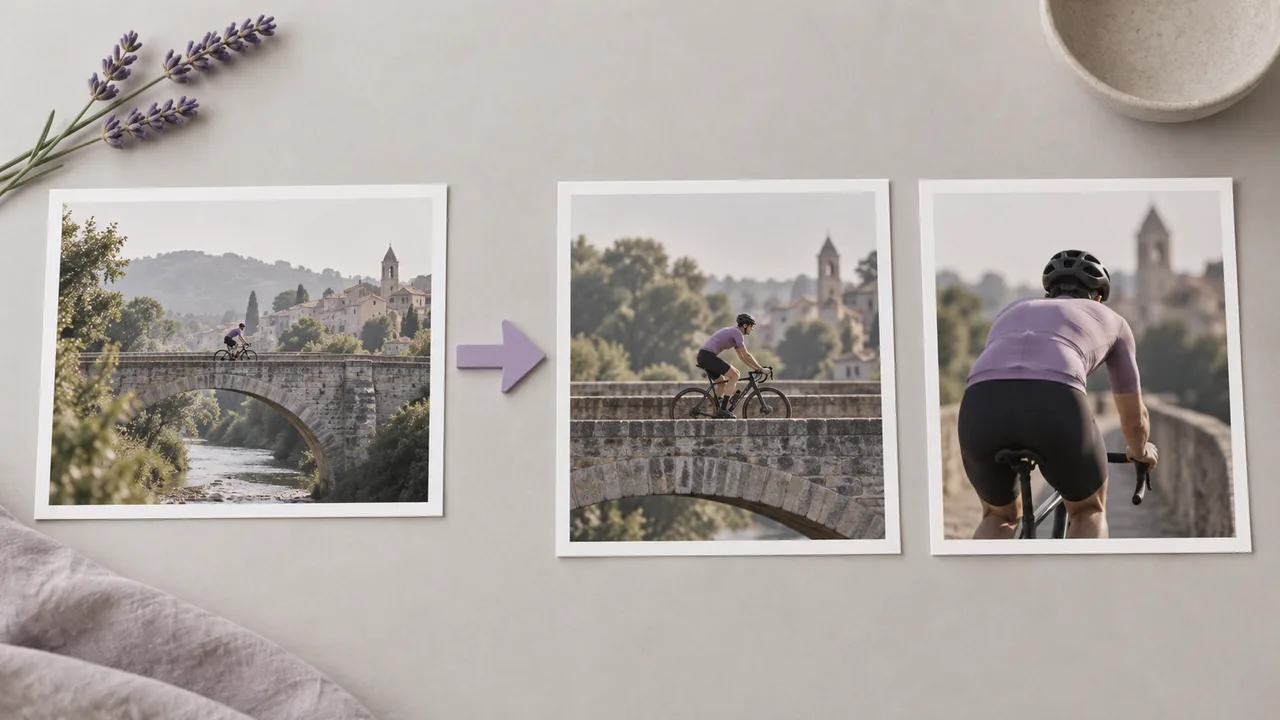
Ein nützlicher Moment kann in einem Ordner voller Screenshots verschwinden. Bringe die ausgewählte Ansicht in die visuelle Besprechung ein, solange ihre Quelle noch eindeutig ist; die Illustrationen zeigen Workflow-Konzepte, keine getesteten Tool-Ergebnisse.
Wähle den Quellclip aus, bevor du das Aufnahmetool öffnest; die Vorschau bestimmt, welcher Moment zu deinem Standbild wird.
Öffne einen Canvas mit deinem Video. Verwende das Menü des Videoknotens, um ein verbundenes Frame-Extraction-Tool zu erstellen, damit der Aufnahmevorgang den richtigen Clip als Quelle verwendet.
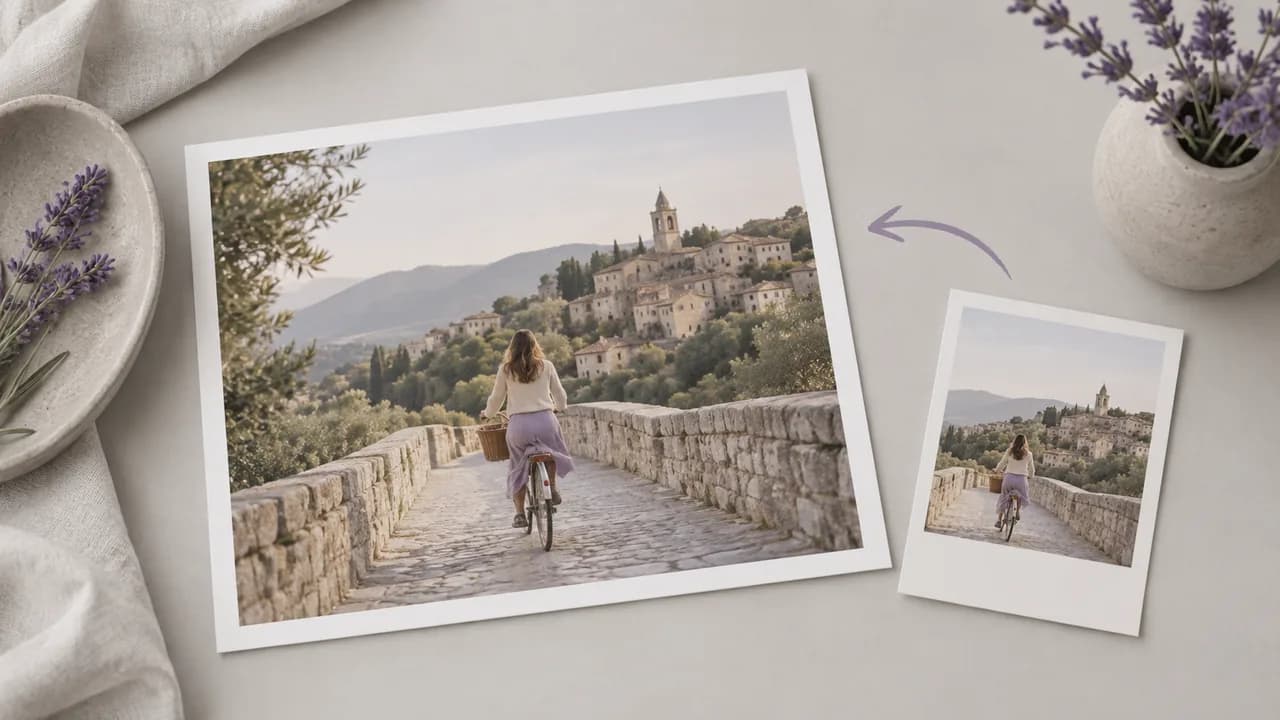
Suche in der Videovorschau den gewünschten Moment und erfasse das aktuelle Bild. Verwende die Aktion für das letzte Bild, wenn die Endkomposition die Referenz ist, die du benötigst.
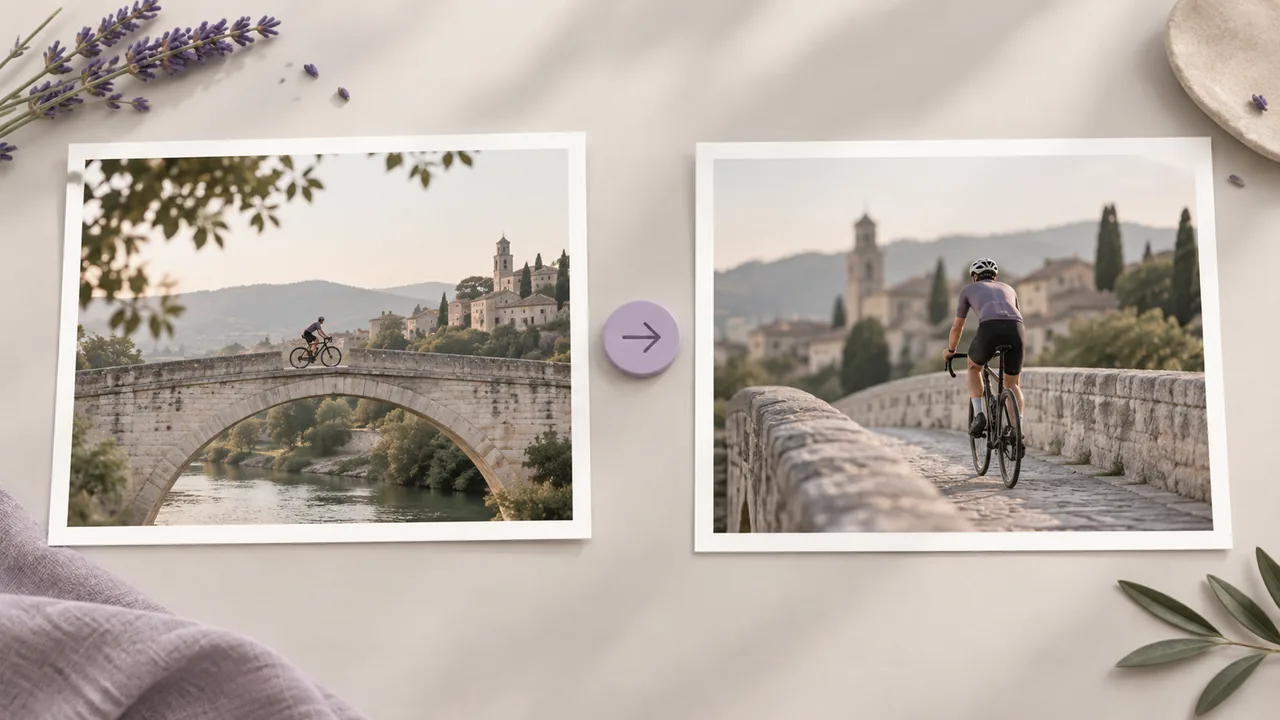
Prüfe das resultierende Bild auf Unschärfe, geschlossene Augen oder einen unerwünschten Übergang. Wähle bei Bedarf einen anderen Moment und verbinde das gewählte Standbild dann mit deinem nächsten kompatiblen Bildvorgang.
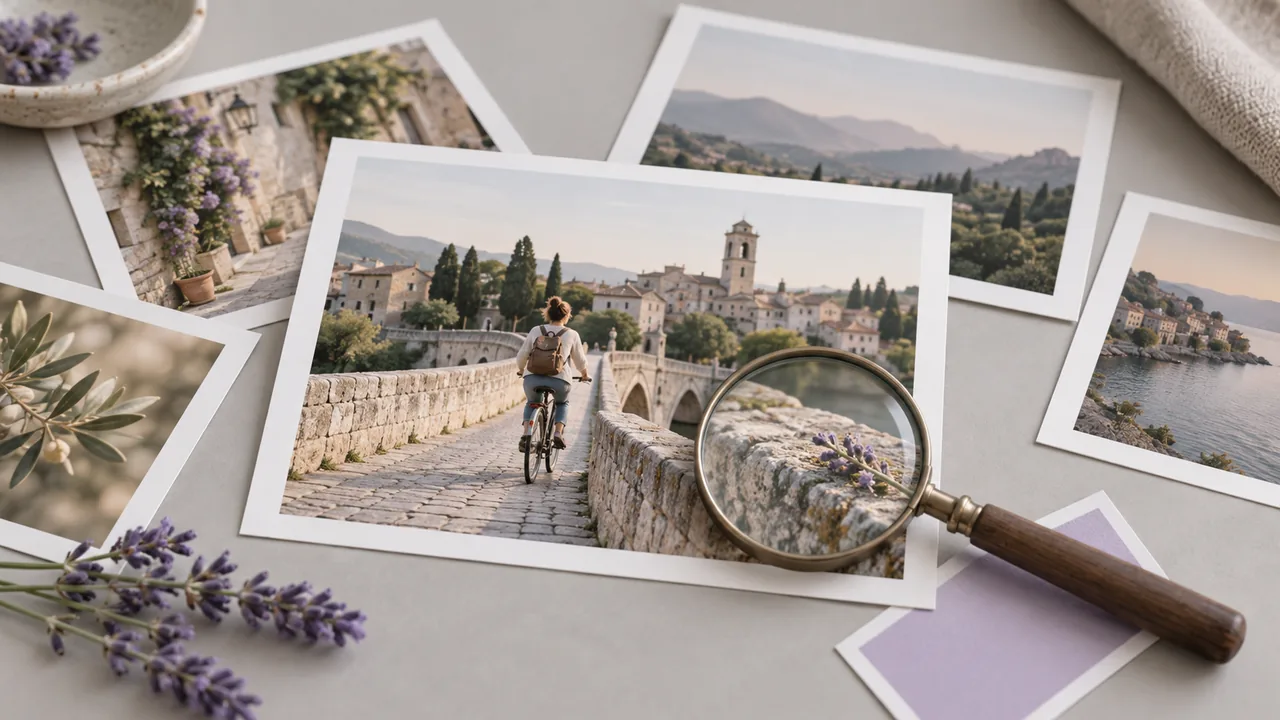
Wähle einen Moment aus, der auch dann nützlich bleibt, wenn die umgebende Bewegung nicht mehr sichtbar ist.
Nutze die verbundene Videovorschau, um den entscheidenden Moment auszuwählen. Die Auswahl folgt dem Filmmaterial, sodass ein nützlicher Ausdruck oder eine Pose deine Entscheidung leiten kann.
Canvas öffnenExtrahiere das Bild, das aktuell in der Vorschau angezeigt wird. So erhältst du ein ausgewähltes Standbild aus dem Clip, ohne ein generatives Modell zu bitten, die Szene neu zu interpretieren.
Canvas öffnenEine spezielle Aktion für das letzte Bild erfasst das Ende des verbundenen Videos. Prüfe das Ende zuerst, wenn der Clip mit einer Überblendung oder einem dunklen Bild enden könnte.
Canvas öffnenDie Aufnahme verwendet die vom Videoplayer bereitgestellten Abmessungen. Sie fügt durch Vergrößerung keine Pixel hinzu; wähle eine separate Bild-Upscaling-Aufgabe, wenn ein größeres Standbild benötigt wird.
Canvas öffnenDer Aufnahmevorgang gibt ein JPEG-Standbild an den Canvas zurück. Es stellt das ausgewählte Videobild dar und nicht ein mehrschichtiges Bearbeitungsdokument oder eine Sequenz aller Bilder.
Canvas öffnenVerwende das extrahierte Standbild als Eingabe für einen kompatiblen Bildworkflow. Lass es mit dem Projektkontext verbunden, während du entscheidest, wie der nächste kreative Vorgang es verwenden soll.
Canvas öffnenDiese Fälle beschreiben Momente, die es sich lohnt, aus deinem eigenen Clip auszuwählen. Jedes Bild ist eine Konzeptillustration, kein mit dem Astorie-Tool erfasstes Standbild.
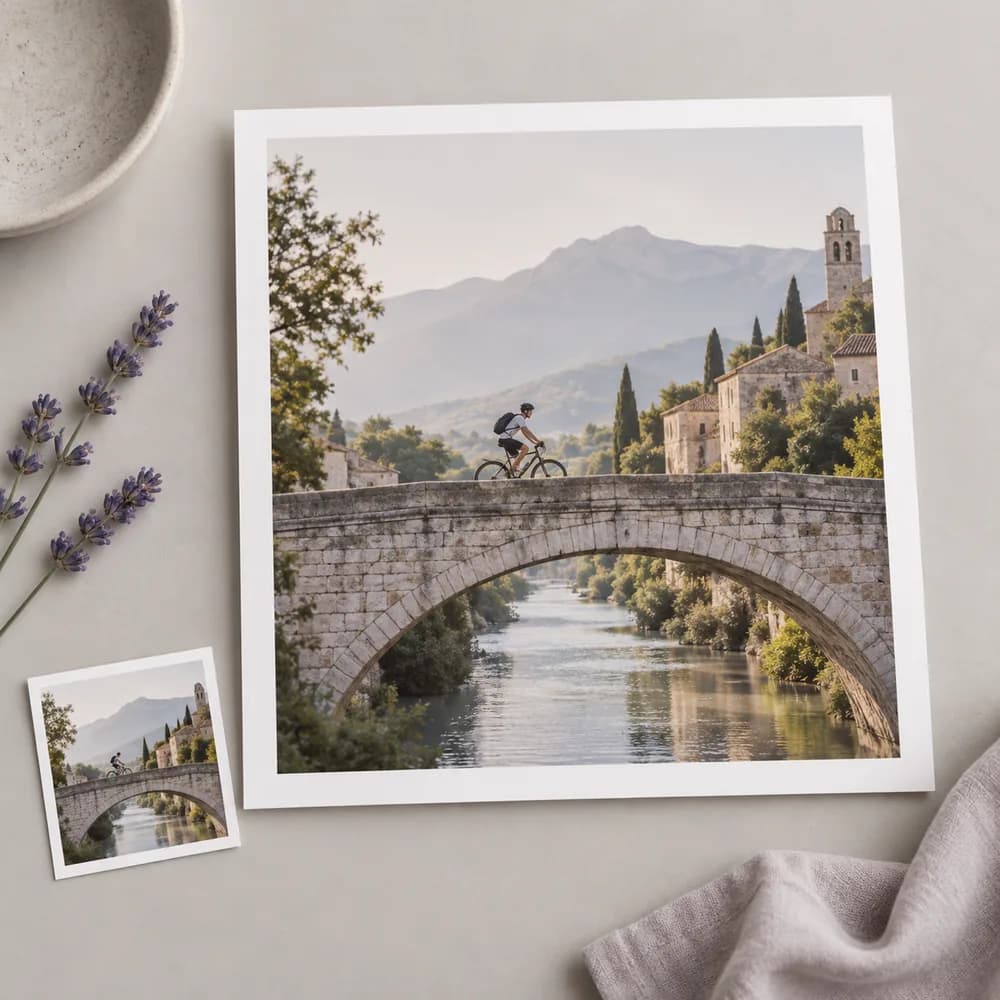

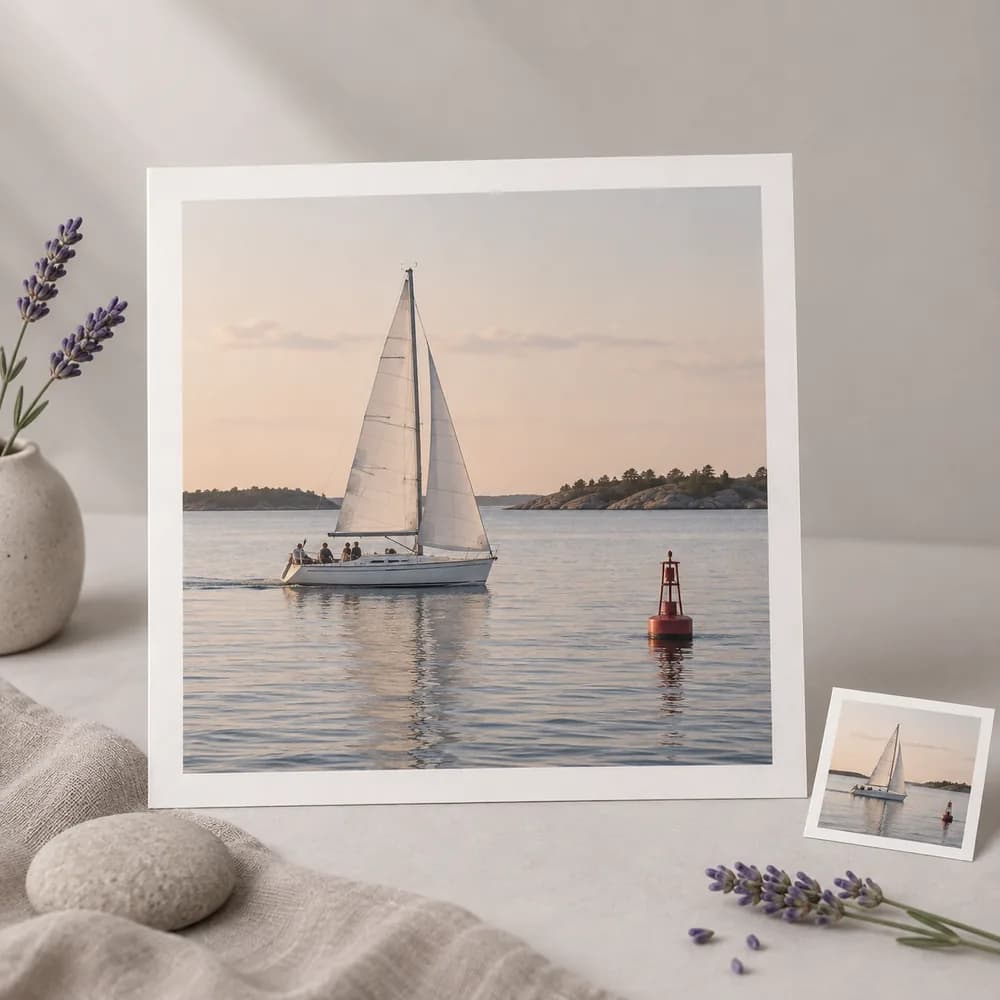

Eine Cutterin möchte eine Bildausschnittentscheidung mit jemandem besprechen, der den gesamten Clip nicht gesehen hat. Erfasse den relevanten Moment und bringe dieses Standbild zusammen mit dem Quellvideo und seinem Kontext in das Gespräch ein.
Canvas öffnen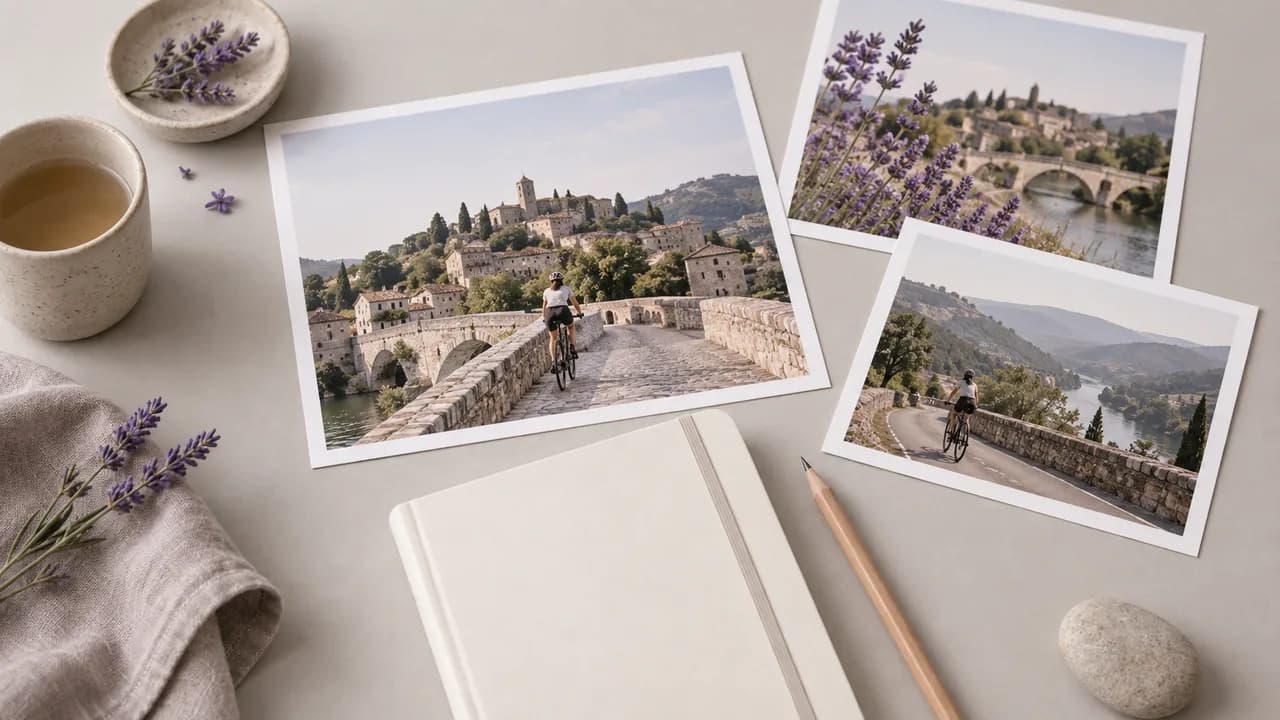
Ein Regisseur muss sich bei der Planung der nächsten Einstellung an die Pose am Ende einer Aufnahme erinnern. Behalte ein ausgewähltes Endbild im Projekt und vergleiche das neue Setup dann mit dieser visuellen Referenz.
Canvas öffnen
Eine prüfende Person bemerkt ein Objekt, das von der Handlung ablenkt, kann aber nur schwer erklären, wo es erscheint. Erfasse den Moment, damit sich die Besprechung auf eine sichtbare Komposition statt auf eine vage Beschreibung konzentrieren kann.
Canvas öffnen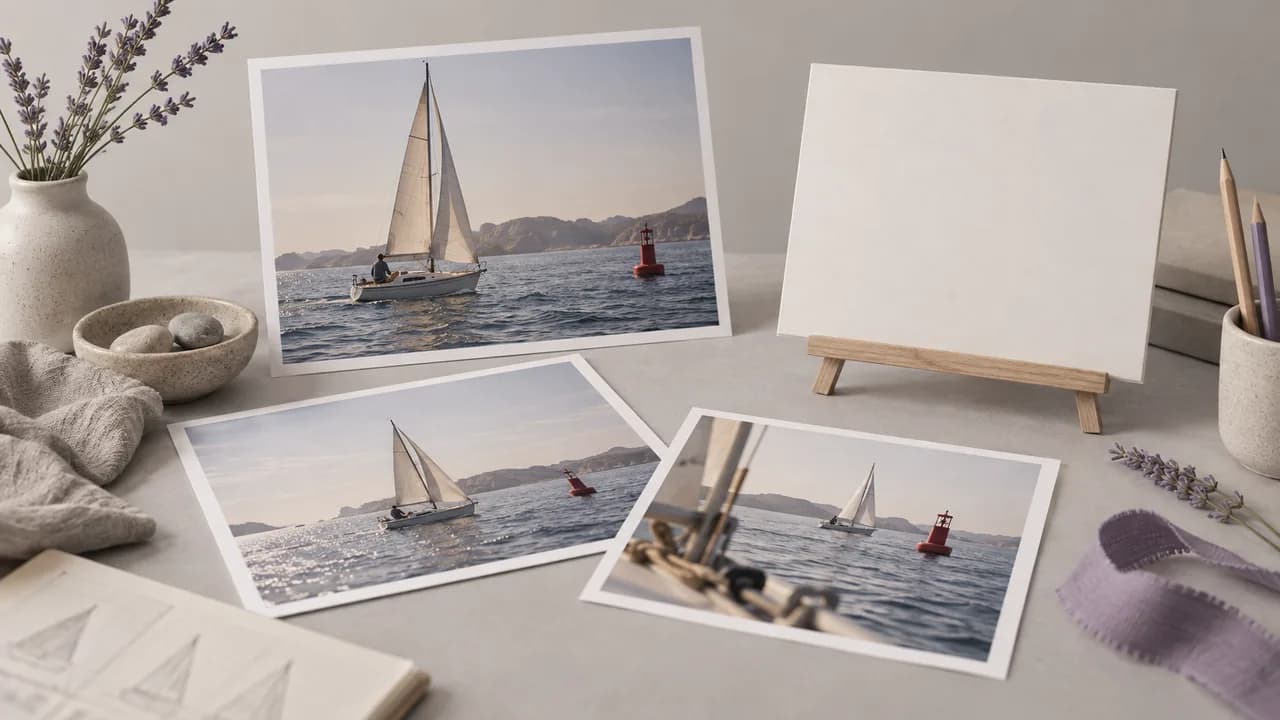
Eine Designerin benötigt ein Cover, das bereits gedrehtes Filmmaterial widerspiegelt. Beginne mit einem aussagekräftigen extrahierten Moment und entscheide, wie dessen Bildausschnitt mit dem endgültigen Titel funktioniert, bevor du in die Covergestaltung gehst.
Canvas öffnen
Ein Künstler findet in einer bewegten Referenz eine nützliche Pose. Wähle ein scharfes Bild und bewahre es als Standbild für eine spätere Bildaufgabe auf, wobei du die Rechte am Originalmaterial respektierst.
Canvas öffnen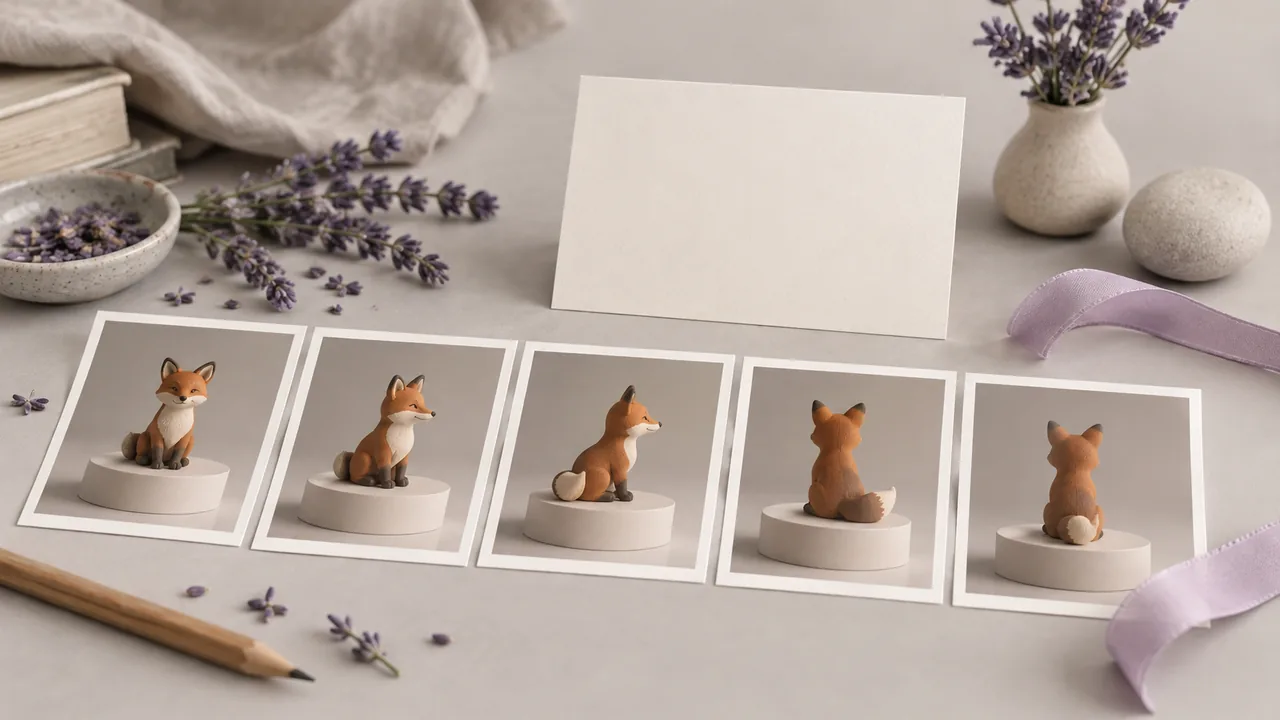
Ein Filmemacher dokumentiert die visuelle Abfolge einer bestehenden Szene. Erfasse ausgewählte Momente, die die Abdeckung erklären, und ordne diese Standbilder dann in einer separaten Storyboard-Besprechung an, statt wahllos jedes Bild zu exportieren.
Canvas öffnen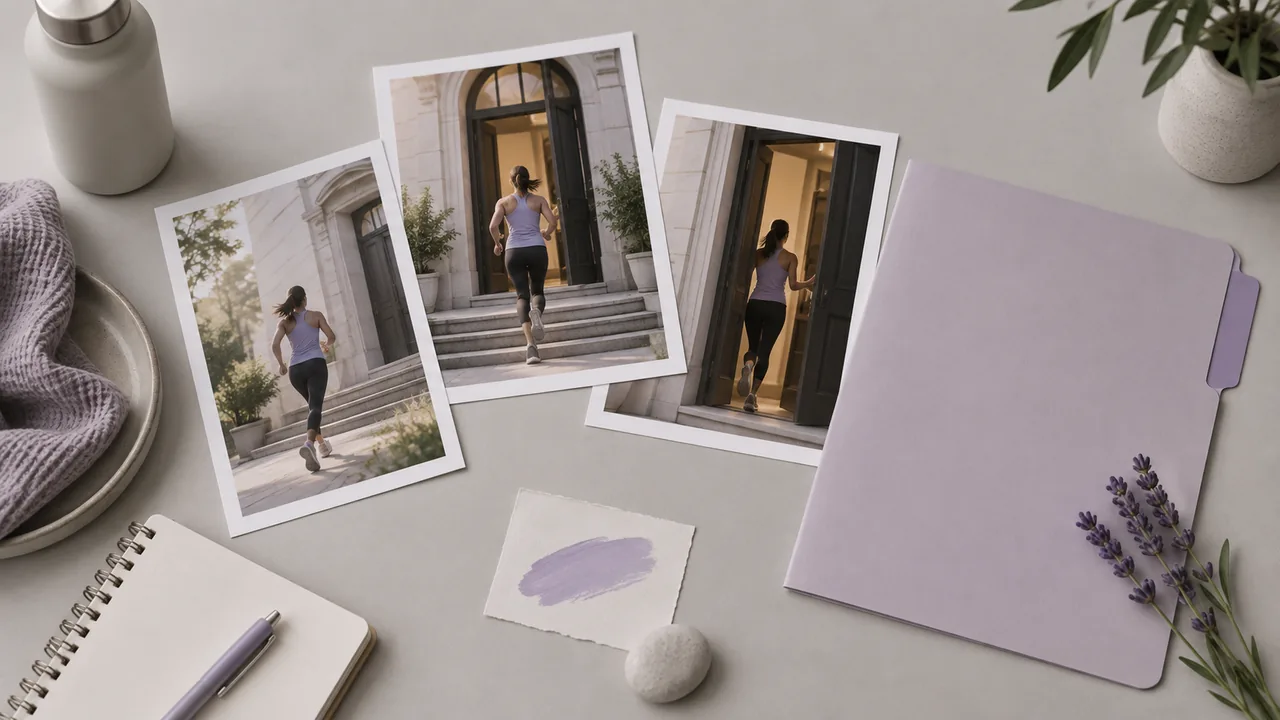
| Eingabe | Ein verbundenes Video in deinem Canvas-Projekt. | |
|---|---|---|
| Auswahlprüfung | Prüfe vor dem Übernehmen eines Standbilds auf geschlossene Augen durch Blinzeln, Bewegungsunschärfe und Übergänge. | |
| Ausgabeformat | JPEG-Bild. Die Aufnahme verwendet die für den Player verfügbaren Videoabmessungen. | |
| Quellberechtigung | Verwende Filmmaterial, das du prüfen und weiterverwenden darfst. | |
| Umfang | Auswahl einzelner Standbilder statt eines Exports jedes Bildes eines Videos. | |
| Zugriff und Kosten pro Anfrage | Prüfe deinen Kontozugriff und die angezeigte Anforderung für den konfigurierten Vorgang. | Verified 2026-09-28 |
| Kostenloses Konto | Auf der Preisseite ist ein kostenloser Tarif aufgeführt; zum Starten ist keine Kreditkarte erforderlich. Der Zugriff auf bestimmte Aufgaben ist davon getrennt. | Verified 2026-09-28 |
| Kommerzielle Nutzung | Das Extrahieren eines Bildes ändert nichts an den Rechten des Quellvideos. Für die kommerzielle Wiederverwendung sind die erforderlichen Quellberechtigungen nötig; separate generierte Arbeiten unterliegen den Tarif- und Anbieterbedingungen von Astorie. | Verified 2026-09-28 |
| Verwendung von Upload-Daten | Uploads, Prompts und Ausgaben im Standardtarif können für das Training verwendet werden. Es gelten auch die Richtlinien der Anbieter. Ein Enterprise-Opt-out erfordert eine Vereinbarung; gelernte oder aggregierte Daten können nach dem Löschen der Quelle bestehen bleiben. | Verified 2026-09-28 |
Die Bildaufnahme selbst verwendet diese Generierungsmodelle nicht. Ziehe sie für eine separate Aufgabe zur Bilderstellung oder Bildbearbeitung in Betracht, nachdem du das Standbild ausgewählt hast, mit dem du arbeiten möchtest.

Fahre mit der Prüfung der Struktur eines bestehenden Clips fort.
Fahre mit der Vorbereitung eines größeren ausgewählten Bildes fort.

Fahre mit der Entwicklung von Video-Covergrafiken fort.

Plane eine Bewegungsaufgabe mit einem ausgewählten Standbild als Ausgangsbild.

Ordne Entscheidungen zur Aufnahmeplanung und Fertigstellung in einen umfassenderen Videoproduktionsprozess ein.
Die Extraktion trennt einen einzelnen erfassten Moment von der ihn umgebenden bewegten Sequenz. In Astorie wählst du diesen Moment aus einem verbundenen Video auf dem Canvas aus. Der Vorgang ist nützlich, wenn eine Komposition unabhängig von der Bewegung um sie herum besprochen oder wiederverwendet werden soll.
Ja, auf der Preisseite ist ein kostenloser Astorie-Tarif aufgeführt und es heißt, dass keine Kreditkarte erforderlich ist. Melde dich an, um den für dein Konto verfügbaren Canvas-Zugriff zu prüfen. Wenn du ein extrahiertes Bild an eine separate Generierungsaufgabe sendest, prüfe vor der Ausführung die dort angezeigte Credit-Anforderung.
Das Erfassen eines Bildes ändert nichts an den Rechten des Originalvideos. Verwende Filmmaterial, das du für den vorgesehenen Zweck erfassen und wiederverwenden darfst. Wenn das Standbild später als Eingabe für eine Generierung dient, prüfe die kommerziellen Bedingungen der kostenpflichtigen Astorie-Tarife und die Anbieterbedingungen; Generierungen im kostenlosen Tarif sind für nicht kommerzielle Evaluierung bestimmt.
Wähle einen Moment mit wenig sichtbarer Bewegungsunschärfe und prüfe ihn vor der Aufnahme. Ein Bild aus einer komprimierten oder unscharfen Quelle behält diese Einschränkungen bei. Wenn das letzte Bild eine Überblendung ist, wähle stattdessen ein früheres aktuelles Bild. Vergrößerung ist eine separate Aufgabe und sollte anhand des Originals geprüft werden.
Öffne dein Video auf dem Canvas und wähle einen Moment, der der nächsten Aufgabe dient.