

Empieza con la referencia
Identifica qué detalles importan
- Identifica el sujeto principal y sus proporciones.
- Anota los textos, colores y detalles de materiales importantes.
- Elige un cambio que explorar antes de escribir el prompt.
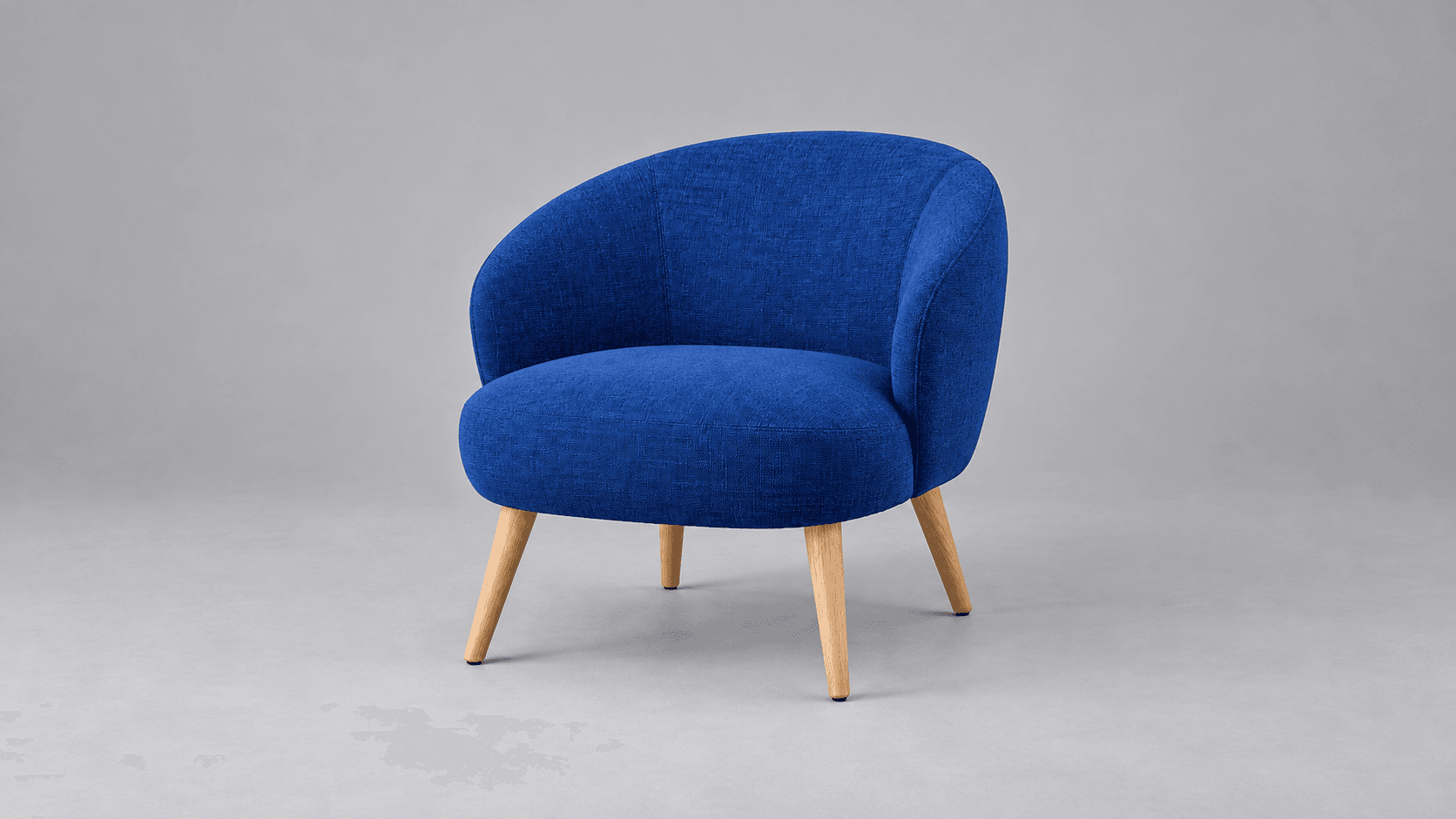
Elige una muestra o sube una referencia; después selecciona una dirección creativa y describe qué debe cambiar. Examina el resultado comparándolo con tu imagen inicial.
Una variación de imagen es una nueva interpretación de una imagen existente. Las ilustraciones de esta página muestran cambios y flujos de trabajo propuestos; no son resultados verificados de este generador de Astorie.
Identifica qué detalles importan
Evalúa el cambio comparándolo con la fuente

Empieza con un cambio para poder evaluar qué aporta la nueva dirección.
Elige una muestra o sube la imagen que quieres variar. Usa una fuente con un sujeto reconocible y suficiente detalle para evaluar el resultado.
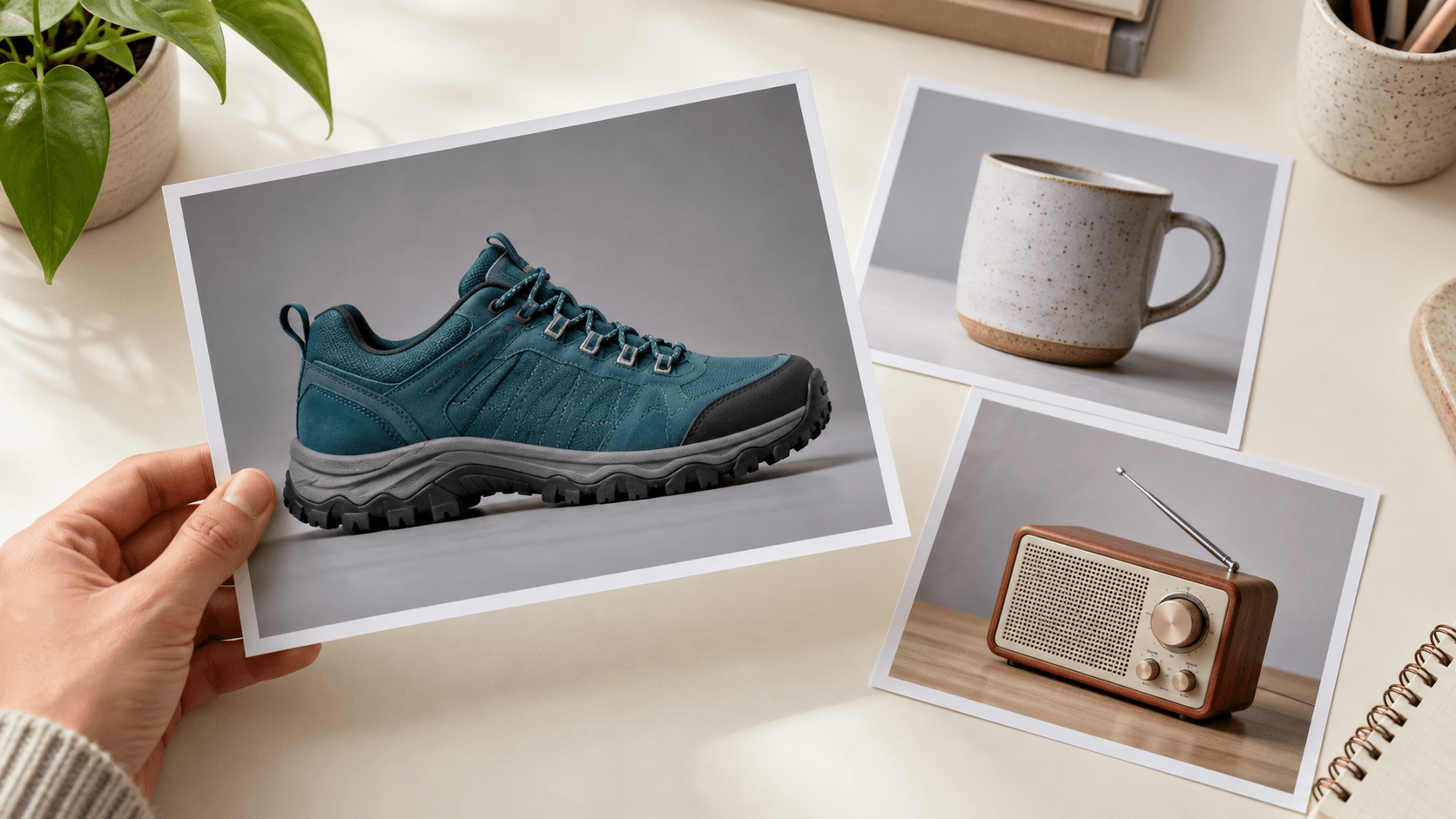
Elige un ajuste preestablecido de variación y luego edita Describe tus cambios. Indica el fondo, la luz o el estilo que quieres, así como los detalles importantes que deseas conservar.
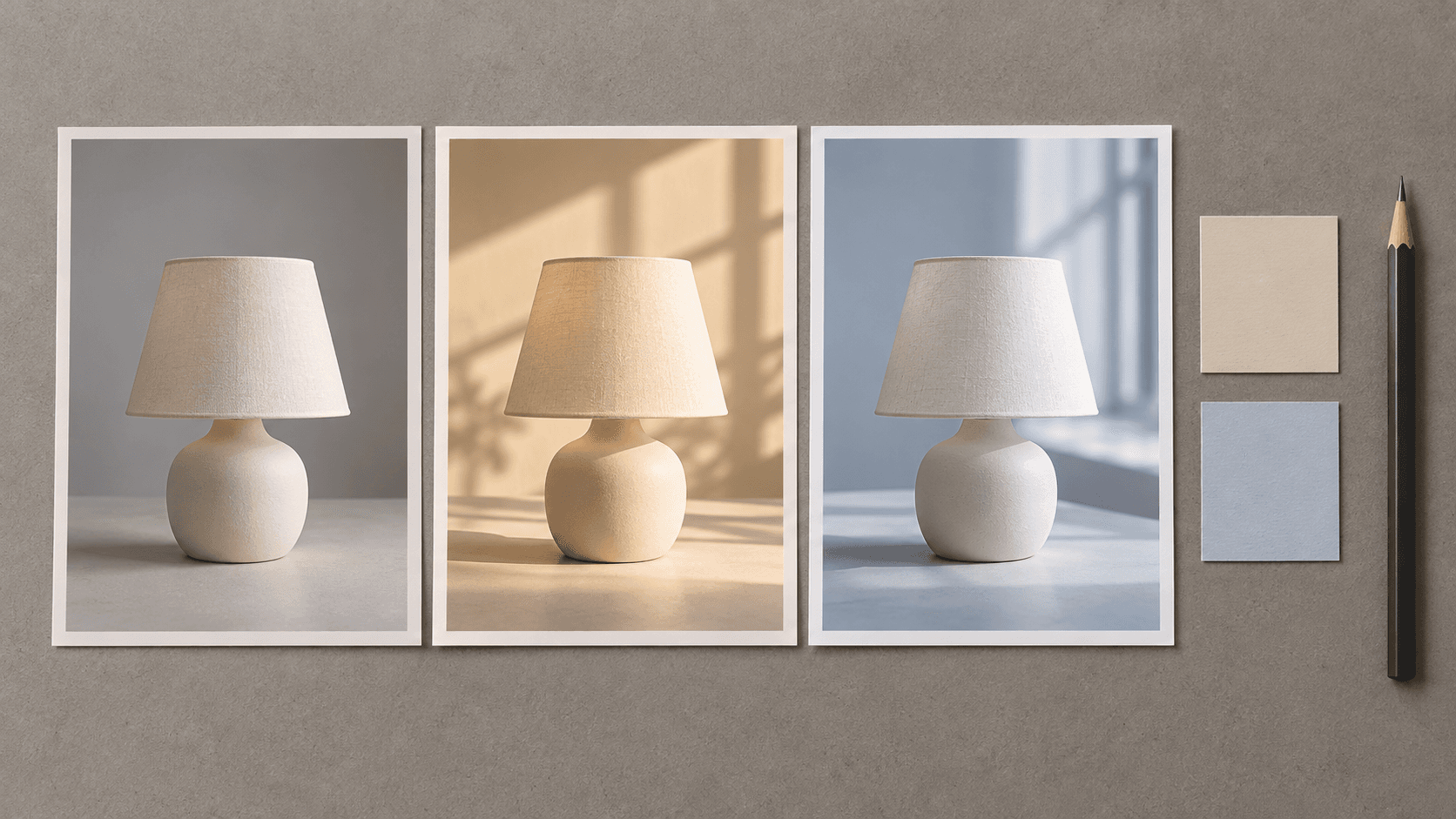
Selecciona Generar variación e inicia sesión si se te solicita. Compara el resultado con la referencia, especialmente los rostros, los textos y la geometría del producto. Perfecciona el prompt si los detalles clave se desvían.
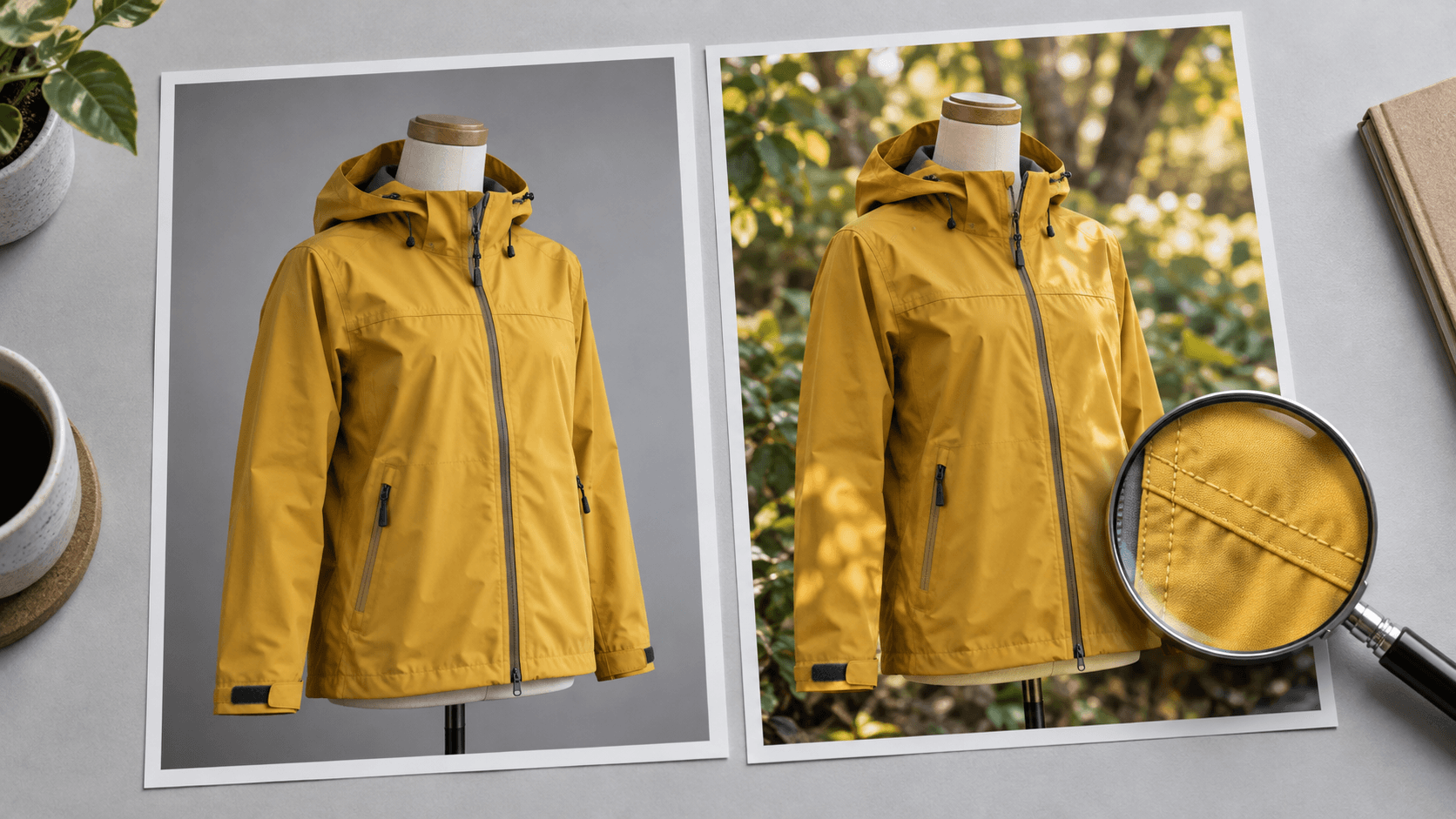
La referencia, el ajuste preestablecido y el prompt definen la solicitud. Usa el resultado como una propuesta creativa que evaluar.
Explora un fondo más sobrio o un nuevo entorno alrededor del sujeto de referencia. Describe cómo deben encajar la luz y las sombras de contacto en la escena.
Probar una variación de imagenCompara la luz cálida de ventana con una dirección más fría y suave. Mantén una solicitud de encuadre similar para que el cambio de iluminación sea más fácil de evaluar.
Probar una variación de imagenUsa la composición original como punto de partida para una ilustración editorial. Especifica la paleta y la textura en lugar de pedir un cambio de estilo impreciso.
Probar una variación de imagenUsa una foto subida o una muestra para fundamentar la solicitud. Indica qué detalles reconocibles importan; la referencia guía la generación, pero no garantiza una coincidencia.
Probar una variación de imagenUn ajuste preestablecido completa el prompt con una dirección inicial. Edita el texto para adaptarlo a tu sujeto y al cambio que buscas, en lugar de depender solo del nombre del ajuste.
Probar una variación de imagenEl generador público guarda su resultado en un proyecto personal de canvas. Revisa allí la imagen seleccionada antes de seguir desarrollándola.
Probar una variación de imagenAdapta estos prompts sugeridos a tu propia referencia. Cada ilustración muestra un sujeto y una dirección creativa distintos, no una ejecución verificada del generador de esta página.
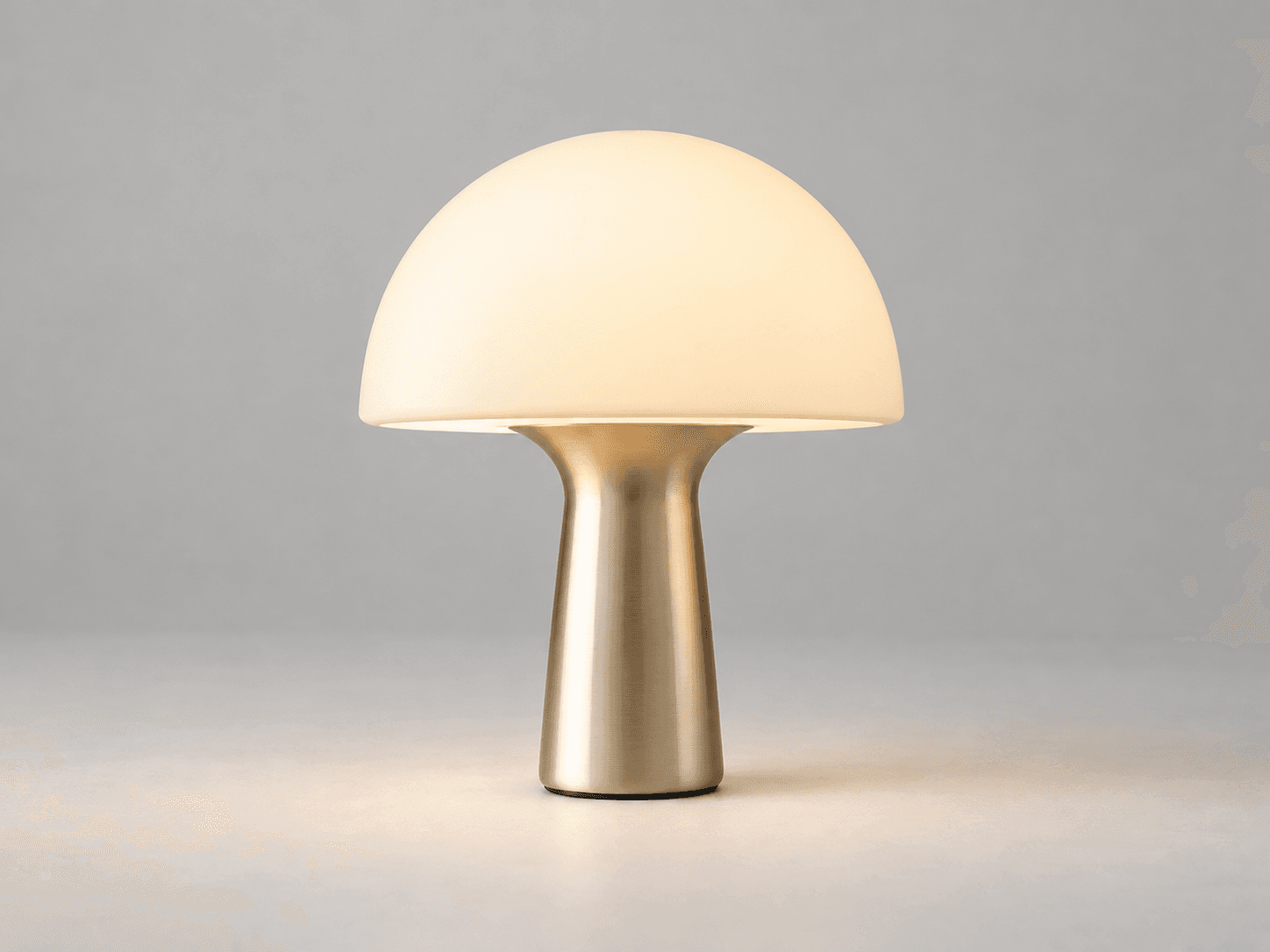
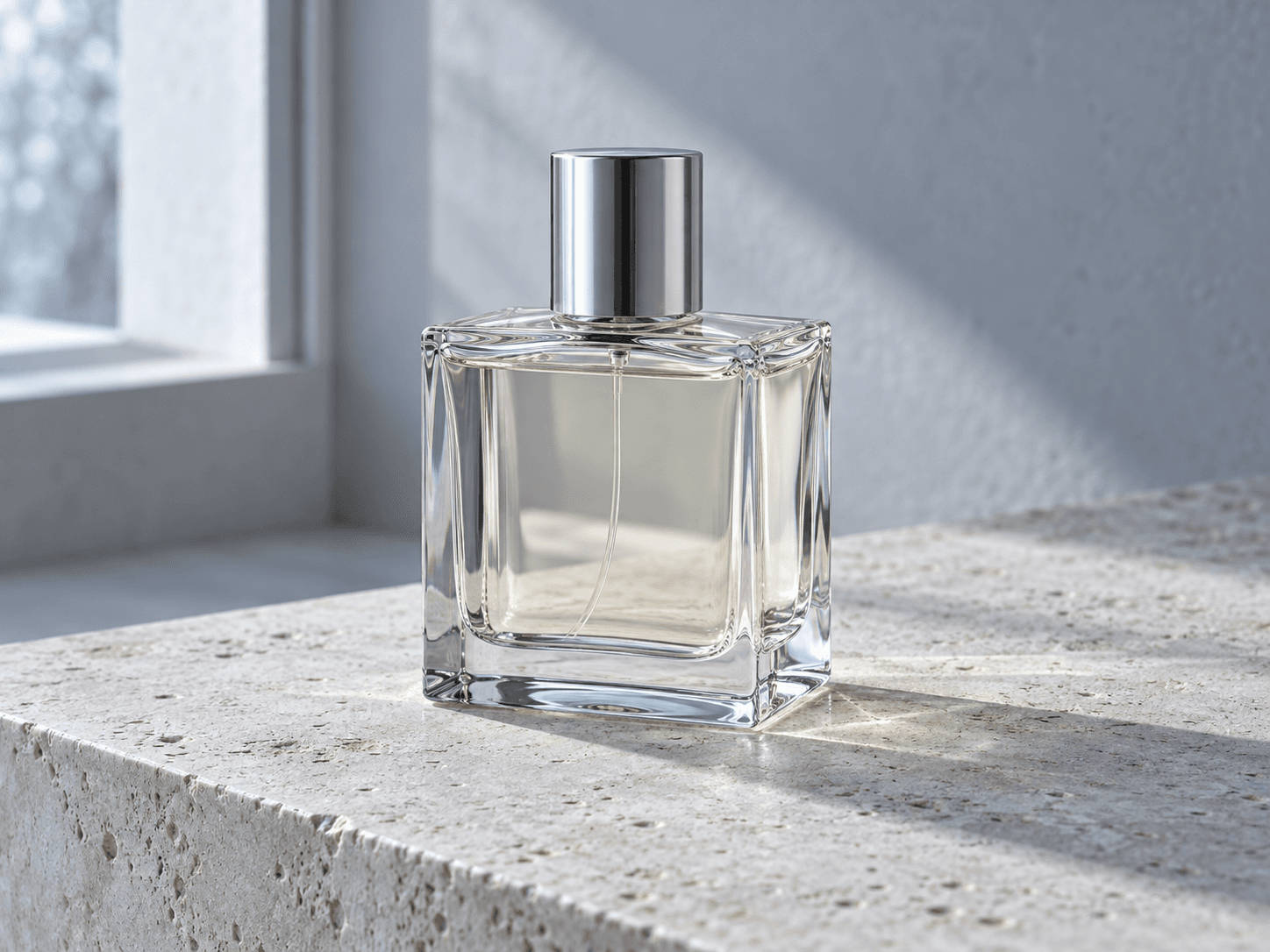
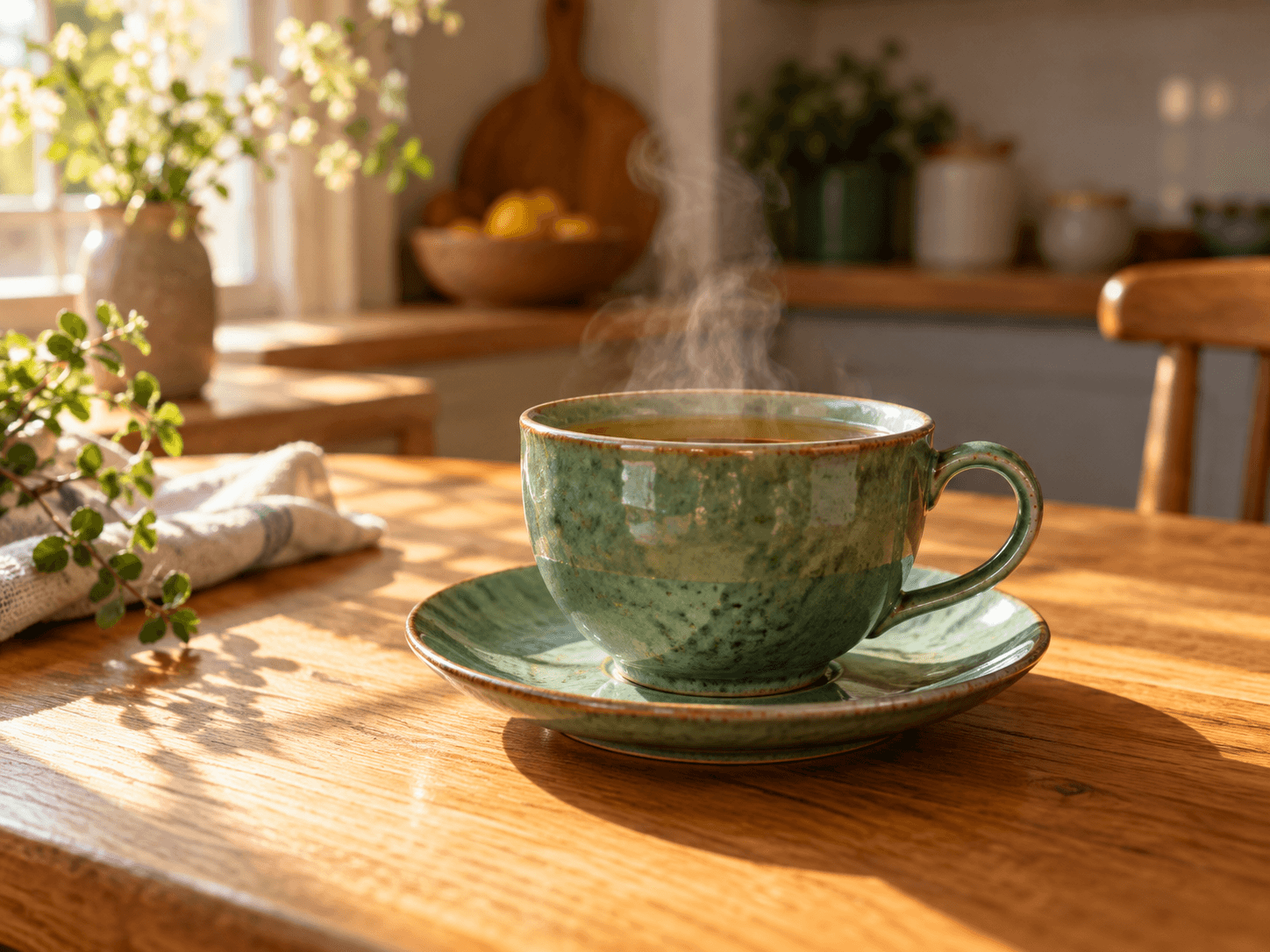
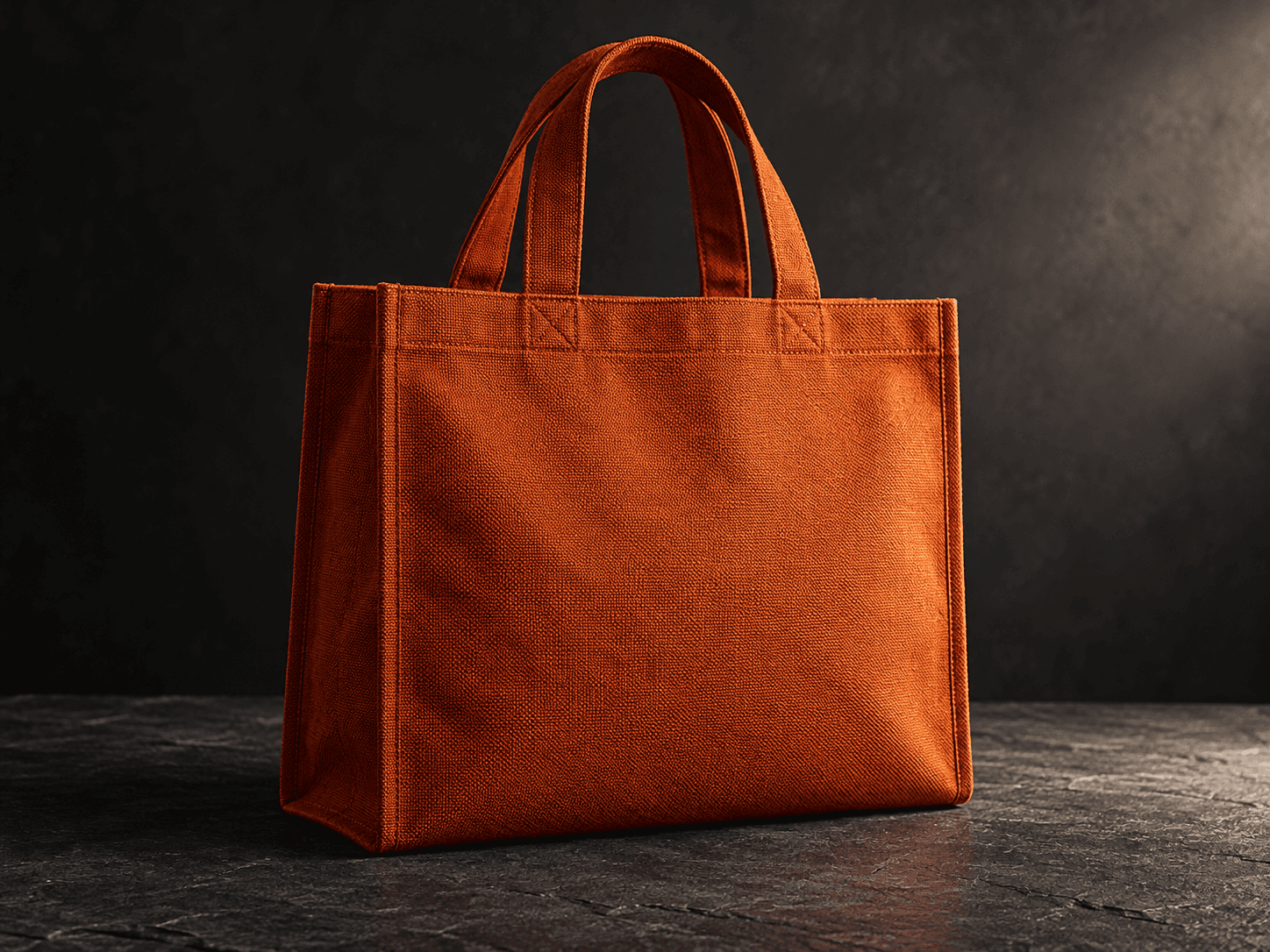
Elige un caso de uso, decide qué debe comunicar la imagen y revisa la propuesta en su ubicación prevista.
Un diseñador de comercio electrónico tiene una foto de producto y quiere comparar entornos de estudio y de estilo de vida. Examina la escena propuesta junto al producto real antes de seleccionarla.
Probar una variación de imagen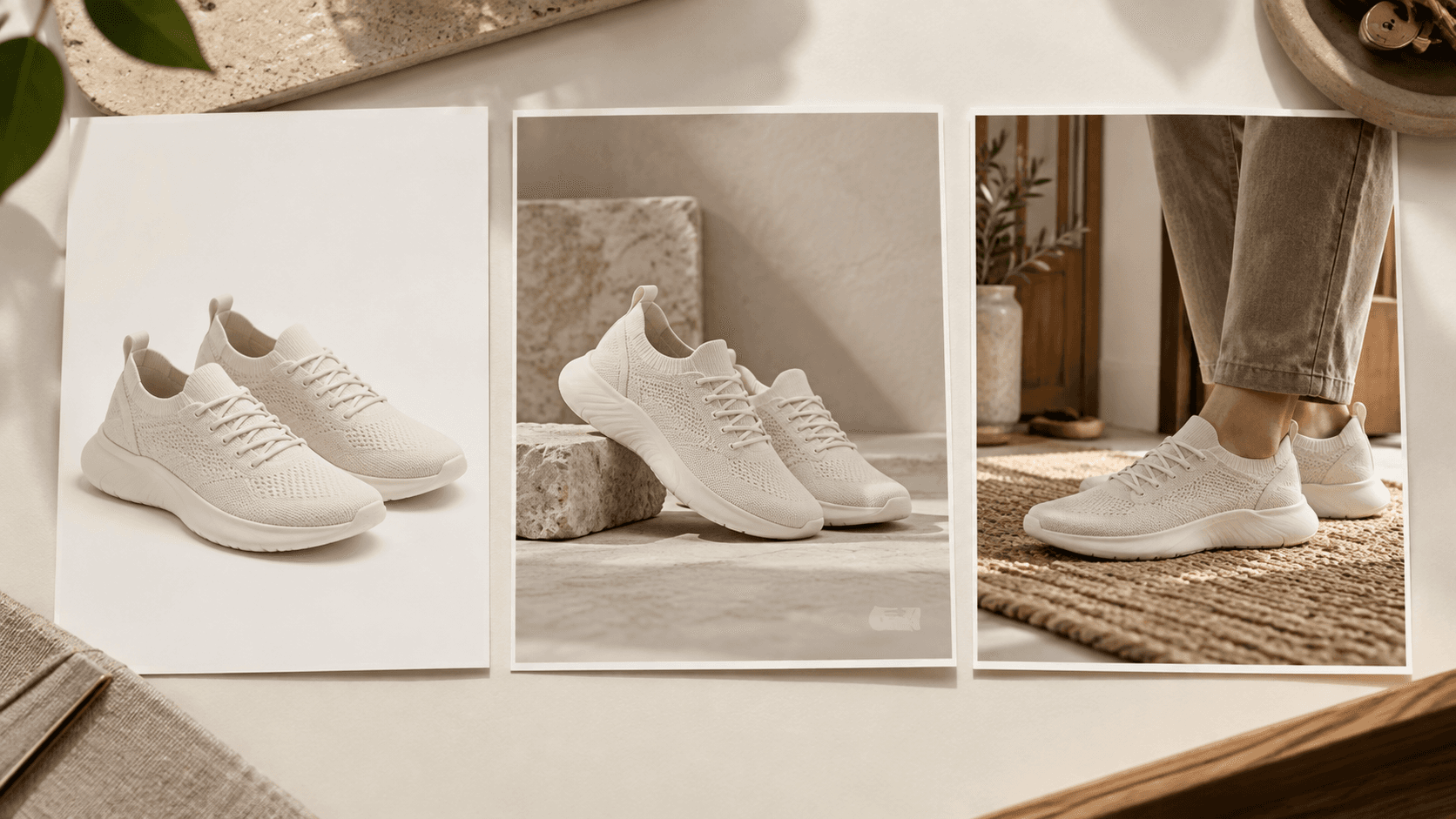
Un especialista en marketing quiere un nuevo ambiente visual alrededor de un sujeto establecido. Cambia la luz o el fondo y luego comprueba si el resultado encaja con la paleta de la campaña.
Probar una variación de imagen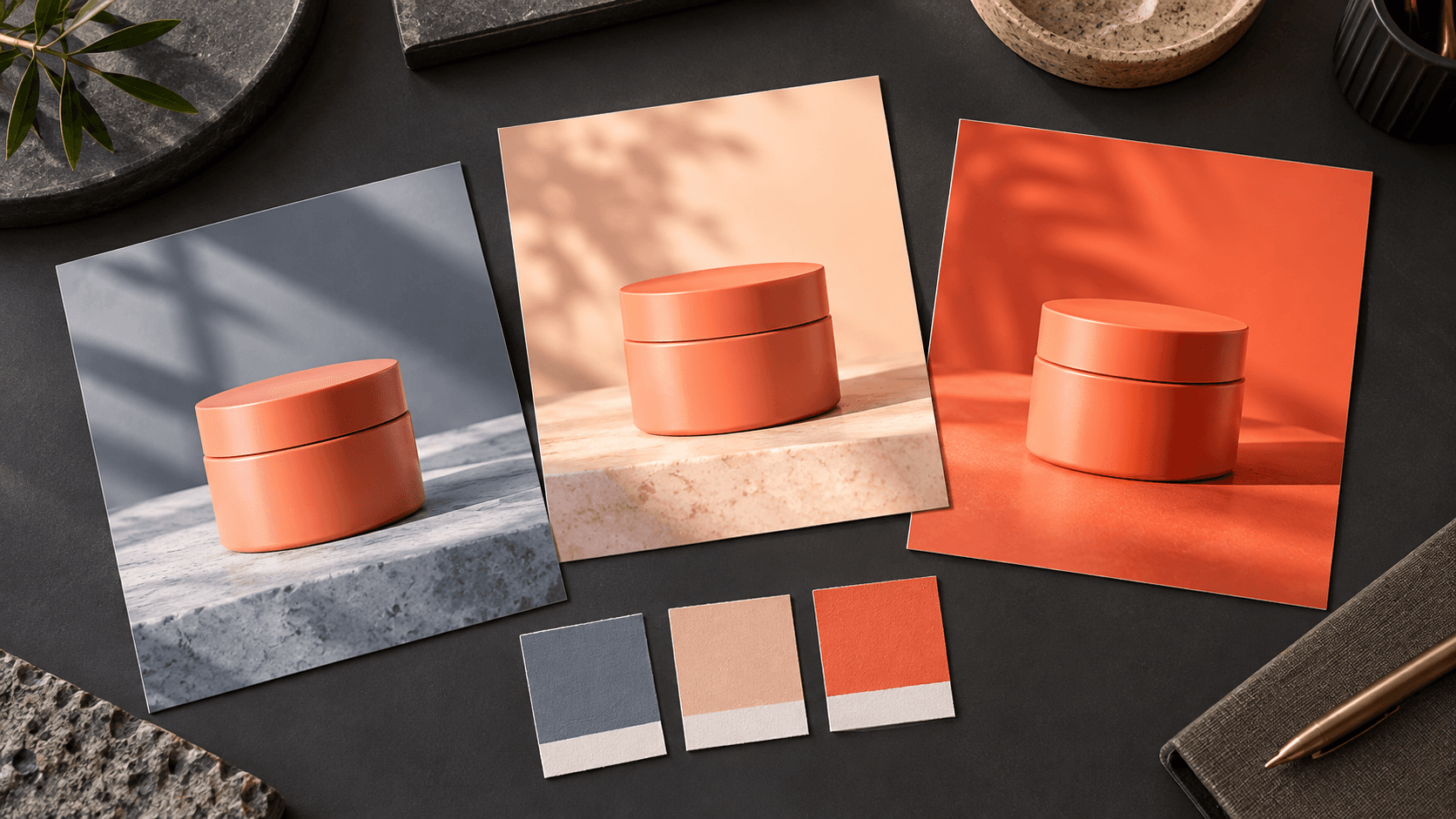
Un editor compara tratamientos fotográficos e ilustrados. Describe el estilo de representación y revisa si el sujeto sigue comunicando la historia.
Probar una variación de imagen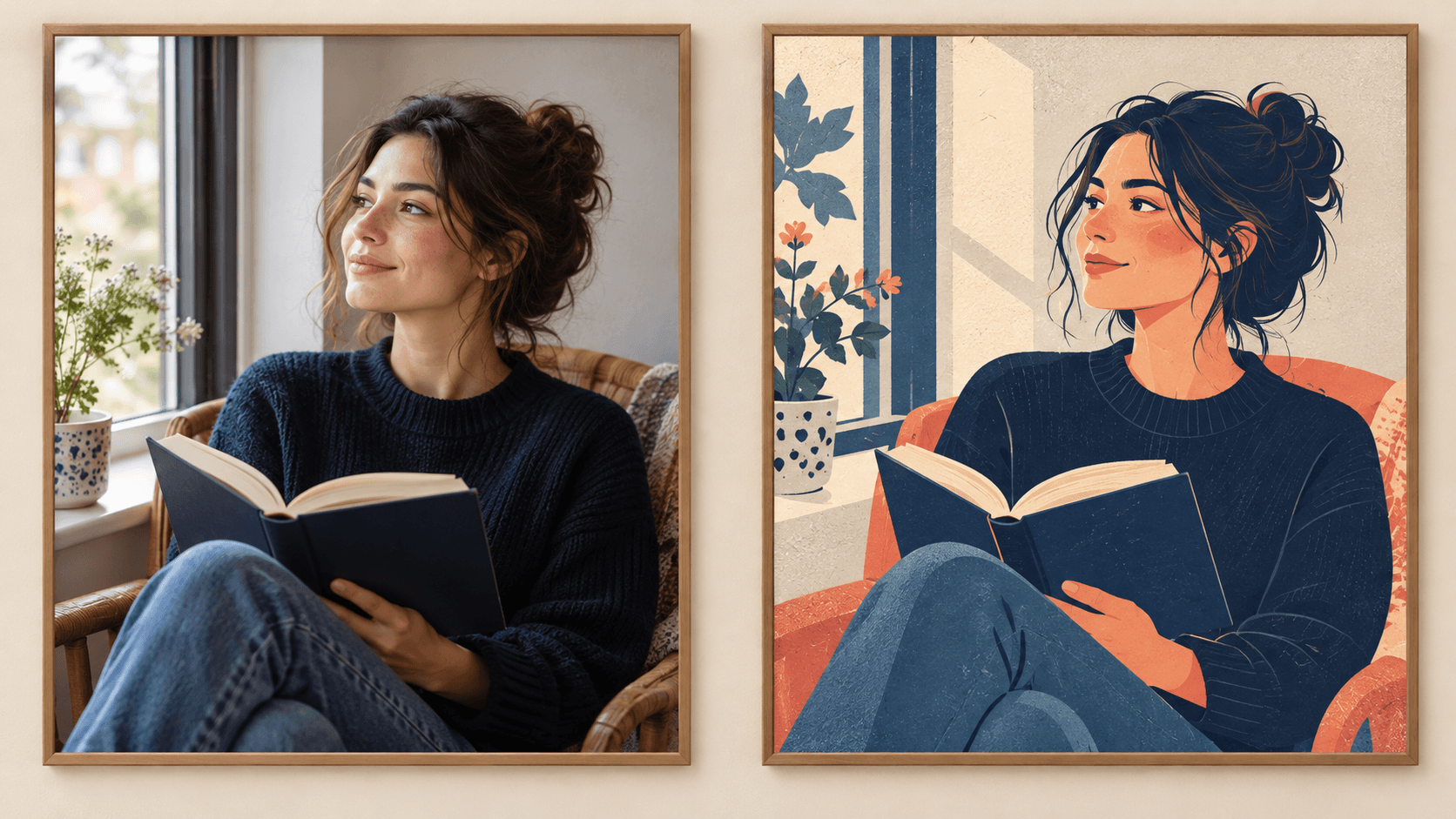
Una tienda está planificando imágenes de temporada. Explora un entorno alrededor de la fuente y mantén los accesorios discretos para que el sujeto principal siga siendo legible.
Probar una variación de imagen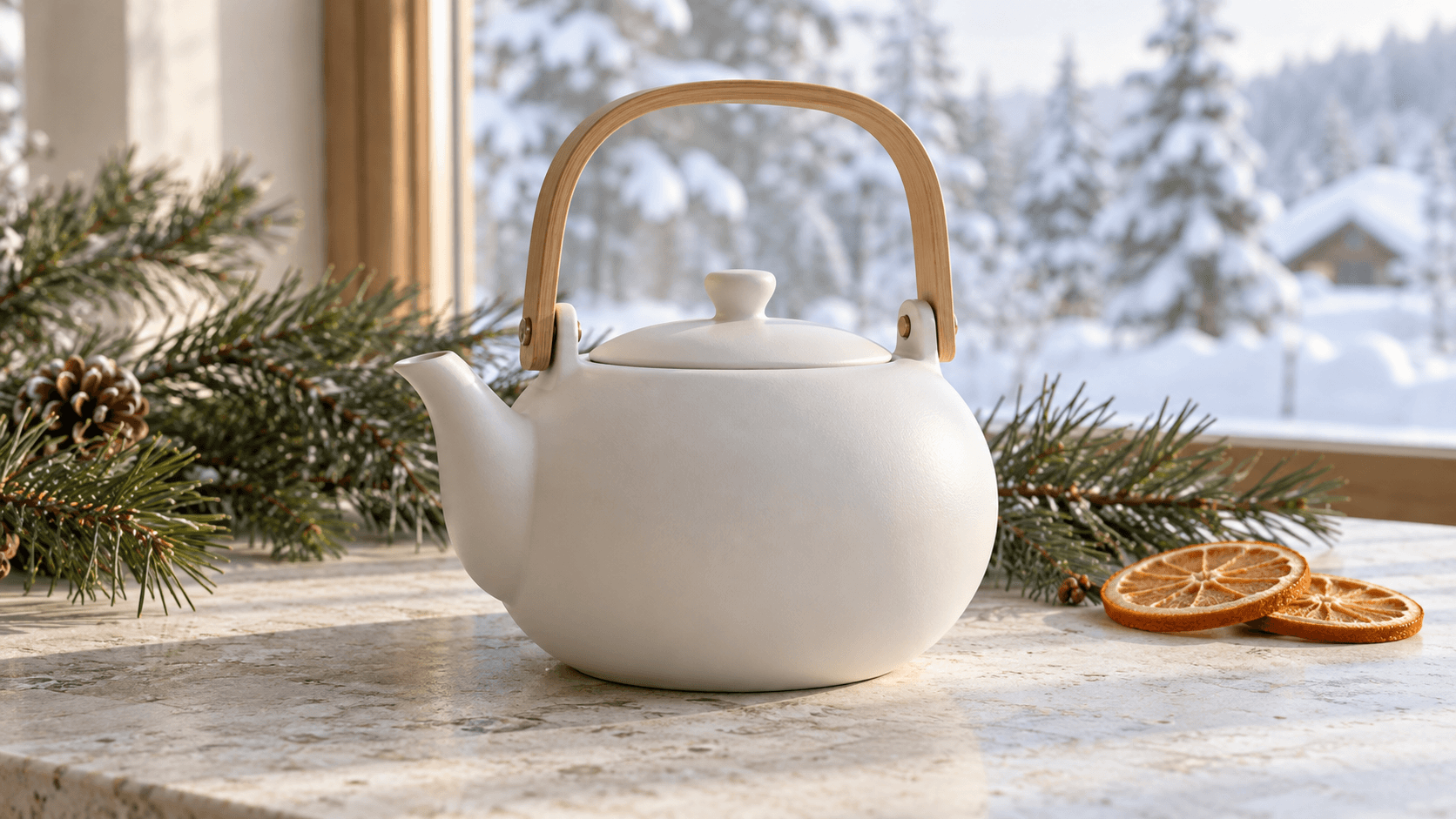
Un vendedor necesita una presentación diferente para la ficha de un producto. Evalúa los detalles identificativos y los requisitos del destino antes de usar una variación.
Probar una variación de imagen
Un diseñador para redes sociales quiere otro aspecto para una imagen existente. Elige primero una propuesta y después prepara el recorte y la composición finales para la ubicación.
Probar una variación de imagen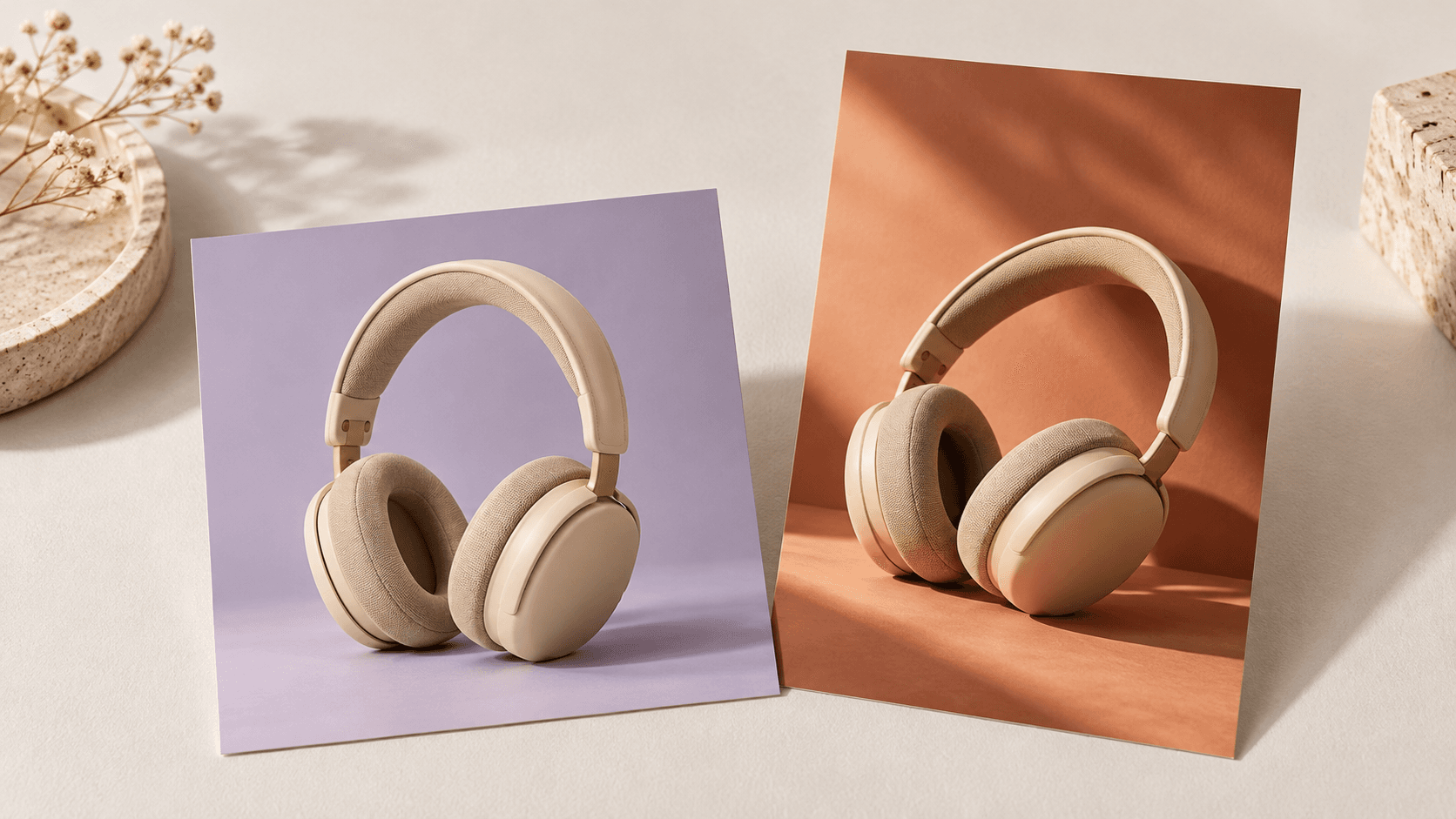
Usa los controles que se muestran aquí para la imagen inicial. Los ajustes adicionales de modelo o salida pertenecen a sus propios flujos de trabajo de canvas.
| Imagen inicial | Una referencia subida o una muestra seleccionada. Se requiere una referencia para generar. | |
|---|---|---|
| Controles creativos | Elige un ajuste preestablecido y edita el prompt para describir el cambio deseado. | |
| Resultado | Una imagen fija generada y guardada en un proyecto personal de canvas; revísala antes de seleccionar una versión final. | |
| Conservación de detalles | Los rostros, textos, formas y colores pueden cambiar. Compara el resultado con la referencia. | |
| Ajustes de modelo y salida | El formulario integrado no muestra selectores de modelo, relación de aspecto ni resolución. Consulta los controles en un flujo de trabajo de canvas independiente cuando sea necesario. | |
| Coste de la solicitud | Consulta el requisito de créditos mostrado antes de iniciar una generación. | |
| Plan gratuito | Se ofrece un plan gratuito sin necesidad de tarjeta de crédito. Consulta la asignación actual de tu cuenta. | |
| Uso comercial | Los resultados de los planes de pago tienen derechos comerciales sujetos a los términos del proveedor y a los derechos sobre la entrada. El resultado del plan gratuito es para evaluación personal no comercial; la actualización se aplica a las nuevas generaciones. | |
| Uso de los datos subidos | Los términos predeterminados permiten usar las cargas, los prompts y los resultados para entrenamiento y mejora. Se aplican las políticas del proveedor. La exclusión para empresas requiere un acuerdo por escrito; la información aprendida o agregada puede persistir tras eliminar la fuente. |
Explora una recreación más cercana a la fuente, imágenes basadas en bocetos o combinación de referencias.
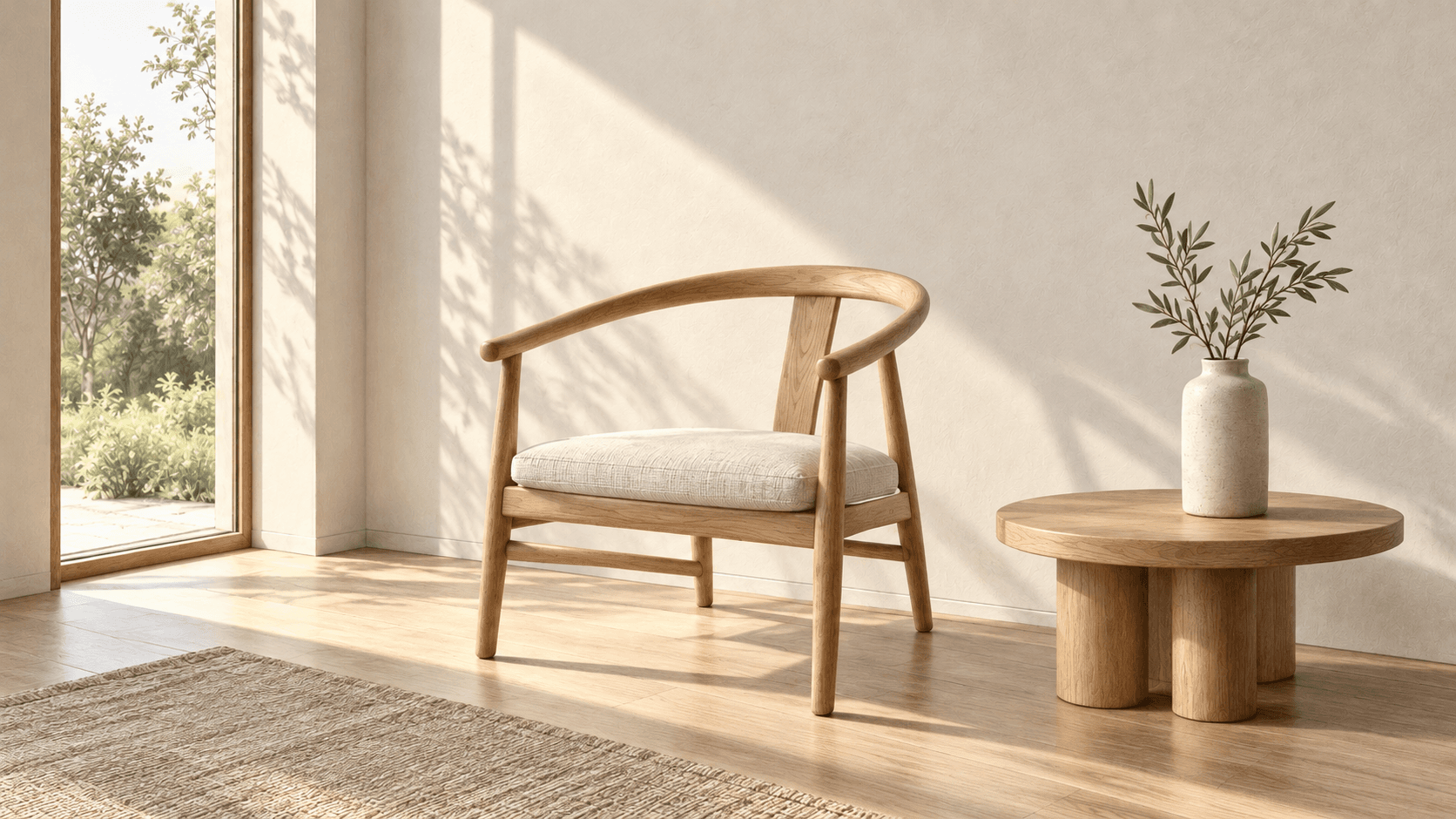
AI tool
Recrea una imagen a partir de una referencia visual y una descripción escrita. Empieza con «Recreación similar» si quieres mantenerte cerca de la composición original; usa el generador de variaciones de imágenes con IA para explorar cambios intencionados en el entorno, la iluminación o el estilo. Compara cada nueva imagen con la fuente.
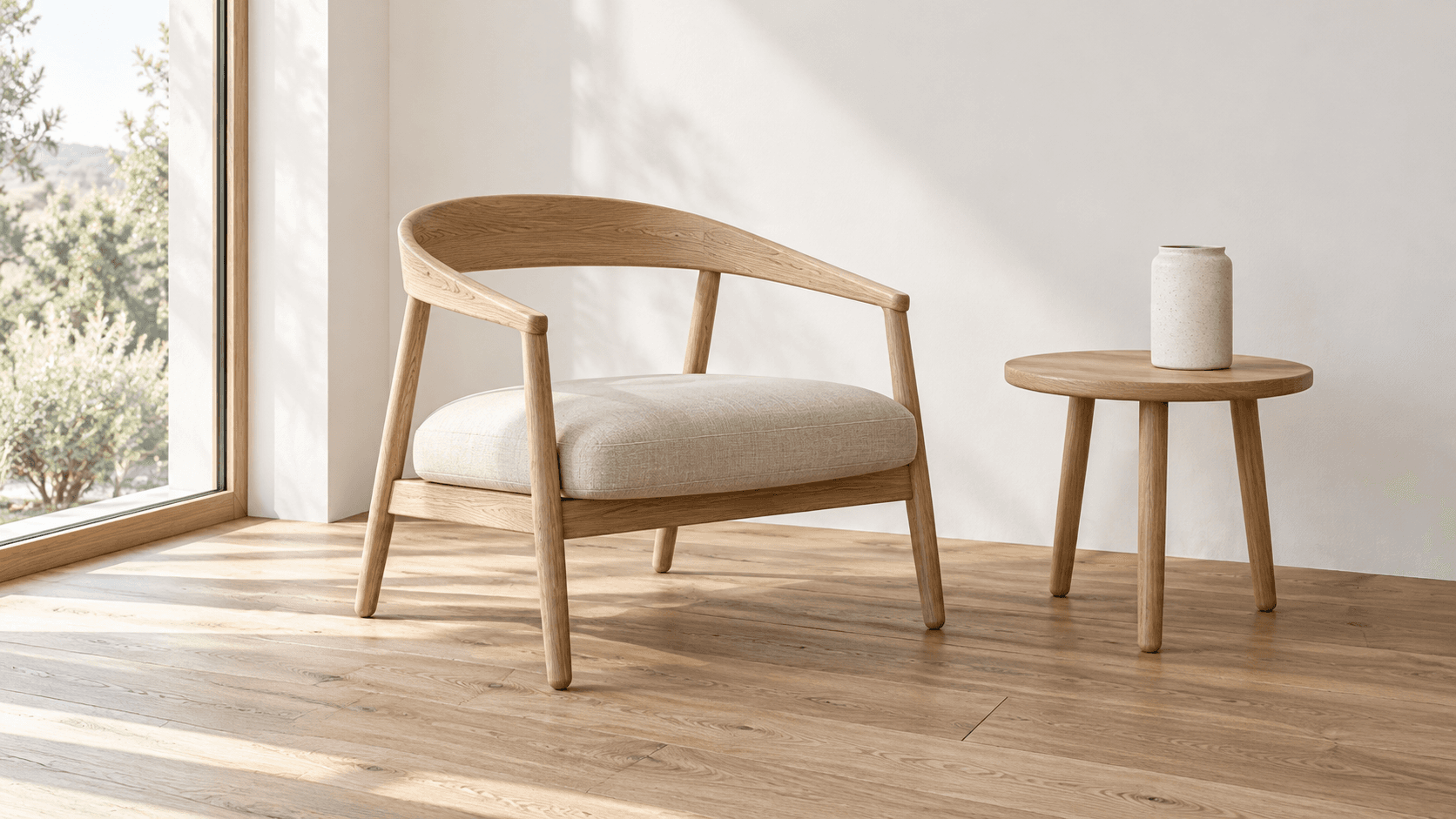
AI tool
Convierte un boceto en una imagen con un dibujo de referencia y una descripción escrita. Explora fotos realistas, ilustraciones pintadas o renders conceptuales en 3D y, después, compara el resultado con tu idea original.

AI tool
Combina ideas visuales en una imagen nueva. Prueba la demostración con tablero de referencias a continuación o abre el lienzo para trabajar con imágenes de origen separadas y una descripción escrita de la composición.
Sí. Elige una muestra o sube una imagen de referencia. Usa una imagen con un sujeto claro y luego describe en el prompt el cambio que quieres.
No. Una referencia guía la generación, pero no garantiza rostros, textos, formas o colores idénticos. Indica qué detalles importan e inspecciona cada resultado comparándolo con la fuente antes de usarlo.
Astorie ofrece un plan gratuito sin necesidad de tarjeta de crédito. Consulta la asignación de tu cuenta y el requisito que muestra el generador antes de comenzar; un plan gratuito no implica variaciones de imágenes ilimitadas.
Las imágenes generadas en planes de pago pueden usarse comercialmente según los términos de Astorie, sujetos a los términos del proveedor del modelo y a tus derechos sobre la referencia. Las generaciones del plan gratuito son para evaluación personal no comercial. La actualización aplica derechos comerciales a las nuevas generaciones en adelante.
Sí, según los términos predeterminados Astorie puede usar las cargas, los prompts y los resultados para entrenar y mejorar sus propios modelos y los de sus afiliados. Las generaciones también se envían a proveedores externos con sus propias políticas de datos. La exclusión para empresas requiere un acuerdo independiente; eliminar los archivos fuente puede no eliminar la información ya usada en entrenamiento o en conjuntos de datos agregados.
No. Una variación crea una nueva interpretación de la fuente. El escalado prepara una imagen seleccionada para una ubicación más grande; usa un flujo de trabajo de escalado específico cuando la tarea sea ampliar.
Cambia una parte del briefing cada vez, como el fondo o la iluminación. Mantén el resto de la solicitud similar y compara cada propuesta con la original antes de decidir qué explorar a continuación.
Elige una referencia, describe un cambio creativo y revisa el resultado comparándolo con tu punto de partida.