

Évaluer la source
- Identifiez les objets ou les surfaces qui détournent l’attention du sujet
- Notez la direction et la douceur de la lumière existante
- Conservez une référence pour les détails du sujet à vérifier
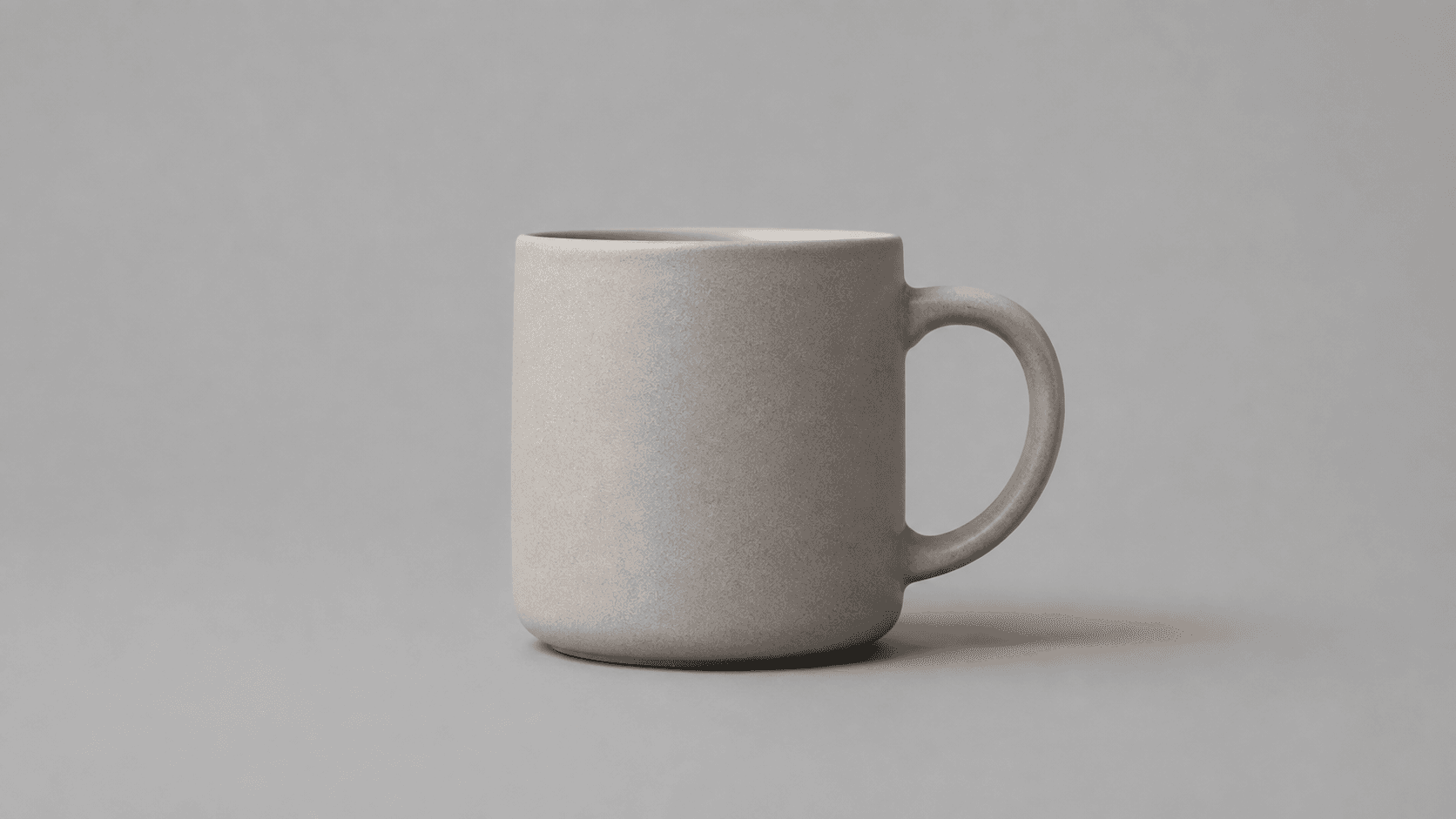
Choisissez une photo source, puis sélectionnez un arrière-plan ou décrivez la surface, l’éclairage et l’environnement souhaités. Les exemples de préréglages utilisent l’entrée Bouteille étiquetée.
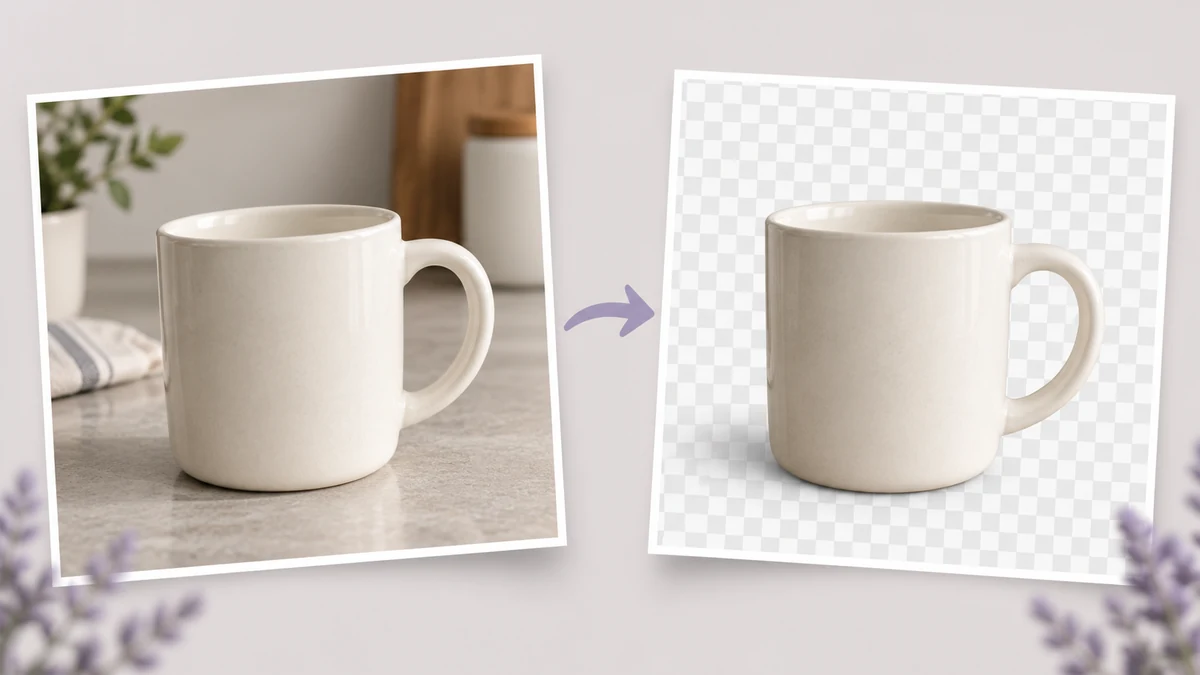
Un arrière-plan modifie la relation du sujet avec son environnement. Utilisez cette comparaison pour déterminer ce que le nouveau décor doit accomplir.

Commencez avec une photo existante ou l’une des images d’exemple disponibles.
Choisissez un exemple ou importez la photo dont vous souhaitez modifier l’environnement. Une vue nette du sujet vous fournit une référence utile pour examiner la version générée.
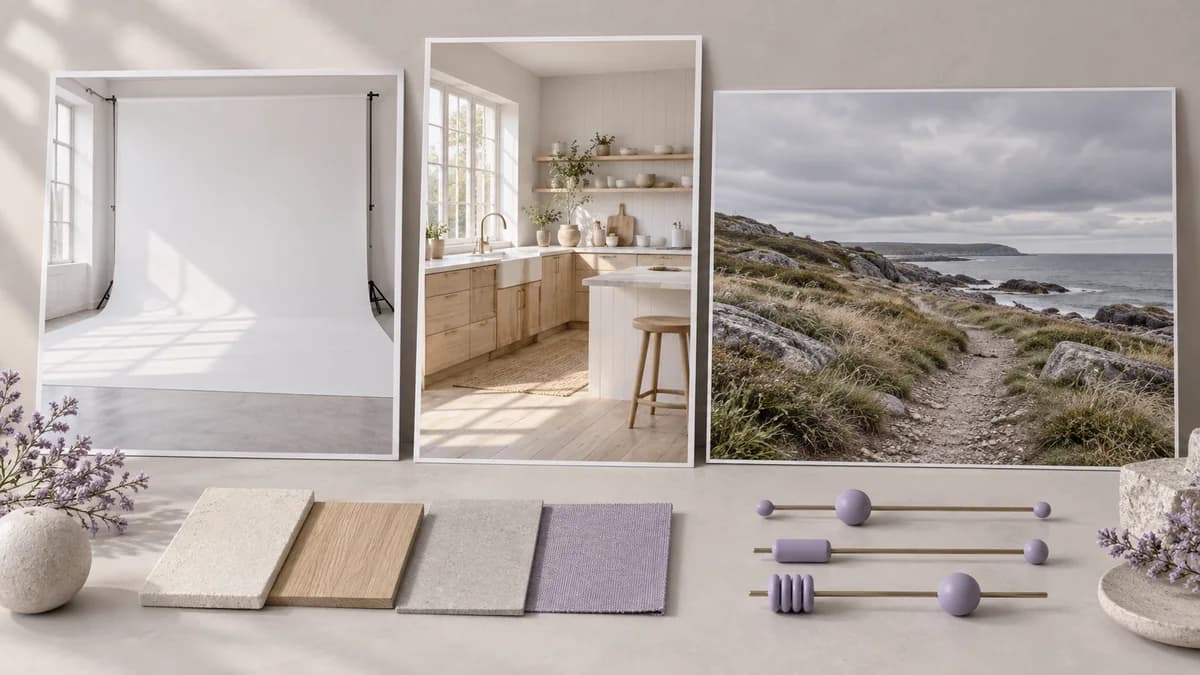
Choisissez un préréglage d’arrière-plan ou décrivez la scène. Précisez la surface, la direction de la lumière et les objets environnants que vous souhaitez demander.
Appuyez sur Générer l’arrière-plan pour générer une image. Le résultat est enregistré dans votre espace de travail personnel. Comparez-le avec la source et examinez les bords du sujet, les ombres et tout texte avant de l’utiliser.
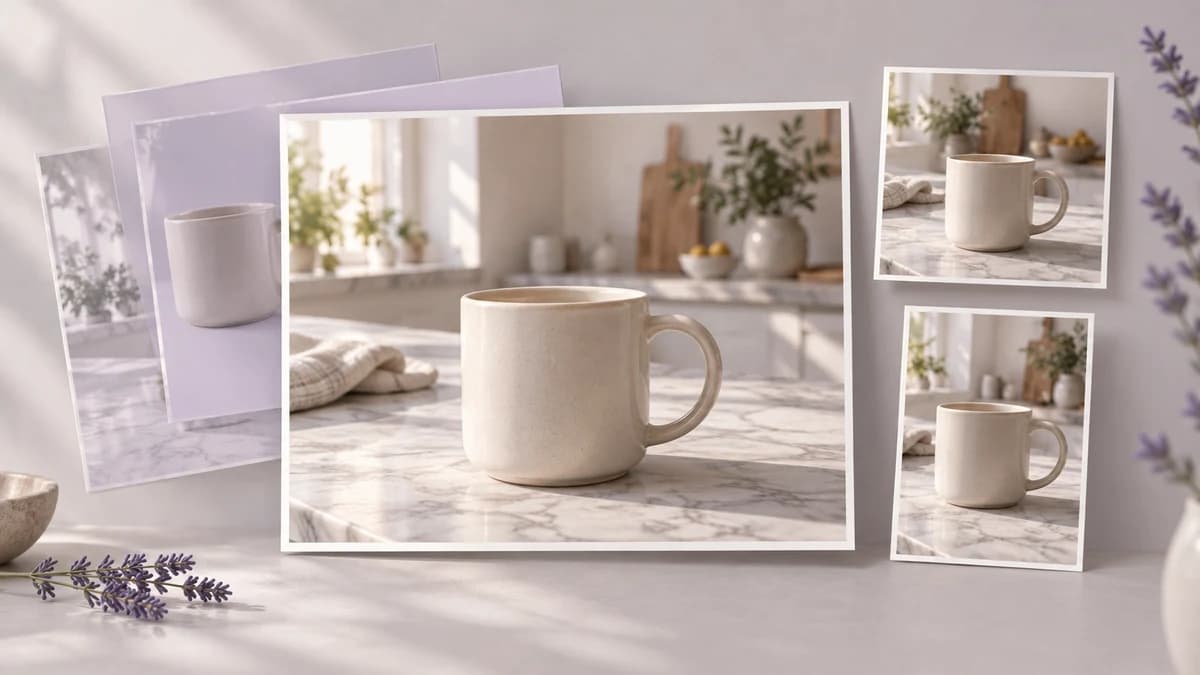
Prenez des décisions concernant la scène avant d’évaluer la composition finale.
Décrivez sur quoi repose le sujet, comme de la pierre, du bois ou un sol de studio. Cela donne au prompt une relation concrète entre l’objet et son environnement.
Générer un arrière-planIndiquez d’où doit venir la lumière et si elle doit être douce ou dure. Évaluez cette direction dans la scène générée plutôt que de supposer une correspondance parfaite.
Générer un arrière-planDemandez moins d’accessoires, un mur uni ou un arrière-plan lointain légèrement flou lorsque les détails environnants risqueraient de concurrencer le sujet. Vérifiez que la composition finale offre une séparation suffisante.
Générer un arrière-planUn préréglage charge un prompt de scène préparé. Son texte fournit une direction initiale que vous pouvez examiner et ajuster avant de générer votre propre version.
Générer un arrière-planUtilisez les images d’exemple pour explorer un brief d’arrière-plan avant de préparer une importation. Choisissez votre propre photo lorsque le résultat doit représenter votre produit particulier.
Générer un arrière-planL’image est enregistrée dans votre espace de travail personnel. Revenez-y pour poursuivre votre examen ; les commandes disponibles dans un flux de travail distinct de l’espace de travail diffèrent de celles de cette page.
Générer un arrière-planUtilisez ces prompts suggérés pour décrire un nouvel arrière-plan. Toutes les illustrations de cette page présentent des concepts de scène ; il ne s’agit ni de captures d’écran ni de résultats vérifiés de l’outil actuel.
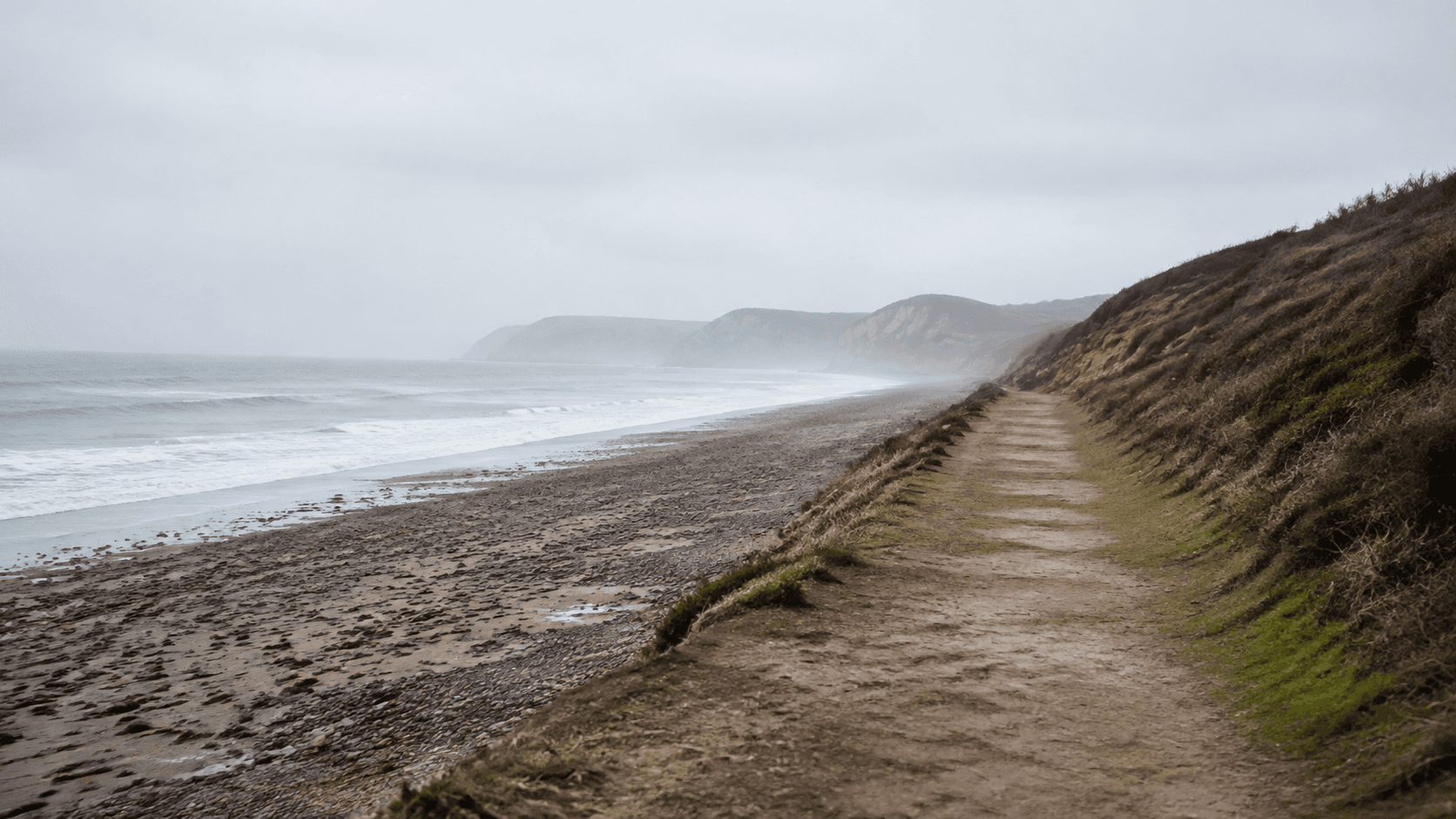
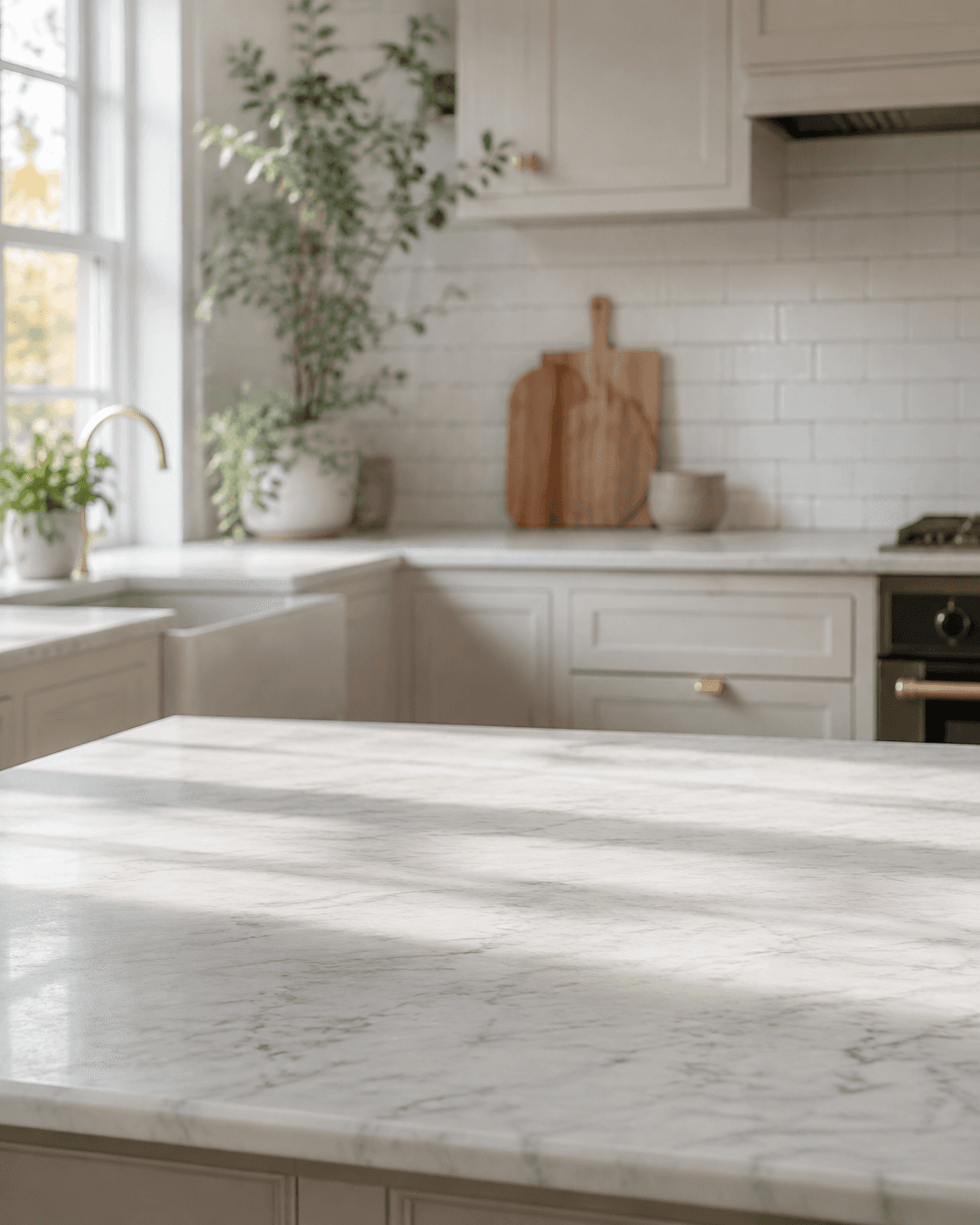
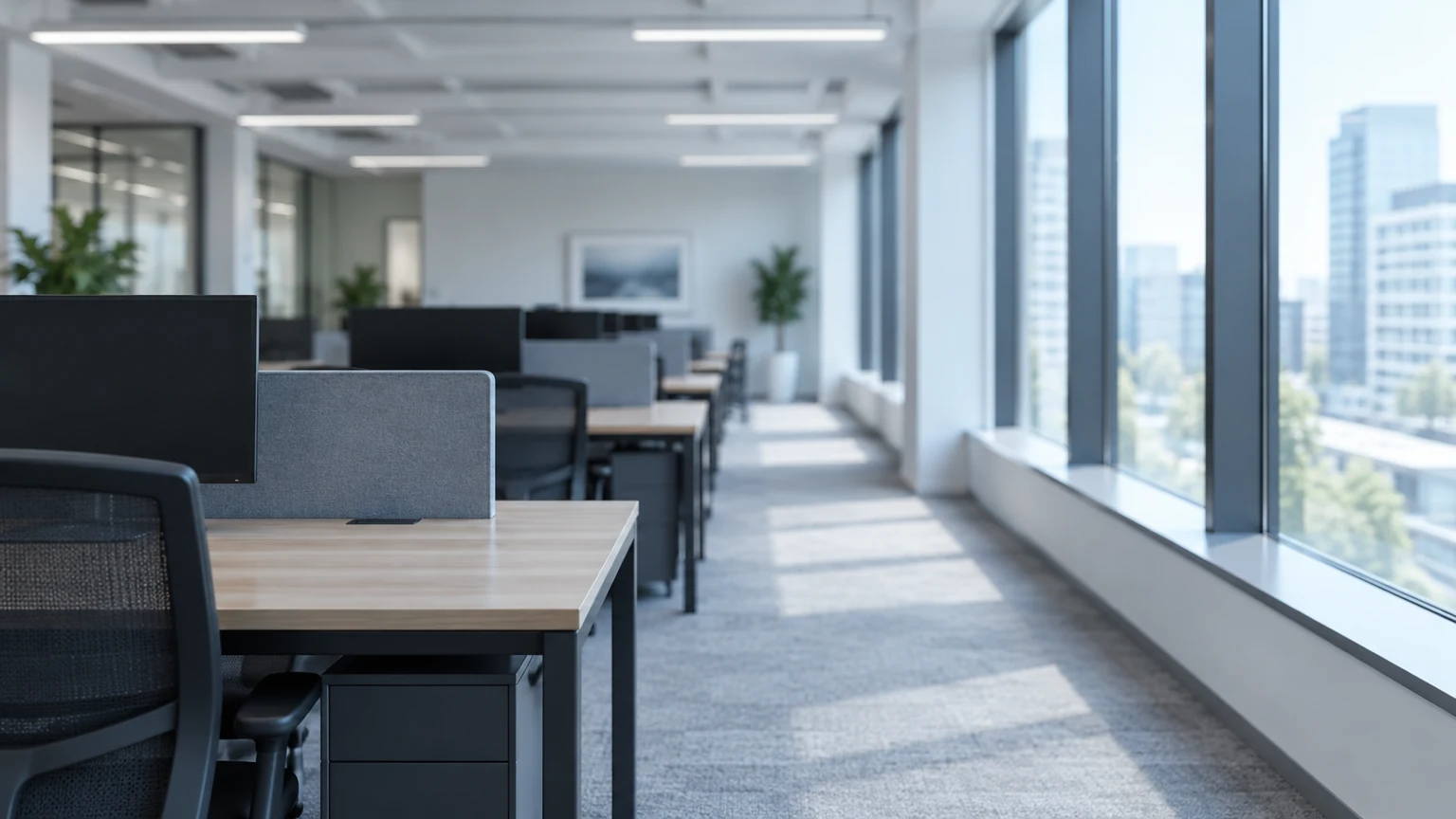
Un designer choisit un décor pour une photographie de produit sur un site web. Explorez un arrière-plan sobre, puis évaluez l’image dans la mise en page réelle avant de décider comment la recadrer ou la placer.
Générer un arrière-plan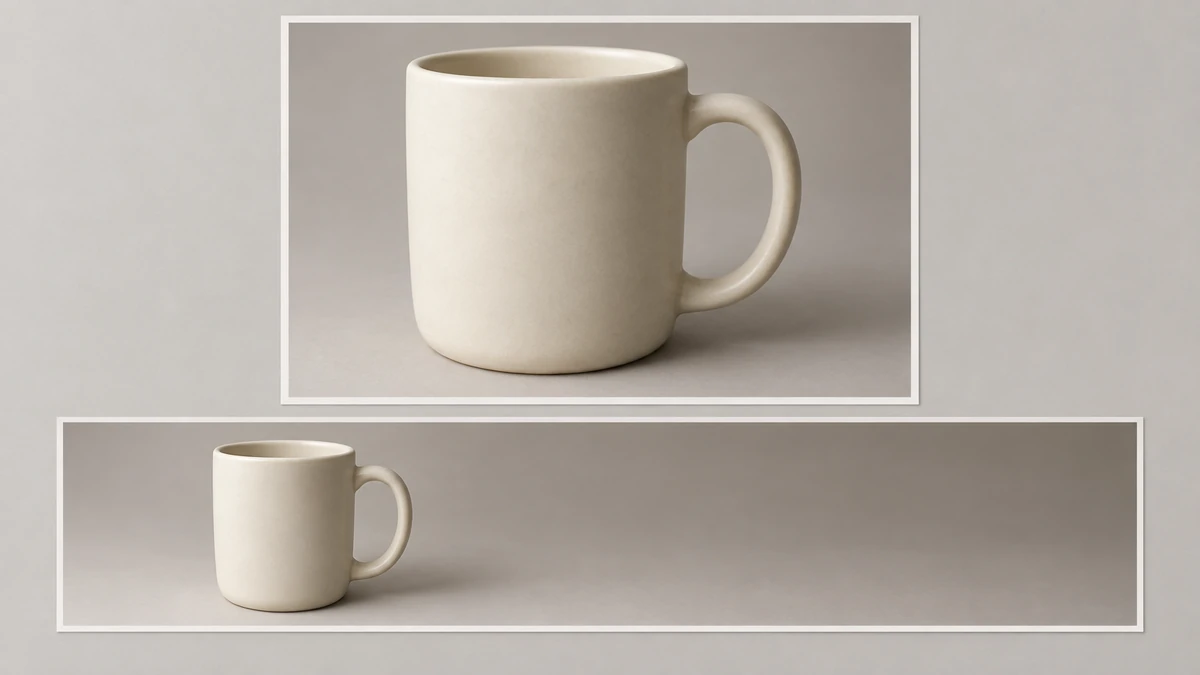
Une équipe doit discuter de l’environnement d’un produit avant de commander une campagne. Placez les directions de scène à côté de la photographie source et utilisez cette comparaison pour rendre la direction artistique plus précise.
Générer un arrière-plan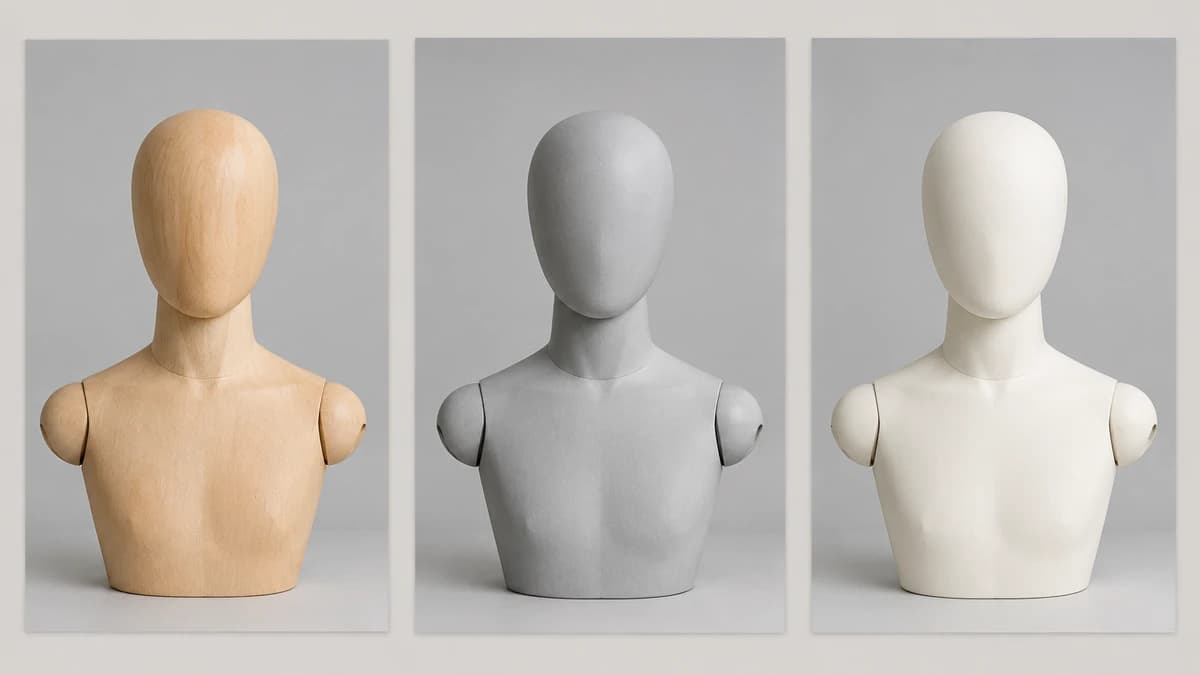
Un responsable marketing dispose d’une image produit approuvée, mais souhaite un décor correspondant à une histoire saisonnière. Développez d’abord le concept d’arrière-plan, puis vérifiez-le par rapport à la publication prévue et à son texte.
Générer un arrière-plan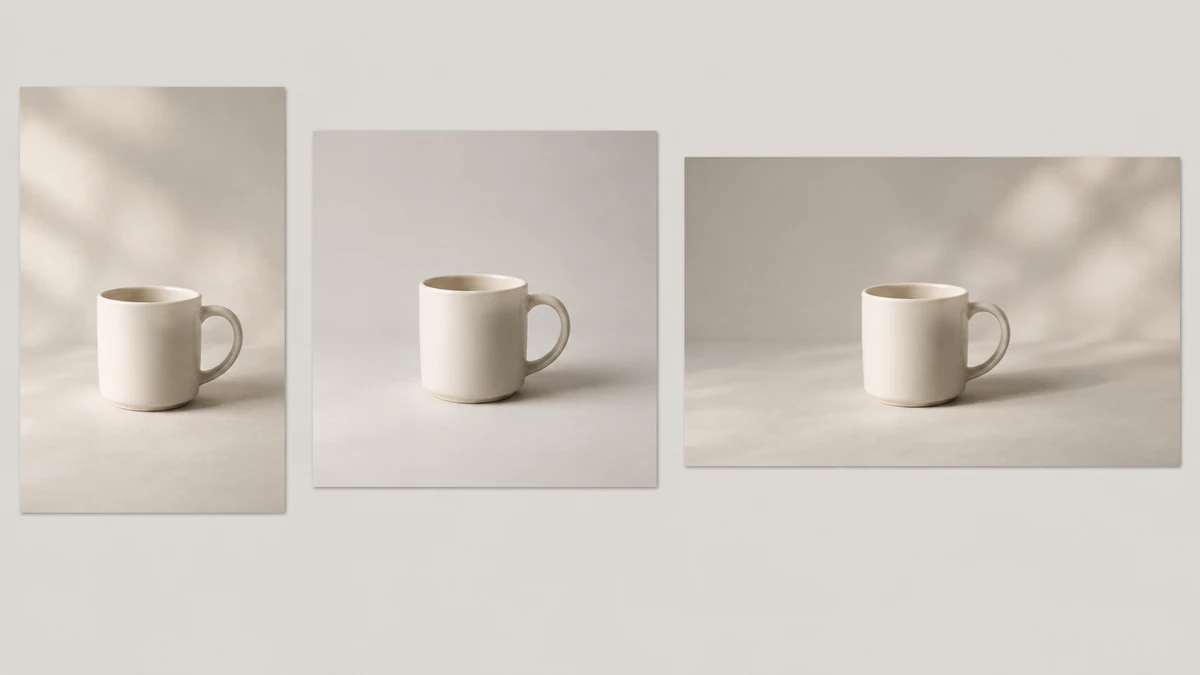
Une équipe créative souhaite expliquer comment un objet photographié pourrait s’intégrer dans un lieu proposé. Utilisez une scène générée comme référence visuelle de discussion, sans la présenter comme une séance photo terminée.
Générer un arrière-plan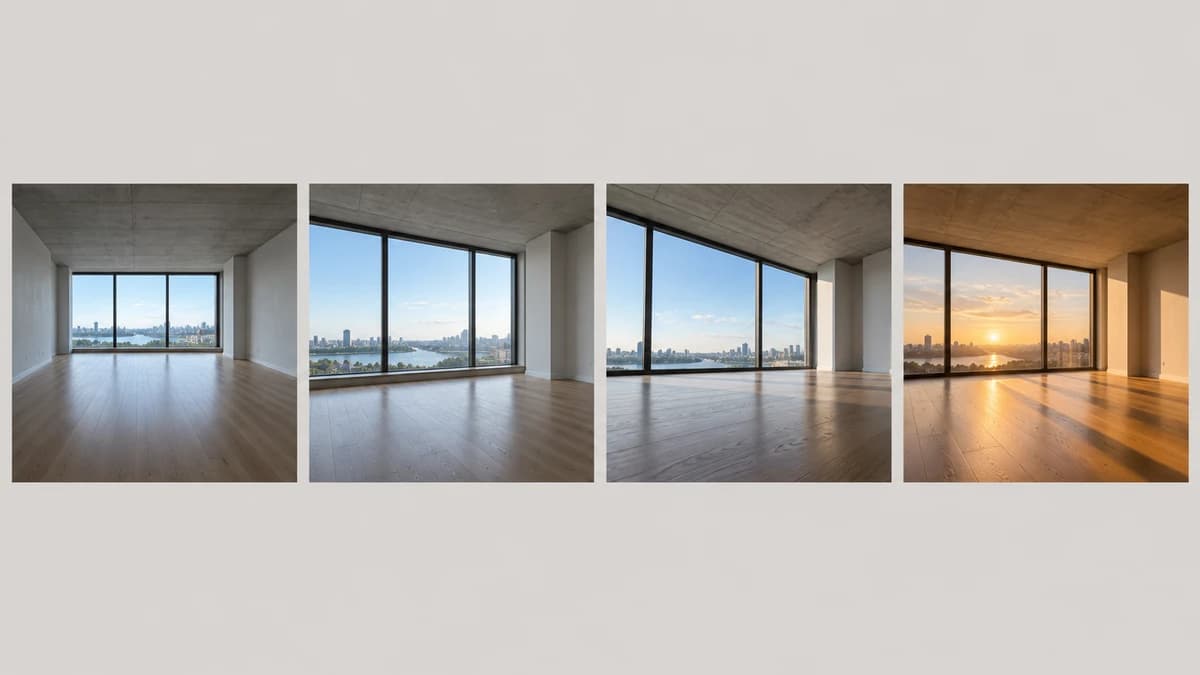
Un vendeur a besoin d’un décor moins distrayant pour une annonce. Examinez l’arrière-plan proposé avec les exigences de la marketplace et vérifiez les détails du produit avant de sélectionner une image à importer.
Générer un arrière-plan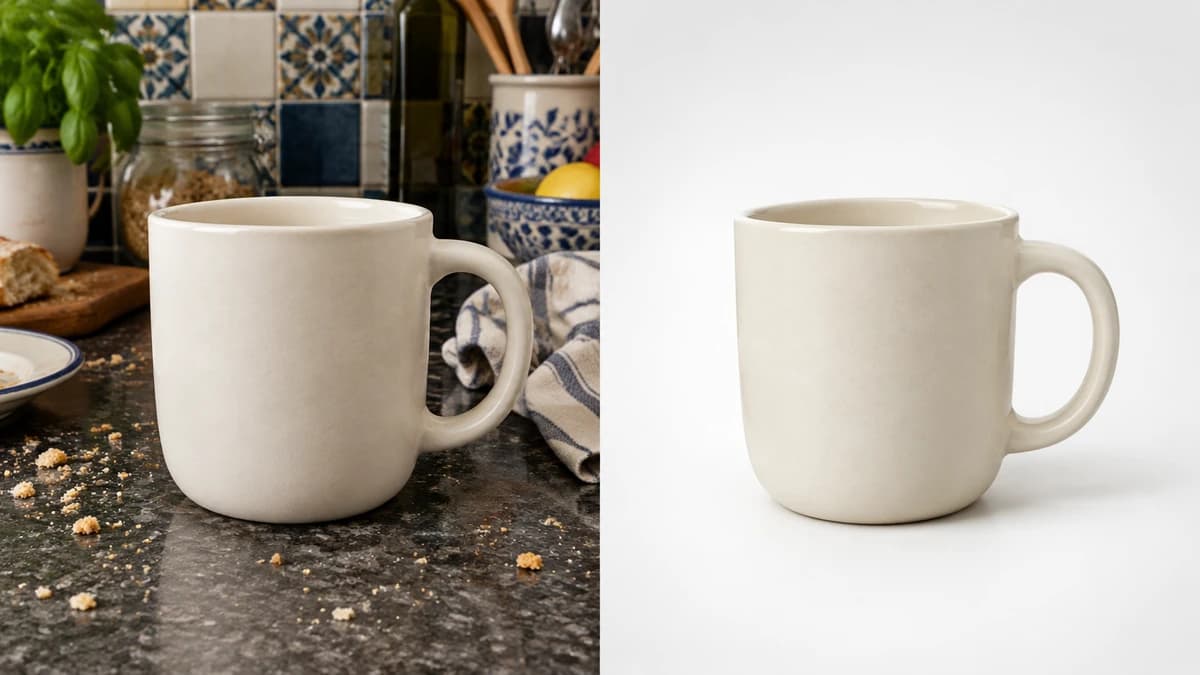
Un éditeur de catalogue souhaite que des produits associés partagent une même direction artistique. Consignez la surface et la lumière dans un brief, appliquez-le séparément à chaque source et vérifiez les différences dans l’ensemble obtenu.
Générer un arrière-plan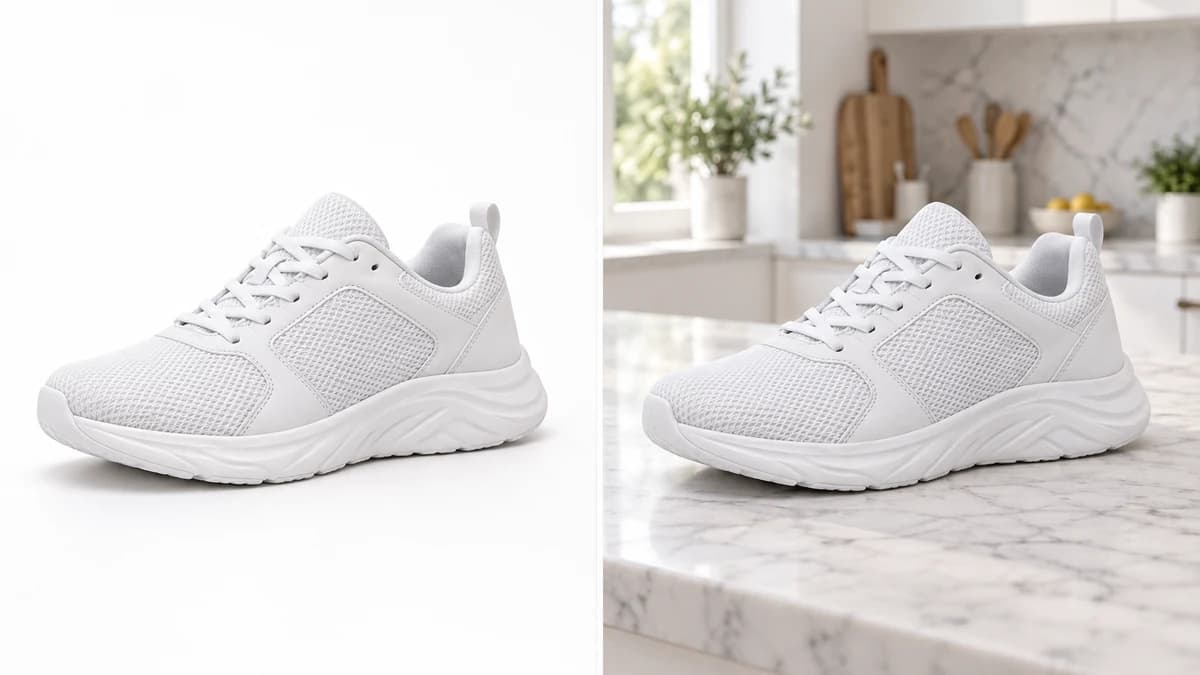
| Image de départ | Une photo de produit source ou un exemple sélectionné dans la section image. | |
|---|---|---|
| Direction de scène | Choisissez un préréglage de scène ou rédigez une description de l’arrière-plan. | |
| Sortie | Une image PNG carrée de 1K. Ce formulaire utilise des paramètres de sortie fixes ; préparez séparément le recadrage et la mise en page finaux. | |
| Forfait gratuit | Un forfait gratuit est disponible sans carte bancaire. Consultez les détails actuels de votre compte sur /pricing. | Verified 2026-10-12 |
| Fidélité du sujet | Vérifiez le contour, la couleur, les textes et les détails distinctifs du produit par rapport à la source. | |
| Résultat enregistré | Le résultat est enregistré dans votre espace de travail personnel. | |
| Coût de la requête | Vérifiez le nombre de crédits actuellement requis indiqué pour votre demande de génération. | |
| Utilisation commerciale | Les droits commerciaux s’appliquent aux nouvelles générations réalisées avec un forfait payant, sous réserve des conditions des fournisseurs de modèles et des droits relatifs aux données d’entrée. Les sorties du forfait gratuit sont destinées à une évaluation personnelle et non commerciale. Les sorties créées avec un forfait payant conservent leurs droits commerciaux après rétrogradation ou annulation. | Verified 2026-10-12 |
| Utilisation des données importées | Avec les forfaits par défaut, les importations, les prompts et les sorties peuvent être utilisés pour entraîner les modèles d’Astorie et de ses affiliés. Les politiques des fournisseurs s’appliquent. La désactivation pour les entreprises nécessite un accord écrit ; les informations déjà incorporées dans des modèles entraînés ou des jeux de données dérivés peuvent subsister après la suppression de la source. | Verified 2026-10-12 |
Parcourez ces modèles d’image pour des flux de travail distincts dans l’espace de travail. Ouvrez un guide pour examiner les entrées et commandes disponibles avant de développer un autre arrière-plan.
Il crée une scène proposée à partir d’une image source et d’un brief d’arrière-plan. Utilisez-le pour explorer un décor différent pour un produit photographié. Le sujet généré peut différer de la source ; examinez donc les détails au lieu de supposer que seuls les pixels d’arrière-plan ont changé.
Oui. Astorie propose un forfait gratuit sans carte bancaire requise. Consultez la page tarifaire actuelle et votre compte pour connaître l’allocation incluse. Vérifiez le nombre de crédits requis affiché pour votre demande avant de générer. Les sorties du forfait gratuit sont destinées à une évaluation personnelle et non commerciale ; consultez /pricing et la politique relative aux droits commerciaux lorsque vous planifiez du contenu pour une entreprise.
Oui, pour les sorties générées avec un forfait payant, sous réserve des restrictions des fournisseurs de modèles et de vos droits sur le matériau source. La génération avec le forfait gratuit est destinée à une évaluation personnelle et non commerciale. La mise à niveau applique des droits commerciaux aux nouvelles générations ; les sorties créées avec un forfait payant conservent ces droits après annulation ou rétrogradation. Consultez /help/commercial-rights/can-i-use-generated-content-commercially.
Commencez par l’éclairage visible sur le sujet dans votre photo source. Décrivez sa direction et sa douceur dans le prompt d’arrière-plan, et demandez une ombre de contact là où le sujet rencontre une surface. Examinez le résultat pour repérer les ombres ou reflets incohérents et révisez le brief si nécessaire.
Commencez avec une photo source et un décor que vous pouvez décrire, puis évaluez la scène générée dans votre espace de travail personnel.