Astorie

Transfert de style par IA

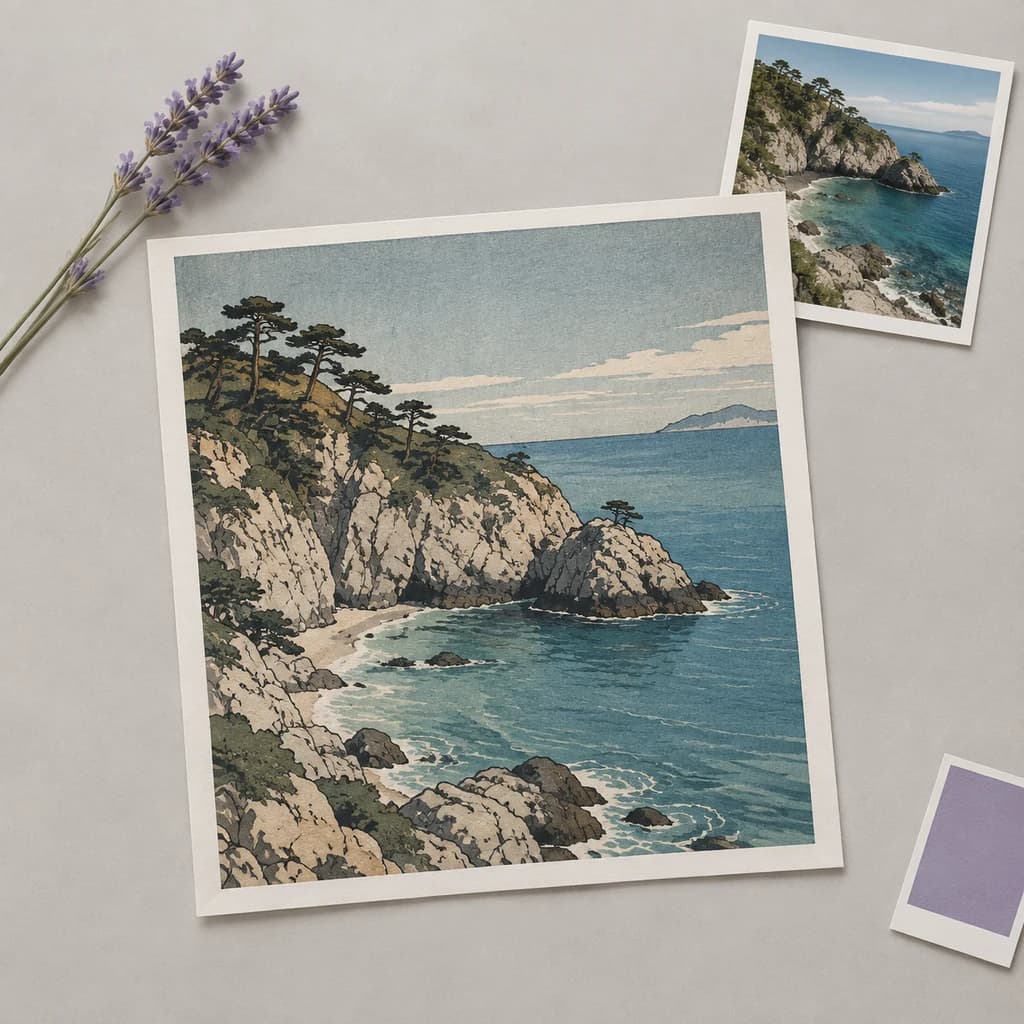
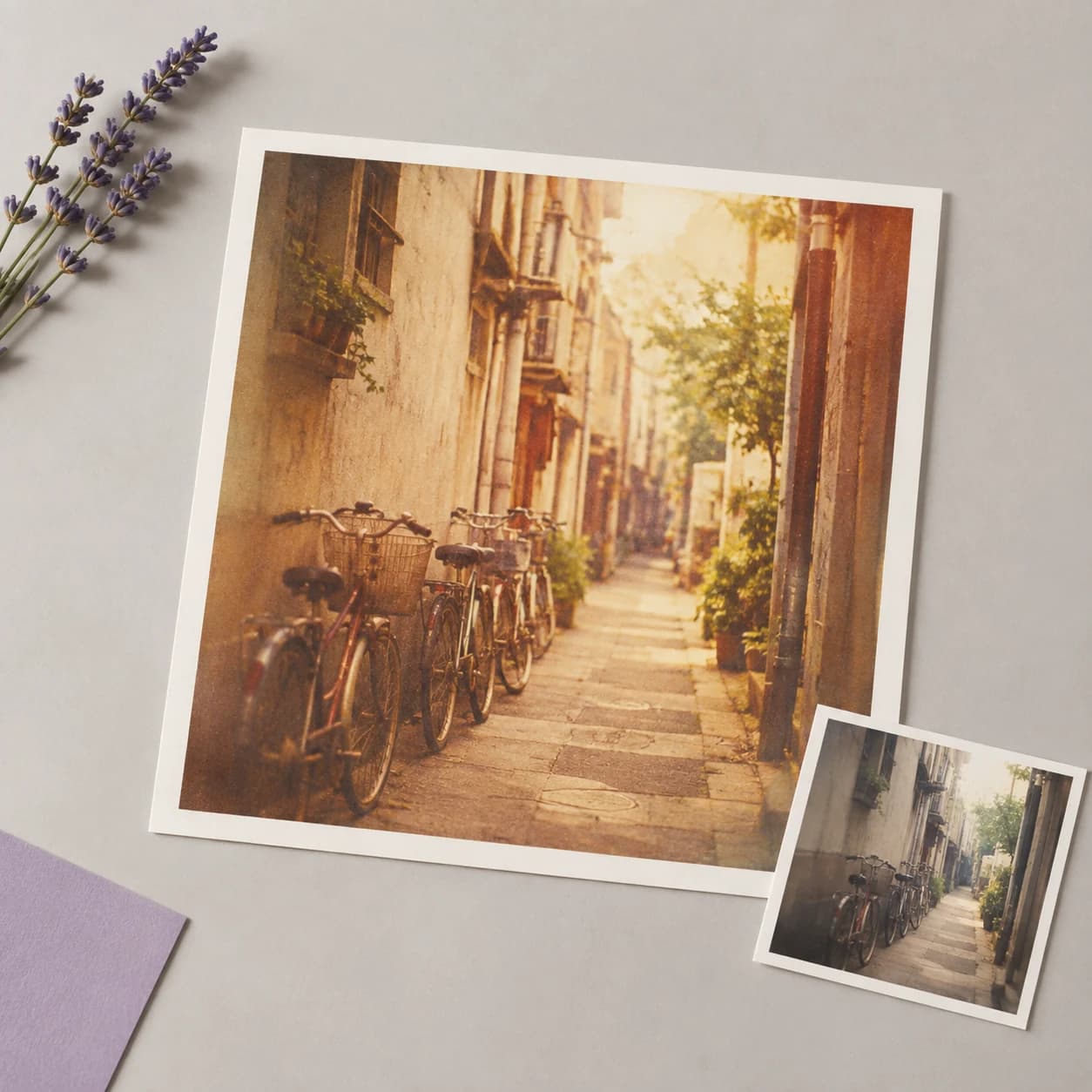
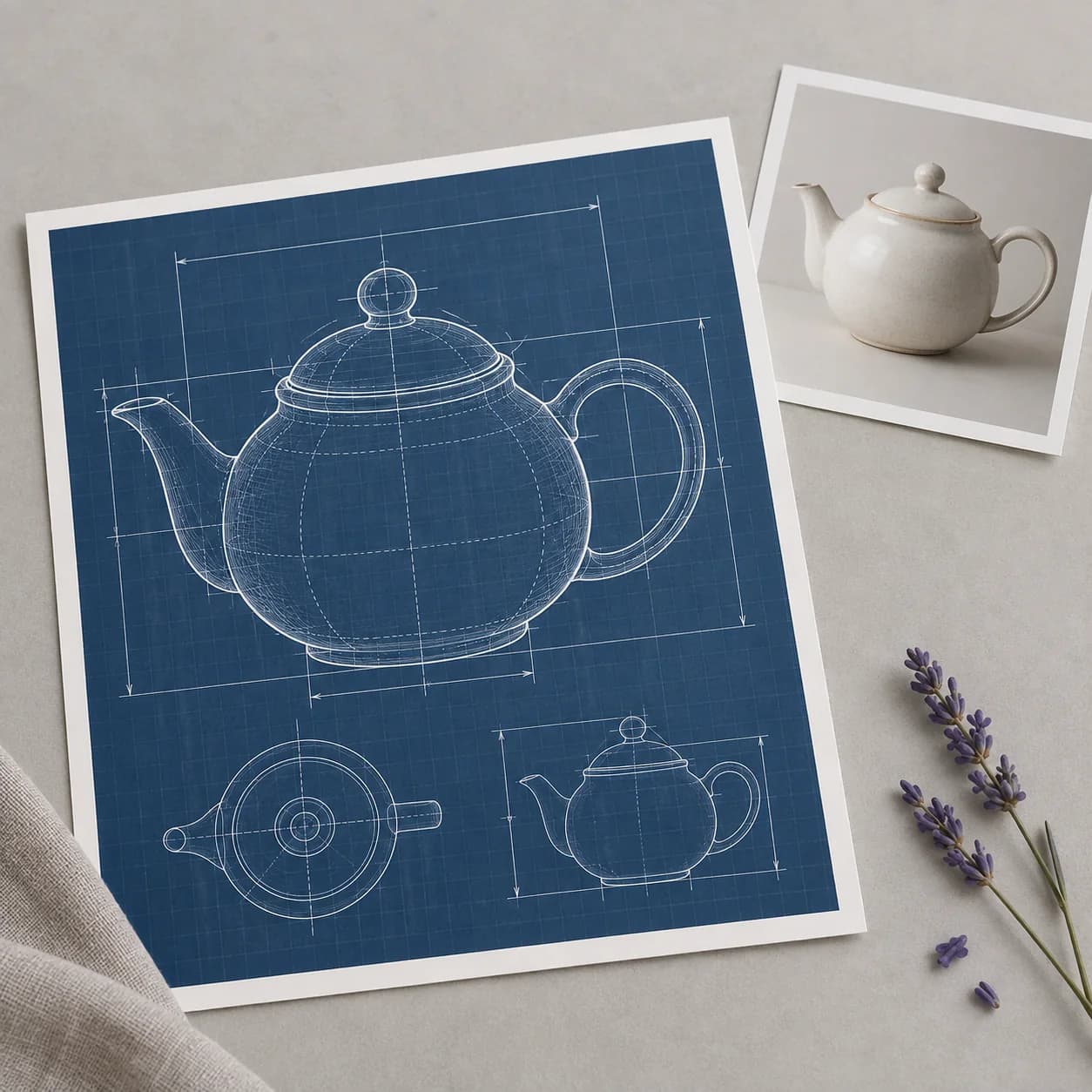
Votre photo conserve son sujet ; c’est le style de rendu qui change. Le transfert de style par IA repeint votre photo dans un nouveau style tout en cherchant à conserver le sujet et la mise en page, pour produire une image carrée au format 1:1. Choisissez une photo, choisissez un style et appuyez sur Créer.

Transfert de style par IA

Votre photo conserve son sujet ; c’est le style de rendu qui change. Le transfert de style par IA repeint votre photo dans un nouveau style tout en cherchant à conserver le sujet et la mise en page, pour produire une image carrée au format 1:1. Choisissez une photo, choisissez un style et appuyez sur Créer.

Un transfert de style qui continue après la première image

Les outils de style qui s’arrêtent à un fichier final vous obligent à recommencer pour la photo suivante de la série. En général, le compromis consiste en un menu fixe de styles et aucune façon de prolonger un style.

Un outil de restylage façon filtre

  • Le style provient d’une liste fixe ; un style que vous avez en tête mais qui n’y figure pas reste hors de portée
  • Un seul moteur produit tous les résultats ; un style qu’il interprète mal ne peut être tenté nulle part ailleurs
  • Le fichier exporté marque la fin du travail
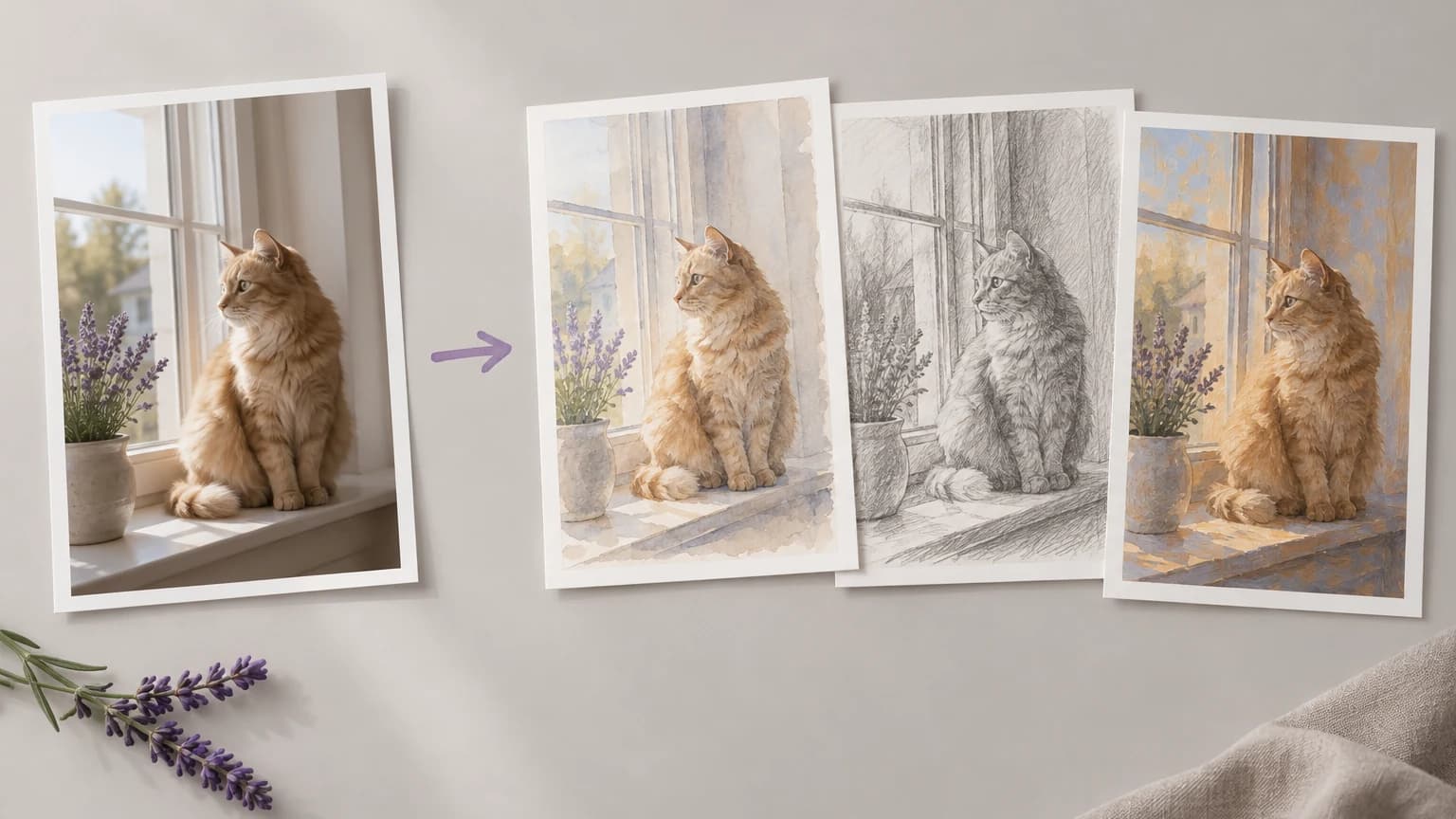
Three prints of one photo with the same generic filter

La même tâche sur Astorie

  • Six préréglages couvrent les styles les plus courants, et un champ de texte accepte tout style que vous pouvez décrire avec des mots
  • Le canevas derrière l’outil propose un choix de modèles d’image ; un style qu’un modèle interprète mal peut donc être tenté avec un autre
  • Chaque résultat est enregistré dans un projet de votre propre compte, prêt à être repris sur le canevas
A photo restyled as watercolor, pencil sketch and oil painting

Comment effectuer un transfert de style avec l’IA en 3 étapes

Les étapes suivent l’outil en haut de cette page, qui choisit le modèle à votre place ; vos seuls choix sont donc la photo et le style.

  1. 1

    Étape 1 · Choisissez une image source

    Partez d’un exemple ou importez votre propre JPEG, PNG ou WebP. Une photo avec un seul sujet bien distinct laisse au style le moins de risques d’erreur.

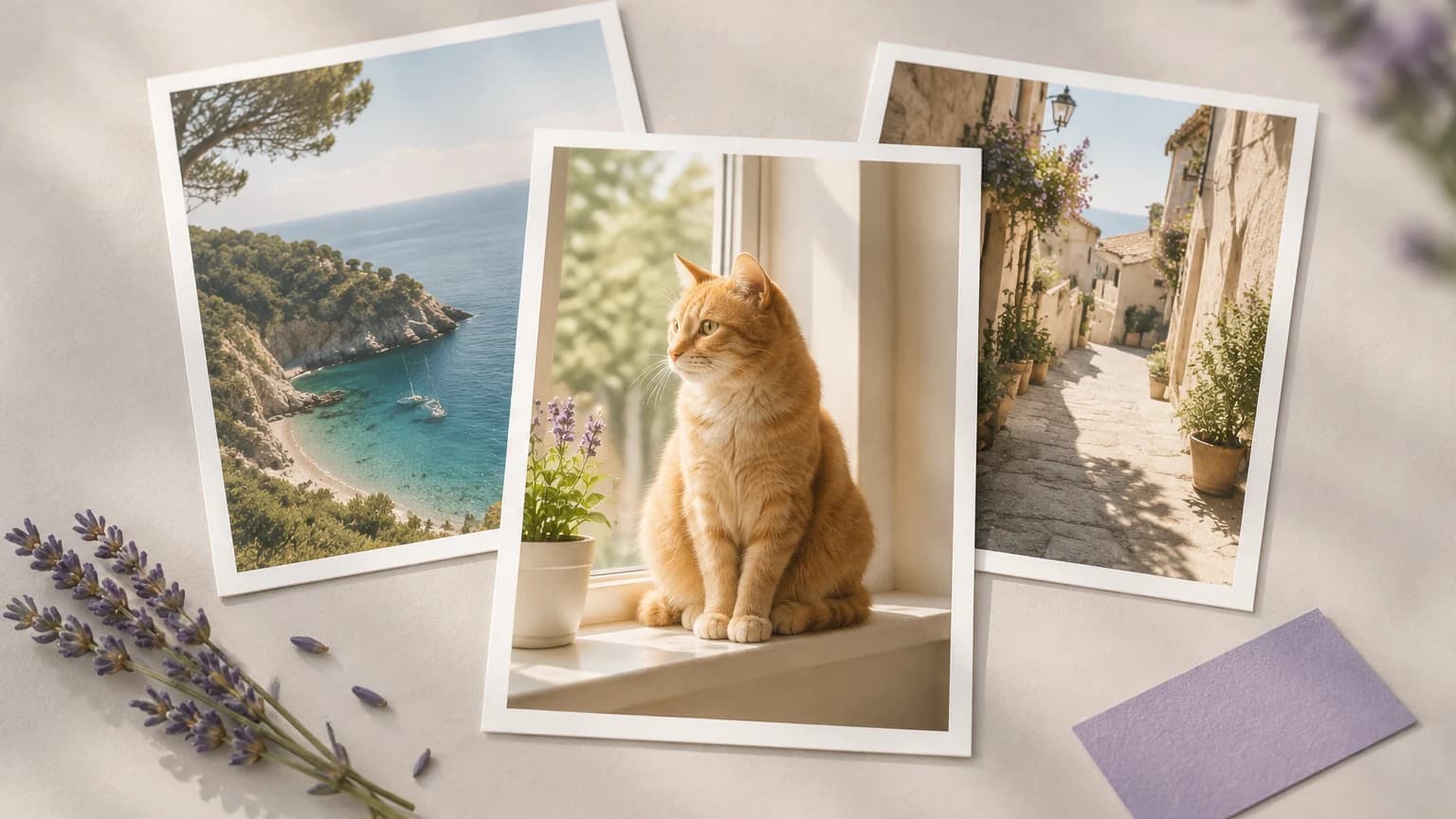
    Three sample photos with the cat photo chosen
  2. 2

    Étape 2 · Choisissez un style

    Choisissez Aquarelle, Peinture à l’huile, Anime, Néon cyberpunk, Rendu 3D en argile ou Croquis au crayon, ou ignorez les préréglages et décrivez le style souhaité dans le champ de texte.

    One photo surrounded by six style swatches
  3. 3

    Étape 3 · Créez et vérifiez

    Appuyez sur Créer et comparez le résultat à l’original, en vérifiant d’abord les visages, les étiquettes et les petits textes. Si quelque chose a dérivé, ajustez la description et relancez l’opération.

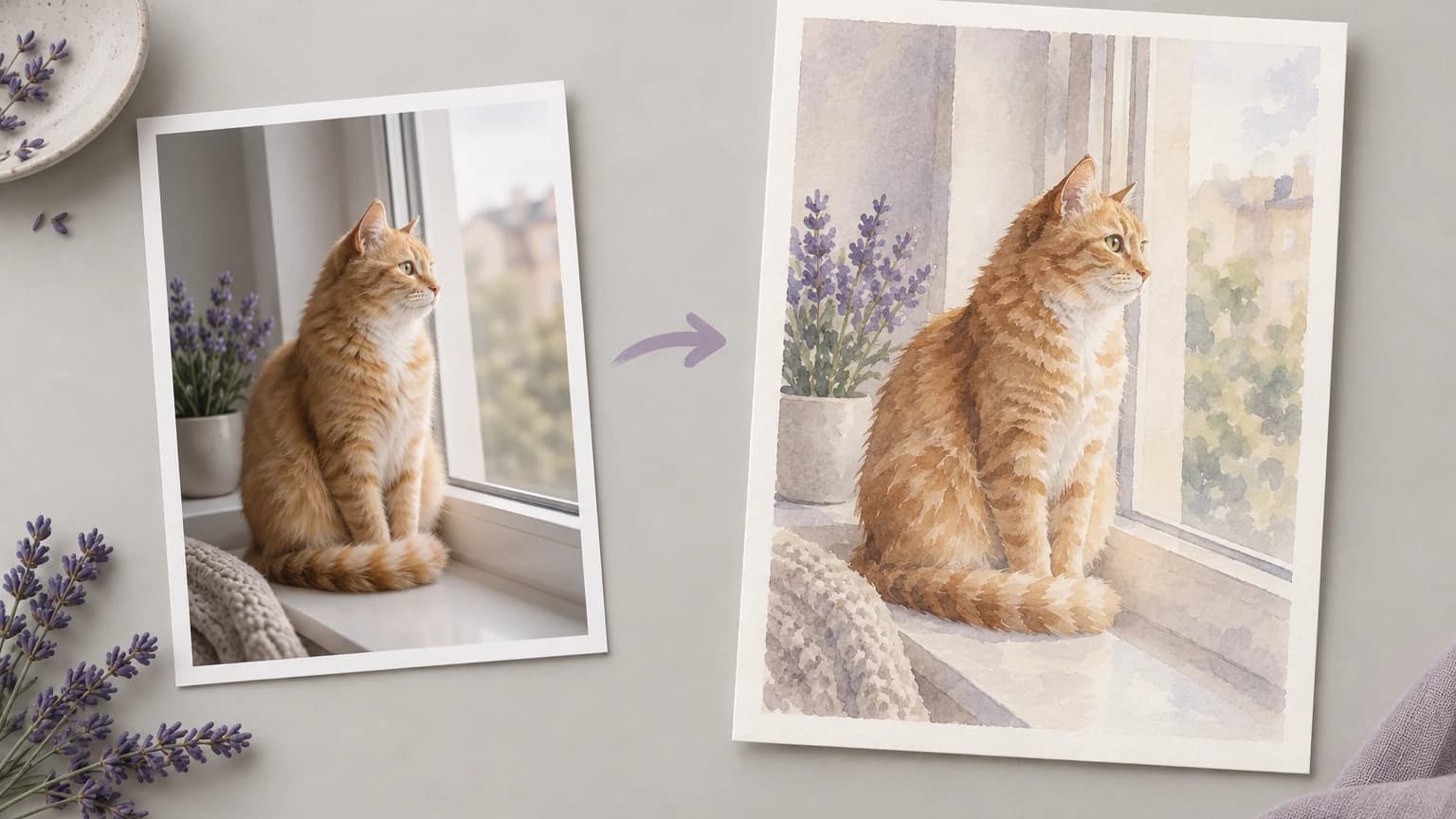
    A photo and its watercolor restyle side by side

Ce que fait l’outil de transfert de style

De ce que fait l’outil de cette page à ce que le canevas ajoute une fois le résultat enregistré.

Préréglages ou vos propres mots

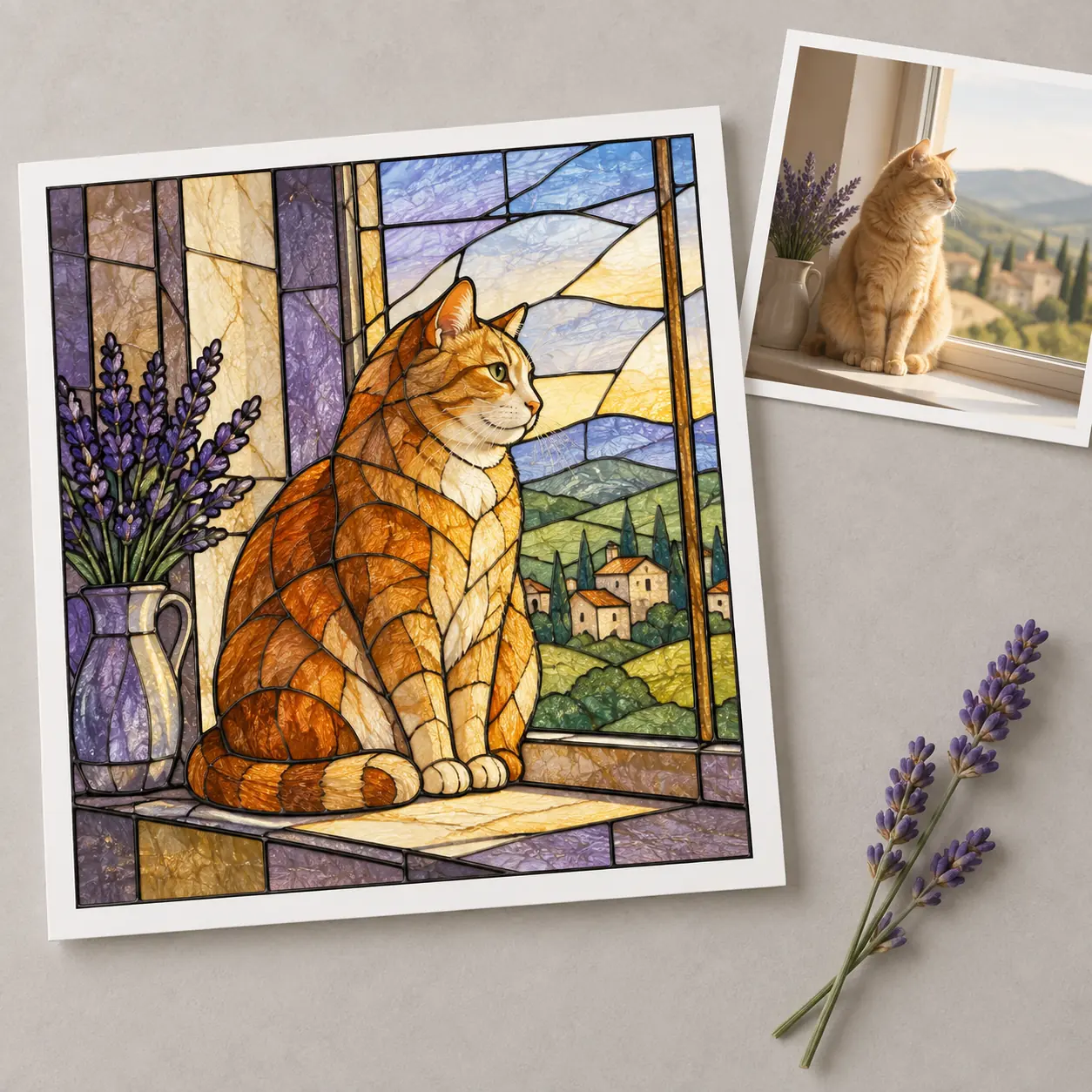
Six préréglages permettent d’obtenir un premier résultat sans rien écrire ; le champ de texte à côté accepte tout autre style, du vitrail au dessin de plan.

Transférer un style

Photos depuis n’importe quel téléphone

Les photos HEIC et HEIF sont converties en JPEG dans le navigateur, et les JPEG surdimensionnés sont redimensionnés avant l’importation ; une photo de téléphone peut donc être importée telle quelle.

Transférer un style

Joignez d’abord une photo

Vous pouvez joindre une photo avant de créer un compte ; elle reste dans votre navigateur, jusqu’à 25 MB, jusqu’au lancement d’une génération.

Transférer un style

Style à partir d’une référence

Sur le canevas, une deuxième image peut fournir le style à la place d’un préréglage. FLUX Kontext est conçu pour lire les images de référence afin d’assurer la cohérence stylistique.

Transférer un style

Un même style pour toute une série

Gardez la référence de style connectée sur le canevas et reliez-la à la photo source suivante, afin qu’une série partage le même traitement sans avoir à le configurer à nouveau.

Transférer un style

Continuez à travailler sur le résultat

Poursuivez le travail à partir du résultat sur le canevas : agrandissez-le pour l’impression ou un emplacement hero, ou supprimez l’arrière-plan avant de l’intégrer à une mise en page.

Transférer un style

Exemples de prompts de transfert de style par IA

Collez l’un de ces exemples dans le champ de description du style et modifiez le médium ou les couleurs selon votre photo. La dernière proposition de chacun indique au modèle ce qu’il doit laisser intact.

Qui utilise un outil de transfert de style ?

Des feeds sociaux qui nécessitent une identité visuelle unique

Une équipe social media publie des photos provenant de téléphones, d’agences et de banques d’images, et la grille semble représenter cinq marques différentes. Appliquer le même style à chaque image harmonise le feed sans aucune nouvelle prise de vue.

Transférer un style
A social feed grid in one consistent style

Images de couverture pour une série récurrente

Un créateur publie un épisode chaque semaine et souhaite que chaque couverture soit reconnaissable au premier coup d’œil dans un feed encombré. En enregistrant une fois le style écrit et en le collant pour chaque nouvelle couverture, la série reste reconnaissable sans être repensée chaque semaine.

Transférer un style
Four series covers in the same graphic style

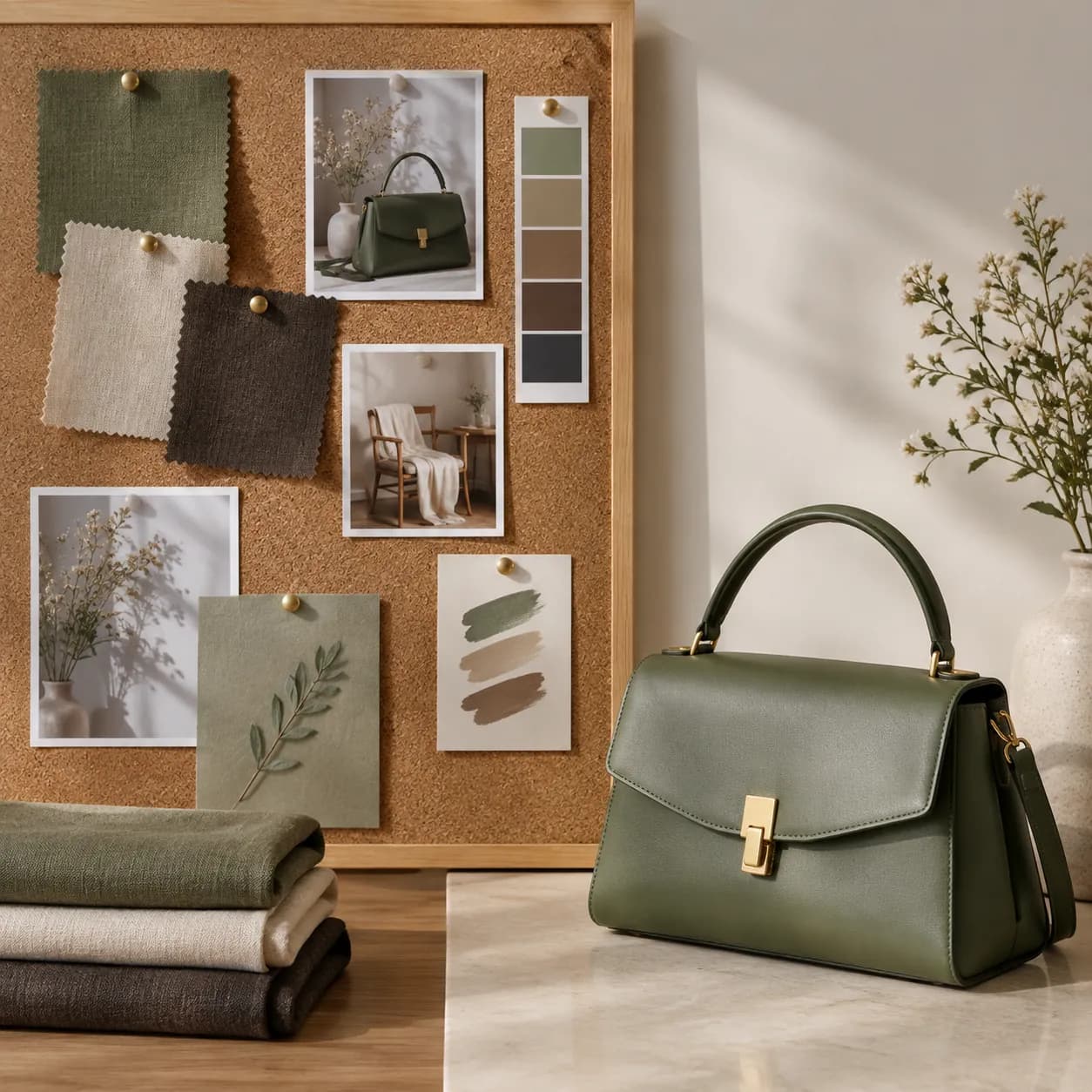
Des mood boards qui doivent devenir des ressources

Une équipe de marque a validé un mood board, mais aucun photographe n’est encore réservé. L’image du mood board devient la référence de style sur le canevas, et les photos de produits déjà disponibles adoptent le style approuvé.

Transférer un style
Product photos restyled to match a mood board

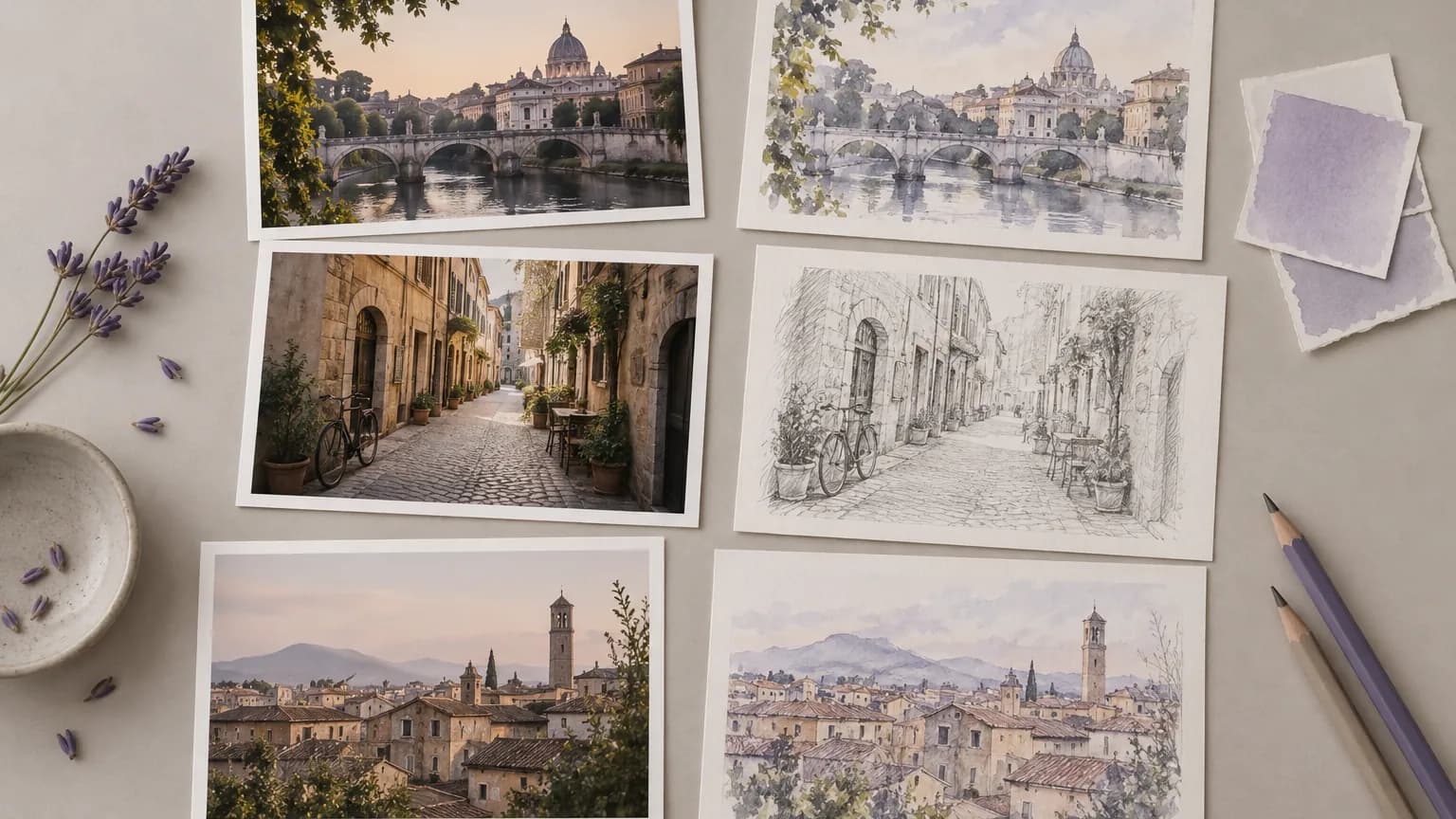
Versions illustrées de photos existantes

Un rédacteur a besoin d’un ensemble d’illustrations pour un article, et le budget couvre des photos, pas un illustrateur. Restyler les photos en aquarelle ou en croquis au crayon donne à l’article une apparence illustrée fondée sur des scènes réelles.

Transférer un style
City photos turned into illustrations for an article

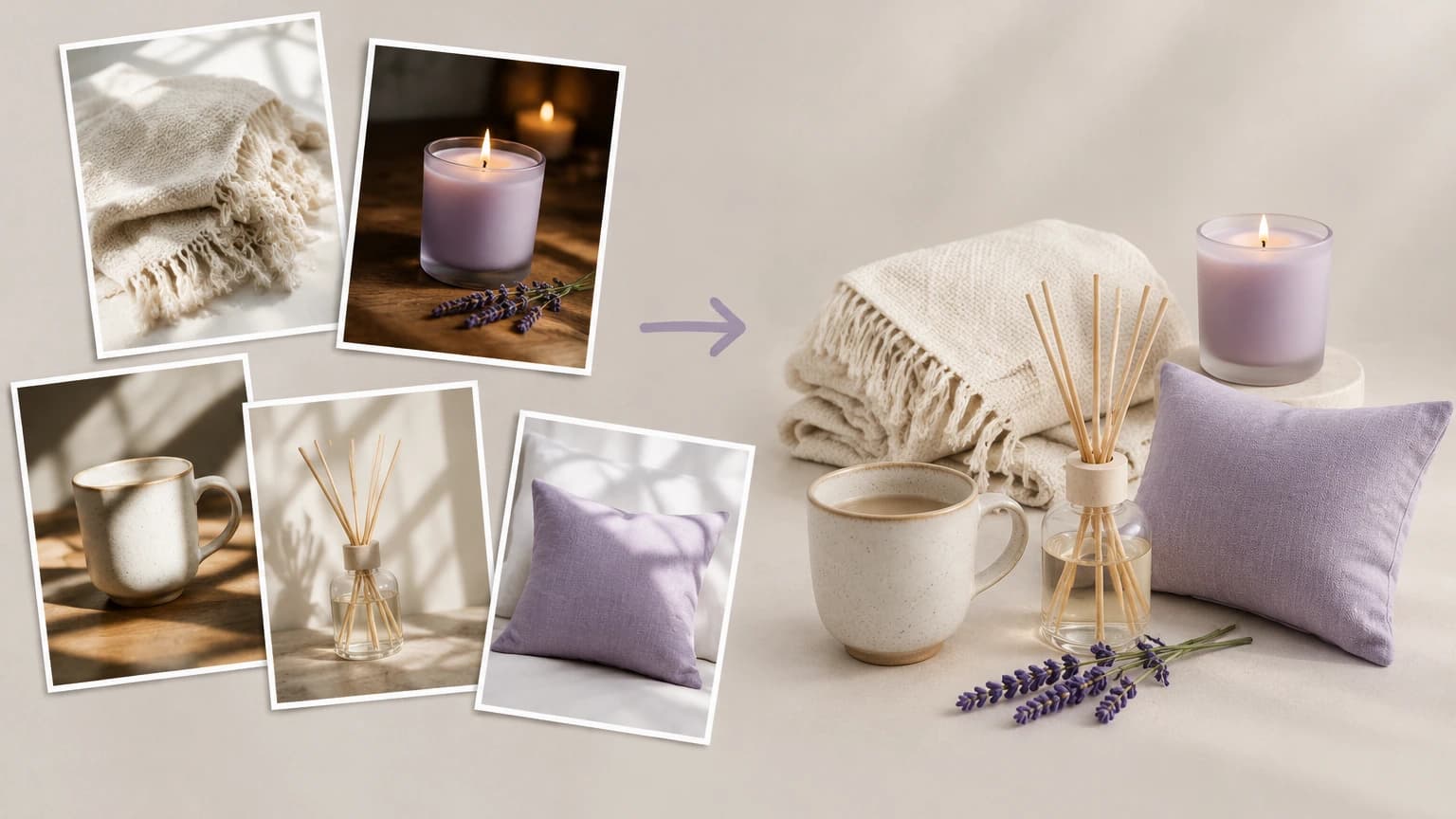
Tester une direction avant une séance photo

Un directeur artistique veut savoir si une nouvelle direction visuelle fonctionne sur toute une gamme de produits avant de réserver un studio. Quelques photos existantes restylées dans cette direction apportent la réponse avant qu’un budget ne soit engagé.

Transférer un style
Products restyled to test a new visual direction

Transfert de style par IA pour les photos de produits

Le catalogue d’une boutique en ligne a été photographié sur plusieurs mois, sous des éclairages différents, et les fiches semblent provenir de trois séances distinctes. Restyler les photos existantes avec un même style écrit donne à chaque fiche le même traitement, sans nouvelle séance photo.

Transférer un style
A product catalog restyled into one consistent look

Formats, limites et licences

EntréeUne seule photo JPEG, PNG ou WebP pour chaque exécution ; les GIF, SVG et WebP animés sont refusés
Limites d’importationMinimum de 300 pixels par côté. Maximum de 30 MB pour les importations PNG ou WebP
SortieUn PNG par exécution, en 1K, dans un cadre 1:1
ModèleChoisi par l’outil ; sur le canevas, vous choisissez parmi les modèles d’image listés ci-dessous
TéléchargementsLes comptes gratuits téléchargent avec un filigrane ; l’original sans filigrane est réservé aux membres payants
Coût en crédits20 crédits maximum pour une image stylisée ; une meilleure offre ou une allocation mensuelle peut réduire ce nombre
Offre gratuiteCouvre environ deux images stylisées par mois avec ses 40 crédits mensuels
Utilisation commercialeAutorisée pour les résultats créés avec une offre payante, dans les limites imposées par chaque modèle. Détails sur /help/commercial-rights/can-i-use-generated-content-commercially
Images importéesConservées dans un projet de votre propre compte plutôt que dans un espace de travail d’équipe ; la conservation et la suppression suivent la politique de confidentialité

Meilleurs modèles d’IA pour le transfert de style

L’outil ci-dessus choisit le modèle pour vous. Sur le canevas, vous le choisissez vous-même, et ces six modèles d’image constituent un bon point de départ pour une passe de style.

FLUX.2

Fournisseur
Black Forest Labs
Type
image

FAQ sur le transfert de style

Qu’est-ce que le transfert de style par IA ?

C’est une méthode permettant de modifier l’apparence d’une image sans changer ce qu’elle représente : une photo peut ainsi devenir une aquarelle ou un dessin au crayon de la même scène. L’outil de cette page applique un préréglage ou un style écrit ; sur le canevas, une deuxième image peut fournir le style à la place.

Existe-t-il une offre gratuite ?

Oui. L’inscription ne nécessite pas de carte bancaire, et un nouveau compte reçoit 40 crédits par mois. Cet outil utilise jusqu’à 20 crédits par image ; l’offre gratuite couvre donc environ deux exécutions. Les téléchargements associés comportent un filigrane, et tout ce qui y est créé est réservé à un usage personnel, et non commercial. Les tarifs sont disponibles sur /pricing.

Puis-je utiliser les résultats à des fins commerciales ?

Les résultats d’une offre payante vous appartiennent dès leur création ; les résultats de l’offre gratuite restent limités à un usage personnel. Deux limites s’appliquent à toutes les offres : un modèle indiqué comme non commercial le reste, et il vous appartient d’obtenir les autorisations nécessaires pour les ressemblances de personnes réelles, les marques et les personnages protégés par le droit d’auteur, y compris dans les images de style que vous fournissez. Consultez /help/commercial-rights/can-i-use-generated-content-commercially.

Comment éviter que le sujet change ?

Indiquez-le dans le prompt. Terminer par une phrase telle que « conserver le sujet et la composition inchangés » fixe cette limite pour le modèle. Partez d’une photo avec un seul sujet distinct, comparez les étiquettes et les visages à l’original et, sur le canevas, utilisez FLUX Kontext avec l’image de style reliée comme entrée distincte.

Transférez votre premier style

Choisissez une photo et l’un des six styles, lancez votre premier restylage, puis poursuivez-le sur le canevas.