

Un flux de travail avec fichier autonome
- Traiter le détouré comme un téléchargement autonome
- Déplacer le fichier avant de tester une nouvelle mise en page
- Retrouver la source lorsqu’un bord doit être vérifié
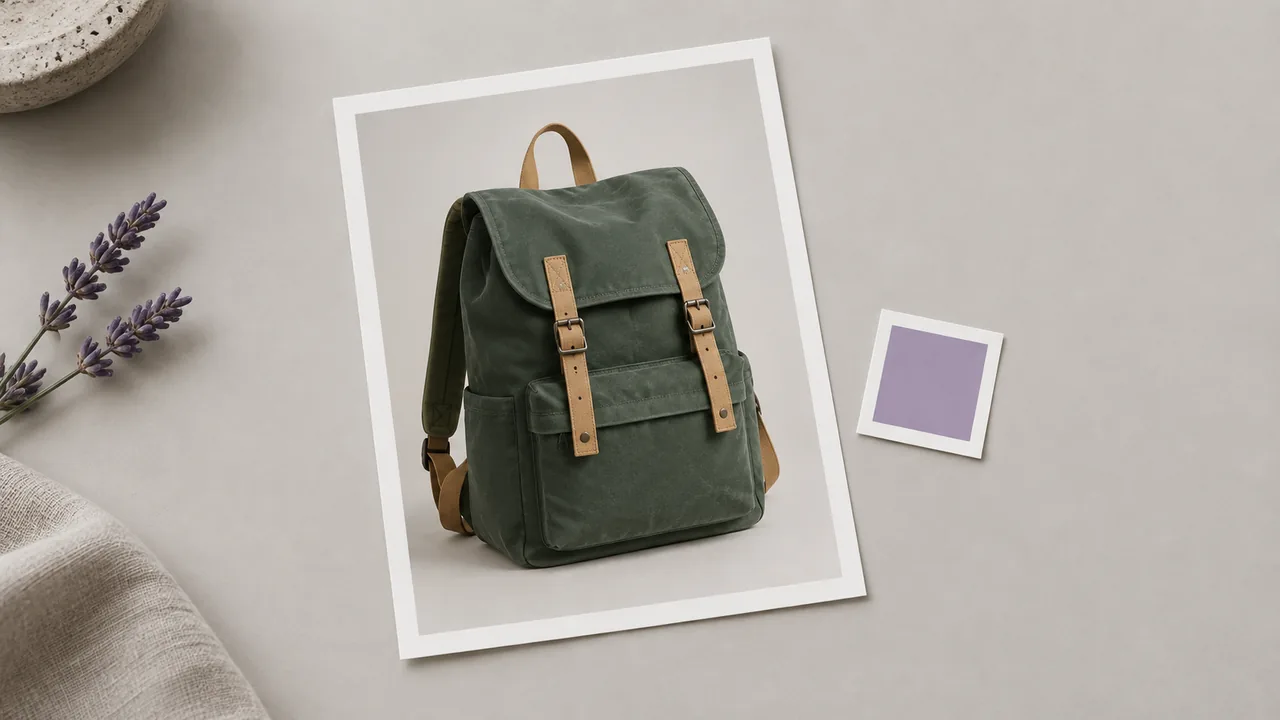
Un suppresseur d’arrière-plan par IA prépare le sujet de votre photo pour une nouvelle mise en page. Créez un détouré sur le canevas et examinez son contour par rapport à l’arrière-plan prévu pour la conception finale.
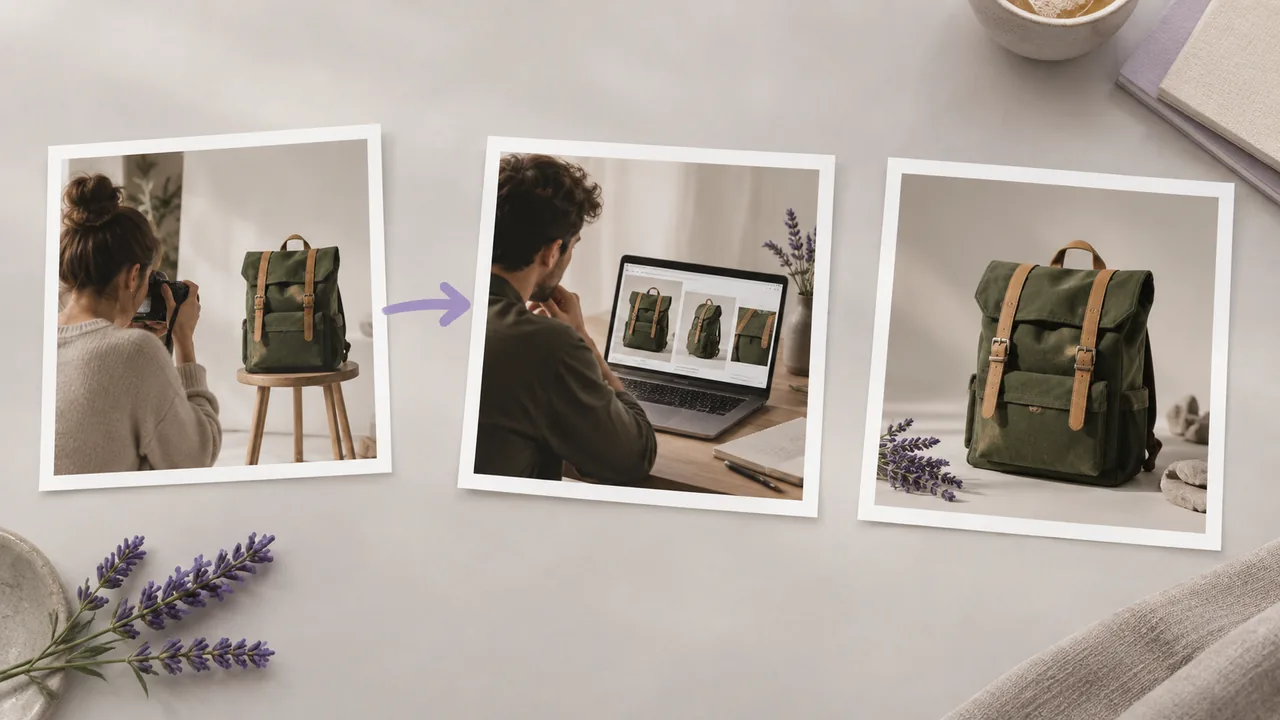
Un fichier de détouré distinct peut rendre les détails d’origine plus difficiles à évaluer. Comparez le contour au sujet photographié avant de choisir son prochain emplacement ; les illustrations présentent des concepts de flux de travail, et non des résultats testés de l’outil.
Utilisez une photo dont le sujet a un contour visible et gardez à l’esprit l’arrière-plan prévu pour la conception.
Ouvrez un canevas avec la photo que vous souhaitez traiter et connectez-la à Background Removal. Choisissez une image dont le sujet et le contour peuvent être clairement examinés.
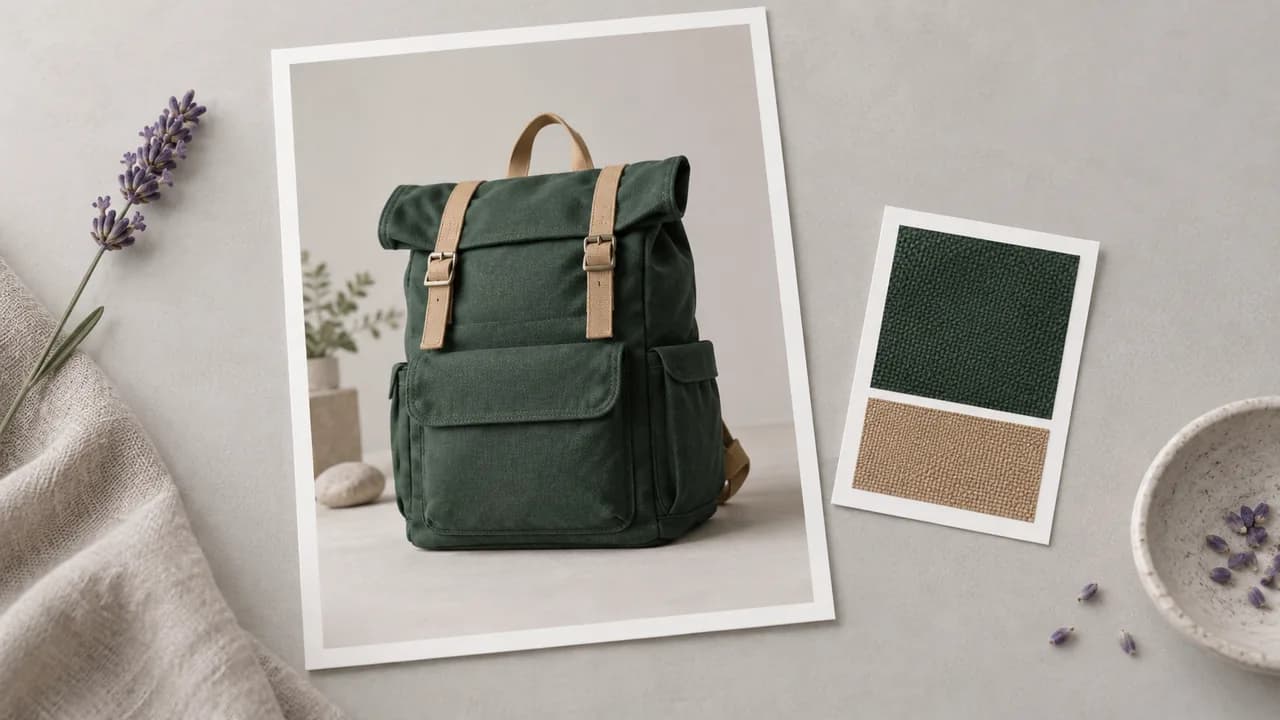
Lancez Background Removal avec la photo connectée, puis attendez l’image traitée. Gardez l’emplacement prévu à l’esprit avant de passer à l’examen des bords.
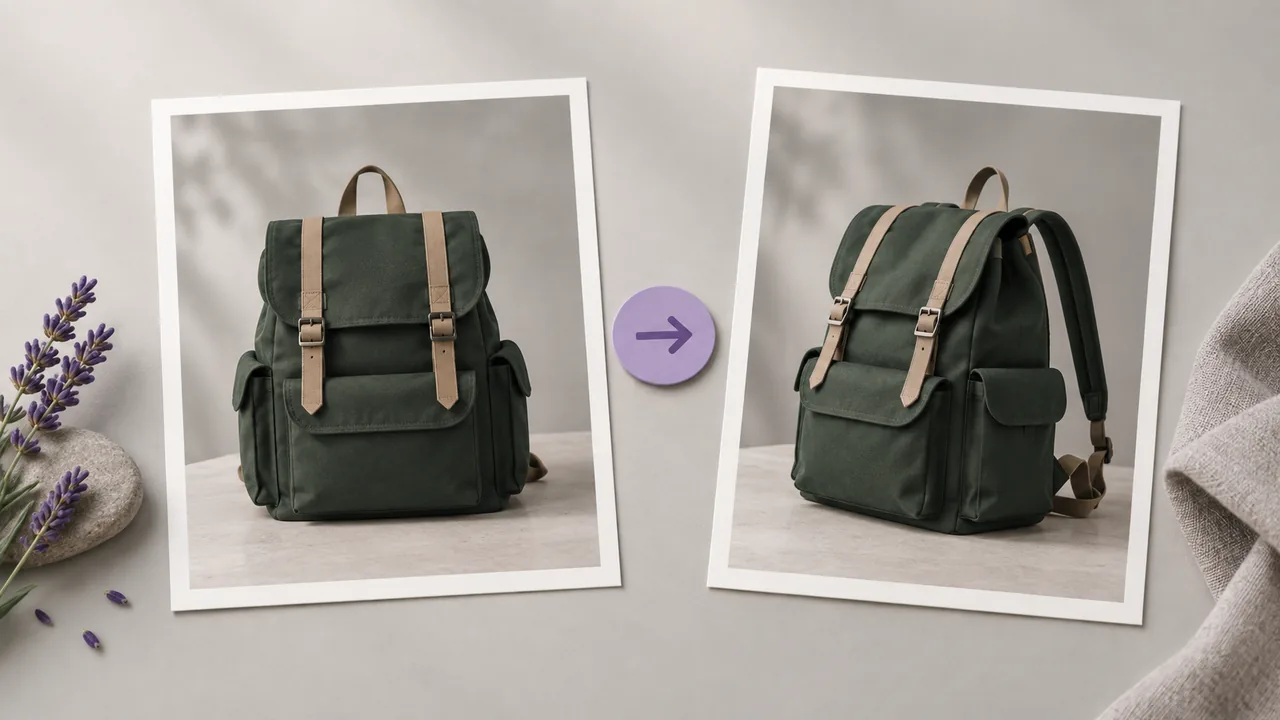
Examinez le résultat autour des cheveux, sangles, poignées et autres détails fins. Testez le contour sur l’arrière-plan prévu pour la conception avant de décider si le détouré est prêt pour cet emplacement.
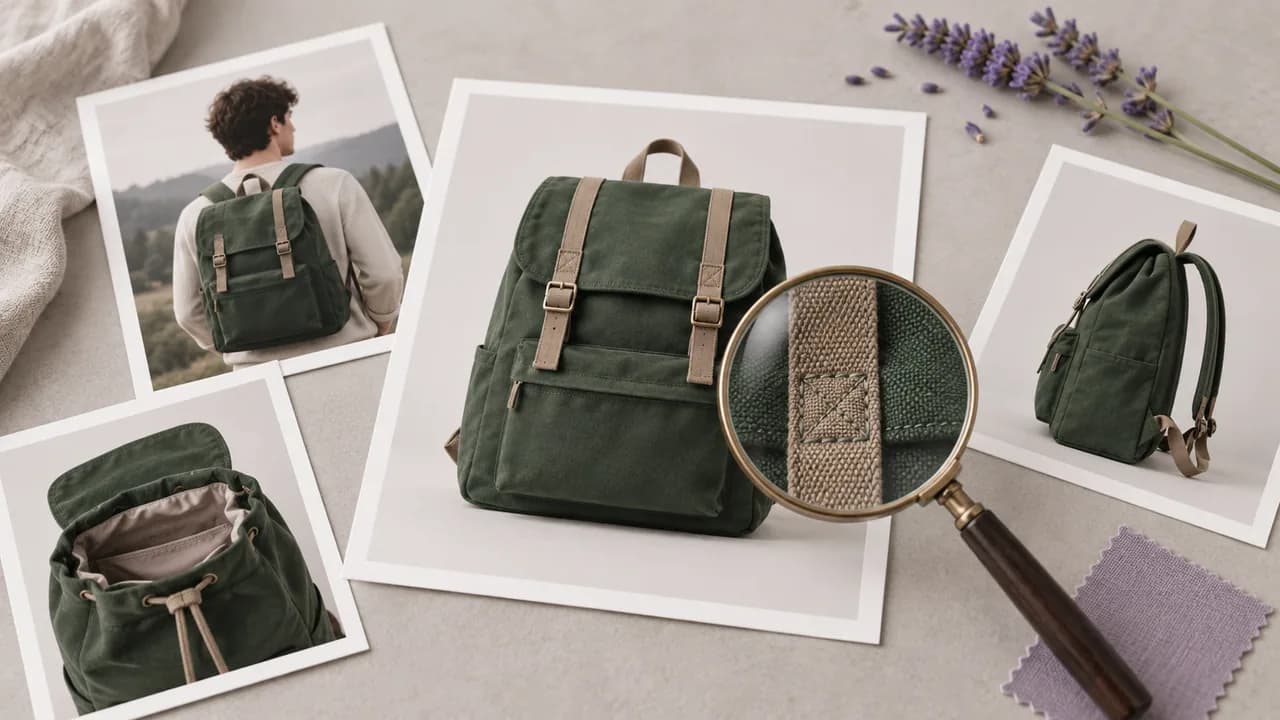
L’opération de suppression transforme une photo connectée en ressource d’image réutilisable, avec une source et un résultat distincts.
Connectez l’image contenant le sujet dont vous avez besoin. L’étape de suppression utilise cette source au lieu de vous demander de générer une nouvelle représentation de l’objet.
Ouvrir le canevasL’opération ne nécessite pas de prompt écrit. Son entrée est l’image connectée ; la configuration n’inclut donc pas la description d’un style ni le choix d’une scène générée.
Ouvrir le canevasBackground Removal utilise un moteur dédié à la suppression d’arrière-plan. Il effectue l’isolation du sujet comme une opération distincte des modèles de génération d’images que vous pouvez utiliser ailleurs sur le canevas.
Ouvrir le canevasLe résultat est un PNG avec transparence autour du sujet isolé. Ce canal alpha permet au prochain arrière-plan de conception d’apparaître là où l’environnement d’origine a été supprimé.
Ouvrir le canevasLa source connectée reste intégrée au flux de travail du canevas. Examinez-la à côté de l’image traitée lorsque vous décidez si de petits détails doivent être conservés dans la composition finale.
Ouvrir le canevasUtilisez le détouré sélectionné dans une tâche d’image compatible ou dans votre flux de travail de conception. Choisissez l’opération suivante selon l’emplacement prévu et évaluez la composition résultante comme une décision de conception distincte.
Ouvrir le canevasUtilisez ces exemples pour déterminer ce qu’il faut examiner dans votre propre détouré. Toutes les images sont des illustrations conceptuelles de la tâche, et non des résultats avant-après du moteur de suppression.
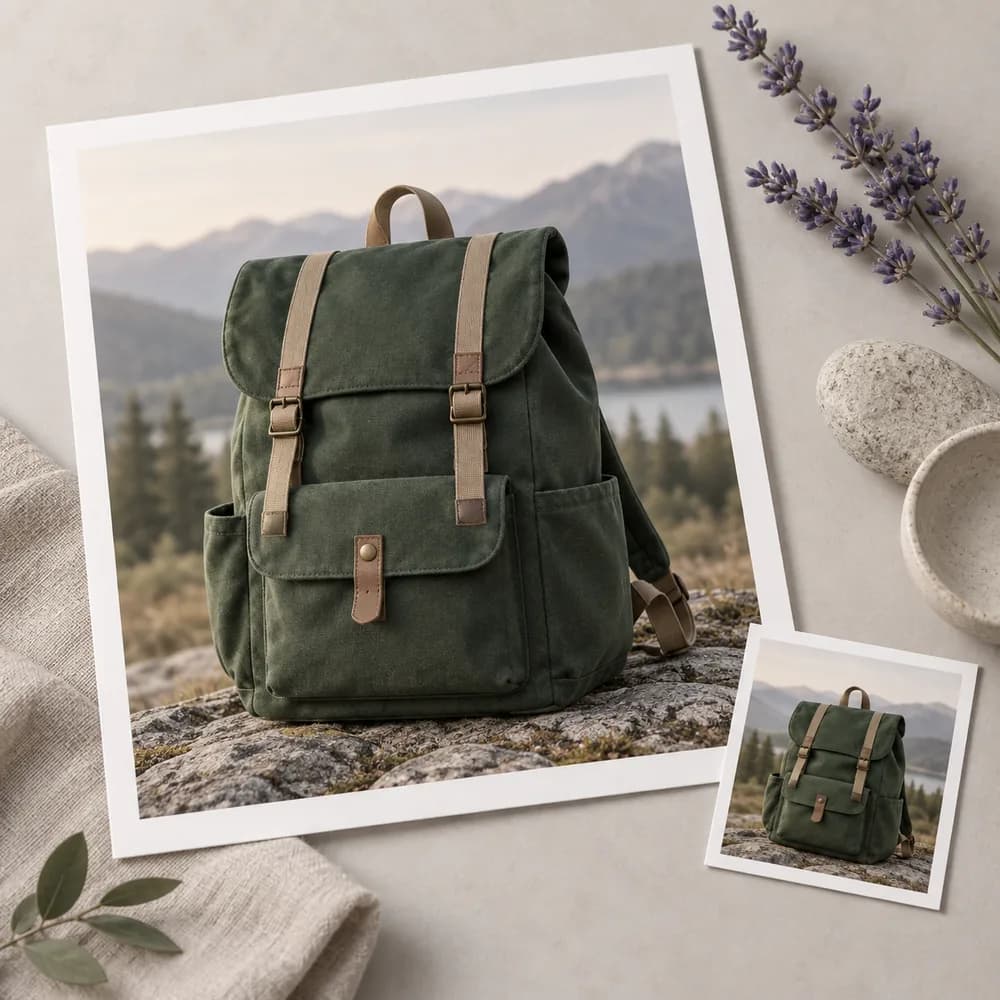



Un designer de boutique a photographié un sac à dos, mais doit l’intégrer à une mise en page de produit cohérente. Préparez le détouré, examinez ses bretelles et placez-le à côté des informations réelles sur le produit dans la conception finale.
Ouvrir le canevas
Une équipe marketing assemble un visuel saisonnier autour d’un article existant. Séparez le produit de son environnement photographié, puis disposez le détouré approuvé avec les éléments de campagne dans la conception utilisée pour la promotion.
Ouvrir le canevas
Un éditeur de tutoriels souhaite un portrait du présentateur à côté d’un diagramme plutôt que dans la pièce d’origine. Préparez le détouré du portrait et vérifiez les cheveux sur l’arrière-plan prévu avant de terminer la composition de couverture.
Ouvrir le canevas
Un artiste dispose l’image d’un jouet peint à la main dans une composition plus large. Isolez le sujet, examinez les formes étroites qui lui appartiennent et utilisez le détouré sélectionné là où son échelle convient à la conception.
Ouvrir le canevas
Un éditeur de mobilier a besoin d’une image de chaise à placer à côté de spécifications, sans la pièce environnante. Examinez le détouré entre les pieds et autour du rembourrage avant de le placer dans la mise en page du catalogue.
Ouvrir le canevas
Un propriétaire de boutique prépare un ensemble de fiches produit à partir de photos prises dans différents lieux. Créez et examinez chaque détouré séparément, puis utilisez les sujets approuvés dans le système de conception existant de la boutique.
Ouvrir le canevas
| Entrée | Une image connectée sur le canevas. | |
|---|---|---|
| Opération | Background Removal isole le sujet ; il ne génère pas de scène de remplacement. | |
| Sortie | PNG avec transparence. | |
| Prompt | Aucun prompt textuel n’est nécessaire pour l’opération de suppression. | |
| Moteur de suppression | Bria RMBG 2.0, appelé par l’outil de canevas Background Removal. | Verified 2026-09-28 |
| Accès et coût de la requête | Vérifiez l’accès à votre compte et l’exigence affichée pour l’opération configurée. | Verified 2026-09-28 |
| Compte gratuit | Une offre gratuite est indiquée sur la page des tarifs ; aucune carte bancaire n’est requise pour commencer. L’accès à des tâches spécifiques est distinct. | Verified 2026-09-28 |
| Utilisation commerciale | Les sorties générées avec un forfait payant disposent de droits commerciaux sous réserve des conditions du fournisseur et des droits sur les entrées. La génération avec un forfait gratuit est destinée à une évaluation non commerciale. | Verified 2026-09-28 |
| Utilisation des données téléversées | Les téléversements, prompts et sorties du forfait par défaut peuvent être utilisés pour l’entraînement. Les politiques des fournisseurs s’appliquent également. La désactivation pour les entreprises nécessite un accord ; des données apprises ou agrégées peuvent persister après la suppression de la source. | Verified 2026-09-28 |
Ces modèles de catalogue peuvent créer des illustrations pour un flux de travail d’image distinct. Ils ne constituent pas le moteur de Background Removal ; l’outil de suppression traite votre entrée sélectionnée avec sa propre opération dédiée.
Un suppresseur d’arrière-plan par IA isole un sujet de son environnement dans une photo existante. Dans Astorie, Background Removal est un outil de canevas permettant de préparer ce sujet en tant que ressource d’image. Il ne choisit pas à votre place l’emplacement final dans la conception et ne génère pas automatiquement une scène de remplacement.
Oui, une offre gratuite apparaît sur la page des tarifs d’Astorie sans exigence de carte bancaire. Avant de traiter un détouré, vérifiez les informations d’accès et de crédits affichées dans votre compte. Ne supposez pas qu’un compte gratuit accorde un traitement illimité ou des droits commerciaux pour chaque flux de travail d’image.
Vous devez avoir l’autorisation de traiter et de réutiliser la photo source pour l’emplacement prévu. La suppression de l’arrière-plan ne transfère pas la propriété du sujet ou de l’image d’autrui. Consultez le guide d’Astorie sur les droits commerciaux et les conditions applicables des fournisseurs ; les droits des forfaits payants sur les œuvres générées ne remplacent pas les autorisations nécessaires pour le matériel source.
Examinez la silhouette sur l’arrière-plan où vous comptez placer le détouré. Portez attention aux cheveux fins, sangles, poignées et espaces fermés, et comparez les zones douteuses avec l’original. Une sortie transparente ne prouve pas que chaque bord est correct ; approuvez l’image pour son emplacement de conception spécifique.
Connectez une photo source à Background Removal et examinez le contour obtenu.

