

Un flux de travail basé sur des fichiers autonomes
- Enregistrer une image fixe hors du projet créatif
- Réimporter l’image pour une autre opération
- Retrouver le clip d’origine pour le contexte
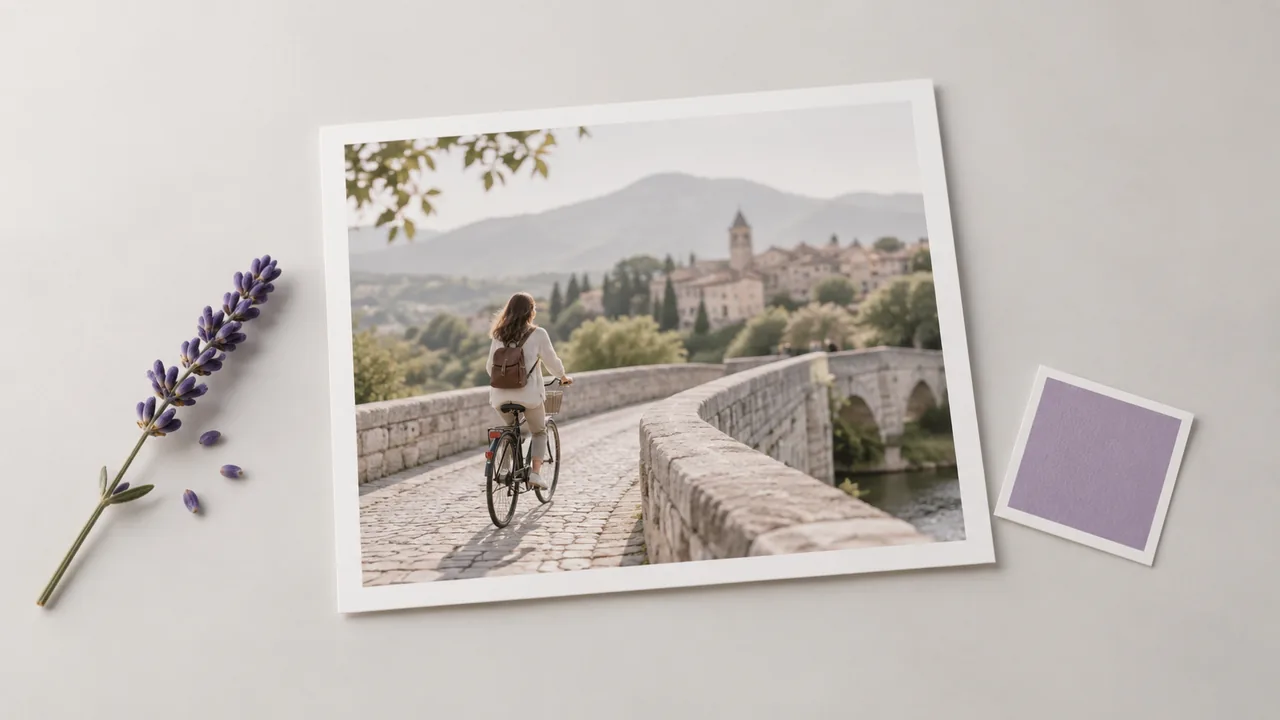
L’extraction d’images vidéo permet de conserver un moment utile de votre séquence sous forme d’image fixe. Capturez-le sur le canevas, puis utilisez cette image pour communiquer une composition ou préparer la prochaine tâche visuelle.
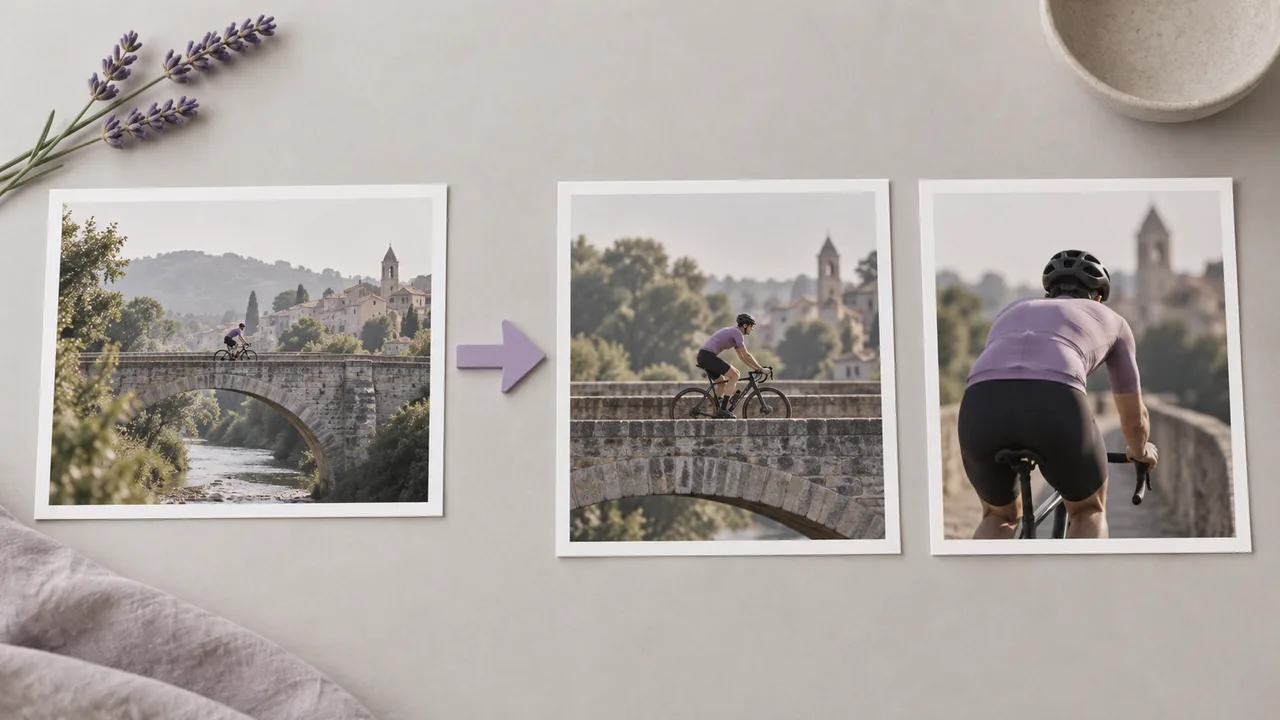
Un moment utile peut disparaître dans un dossier de captures d’écran. Intégrez la vue sélectionnée à la discussion visuelle alors que sa source reste claire ; les illustrations présentent des concepts de flux de travail, et non des résultats testés de l’outil.
Choisissez le clip source avant d’ouvrir l’outil de capture ; l’aperçu détermine quel moment deviendra votre image fixe.
Ouvrez un canevas contenant votre vidéo. Utilisez le menu du nœud vidéo pour créer un outil Frame Extraction connecté, afin que l’opération de capture utilise le bon clip comme source.
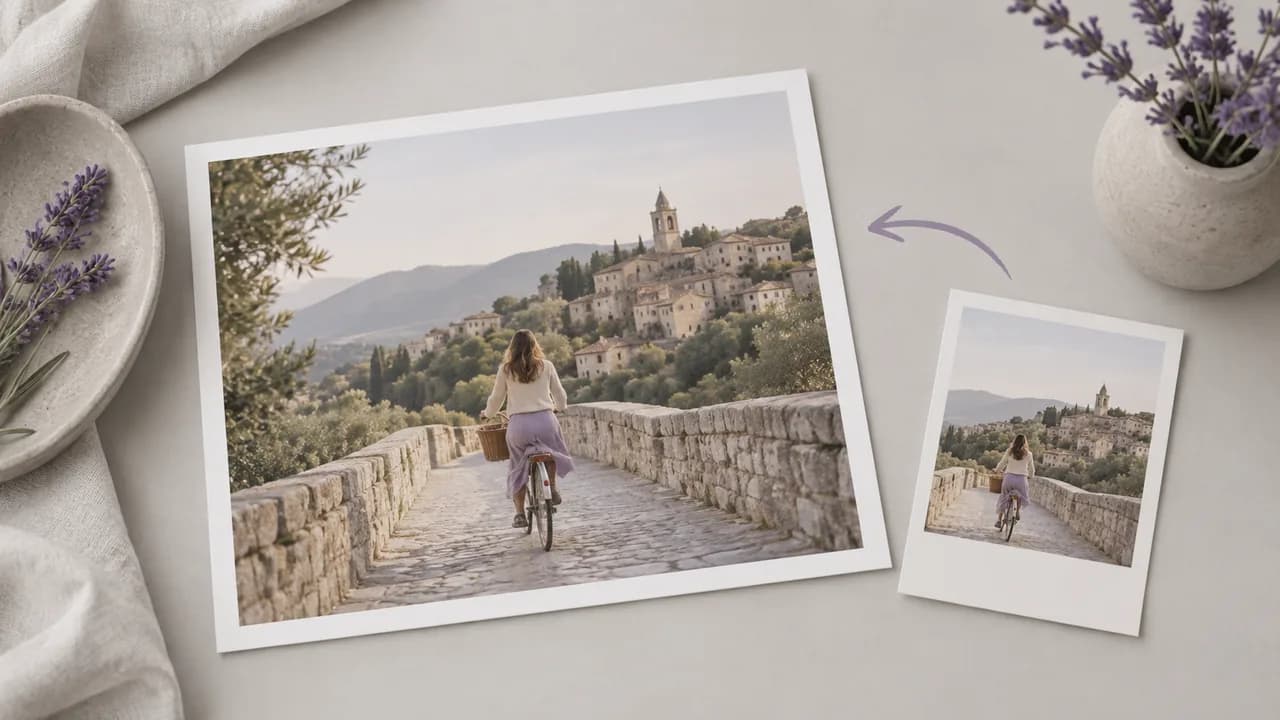
Repérez le moment souhaité dans l’aperçu vidéo et capturez l’image actuelle. Utilisez l’action de dernière image lorsque la composition de fin est la référence dont vous avez besoin.
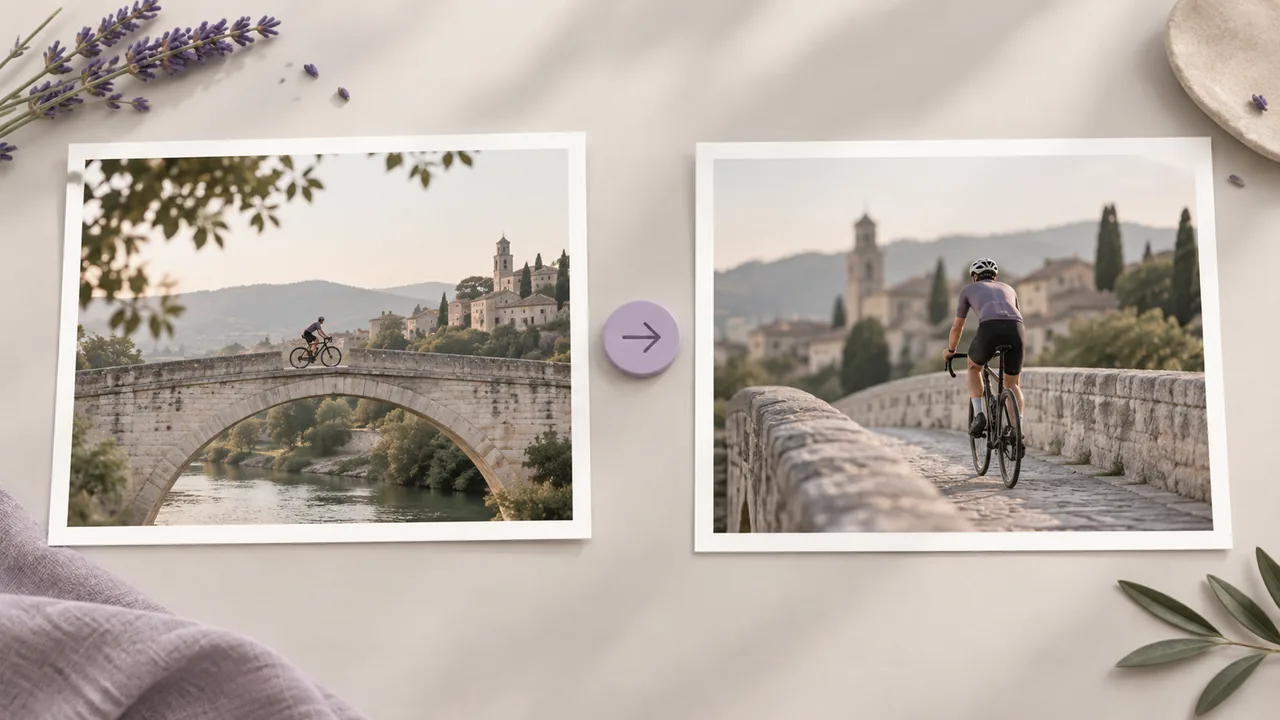
Examinez l’image obtenue pour détecter le flou, les yeux fermés ou une transition indésirable. Sélectionnez un autre moment si nécessaire, puis connectez l’image fixe choisie à votre prochaine opération d’image compatible.
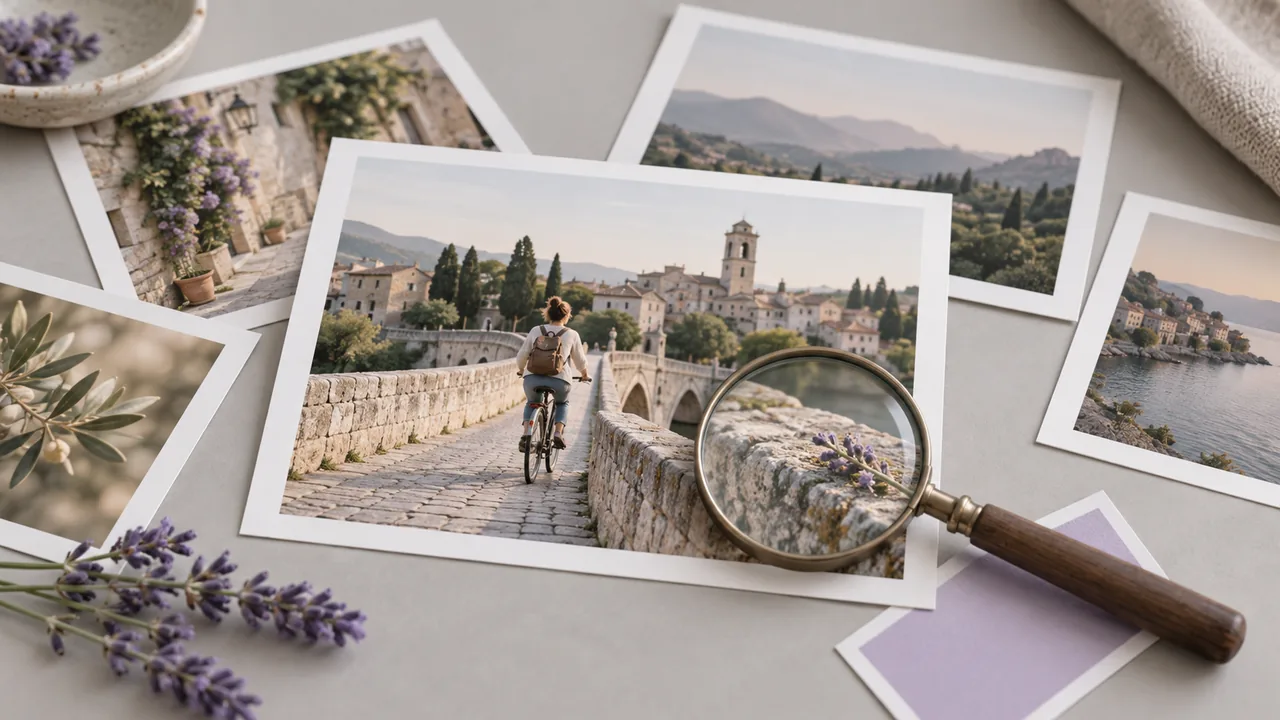
Sélectionnez un moment qui reste utile lorsque le mouvement environnant n’est plus visible.
Utilisez l’aperçu vidéo connecté pour choisir le moment important. La sélection suit la séquence, afin qu’une expression ou une pose utile puisse guider votre décision.
Ouvrir le canevasExtrayez l’image actuellement affichée dans l’aperçu. Vous obtenez ainsi une image fixe sélectionnée du clip sans demander à un modèle génératif de réinterpréter la scène.
Ouvrir le canevasUne action dédiée à la dernière image capture la fin de la vidéo connectée. Vérifiez d’abord la fin lorsque le clip risque de se terminer par un fondu ou une image sombre.
Ouvrir le canevasLa capture utilise les dimensions fournies par le lecteur vidéo. Elle n’ajoute pas de pixels par agrandissement ; choisissez une tâche distincte d’agrandissement d’image lorsqu’une image fixe plus grande est nécessaire.
Ouvrir le canevasL’opération de capture renvoie une image fixe JPEG vers le canevas. Elle représente l’image vidéo sélectionnée plutôt qu’un document d’édition à calques ou une séquence de toutes les images.
Ouvrir le canevasUtilisez l’image fixe extraite comme entrée d’un flux de travail d’image compatible. Gardez-la connectée au contexte du projet tout en décidant comment l’opération créative suivante doit l’utiliser.
Ouvrir le canevasCes cas décrivent des moments qui méritent d’être sélectionnés dans votre propre clip. Chaque image est une illustration conceptuelle, et non une image fixe capturée par l’outil Astorie.
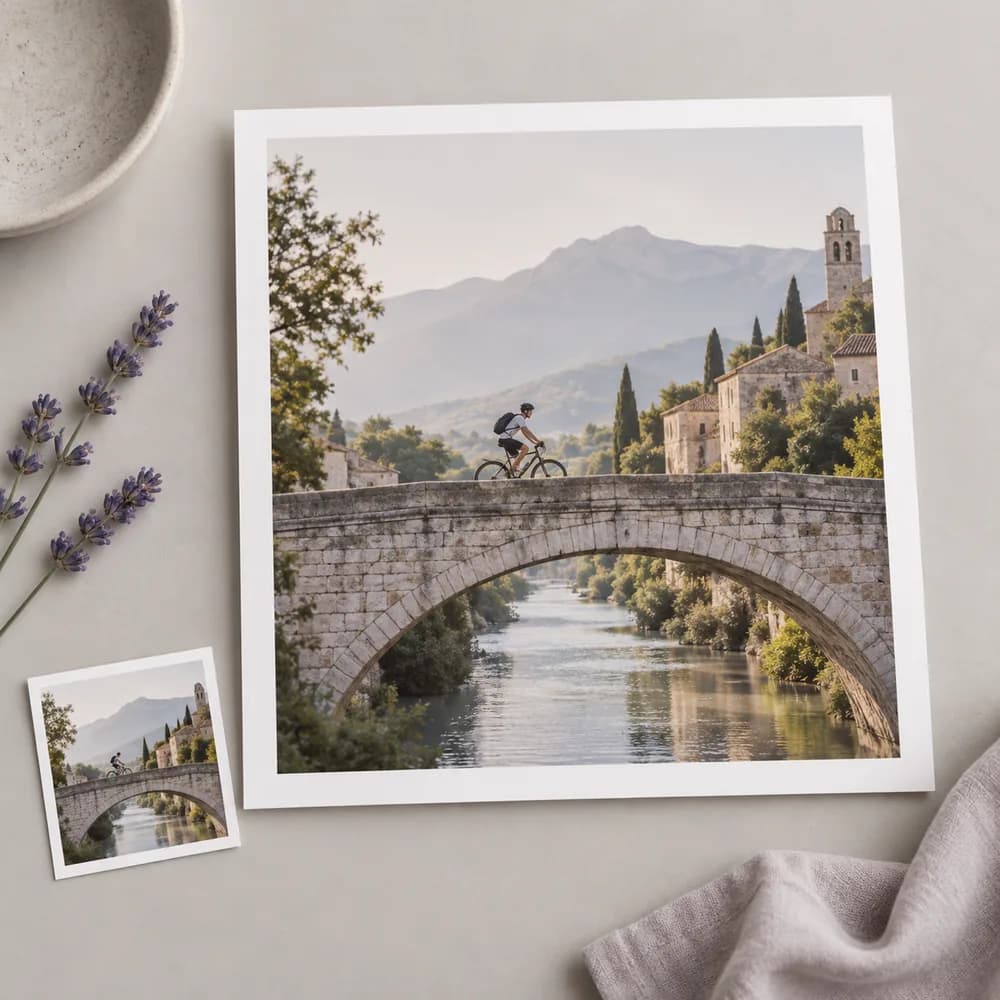

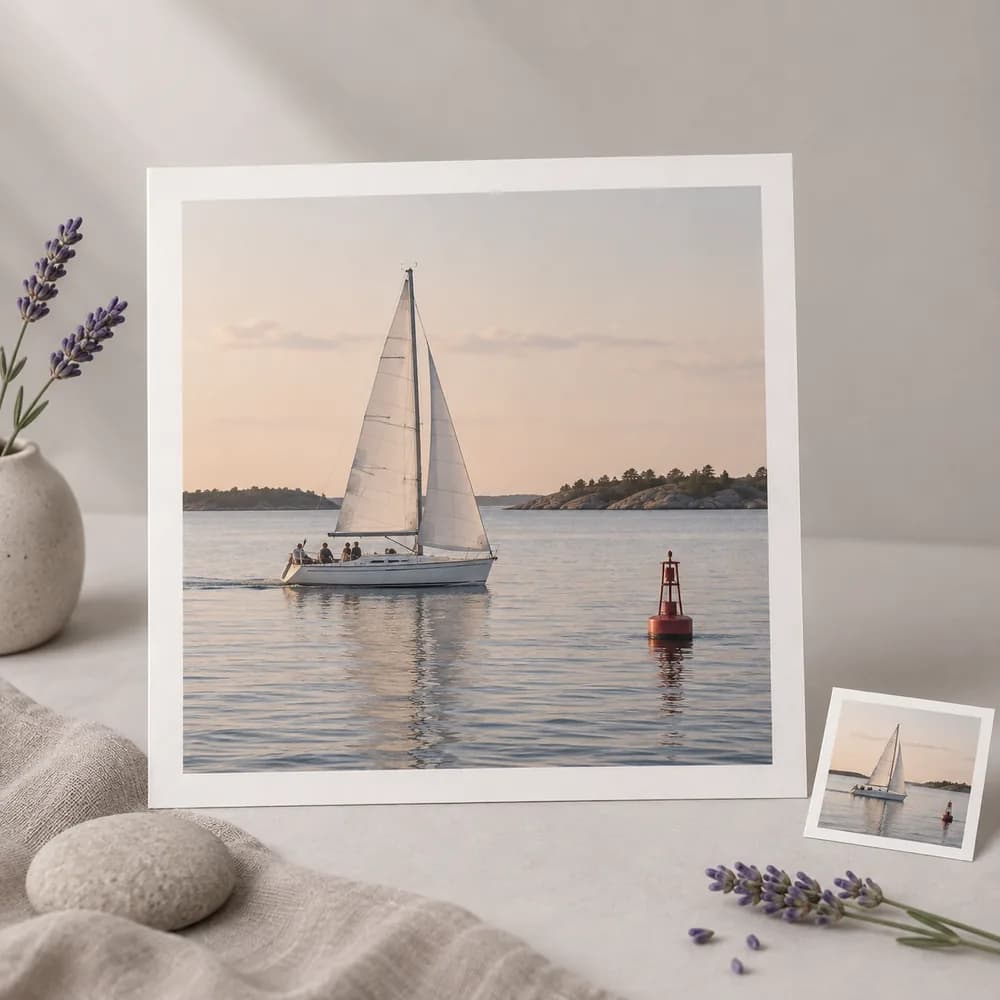

Un monteur souhaite discuter d’un choix de cadrage avec quelqu’un qui n’a pas regardé le clip entier. Capturez le moment pertinent et intégrez cette image fixe à la conversation, avec la vidéo source et son contexte.
Ouvrir le canevas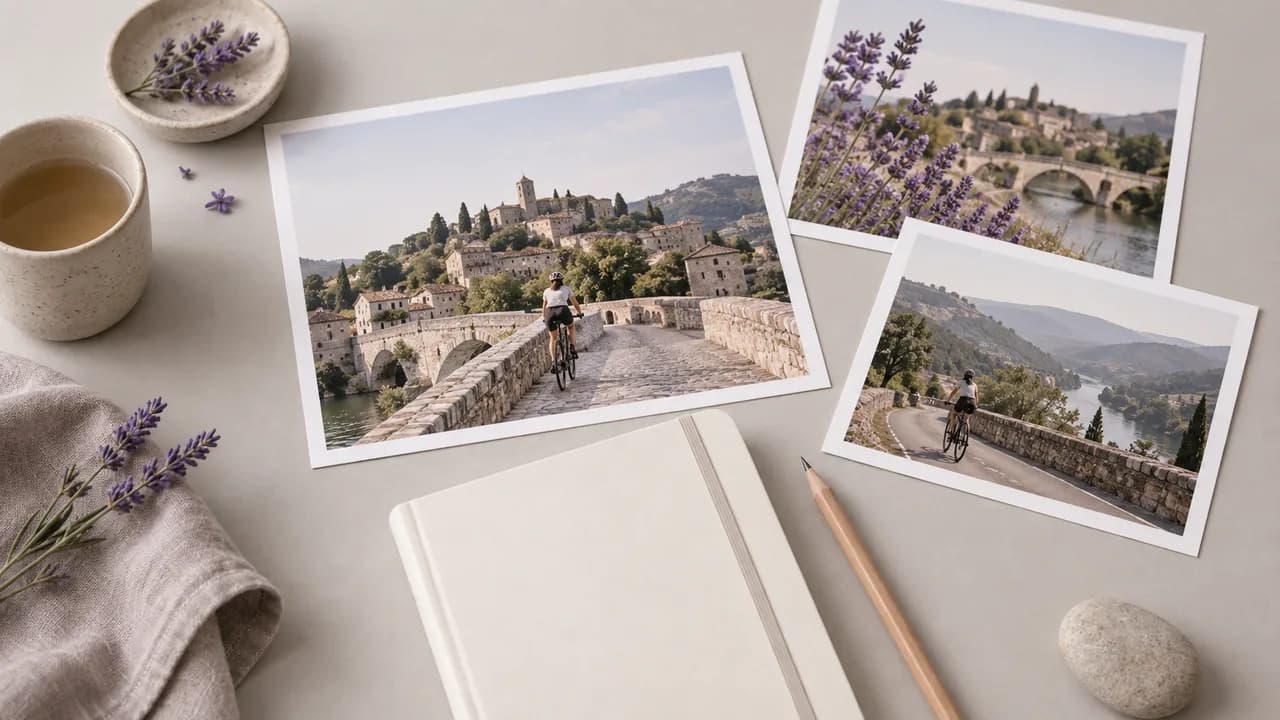
Un réalisateur doit se souvenir de la pose à la fin d’une prise tout en préparant la suivante. Conservez une image finale sélectionnée dans le projet, puis comparez la nouvelle installation à cette référence visuelle.
Ouvrir le canevas
Un relecteur remarque un objet qui détourne l’attention de l’action, mais peine à expliquer où il apparaît. Capturez le moment afin que la discussion se concentre sur une composition visible plutôt que sur une description vague.
Ouvrir le canevas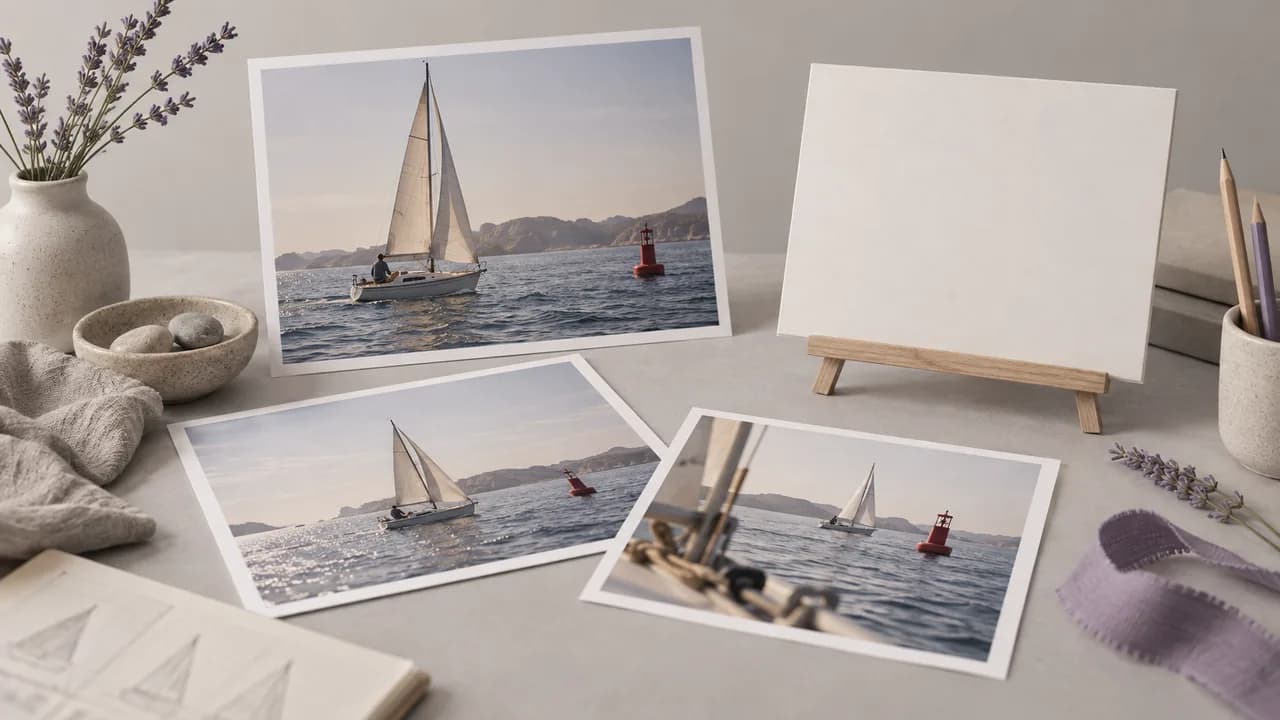
Un designer a besoin d’une couverture qui reflète des séquences déjà filmées. Partez d’un moment extrait significatif et déterminez comment son cadrage fonctionnera avec le titre final avant de passer à la conception de la couverture.
Ouvrir le canevas
Un artiste trouve une pose utile dans une référence en mouvement. Choisissez une image nette et conservez-la comme image fixe pour une tâche d’image ultérieure, tout en respectant les droits attachés à la séquence d’origine.
Ouvrir le canevas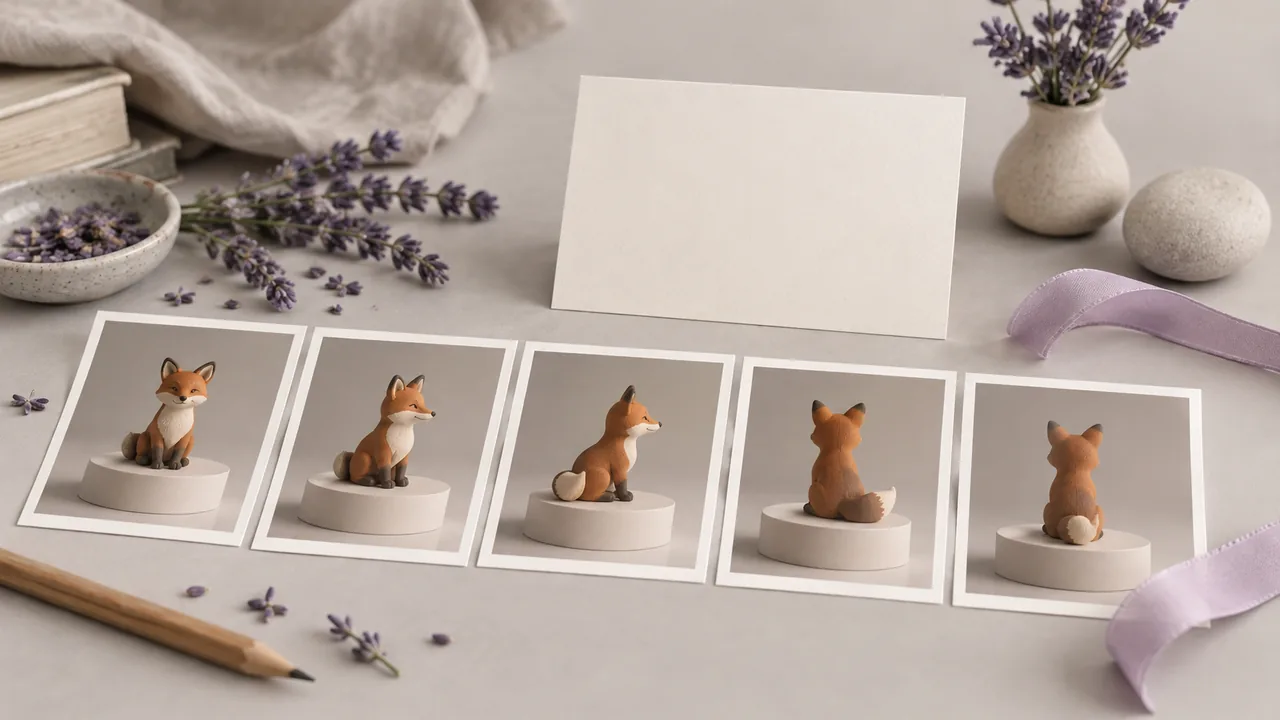
Un cinéaste documente la séquence visuelle d’une scène existante. Capturez des moments sélectionnés qui expliquent sa couverture, puis organisez ces images fixes dans une discussion de storyboard distincte plutôt que d’exporter toutes les images sans distinction.
Ouvrir le canevas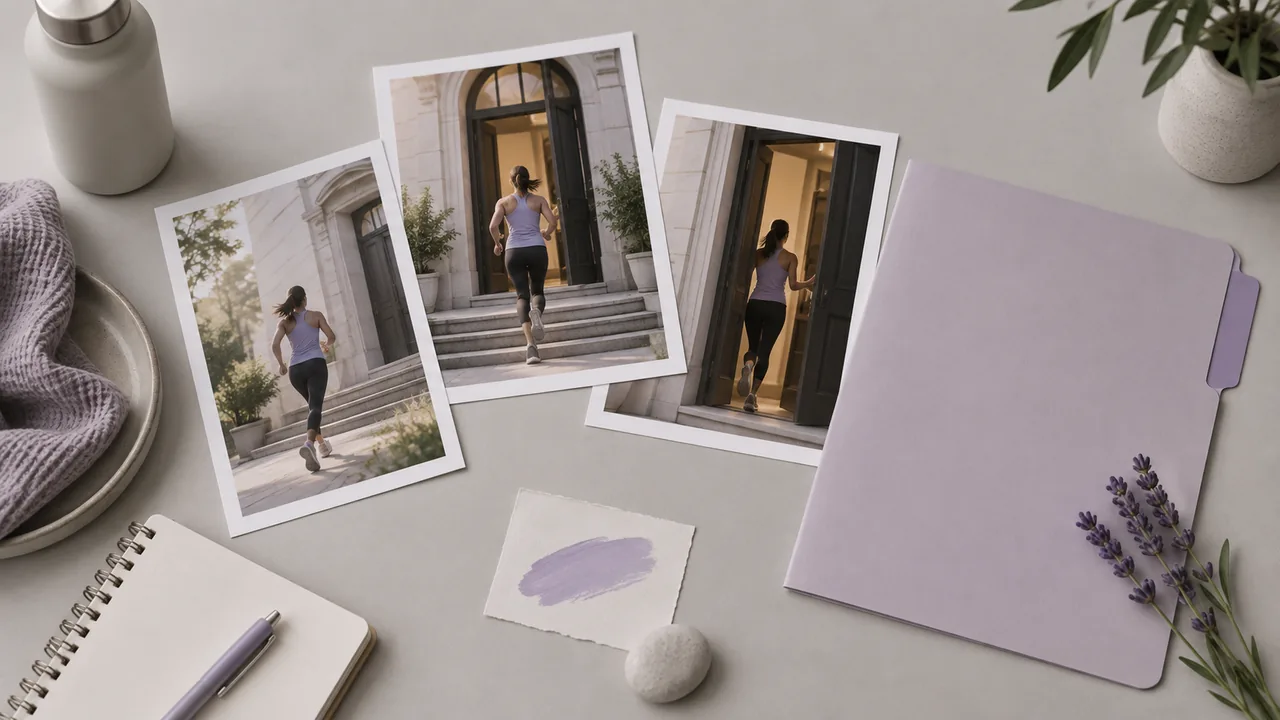
| Entrée | Une vidéo connectée dans votre projet de canevas. | |
|---|---|---|
| Révision de la sélection | Vérifiez les yeux clignés, le flou de mouvement et les transitions avant d’accepter une image fixe. | |
| Format de sortie | Image JPEG. La capture utilise les dimensions vidéo disponibles pour le lecteur. | |
| Autorisation de la source | Utilisez des séquences que vous êtes autorisé à examiner et à réutiliser. | |
| Portée | Sélection individuelle d’images fixes, plutôt qu’exportation de toutes les images d’une vidéo. | |
| Accès et coût de la requête | Vérifiez l’accès de votre compte et l’exigence affichée pour l’opération configurée. | Verified 2026-09-28 |
| Compte gratuit | Une formule gratuite est indiquée sur la page des tarifs ; aucune carte bancaire n’est requise pour commencer. L’accès à certaines tâches est distinct. | Verified 2026-09-28 |
| Utilisation commerciale | L’extraction d’une image ne modifie pas les droits sur la vidéo source. La réutilisation commerciale requiert les autorisations nécessaires sur la source ; les travaux générés séparément sont soumis aux conditions d’Astorie et des fournisseurs. | Verified 2026-09-28 |
| Utilisation des données importées | Les importations, prompts et sorties de l’offre par défaut peuvent être utilisés pour l’entraînement. Les politiques des fournisseurs s’appliquent également. La désactivation pour Enterprise nécessite un accord ; les données apprises ou agrégées peuvent persister après la suppression de la source. | Verified 2026-09-28 |
La capture d’image elle-même n’utilise pas ces modèles de génération. Envisagez-les pour une tâche distincte de création ou d’édition d’image après avoir sélectionné l’image fixe à partir de laquelle vous souhaitez travailler.

Poursuivez en examinant la structure d’un clip existant.
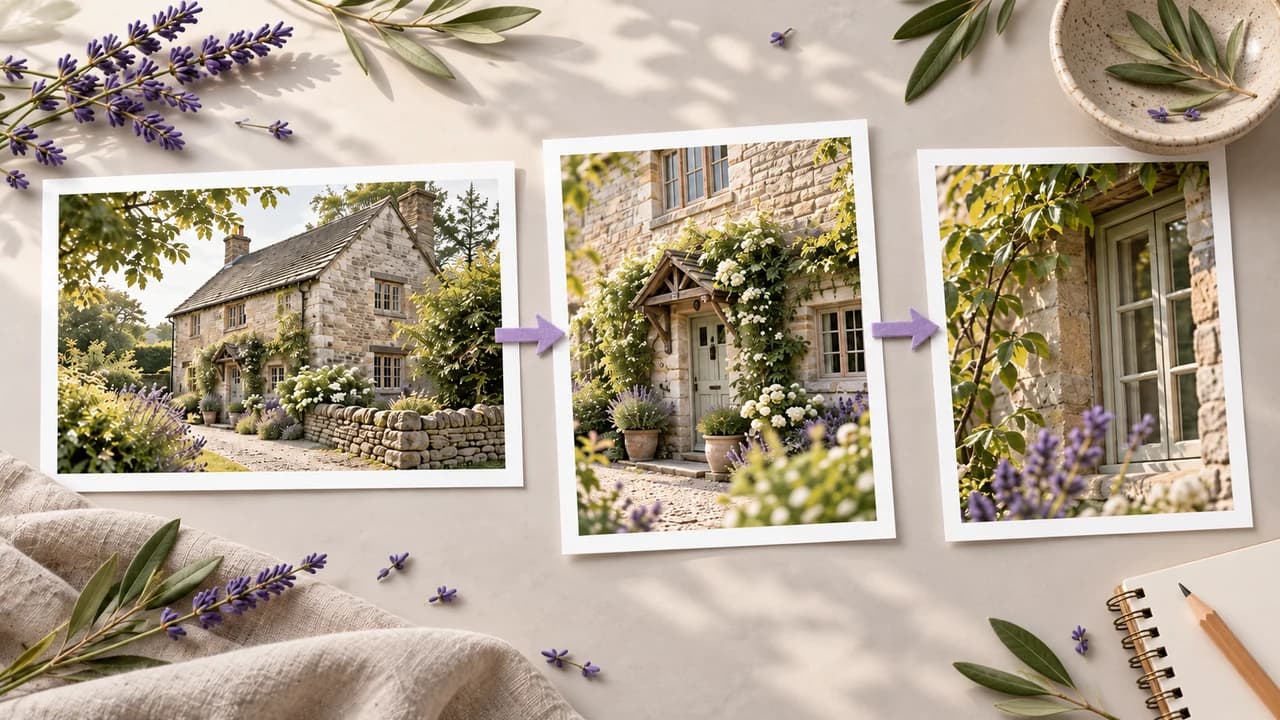
Poursuivez en préparant une image sélectionnée plus grande.

Poursuivez en développant des visuels de couverture vidéo.

Planifiez une tâche de mouvement en utilisant une image fixe sélectionnée comme image de départ.

Situez les décisions de planification des plans et de finition dans un processus de production vidéo plus large.
L’extraction sépare un seul moment capturé de la séquence en mouvement qui l’entoure. Dans Astorie, vous sélectionnez ce moment à partir d’une vidéo connectée sur le canevas. L’opération est utile lorsqu’une composition doit être discutée ou réutilisée indépendamment du mouvement qui l’entoure.
Oui, la page des tarifs indique une formule Astorie gratuite et précise qu’aucune carte bancaire n’est requise. Connectez-vous pour vérifier l’accès au canevas disponible pour votre compte. Si vous envoyez une image extraite vers une tâche de génération distincte, vérifiez l’exigence de crédits affichée pour cette tâche avant de l’exécuter.
Capturer une image ne modifie pas les droits sur la vidéo d’origine. Utilisez des séquences que vous pouvez capturer et réutiliser pour l’usage prévu. Si l’image fixe devient ensuite une entrée de génération, consultez les conditions commerciales des formules payantes d’Astorie et celles des fournisseurs ; les générations de la formule gratuite sont destinées à une évaluation non commerciale.
Choisissez un moment avec peu de flou de mouvement visible et inspectez-le avant la capture. Une image issue d’une source compressée ou floue conservera ces limites. Si la dernière image est un fondu, choisissez plutôt une image actuelle antérieure. L’agrandissement est une tâche distincte et doit être vérifié par rapport à l’original.
Ouvrez votre vidéo sur le canevas et choisissez un moment qui sert la tâche suivante.