
Un flux de travail de fichier autonome
- Quittez le projet pour examiner une exportation distincte
- Séparez l'original de sa copie traitée
- Replacez le fichier sélectionné dans le projet

Utilisez un agrandisseur vidéo par IA pour préparer une version de plus grande taille d'une séquence sélectionnée. Configurez la tâche sur le canevas, puis regardez le clip traité en mouvement avant de décider s'il convient à la séquence.
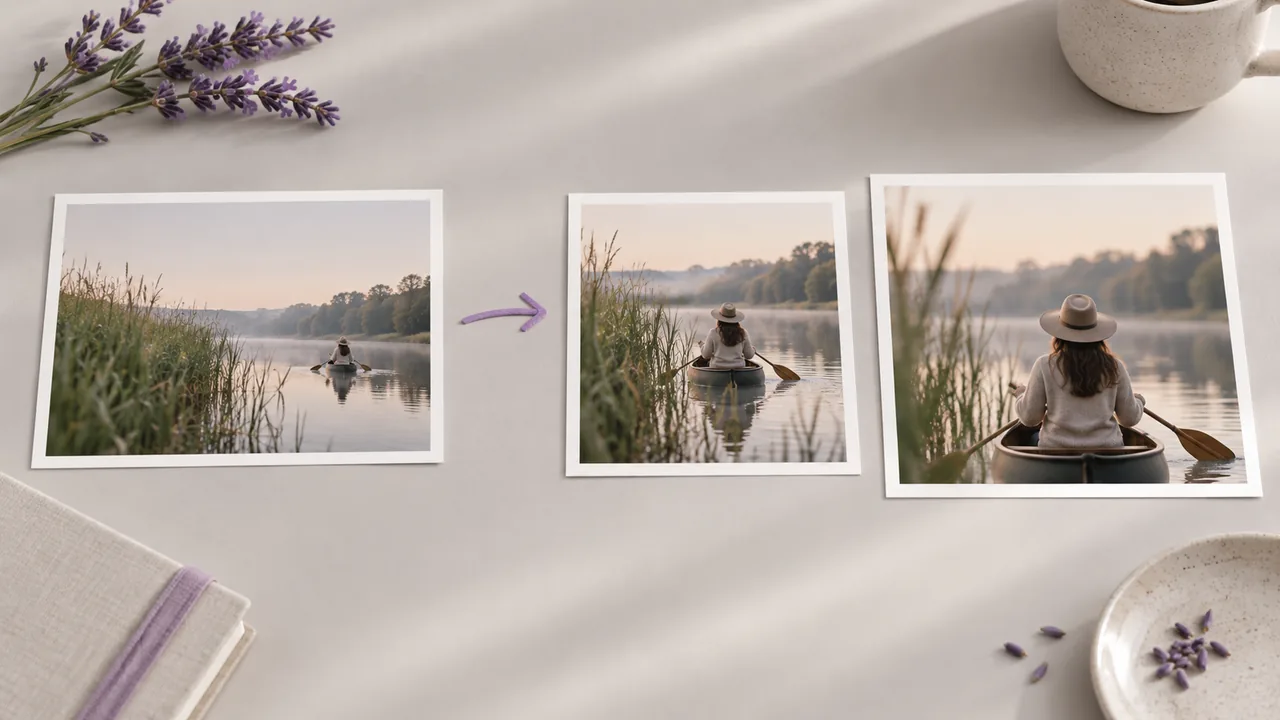
Une image fixe nette ne peut pas montrer le comportement des détails traités pendant le mouvement. Gardez la source et le clip résultant disponibles pendant que vous examinez la séquence du début à la fin ; les illustrations présentent des concepts de flux de travail, et non des résultats d'outil testés.
Sélectionnez la prise que vous souhaitez livrer, dont l'action et le cadrage sont déjà définis.
Ouvrez un canevas avec la vidéo que vous souhaitez utiliser et connectez-la à Video Upscale. Choisissez la prise dont l'action et le cadrage conviennent déjà au projet.

Examinez les paramètres de sortie pris en charge pour l'opération configurée. Adaptez le traitement demandé à la source et à la destination, en utilisant les contrôles réellement proposés par ce modèle, puis vérifiez la demande avant de lancer la tâche.

Lisez le résultat intégralement et comparez les contours en mouvement, les textures et les transitions avec la source. Reconsidérez le choix du traitement si l'apparence change de manière à distraire de la prise.

Le flux de travail distingue à chaque étape la prise sélectionnée, le choix du moteur et la vidéo résultante.
Video Upscale reçoit un clip connecté comme entrée. Il s'agit d'une opération de finition sur une séquence que vous avez choisie, et non d'une demande visant à inventer une nouvelle scène.
Ouvrir le canevasChoisissez un moteur d'agrandissement vidéo dans l'outil avant d'envoyer le clip. Le sélecteur établit quel parcours de traitement reçoit la séquence pour cette demande.
Ouvrir le canevasUtilisez les paramètres de résolution ou d'échelle proposés par le modèle sélectionné. La source et le moteur choisi déterminent la demande prise en charge, plutôt qu'une promesse unique pour chaque clip importé.
Ouvrir le canevasCertains moteurs proposent des contrôles de fréquence d'images en plus de l'agrandissement. Examinez les paramètres réels du modèle sélectionné ; ces contrôles ne sont pas partagés par tous les parcours d'agrandissement vidéo.
Ouvrir le canevasLa demande configurée affiche un besoin en crédits avant l'exécution. Vérifiez-le après avoir choisi le moteur et les paramètres afin que l'estimation corresponde à la tâche de traitement que vous comptez lancer.
Ouvrir le canevasLa sortie traitée revient au flux de travail du canevas sous forme de vidéo. Examinez-y la séquence avant d'intégrer la version choisie à l'étape suivante de votre projet.
Ouvrir le canevasAppliquez ces consignes d'examen à vos propres séquences traitées. Ces illustrations fixes expliquent les éléments à inspecter ; elles ne démontrent ni la qualité temporelle ni des résultats d'agrandissement testés.




Un cinéaste a choisi une prise générée pour son action et son cadrage, mais a besoin d'une version de plus grande taille pour la séquence. Examinez le mouvement traité avant la livraison et gardez l'original disponible pour évaluer les changements visuels.
Ouvrir le canevas
Un monteur prépare un plan produit en rotation pour un affichage plus grand. Inspectez l'étiquette et la silhouette pendant tout le mouvement afin que la version approuvée représente toujours l'article tel qu'il apparaît dans la source.
Ouvrir le canevas
Un créateur finalise un clip montrant de l'eau et un feuillage fin derrière un sujet en mouvement. Observez ces textures pendant la séquence traitée, puis décidez si la nouvelle version convient au rythme et aux conditions de visionnage du montage.
Ouvrir le canevas
Un producteur de formation souhaite réutiliser un clip existant avec un présentateur dans une leçon révisée. Évaluez le visage et les mains traités en mouvement avant d'intégrer la séquence, en gardant l'explication originale intacte pendant l'examen.
Ouvrir le canevas
Un court métrage commandé pour un événement sera diffusé sur un écran bien plus grand que l'aperçu de montage. Évaluez la version traitée dans ces conditions de lecture et effectuez les contrôles de livraison restants avant de la remettre.
Ouvrir le canevas
Un cinéaste constitue un portfolio à partir de clips réalisés à différentes périodes. Traitez les séquences sélectionnées individuellement, puis comparez-les dans la séquence finale afin que la décision reflète la place de chaque plan à côté des autres.
Ouvrir le canevas
| Entrée | Une vidéo existante connectée dans un projet de canevas. | |
|---|---|---|
| Opération | L'amélioration vidéo traite les séquences importées ; elle est distincte de la génération d'un nouveau clip. | |
| Modèles | Video Upscale propose les moteurs Topaz, SeedVR, Wavespeed et Magnific. | |
| Brief de destination | Définissez la destination de livraison et la séquence avant de finaliser la prise choisie. | |
| Format de sortie | L'opération vidéo terminée renvoie un fichier MP4. | |
| Accès et coût de la demande | Vérifiez l'accès de votre compte et le besoin affiché pour l'opération configurée. | Verified 2026-09-28 |
| Compte gratuit | Une formule gratuite est indiquée sur la page des tarifs ; aucune carte de crédit n'est requise pour commencer. L'accès à des tâches spécifiques est distinct. | Verified 2026-09-28 |
| Utilisation commerciale | Les sorties générées avec une formule payante bénéficient de droits commerciaux sous réserve des conditions des fournisseurs et des droits sur les entrées. La génération avec la formule gratuite est destinée à une évaluation non commerciale. | Verified 2026-09-28 |
| Utilisation des données importées | Les importations, prompts et sorties de la formule par défaut peuvent être utilisés pour l'entraînement. Les politiques des fournisseurs s'appliquent également. La désinscription pour Enterprise nécessite un accord ; les données apprises ou agrégées peuvent persister après la suppression de la source. | Verified 2026-09-28 |
Utilisez ces modèles du catalogue pour une tâche de génération distincte avant de sélectionner les séquences à agrandir. Video Upscale dispose de son propre sélecteur de moteur ; les cartes ci-dessous n'effectuent pas l'opération d'agrandissement.
L'agrandissement vidéo est une opération de finition appliquée à des séquences qui existent déjà. Astorie propose cette opération sous forme d'outil connecté au canevas. Évaluez sa sortie comme une séquence en mouvement, car la résolution seule ne décrit pas le comportement des petits détails tout au long d'un plan.
Oui, Astorie propose une option de compte gratuit sans exiger de carte de crédit. La formule décrit comment vous pouvez commencer à utiliser la plateforme ; elle ne promet pas un accès illimité à toutes les opérations vidéo. Consultez les informations tarifaires actuelles et l'éligibilité de votre compte avant de configurer Video Upscale.
Vous devez disposer des droits nécessaires pour traiter et distribuer les séquences source. L'autorisation commerciale d'Astorie pour les sorties générées avec une formule payante reste soumise aux conditions des fournisseurs et ne couvre pas les séquences empruntées. Consultez le guide des droits commerciaux avant la livraison, en particulier pour les clips contenant des personnes identifiables, des marques ou du matériel sous licence.
Regardez le résultat complet à la vitesse de lecture prévue et comparez-le avec la source. Suivez les visages, les mains, les textures fines et les contours en mouvement tout au long du plan, y compris les transitions. Une taille d'image plus grande ou une image en pause attrayante ne montre pas si l'ensemble du clip convient à la livraison.
Choisissez d'abord la prise, puis configurez sa demande d'agrandissement vidéo sur le canevas.