

Valuta l'immagine di origine
- Individua gli oggetti o le superfici che distraggono dal soggetto
- Osserva la direzione e la morbidezza della luce esistente
- Conserva un riferimento dei dettagli del soggetto da verificare
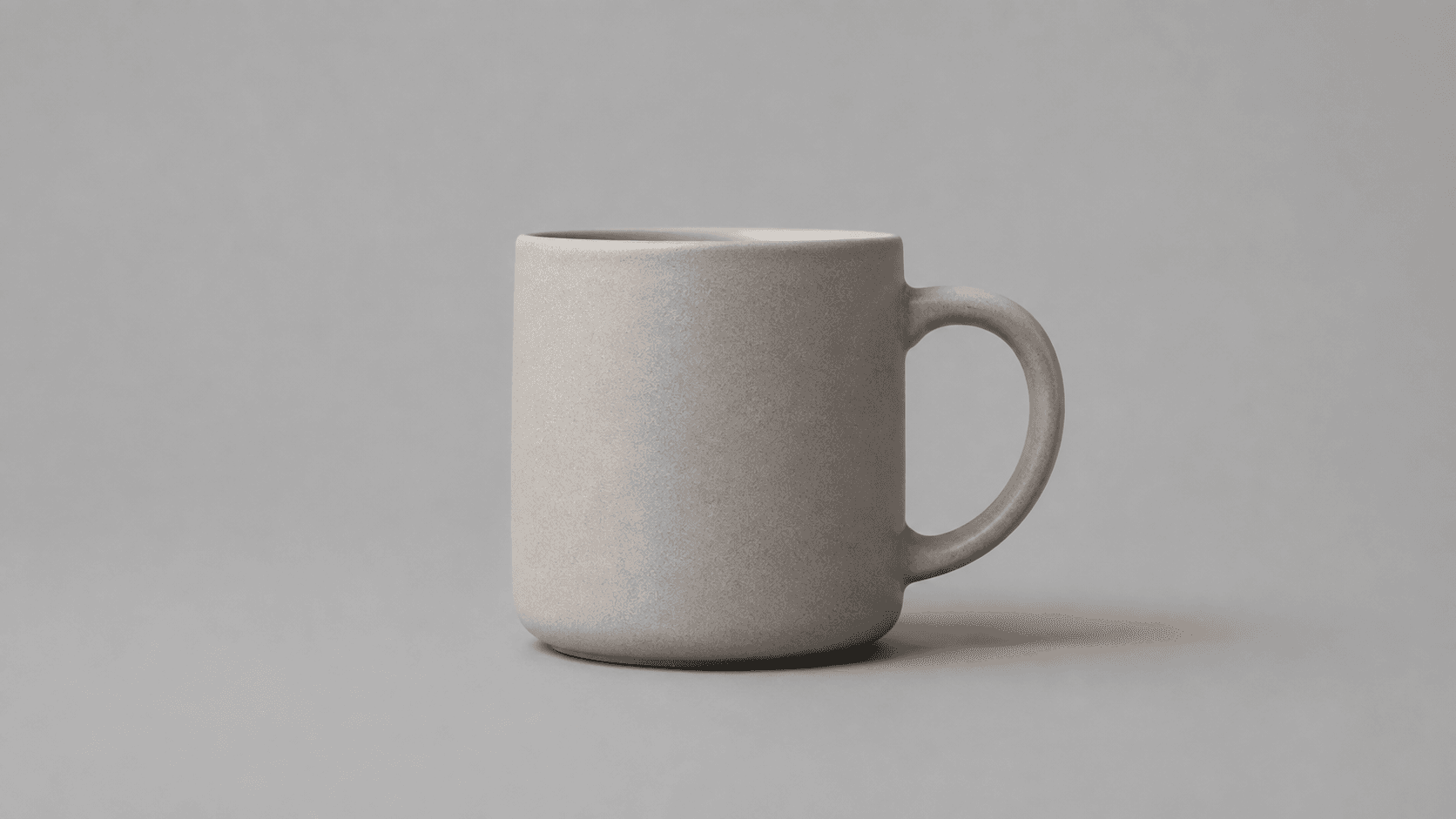
Scegli una foto di origine, quindi seleziona uno sfondo o descrivi la superficie, l'illuminazione e l'ambiente che desideri. Gli esempi preimpostati usano l'input Bottiglia con etichetta.
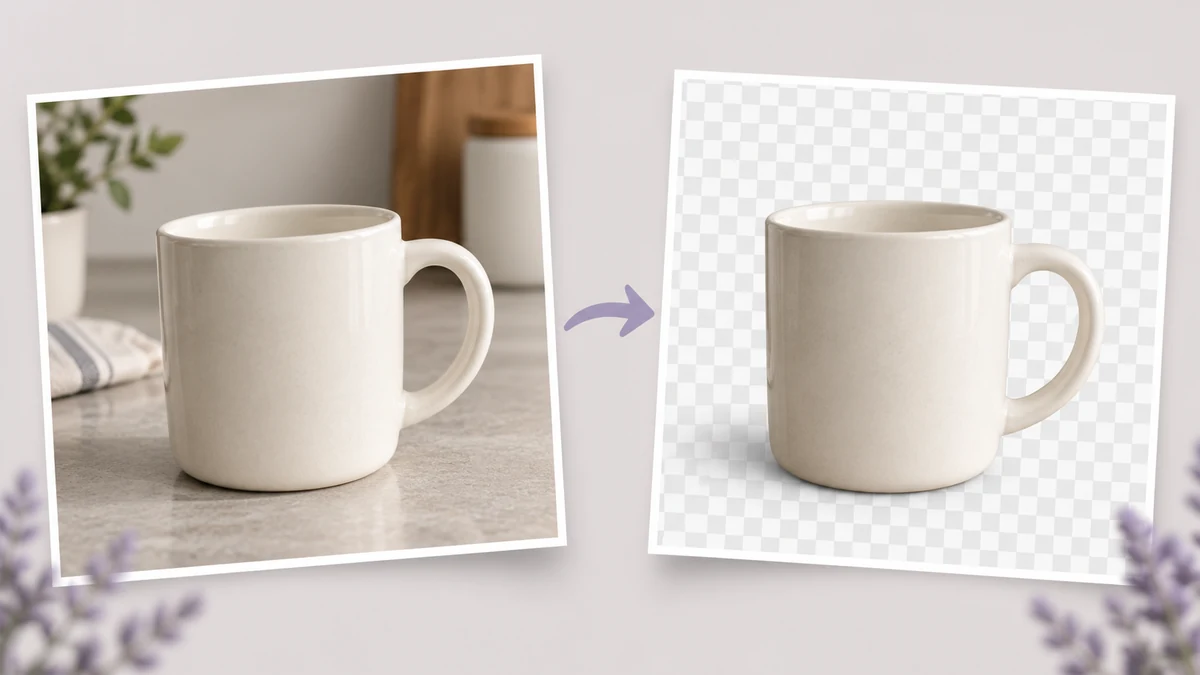
Uno sfondo cambia il rapporto del soggetto con l'ambiente circostante. Usa questo confronto per decidere cosa deve fare la nuova ambientazione.
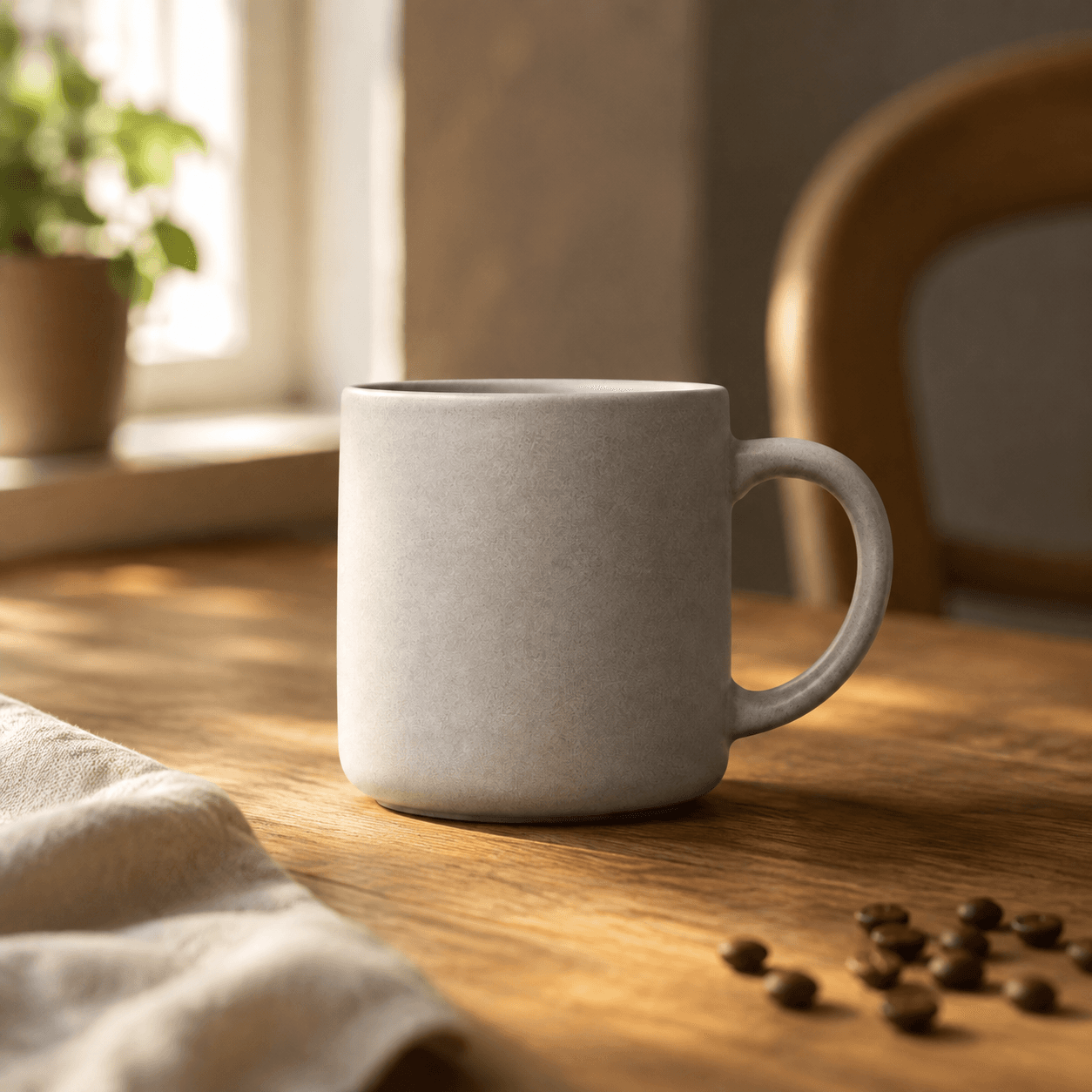
Inizia con una foto esistente o una delle immagini di esempio disponibili.
Scegli un esempio o carica la foto di cui vuoi modificare l'ambiente. Una vista nitida del soggetto ti offre un riferimento utile quando esamini la versione generata.
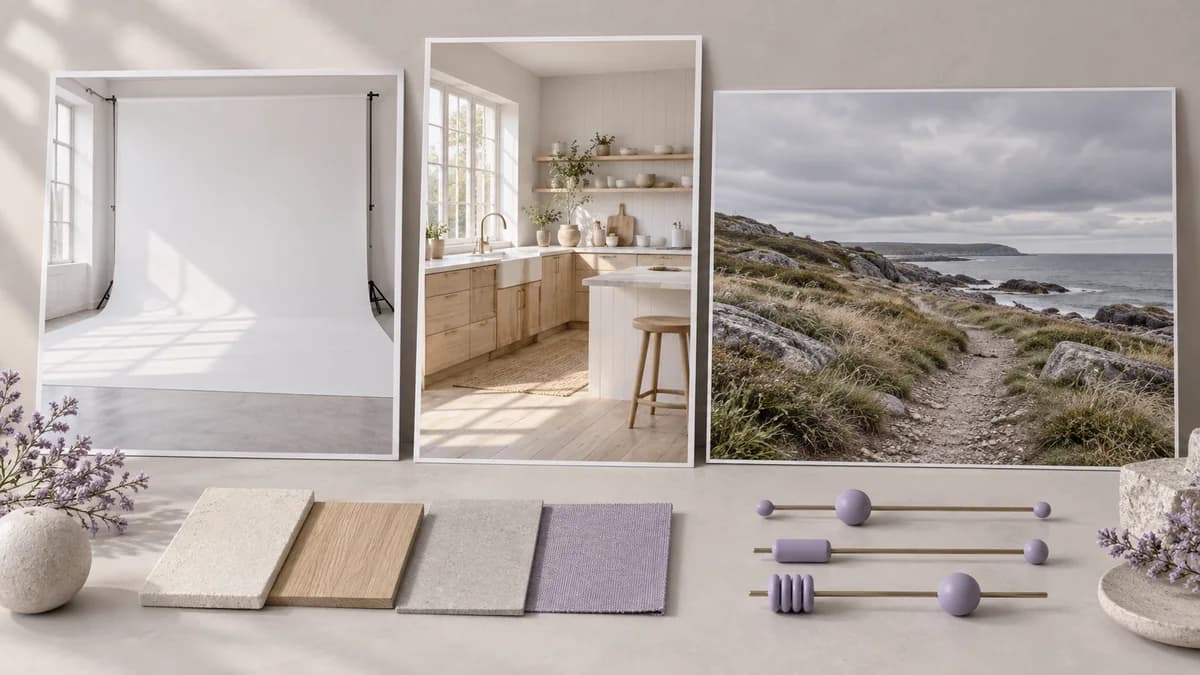
Scegli un preset dello sfondo o descrivi la scena. Specifica la superficie, la direzione della luce e gli oggetti circostanti che desideri richiedere.
Premi Genera sfondo per generare un'immagine. Il risultato viene salvato nella tua area di lavoro personale. Confrontalo con la fonte e ispeziona i bordi del soggetto, le ombre e qualsiasi testo prima di utilizzarlo.
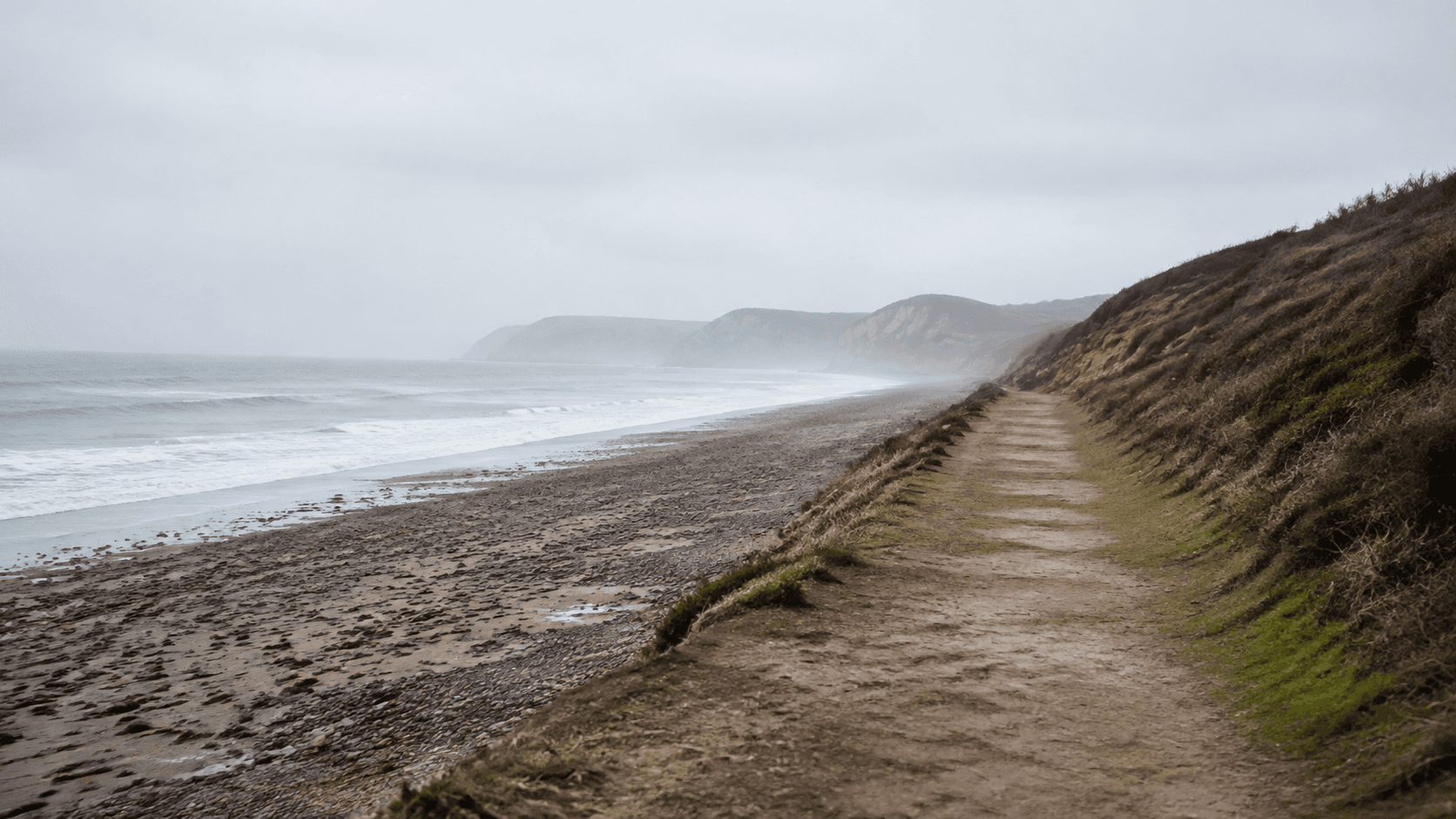
Prendi decisioni sulla scena prima di valutare la composizione finale.
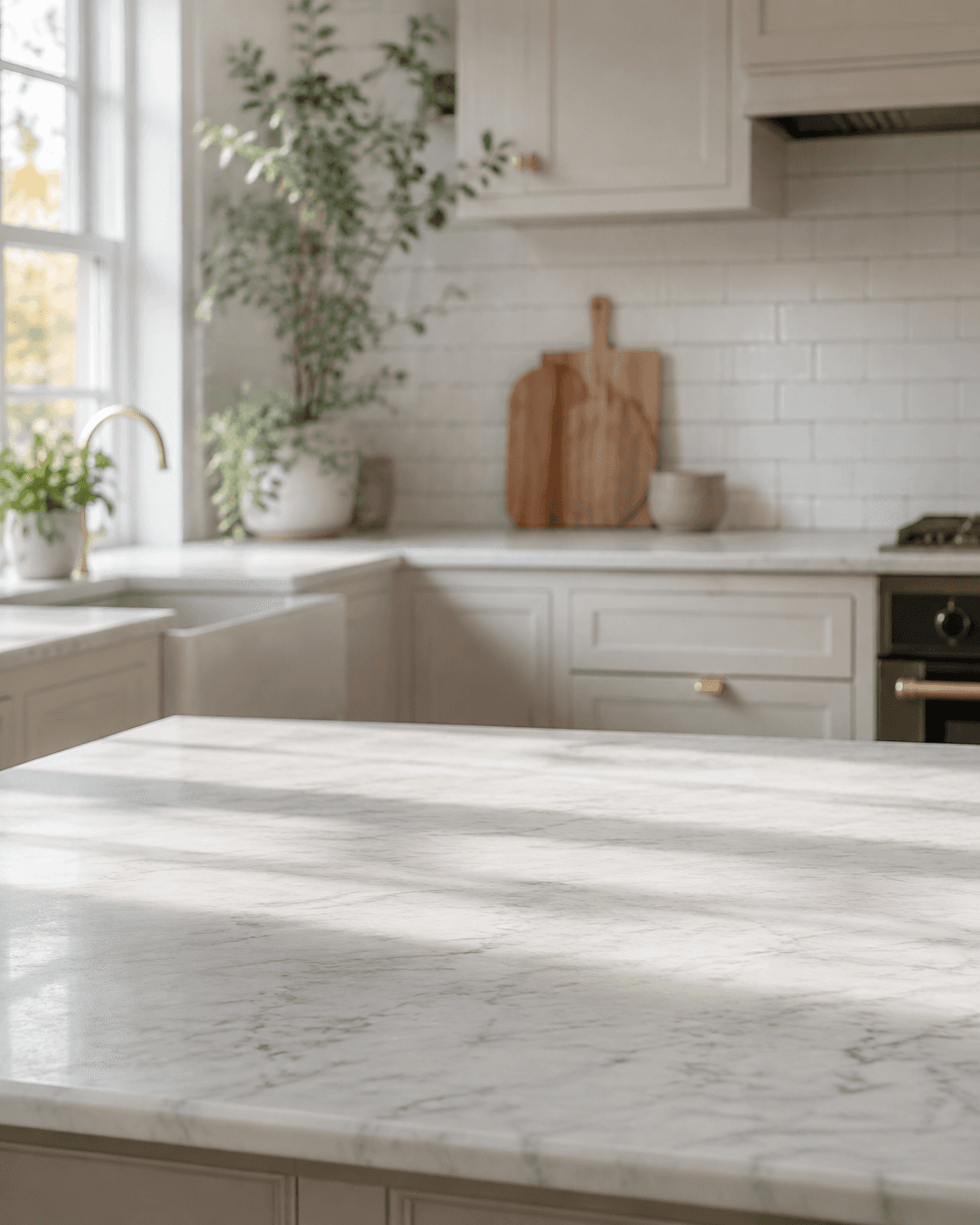
Descrivi su cosa poggia il soggetto, ad esempio pietra, legno o un pavimento da studio. Questo conferisce al prompt un rapporto concreto tra l'oggetto e l'ambiente circostante.
Genera uno sfondoIndica da dove deve provenire la luce e se deve essere morbida o dura. Valuta tale direzione nella scena generata anziché presumere una corrispondenza perfetta.
Genera uno sfondoChiedi meno oggetti di scena, una parete semplice o uno sfondo sfocato quando i dettagli circostanti potrebbero competere con il soggetto. Ispeziona la composizione finale per verificare un'adeguata separazione.
Genera uno sfondoUn preset carica un prompt di scena predefinito. Il suo testo fornisce una direzione iniziale che puoi esaminare e modificare prima di generare la tua versione.
Genera uno sfondoUsa le immagini di esempio per esplorare un brief dello sfondo prima di preparare un caricamento. Scegli la tua foto quando il risultato deve raffigurare il tuo prodotto specifico.
Genera uno sfondoL'immagine viene salvata nella tua area di lavoro personale. Torna a visualizzarla per ulteriori revisioni; i controlli disponibili in un flusso di lavoro separato nell'area di lavoro sono distinti da questa pagina.
Genera uno sfondoUsa questi prompt suggeriti per descrivere un nuovo sfondo. Tutte le illustrazioni in questa pagina mostrano concetti di scena; non sono screenshot né output verificati dello strumento attuale.
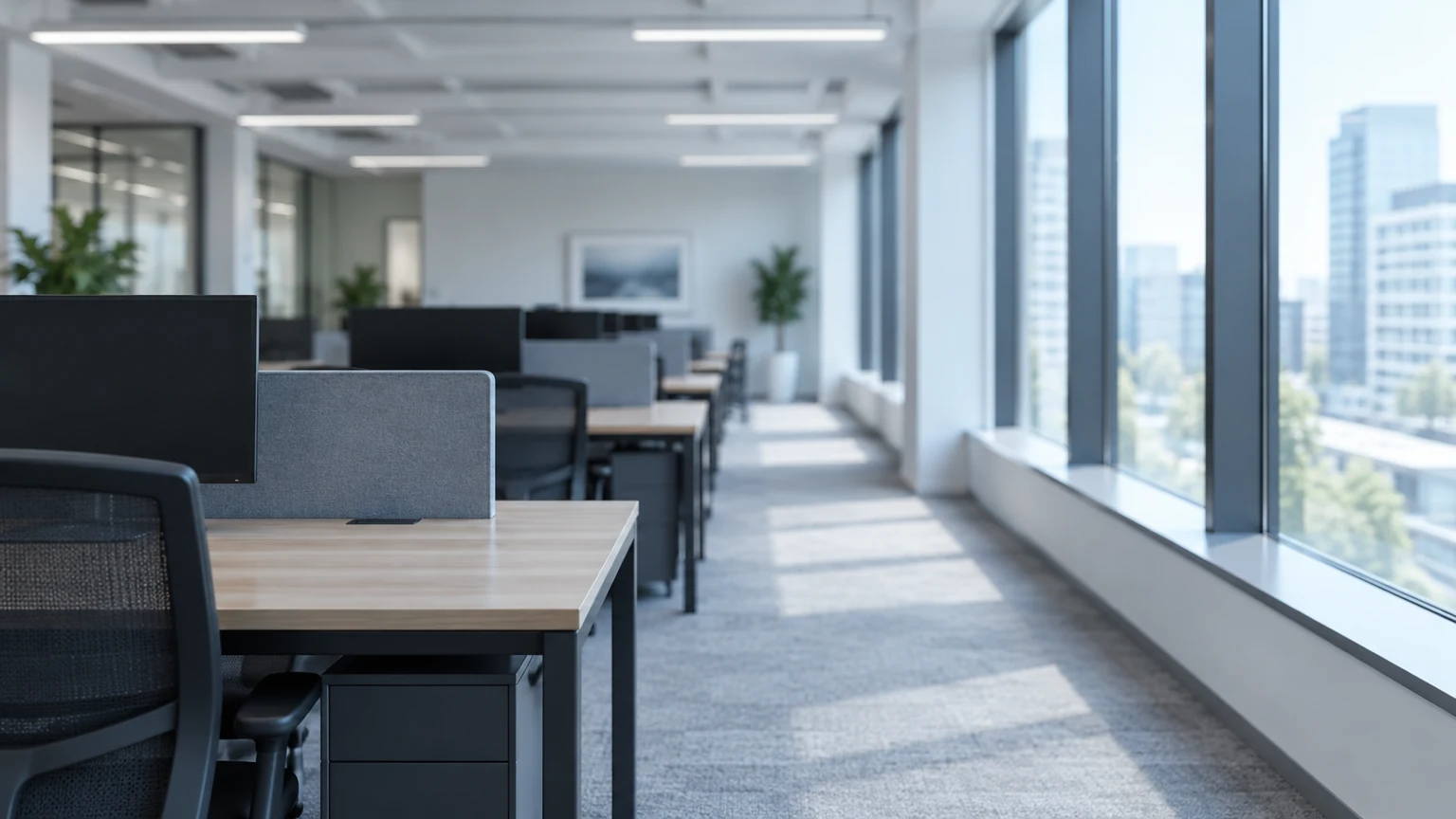
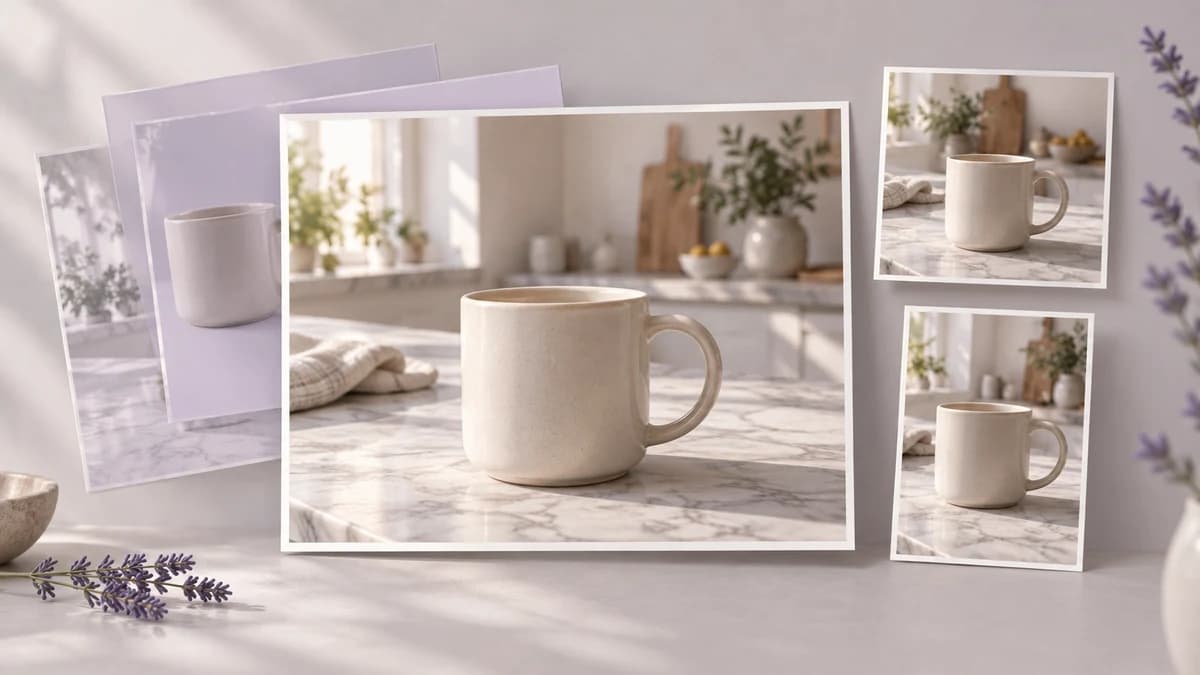
Un designer sta scegliendo un'ambientazione per la fotografia di un prodotto su un sito web. Esplora uno sfondo essenziale, quindi valuta l'immagine nel layout effettivo della pagina prima di decidere come ritagliarla o posizionarla.
Genera uno sfondo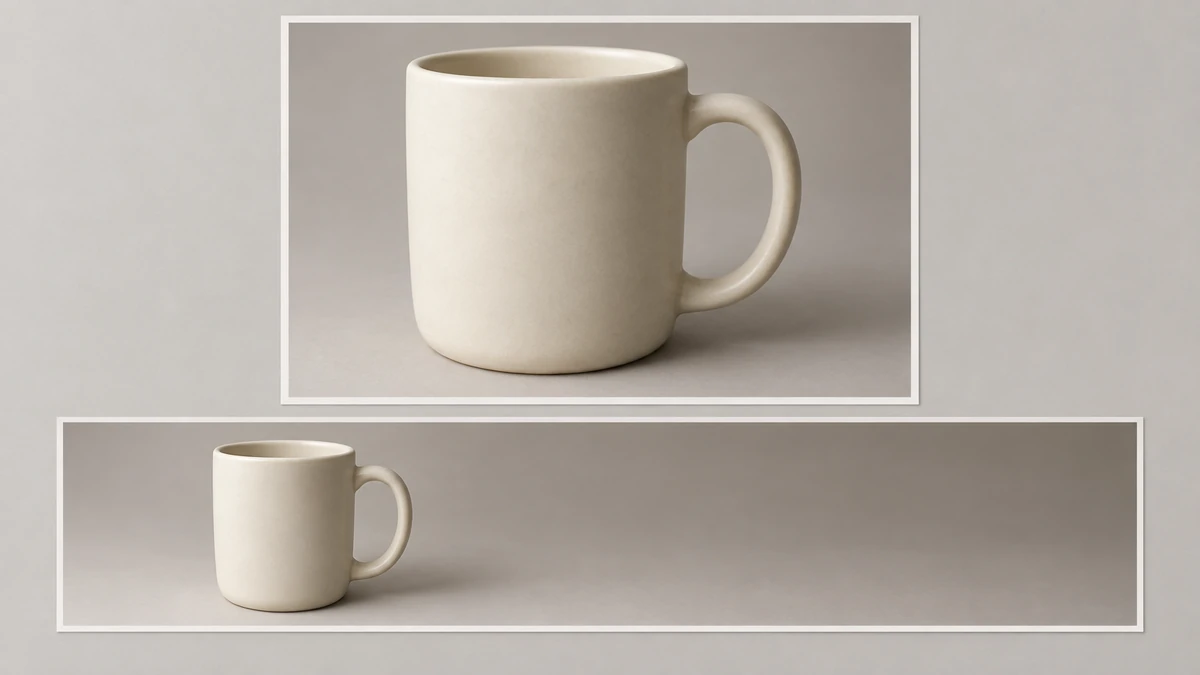
Un team deve discutere l'ambiente di un prodotto prima di commissionare una campagna. Affianca le direzioni della scena alla fotografia di origine e usa tale confronto per rendere più specifica la direzione artistica.
Genera uno sfondo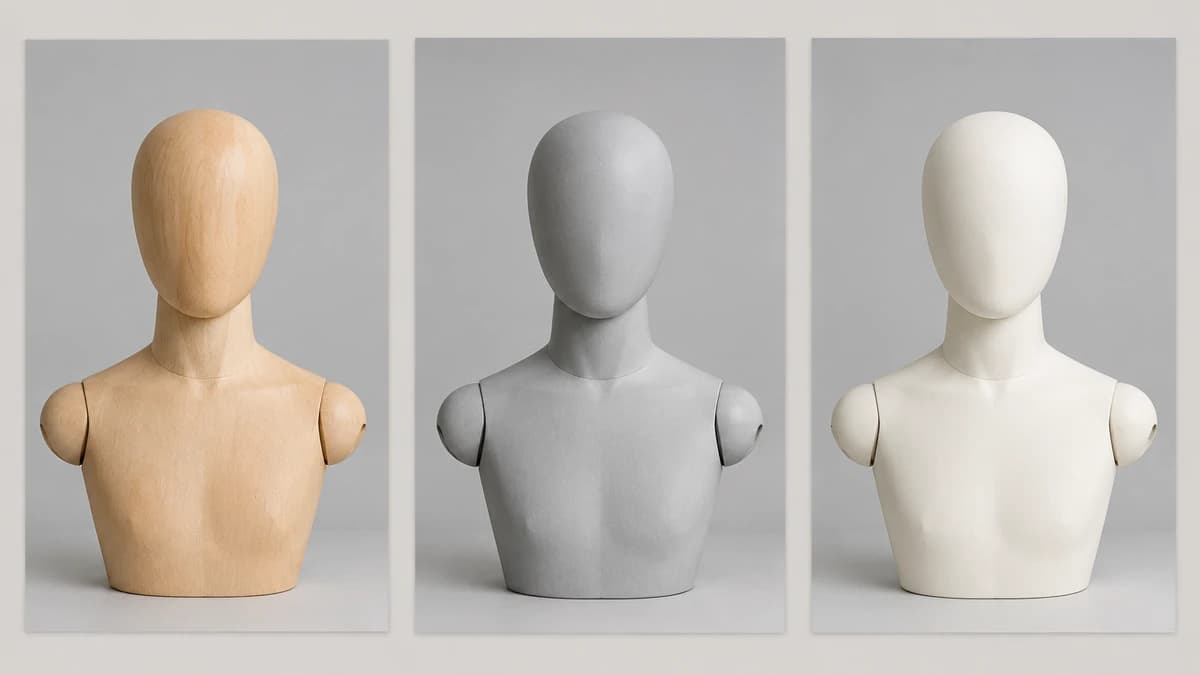
Un marketer dispone di un'immagine di prodotto approvata ma desidera un'ambientazione adatta a una storia stagionale. Sviluppa prima il concetto dello sfondo, quindi confrontalo con il post previsto e il relativo testo.
Genera uno sfondo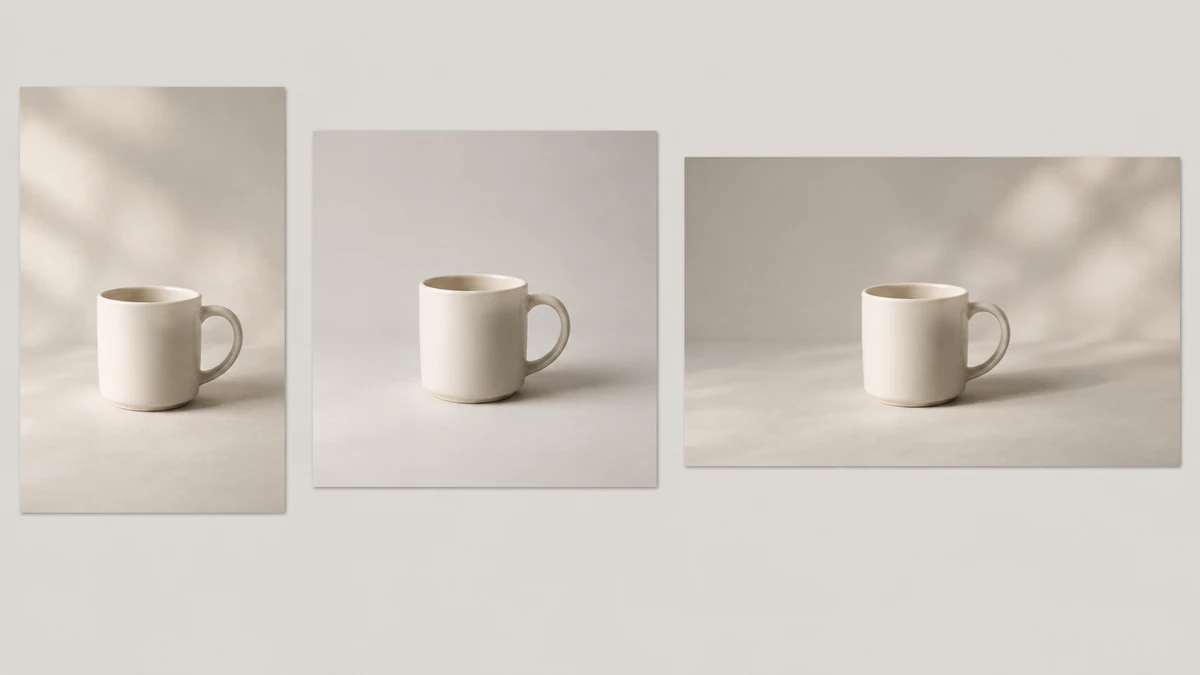
Un team creativo vuole spiegare come un oggetto fotografato potrebbe inserirsi in una location proposta. Usa una scena generata come riferimento visivo per la discussione, senza presentarla come un servizio fotografico completato.
Genera uno sfondo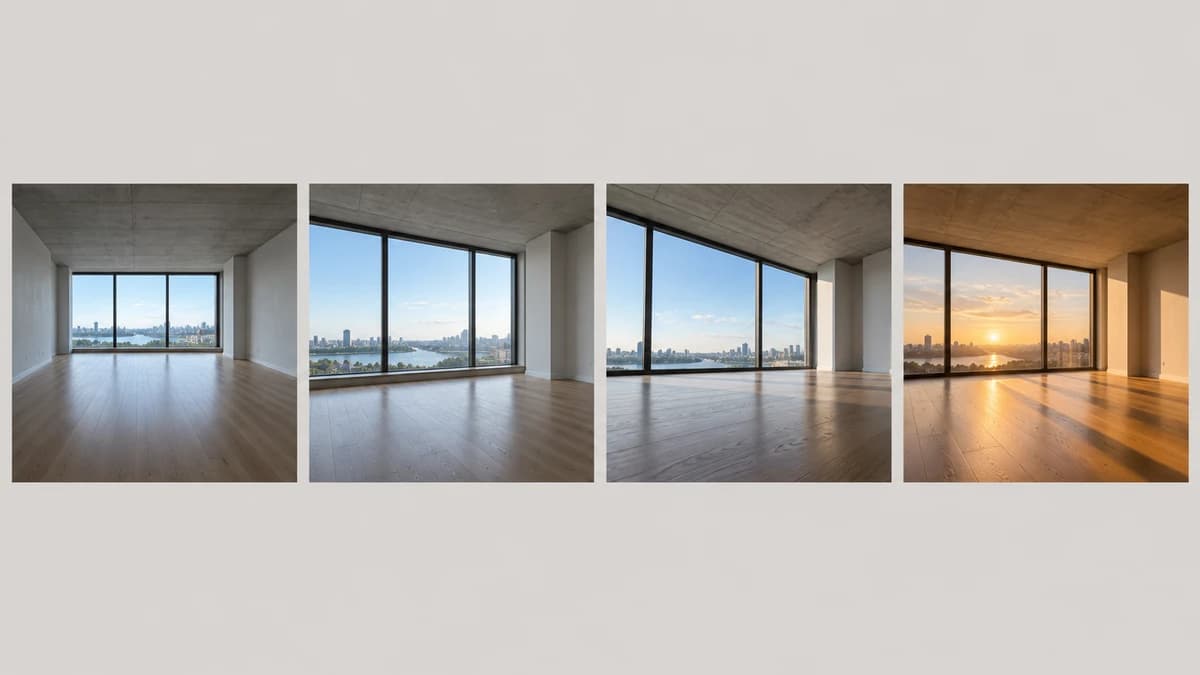
Un venditore ha bisogno di un'ambientazione meno distraente per un annuncio. Esamina lo sfondo proposto insieme ai requisiti del marketplace e ispeziona i dettagli del prodotto prima di selezionare un'immagine da caricare.
Genera uno sfondo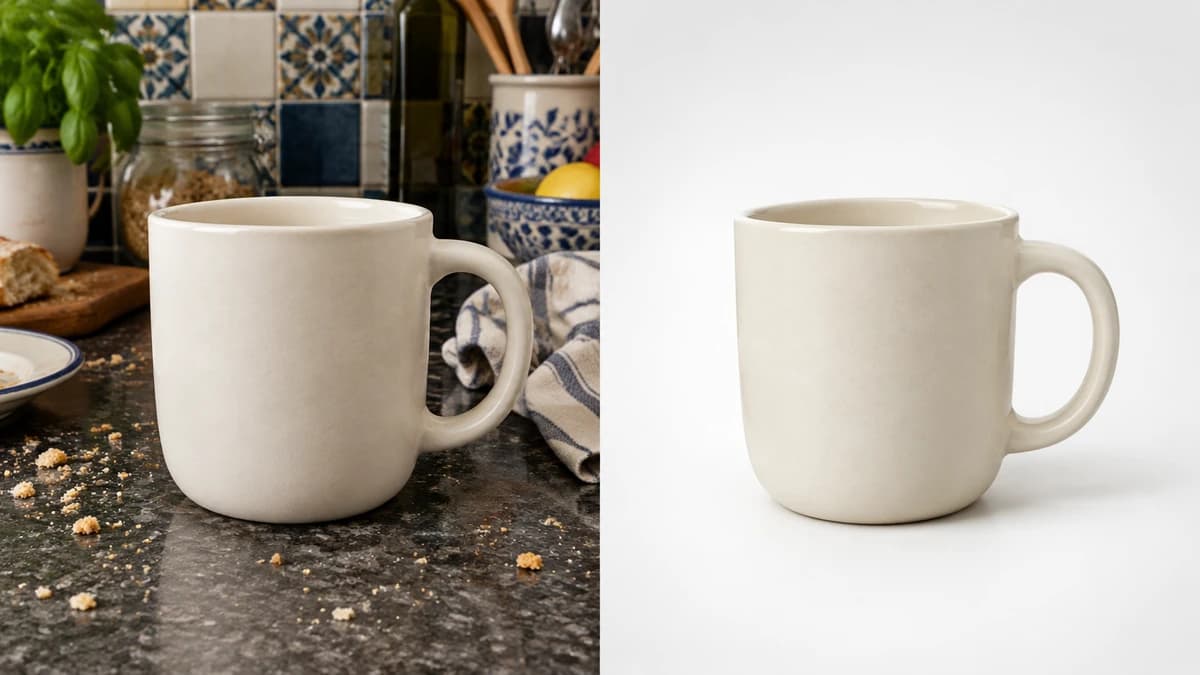
Un curatore di catalogo desidera che prodotti correlati condividano una direzione artistica. Registra la superficie e la luce in un brief, applicalo a ciascuna fonte separatamente e verifica le differenze nell'insieme risultante.
Genera uno sfondo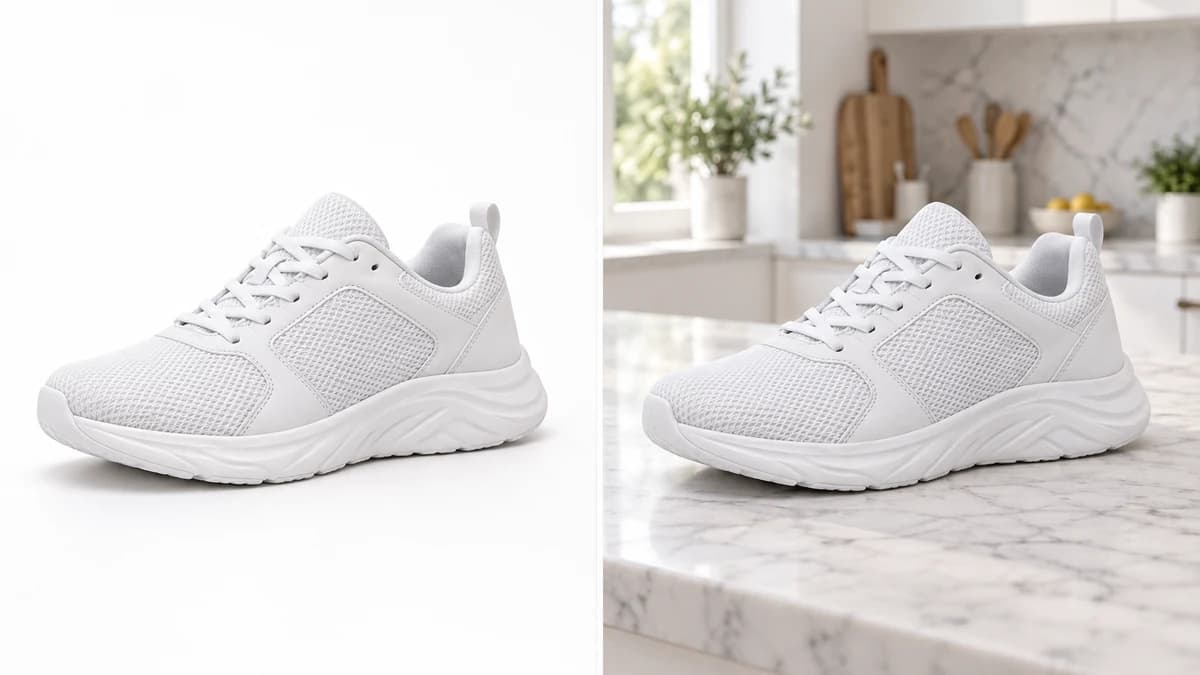
| Immagine iniziale | Una foto di prodotto di origine o un esempio selezionato nella sezione immagini. | |
|---|---|---|
| Direzione della scena | Scegli un preset della scena o scrivi una descrizione dello sfondo. | |
| Output | Un'immagine PNG quadrata da 1K. Questo modulo usa impostazioni di output fisse; prepara separatamente il ritaglio e il layout finali. | |
| Piano gratuito | È disponibile un piano gratuito senza carta di credito. Consulta i dettagli aggiornati dell'account su /pricing. | Verified 2026-10-12 |
| Fedeltà del soggetto | Verifica il contorno, il colore, le scritte e i dettagli distintivi del prodotto rispetto alla fonte. | |
| Risultato salvato | Il risultato viene salvato nella tua area di lavoro personale. | |
| Costo della richiesta | Verifica il requisito di crediti attuale mostrato per la tua richiesta di generazione. | |
| Uso commerciale | I diritti commerciali si applicano alle nuove generazioni effettuate con un piano a pagamento, nel rispetto dei termini del fornitore del modello e dei diritti sugli input. Gli output del piano gratuito sono destinati alla valutazione personale e non commerciale. Gli output del piano a pagamento mantengono i diritti commerciali dopo il downgrade o la cancellazione. | Verified 2026-10-12 |
| Utilizzo dei dati caricati | Nei piani predefiniti, caricamenti, prompt e output possono essere utilizzati per addestrare Astorie e modelli affiliati. Si applicano le politiche dei fornitori. L'esclusione per le aziende richiede un accordo scritto; le informazioni già incorporate nei modelli addestrati o nei set di dati derivati possono persistere dopo la rimozione della fonte. | Verified 2026-10-12 |
Esplora questi modelli di immagini per flussi di lavoro separati nell'area di lavoro. Apri una guida per esaminare gli input e i controlli disponibili prima di sviluppare un altro sfondo.
Crea una scena proposta utilizzando un'immagine di origine e un brief dello sfondo. Usalo per esplorare una diversa ambientazione per un prodotto fotografato. Il soggetto generato potrebbe differire dalla fonte, quindi ispeziona i dettagli anziché presumere che siano cambiati solo i pixel dello sfondo.
Sì. Astorie offre un piano gratuito senza carta di credito richiesta. Consulta la pagina dei prezzi aggiornata e il tuo account per conoscere l'indennità inclusa. Verifica il requisito di crediti mostrato per la tua richiesta prima di generare. Gli output del piano gratuito sono destinati alla valutazione personale e non commerciale; consulta /pricing e la policy sui diritti commerciali quando pianifichi contenuti per un'attività.
Sì, per gli output generati con un piano a pagamento, nel rispetto delle restrizioni del fornitore del modello e dei tuoi diritti sul materiale di origine. La generazione con il piano gratuito è destinata alla valutazione personale e non commerciale. L'upgrade applica i diritti commerciali alle nuove generazioni; gli output creati con un piano a pagamento mantengono tali diritti dopo la cancellazione o il downgrade. Consulta /help/commercial-rights/can-i-use-generated-content-commercially.
Inizia dalla luce visibile sul soggetto nella foto di origine. Descrivine direzione e morbidezza nel prompt dello sfondo e richiedi un'ombra di contatto nel punto in cui il soggetto incontra una superficie. Esamina il risultato per individuare ombre o riflessi non corrispondenti e, se necessario, rivedi il brief.
Inizia con una foto di origine e un'ambientazione che puoi descrivere, quindi valuta la scena generata nella tua area di lavoro personale.