Astorie

Trasferimento di stile con IA

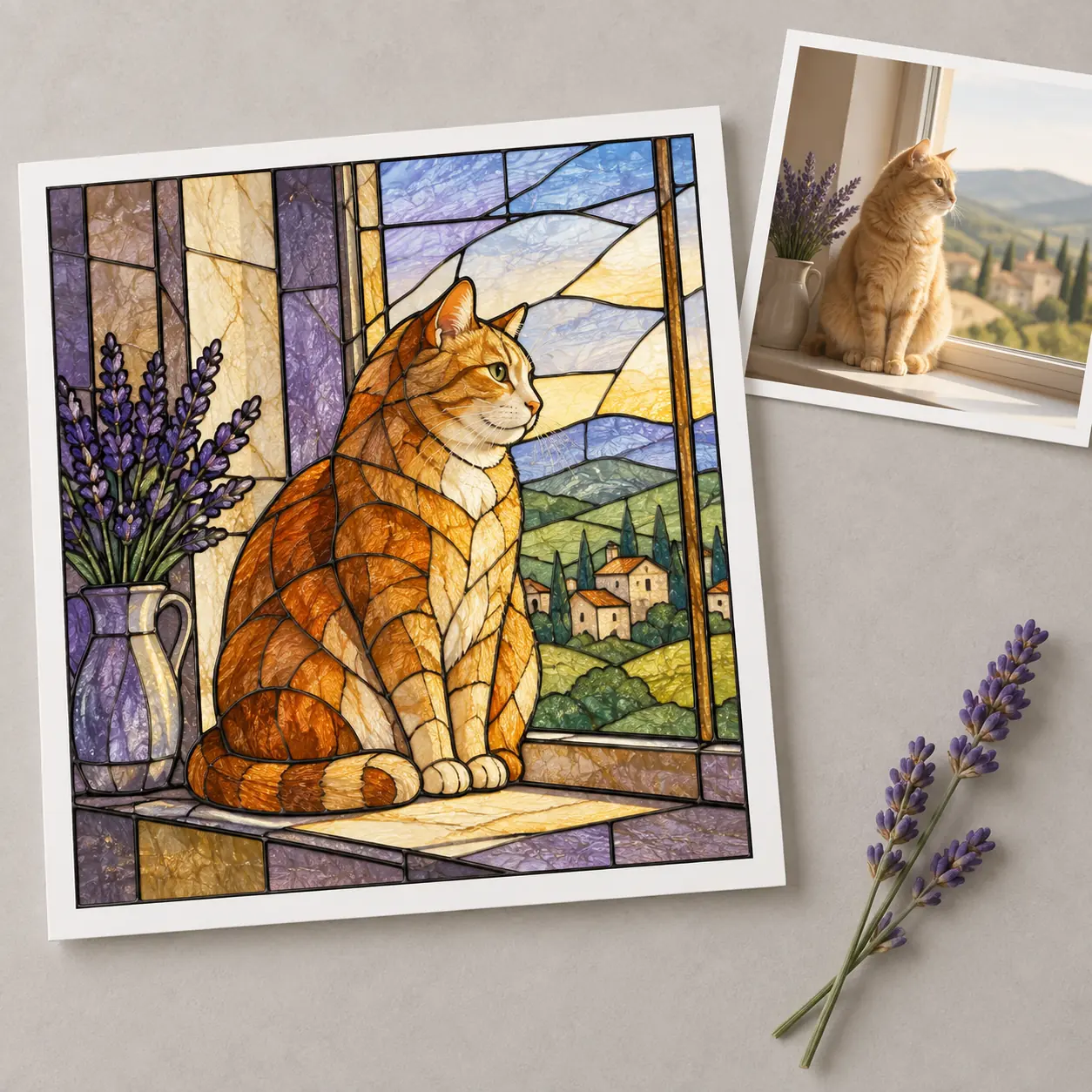
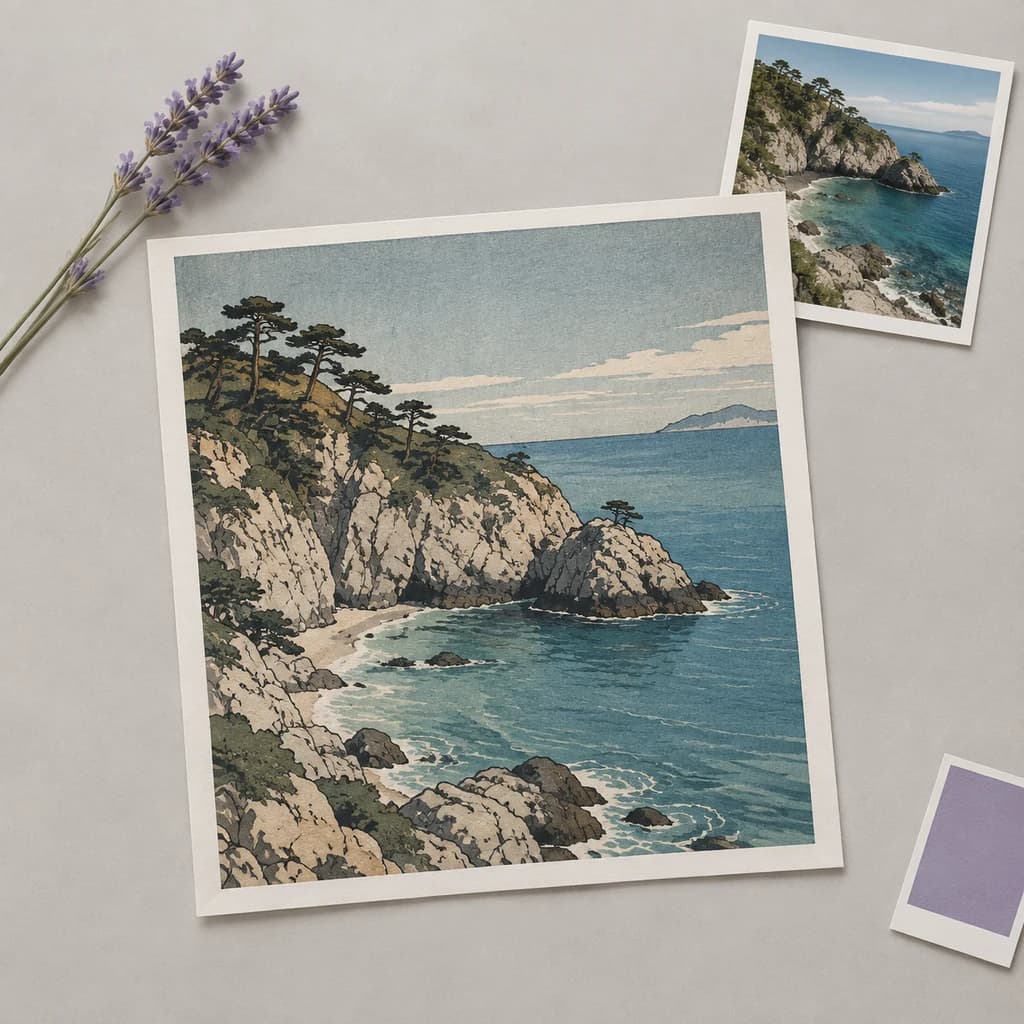
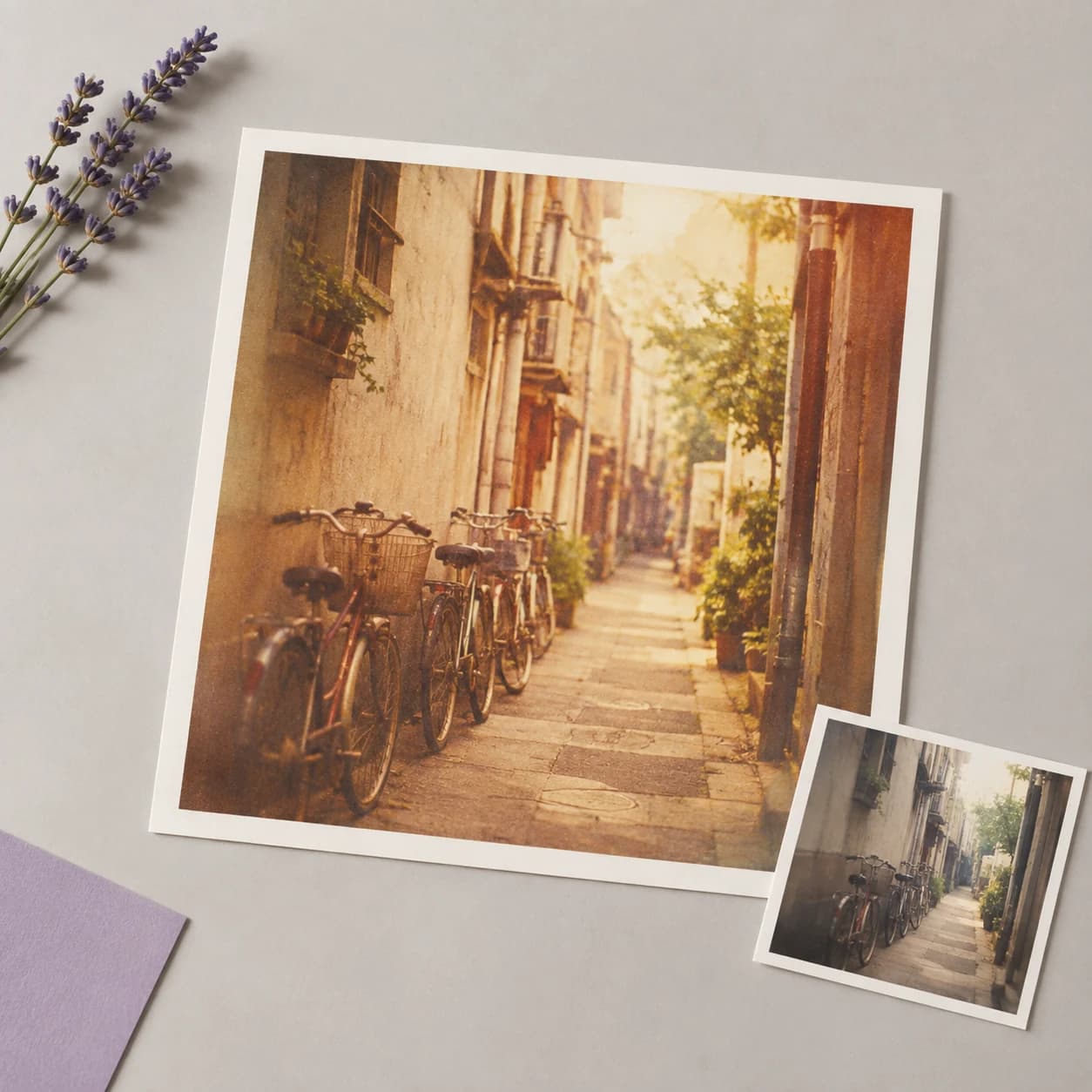
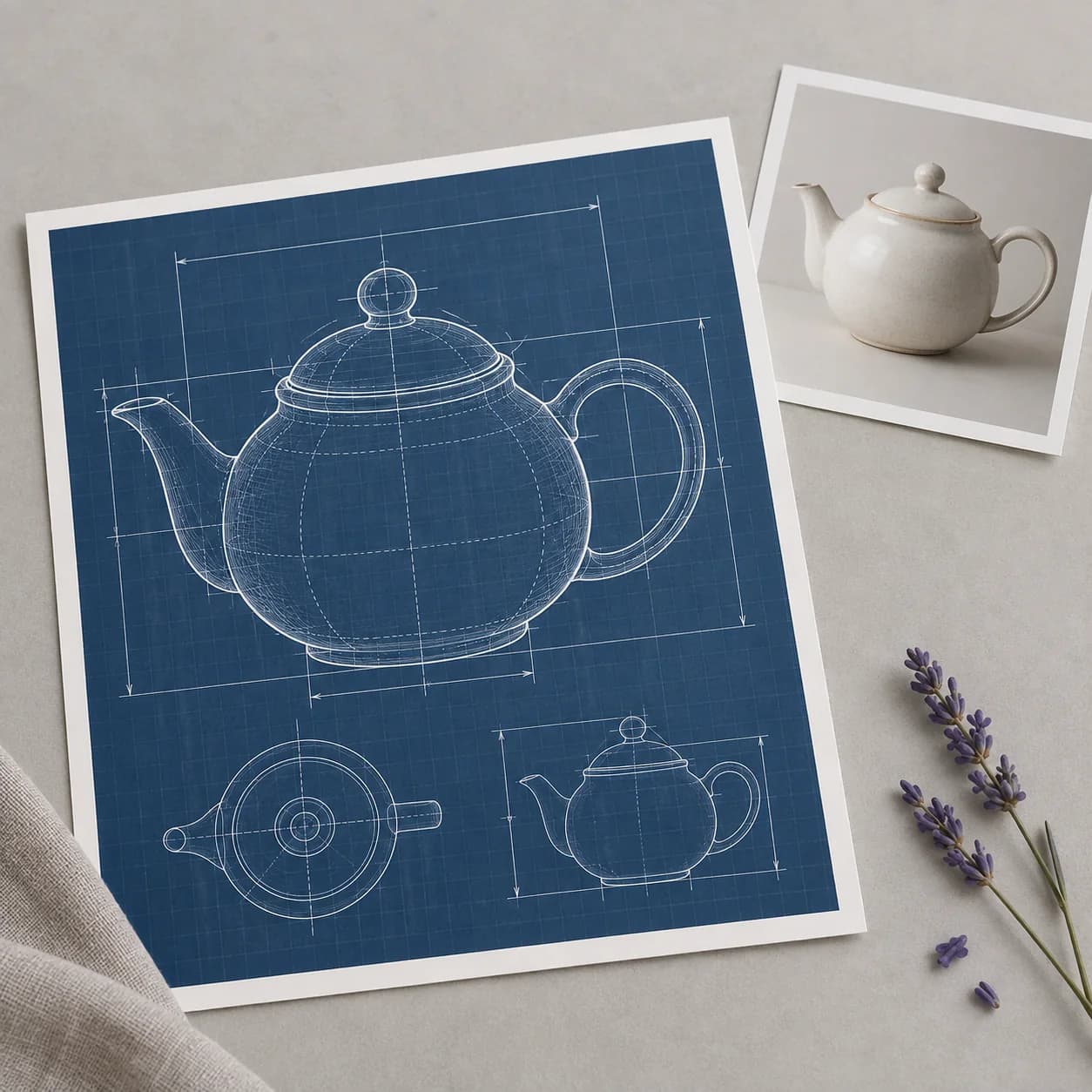
La tua foto mantiene il soggetto; ciò che cambia è lo stile di resa. Il trasferimento di stile con IA ridipinge la foto in un nuovo stile e punta a mantenere soggetto e composizione, restituendo un'immagine quadrata in formato 1:1. Scegli una foto, scegli un look e premi Crea.

Trasferimento di stile con IA

La tua foto mantiene il soggetto; ciò che cambia è lo stile di resa. Il trasferimento di stile con IA ridipinge la foto in un nuovo stile e punta a mantenere soggetto e composizione, restituendo un'immagine quadrata in formato 1:1. Scegli una foto, scegli un look e premi Crea.

Trasferimento di stile che continua dopo la prima immagine

Gli strumenti di stile che si fermano a un file finito ti costringono a ricominciare da capo per la foto successiva della serie. Il compromesso abituale è un menu fisso di look e nessun modo per portarne uno avanti.

Un rielaboratore in stile filtro

  • Il look proviene da un elenco fisso, quindi uno stile che hai in mente ma non riesci a trovare è irraggiungibile
  • Un unico motore produce ogni risultato, quindi un look che interpreta male non può essere provato altrove
  • Il file esportato è il punto in cui il lavoro finisce
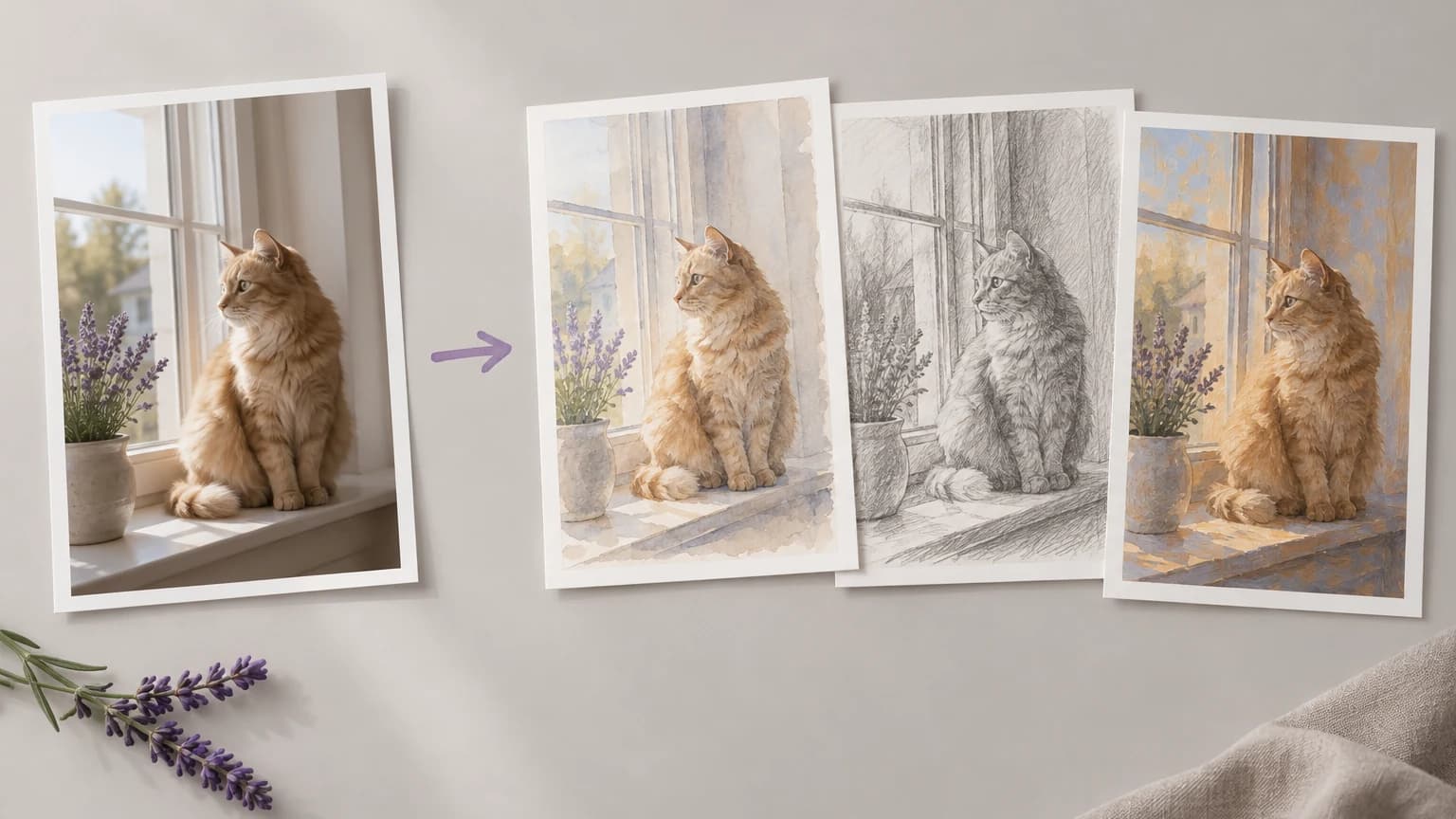
Three prints of one photo with the same generic filter

Lo stesso lavoro su Astorie

  • Sei preset coprono i look più comuni e una casella di testo accetta qualsiasi look tu riesca a descrivere a parole
  • La tela dietro lo strumento offre una scelta di modelli di immagini, quindi un look che un modello interpreta male può essere eseguito con un altro
  • Ogni risultato viene salvato in un progetto nel tuo account, pronto per essere ripreso sulla tela
A photo restyled as watercolor, pencil sketch and oil painting

Come fare il trasferimento di stile con l'IA in 3 passaggi

I passaggi seguono lo strumento in cima a questa pagina, che sceglie il modello per te, quindi le uniche scelte sono la foto e il look.

  1. 1

    Passaggio 1 · Scegli un'immagine di origine

    Parti da un esempio oppure carica un tuo JPEG, PNG o WebP. Una foto con un unico soggetto ben definito offre allo stile meno margini di errore.

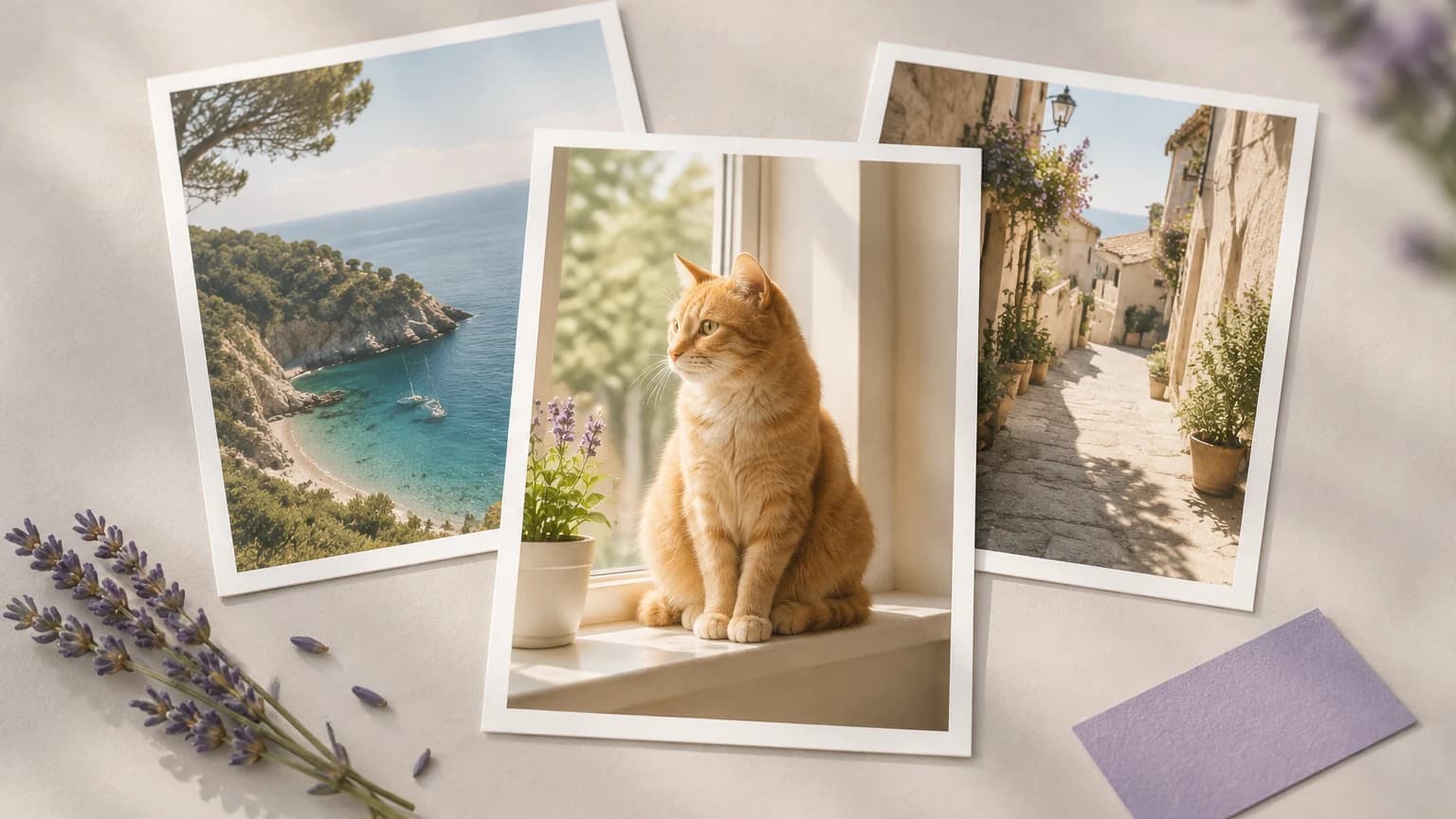
    Three sample photos with the cat photo chosen
  2. 2

    Passaggio 2 · Scegli uno stile

    Scegli Acquerello, Pittura a olio, Anime, Neon cyberpunk, Render 3D in argilla o Schizzo a matita, oppure salta i preset e descrivi il look che desideri nella casella di testo.

    One photo surrounded by six style swatches
  3. 3

    Passaggio 3 · Crea e verifica

    Premi Crea e confronta il risultato con l'originale, controllando prima volti, etichette e testo piccolo. Se qualcosa è cambiato, modifica la descrizione ed esegui di nuovo.

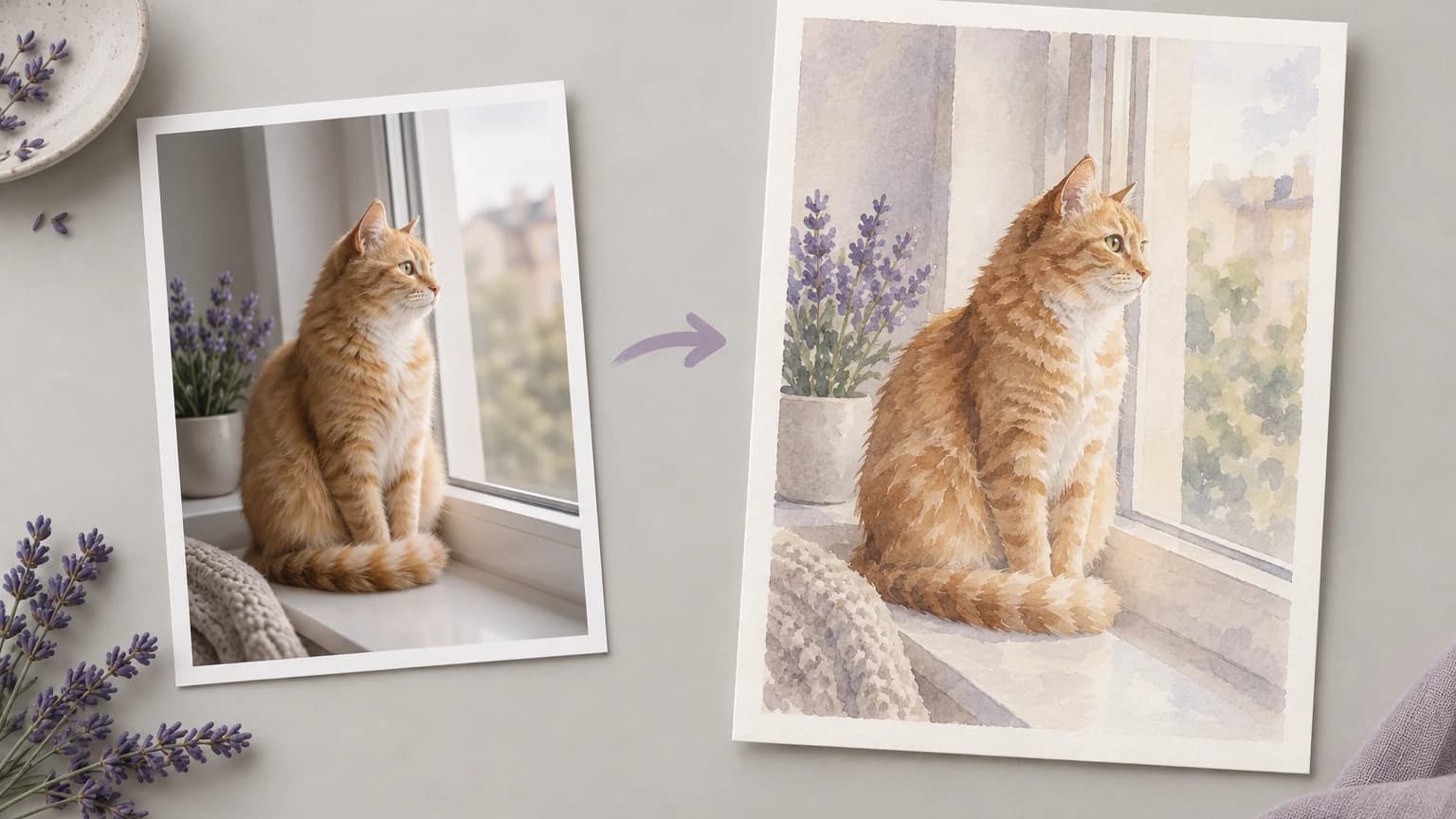
    A photo and its watercolor restyle side by side

Cosa fa lo strumento di trasferimento di stile

Elencato da ciò che fa lo strumento in questa pagina a ciò che aggiunge la tela dietro di esso una volta salvato un risultato.

Preset o parole tue

Sei preset offrono un primo risultato senza scrivere nulla; la casella di testo accanto accetta qualsiasi altro look, dalla vetrata al disegno tecnico.

Trasferisci uno stile

Foto da qualsiasi telefono

Le foto HEIC e HEIF vengono convertite in JPEG nel browser e i JPEG troppo grandi vengono ridimensionati prima del caricamento, così una foto dal telefono viene caricata così com'è.

Trasferisci uno stile

Allega prima una foto

Puoi allegare una foto prima di creare un account; rimane nel browser, fino a 25 MB, finché non avvii una generazione.

Trasferisci uno stile

Stile da un riferimento

Sulla tela, una seconda immagine può fornire il look invece di un preset. FLUX Kontext è progettato per leggere immagini di riferimento e mantenere la coerenza dello stile.

Trasferisci uno stile

Un look per un intero set

Mantieni il riferimento di stile collegato sulla tela e connettilo alla foto sorgente successiva, così una serie condivide lo stesso trattamento senza doverlo configurare di nuovo.

Trasferisci uno stile

Continua a lavorare sul risultato

Continua dal risultato sulla tela: aumentane la risoluzione per la stampa o per uno spazio hero, oppure rimuovi lo sfondo prima di inserirlo in un layout.

Trasferisci uno stile

Esempi di prompt per il trasferimento di stile con IA

Incolla uno di questi nella casella per descrivere lo stile e modifica il mezzo o i colori in base alla tua foto. L'ultima clausola di ciascuno indica al modello cosa lasciare invariato.

Chi usa uno strumento di trasferimento di stile

Feed social che necessitano di un look di brand unico

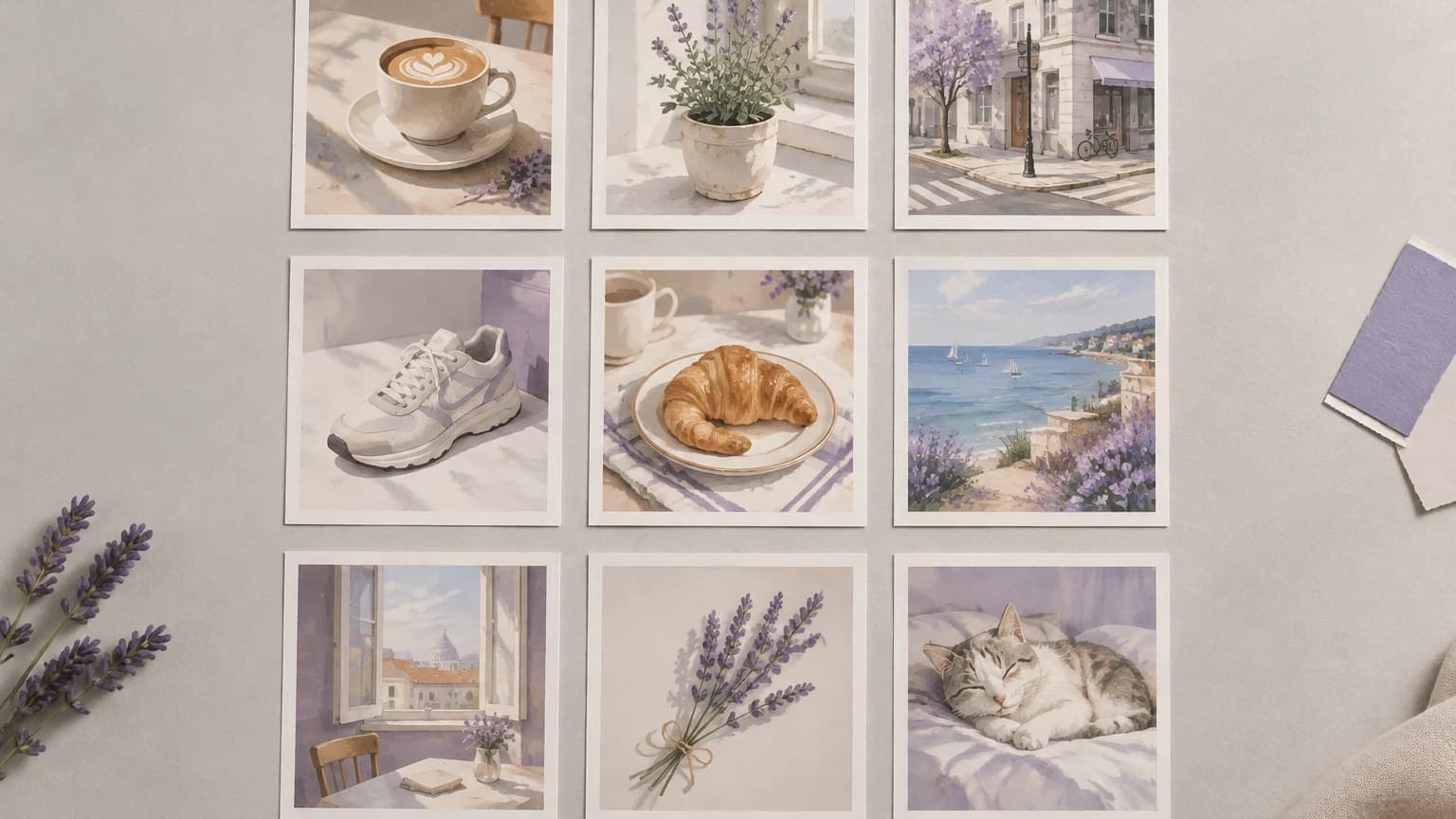
Un team social pubblica foto da telefoni, agenzie e librerie stock, e la griglia sembra composta da cinque brand diversi. Applicare lo stesso stile a ogni immagine rende il feed coerente senza rifare alcuno scatto.

Trasferisci uno stile
A social feed grid in one consistent style

Immagini di copertina per una serie ricorrente

Un creator pubblica un episodio settimanale e vuole che ogni copertina sia riconoscibile a colpo d'occhio in un feed affollato. Salvare una volta lo stile scritto e incollarlo per ogni nuova copertina mantiene la serie riconoscibile senza ridisegnarla ogni settimana.

Trasferisci uno stile
Four series covers in the same graphic style

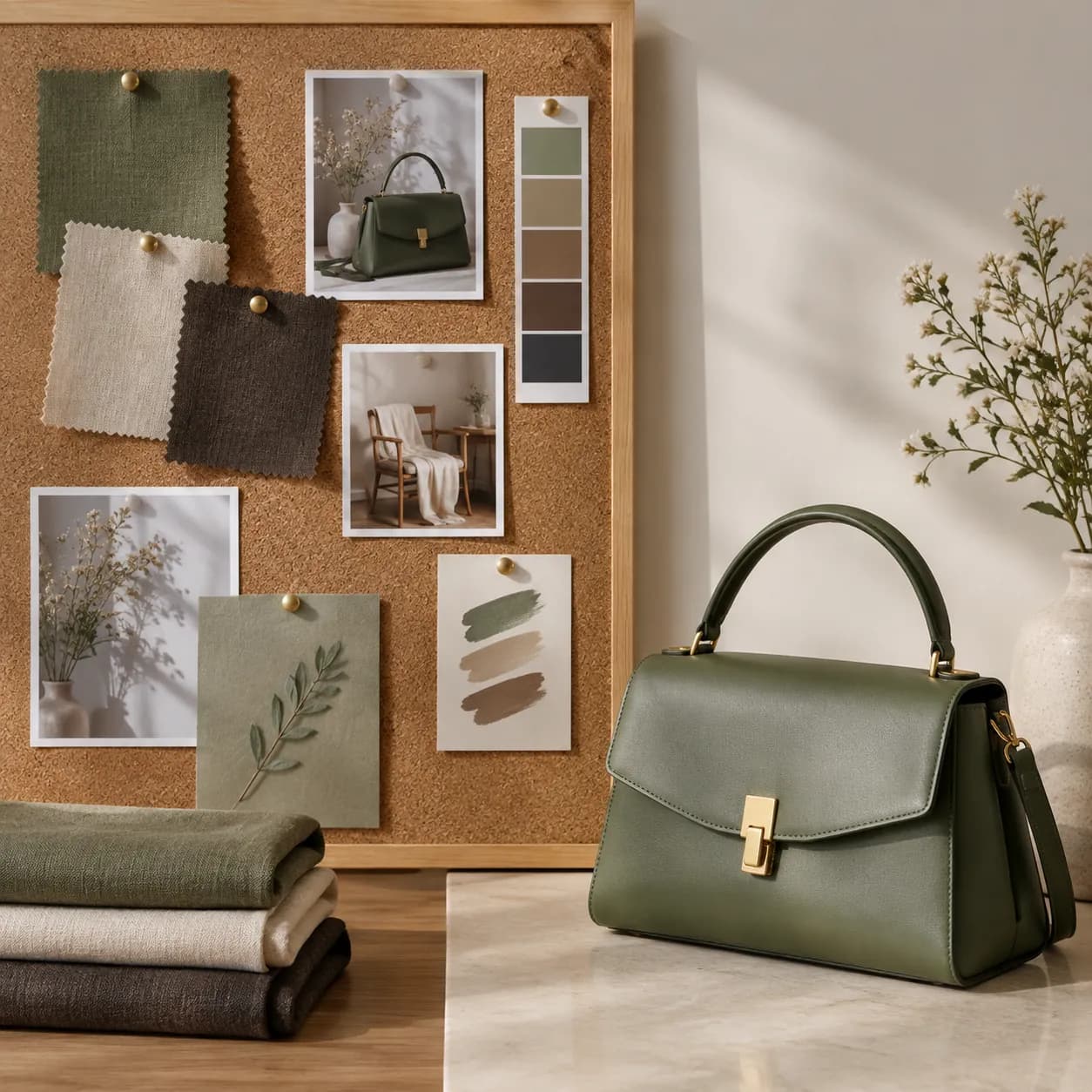
Moodboard che devono diventare asset

Un team di brand ha approvato una moodboard, ma non ha ancora prenotato un fotografo. L'immagine della moodboard diventa il riferimento di stile sulla tela e le foto prodotto già disponibili assumono il look approvato.

Trasferisci uno stile
Product photos restyled to match a mood board

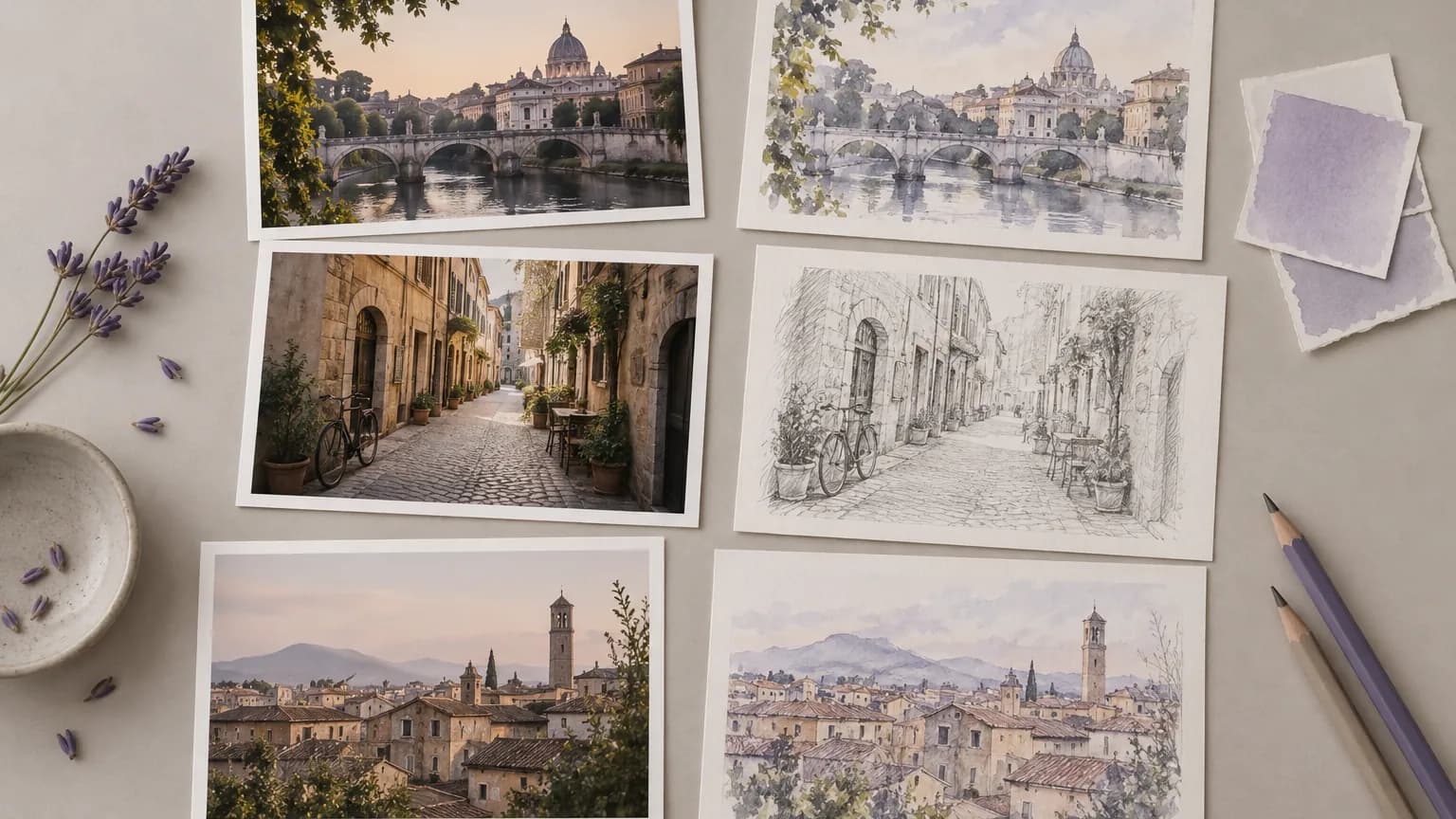
Versioni illustrate di foto esistenti

Un editor ha bisogno di una serie di illustrazioni per un articolo e il budget copre le foto, non un illustratore. Rielaborare le foto come acquerelli o schizzi a matita conferisce al pezzo un look illustrato basato su scene reali.

Trasferisci uno stile
City photos turned into illustrations for an article

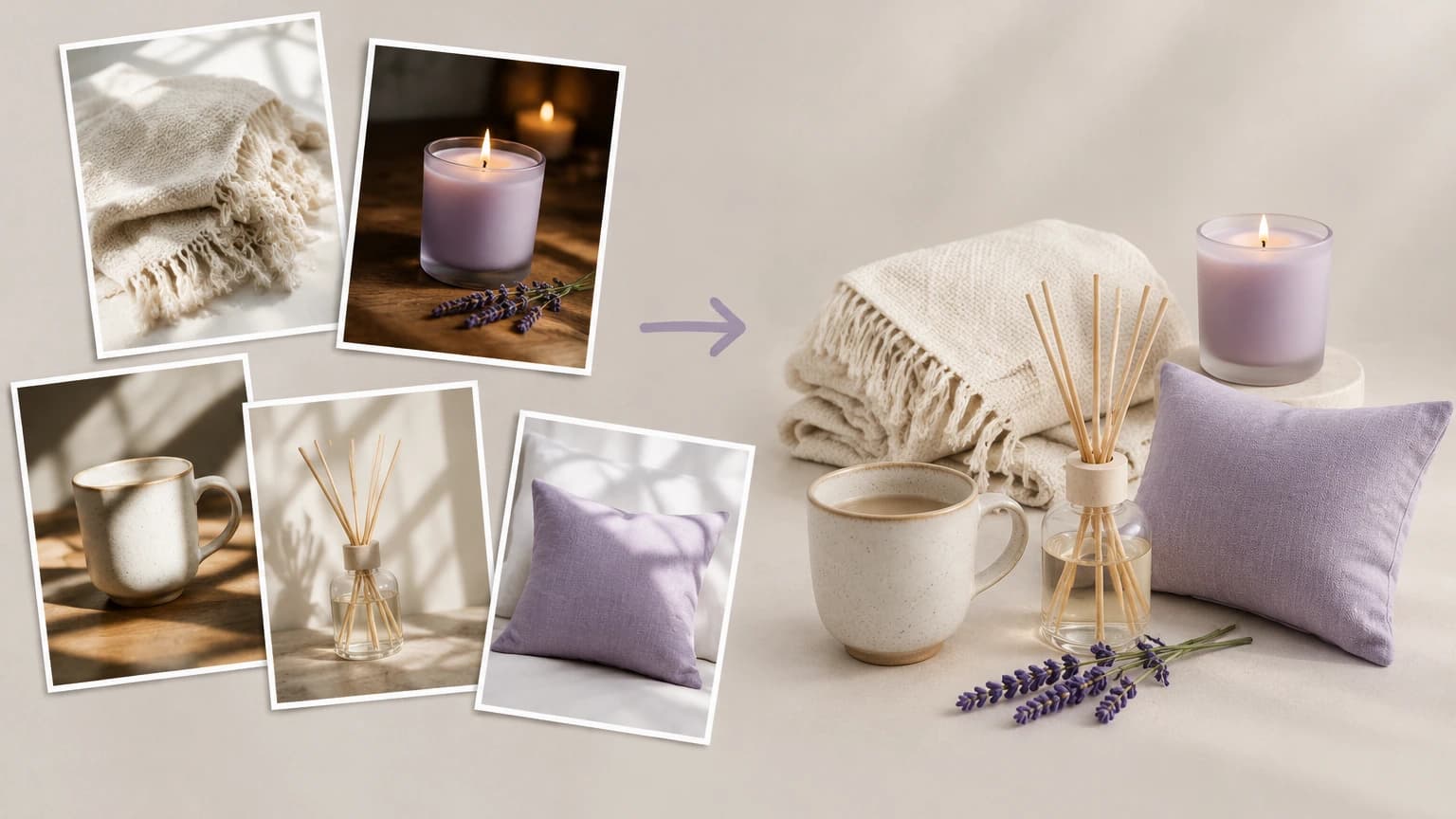
Testare una direzione prima di uno shooting

Un direttore creativo vuole sapere se una nuova direzione visiva funziona su tutta una linea di prodotti prima di prenotare uno studio. Alcune foto esistenti rielaborate in quella direzione mostrano la risposta prima di spendere qualsiasi budget.

Trasferisci uno stile
Products restyled to test a new visual direction

Trasferimento di stile con IA per foto di prodotti

Il catalogo di un negozio online è stato fotografato nel corso di diversi mesi, con luci diverse, e gli annunci sembrano tre shooting separati. Rielaborare le foto esistenti con un unico look scritto dà a ogni annuncio lo stesso trattamento senza un nuovo shooting.

Trasferisci uno stile
A product catalog restyled into one consistent look

Formati, limiti e licenze

InputUna singola foto JPEG, PNG o WebP per ogni esecuzione; GIF, SVG e WebP animati vengono rifiutati
Limiti di caricamentoMinimo 300 pixel per lato. Massimo 30 MB per caricamenti PNG o WebP
OutputUn PNG per ogni esecuzione, a 1K, in un formato 1:1
ModelloScelto dallo strumento; sulla tela scegli tra i modelli di immagini elencati qui sotto
DownloadGli account gratuiti scaricano con filigrana; l'originale senza filigrana è disponibile per gli abbonati a pagamento
Costo in creditiMassimo 20 crediti per un'immagine stilizzata; un piano migliore o un'indennità mensile possono ridurre questo numero
Piano gratuitoCopre circa due immagini stilizzate al mese con i suoi 40 crediti mensili
Uso commercialeConsentito per i risultati realizzati con un piano a pagamento, entro eventuali limiti stabiliti da un modello. Dettagli su /help/commercial-rights/can-i-use-generated-content-commercially
Immagini caricateConservate in un progetto nel tuo account anziché in uno spazio di lavoro del team; conservazione ed eliminazione seguono l'informativa sulla privacy

I migliori modelli IA per il trasferimento di stile

Lo strumento sopra sceglie il modello per te. Sulla tela lo scegli tu, e questi sei modelli di immagini sono un buon punto di partenza per un passaggio di stile.

FLUX.2

Fornitore
Black Forest Labs
Tipo
image

FAQ sul trasferimento di stile

Che cos'è il trasferimento di stile con IA?

È un modo per cambiare l'aspetto di un'immagine senza cambiare ciò che mostra, così una foto può diventare un acquerello o un disegno a matita della stessa scena. Lo strumento in questa pagina applica un preset o uno stile scritto; sulla tela, una seconda immagine può invece fornire lo stile.

Esiste un piano gratuito?

Sì. Per registrarti non serve una carta e un nuovo account parte con 40 crediti al mese. Questo strumento usa fino a 20 crediti per immagine, quindi il piano gratuito copre circa due esecuzioni; i download includono una filigrana e tutto ciò che viene creato con esso è per uso personale, non commerciale. I prezzi sono su /pricing.

Posso usare i risultati a fini commerciali?

I risultati del piano a pagamento sono tuoi nell'istante in cui vengono creati; i risultati del piano gratuito restano limitati all'uso personale. Due limiti si applicano a ogni piano: un modello contrassegnato come non commerciale resta tale, e ottenere le autorizzazioni per somiglianze di persone reali, brand e personaggi protetti da copyright, incluse le immagini di stile che fornisci, spetta a te. Consulta /help/commercial-rights/can-i-use-generated-content-commercially.

Come faccio a evitare che il soggetto cambi?

Indicalo nel prompt. Concludere con una frase come mantenendo invariati soggetto e composizione stabilisce il confine per il modello. Parti da una foto con un soggetto ben definito, confronta etichette e volti con l'originale e, sulla tela, esegui FLUX Kontext con l'immagine di stile collegata come input separato.

Trasferisci il tuo primo stile

Scegli una foto e uno dei sei look, esegui la tua prima rielaborazione, poi portala sulla tela.