

Un flusso di lavoro con file autonomo
- Considera il ritaglio come un download autonomo
- Sposta il file prima di provare un nuovo layout
- Ritrova la sorgente quando un bordo richiede una verifica
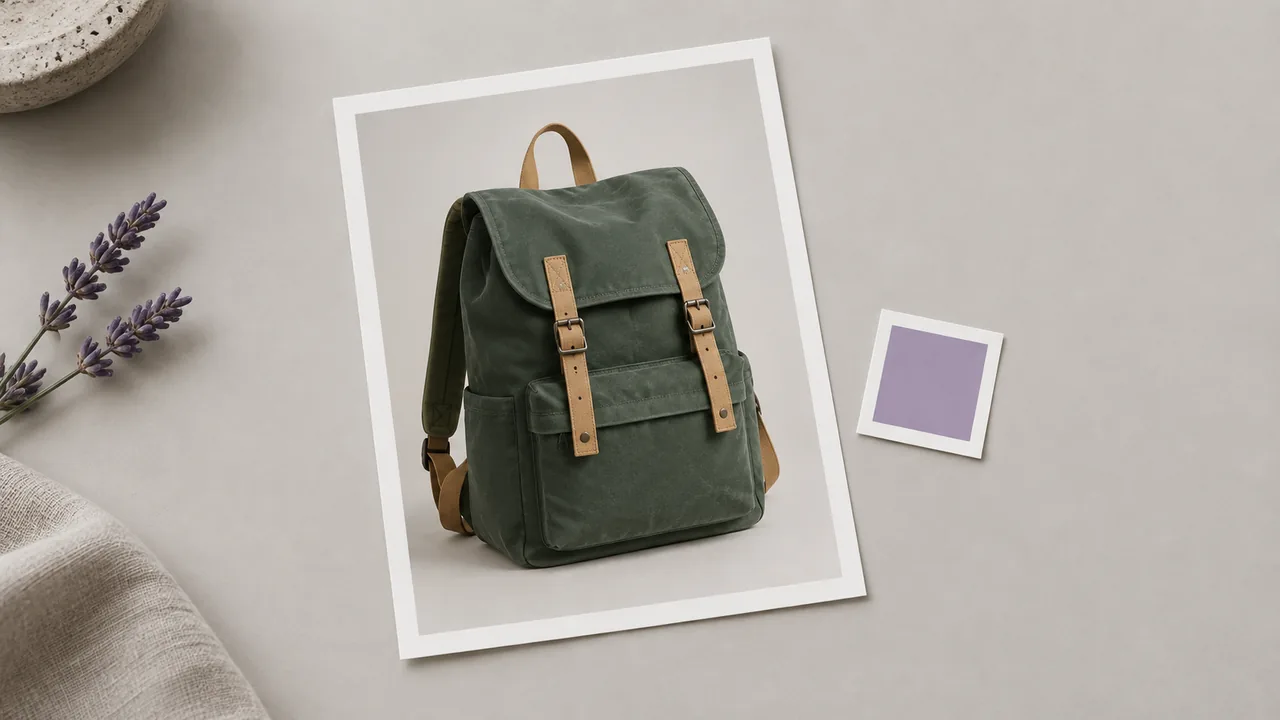
Uno strumento di rimozione dello sfondo con IA prepara il soggetto nella tua foto per un nuovo layout. Crea un ritaglio nell'area di lavoro e controllane il contorno rispetto allo sfondo previsto per il design finale.
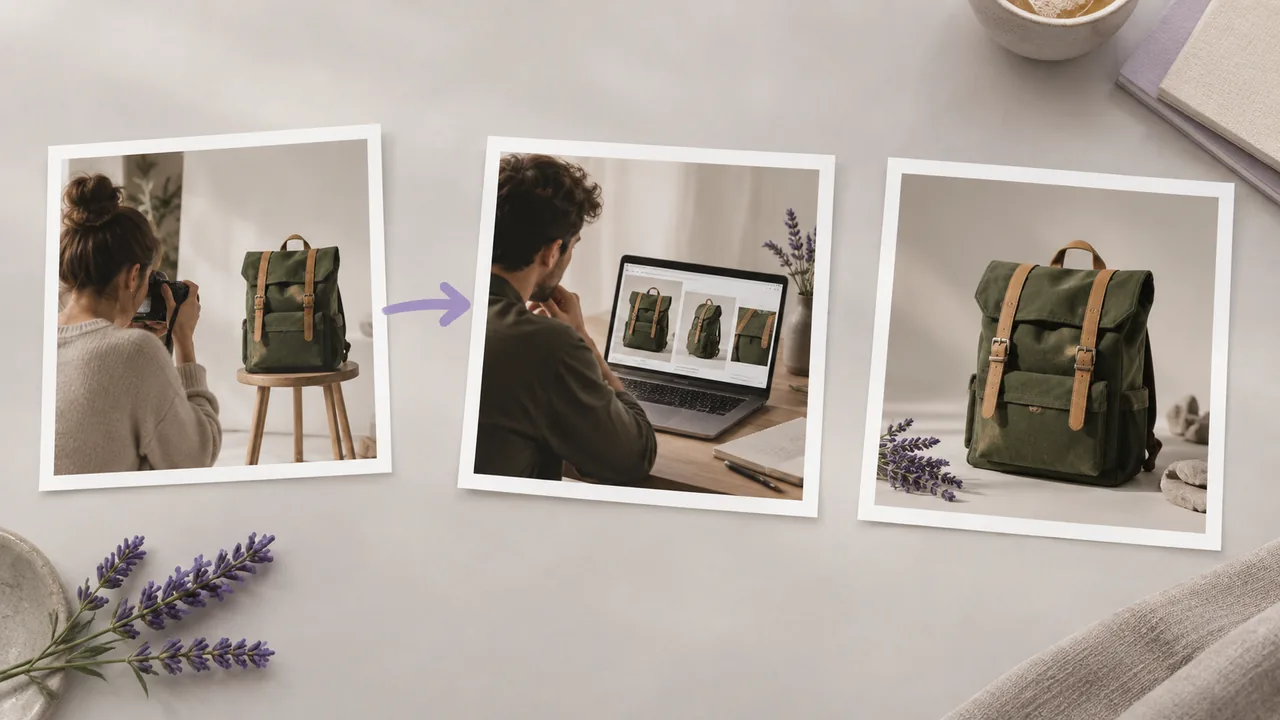
Un file di ritaglio separato può rendere più difficile valutare i dettagli originali. Confronta il contorno con il soggetto fotografato prima di scegliere il suo prossimo posizionamento; le illustrazioni mostrano concetti di flusso di lavoro, non risultati testati dello strumento.
Usa una foto il cui soggetto abbia un contorno visibile e tieni presente lo sfondo previsto per il design.
Apri un'area di lavoro con la foto che vuoi elaborare e collegala a Background Removal. Scegli un'immagine in cui il soggetto e il suo contorno possano essere controllati chiaramente.
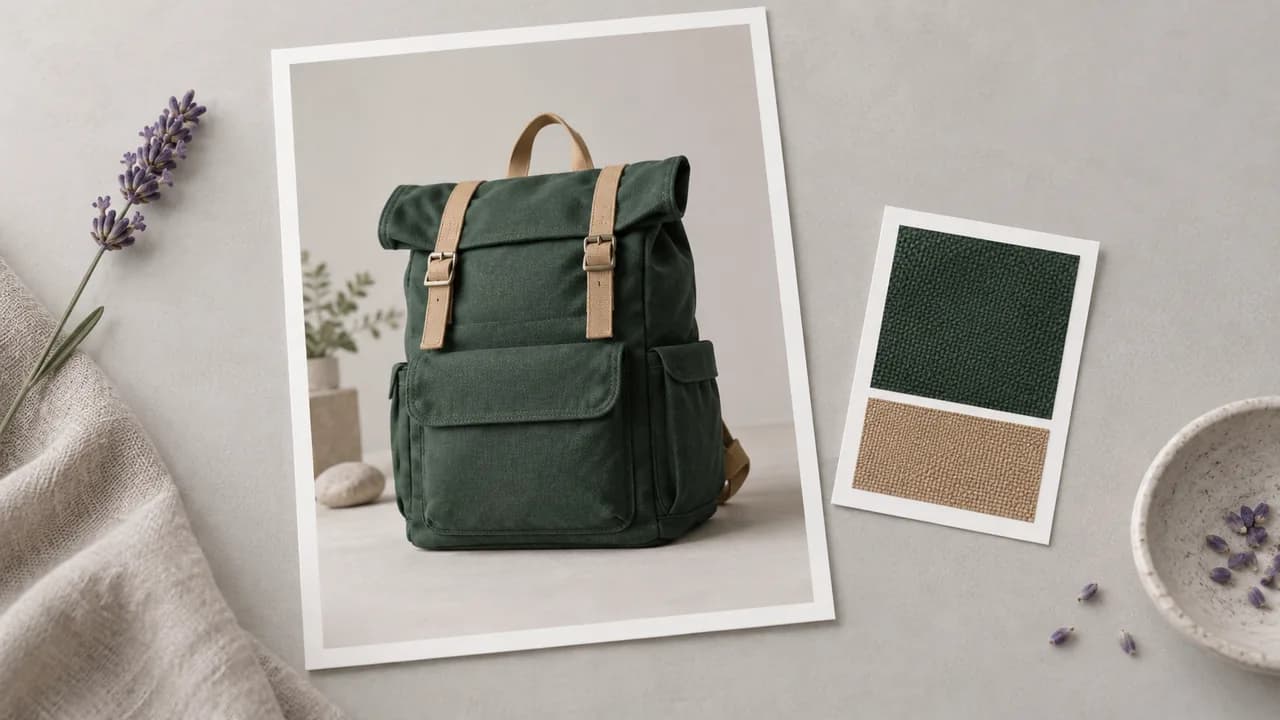
Avvia Background Removal con la foto collegata, quindi attendi l'immagine elaborata. Tieni presente il posizionamento previsto quando passi alla verifica dei bordi.
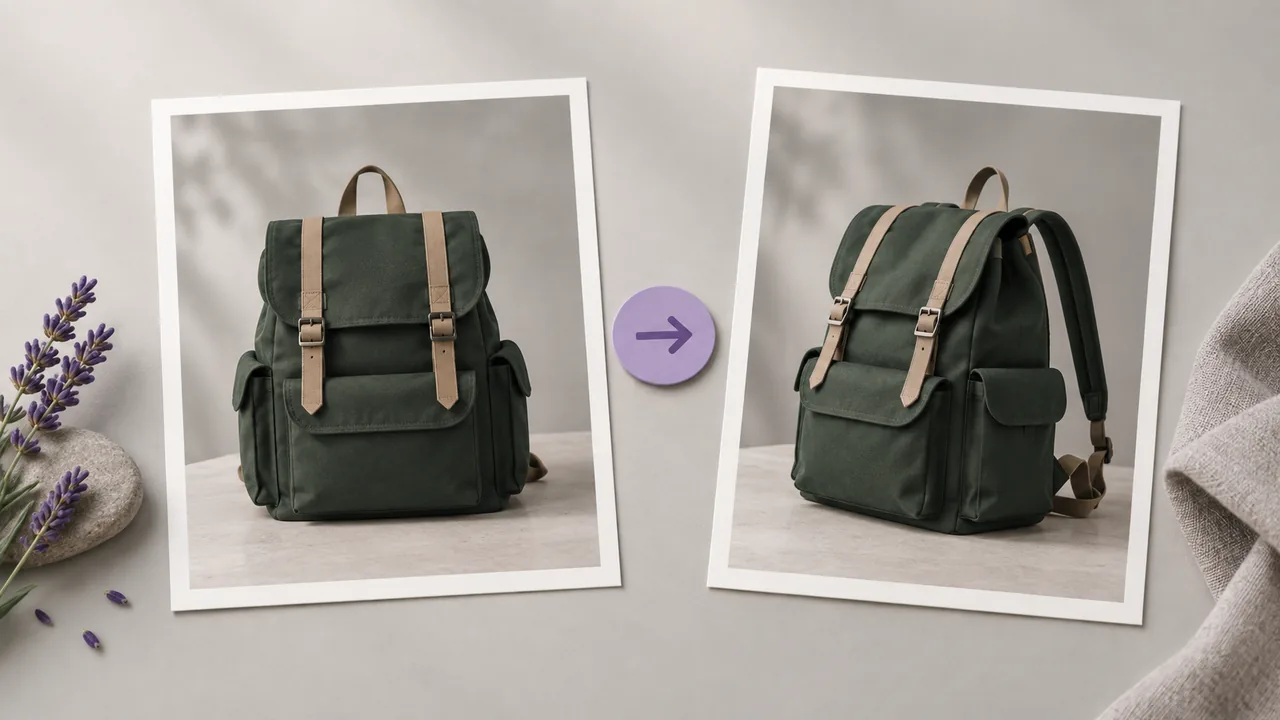
Esamina il risultato attorno a capelli, cinghie, manici e altri dettagli fini. Prova il contorno rispetto allo sfondo previsto per il design prima di decidere se il ritaglio è pronto per quel posizionamento.
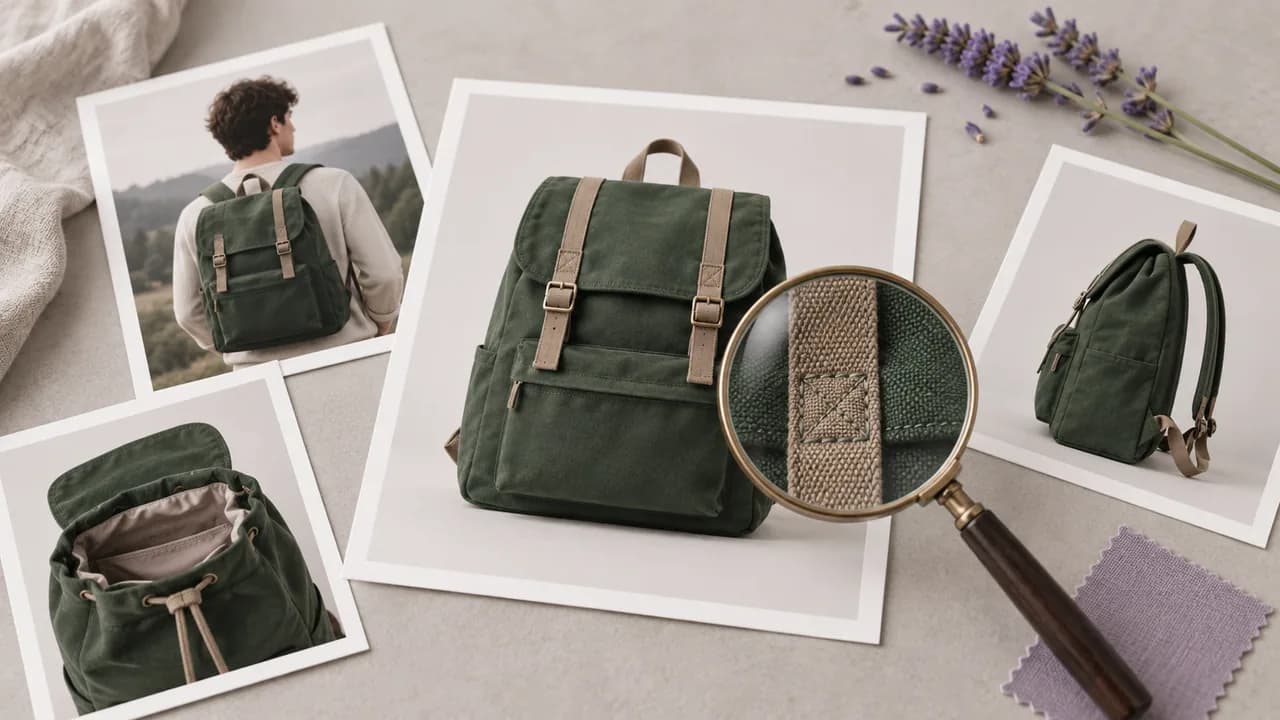
L'operazione di rimozione trasforma una foto collegata in una risorsa immagine riutilizzabile, con una sorgente e un risultato distinti.
Collega l'immagine contenente il soggetto che ti serve. Il passaggio di rimozione lavora su quella sorgente anziché chiederti di generare una nuova rappresentazione dell'oggetto.
Apri l'area di lavoroL'operazione non richiede un prompt scritto. L'input è l'immagine collegata, quindi la configurazione non include la descrizione di uno stile o la scelta di una scena generata.
Apri l'area di lavoroBackground Removal usa un motore dedicato alla rimozione dello sfondo. Esegue l'isolamento del soggetto come operazione separata dai modelli di generazione di immagini che potresti usare altrove nell'area di lavoro.
Apri l'area di lavoroIl risultato è un PNG con trasparenza attorno al soggetto isolato. Quel canale alfa consente allo sfondo del design successivo di essere visibile dove sono stati rimossi gli elementi circostanti originali.
Apri l'area di lavoroLa sorgente collegata rimane parte del flusso di lavoro dell'area di lavoro. Esaminala accanto all'immagine elaborata quando decidi se i piccoli dettagli debbano essere mantenuti nella composizione finale.
Apri l'area di lavoroPorta il ritaglio selezionato in un'attività di immagine compatibile o nel tuo flusso di lavoro di progettazione. Scegli l'operazione successiva in base al posizionamento previsto e valuta la composizione risultante come una decisione di design separata.
Apri l'area di lavoroUsa questi esempi per decidere cosa controllare nel tuo ritaglio. Tutte le immagini sono illustrazioni concettuali dell'attività, non risultati prima e dopo del motore di rimozione.
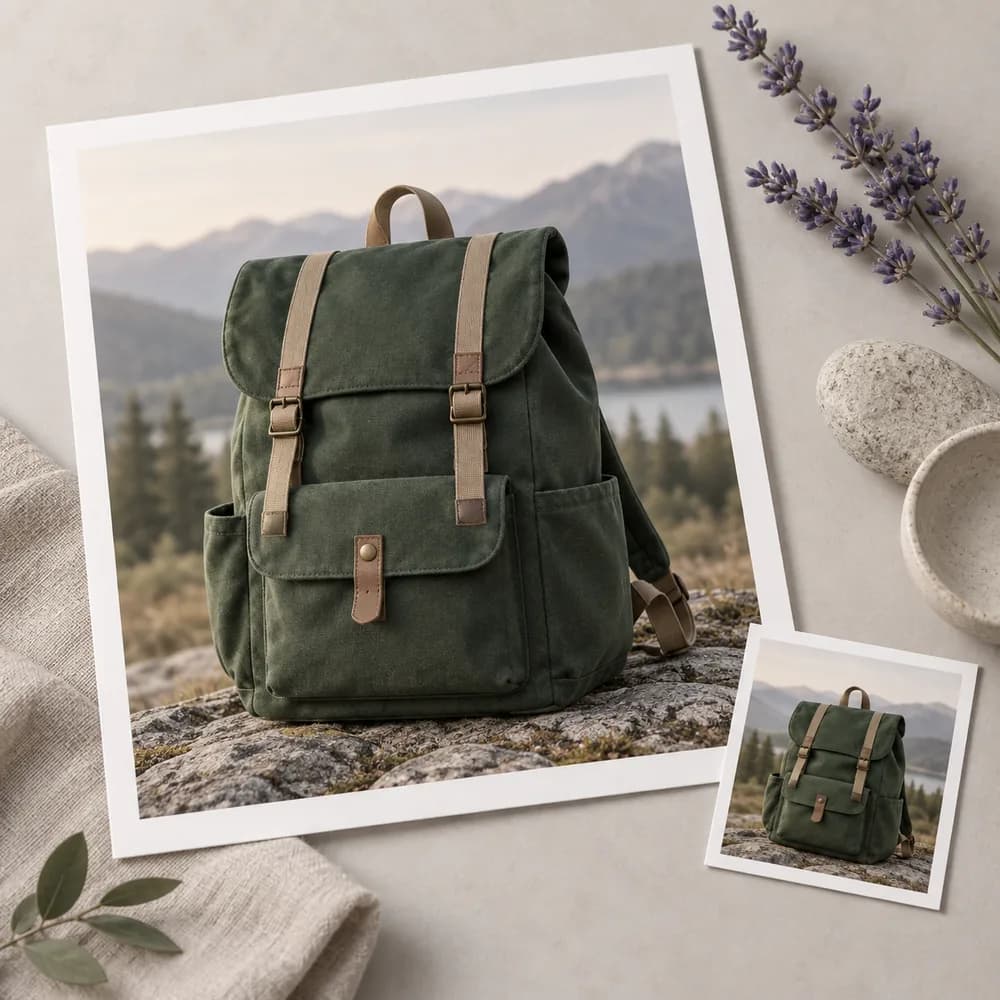



Un designer di negozio ha fotografato uno zaino, ma deve inserirlo in un layout di prodotto coerente. Prepara il ritaglio, controlla gli spallacci e posizionalo accanto alle informazioni effettive sul prodotto nel design finale.
Apri l'area di lavoro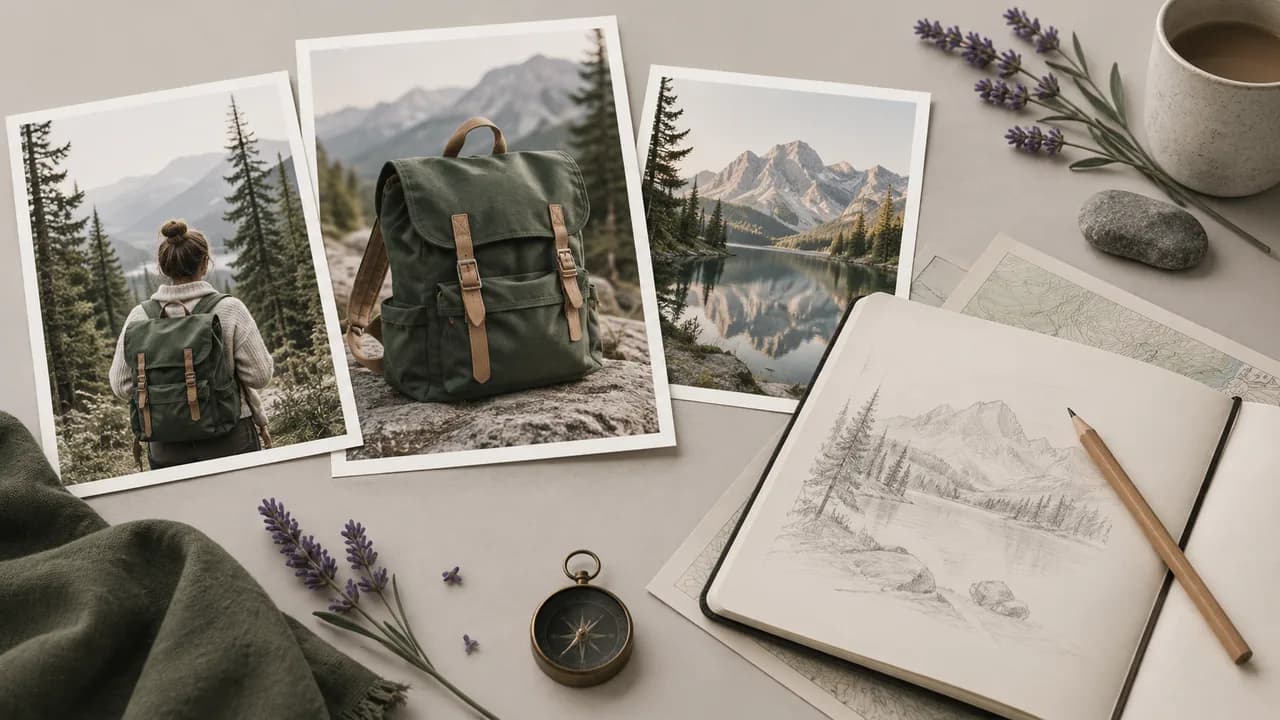
Un team di marketing sta assemblando una grafica stagionale attorno a un articolo esistente. Separa il prodotto dall'ambientazione fotografata, quindi disponi il ritaglio approvato con gli elementi della campagna nel design usato per la promozione.
Apri l'area di lavoro
Un editor di tutorial vuole un ritratto del presentatore accanto a un diagramma anziché nella stanza originale. Prepara il ritaglio del ritratto e controlla i capelli rispetto allo sfondo previsto prima di completare la composizione della copertina.
Apri l'area di lavoro
Un artista sta disponendo l'immagine di un giocattolo dipinto a mano all'interno di una composizione più ampia. Isola il soggetto, controlla le forme strette che gli appartengono e usa il ritaglio selezionato dove la sua scala si adatta al design.
Apri l'area di lavoro
Un editor di arredamento deve inserire l'immagine di una sedia accanto alle specifiche senza la stanza circostante. Controlla il ritaglio tra le gambe e attorno al rivestimento prima di posizionarlo nel layout del catalogo.
Apri l'area di lavoro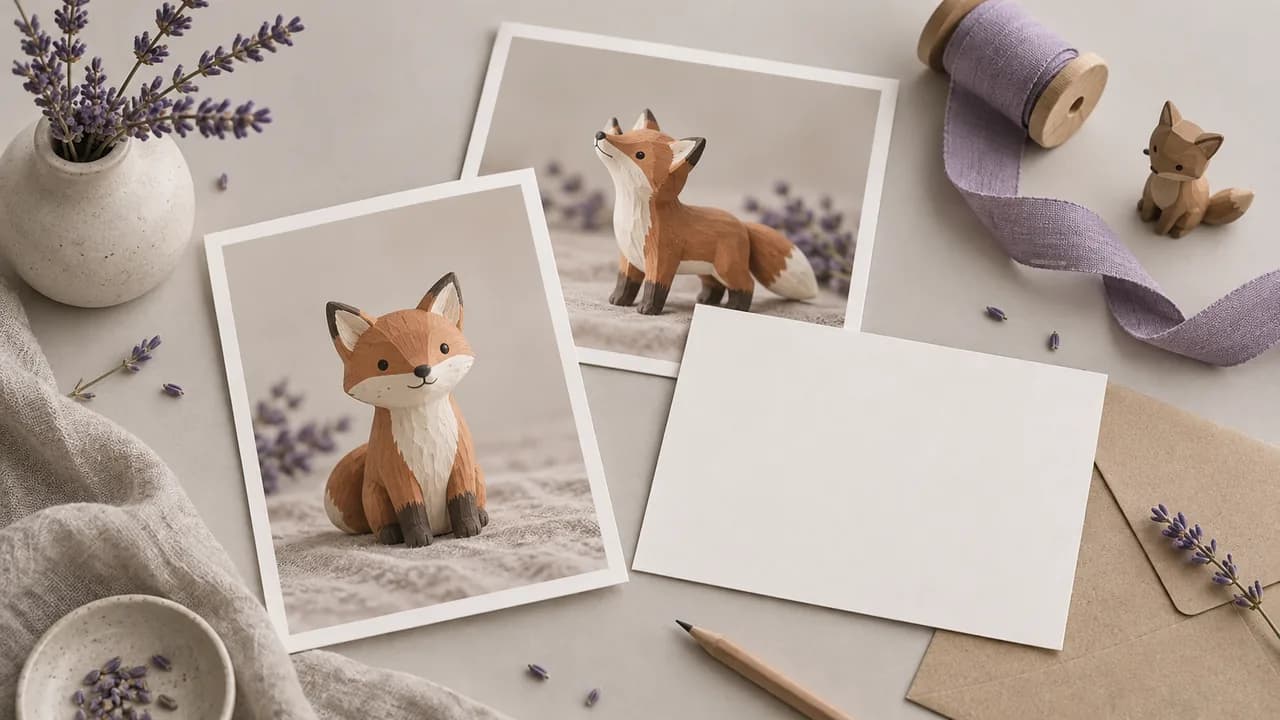
Il proprietario di un negozio sta preparando una serie di schede prodotto da foto scattate in luoghi diversi. Crea e controlla ogni ritaglio separatamente, quindi usa i soggetti approvati nel sistema di design esistente del negozio.
Apri l'area di lavoro
| Input | Un'immagine collegata nell'area di lavoro. | |
|---|---|---|
| Operazione | Background Removal isola il soggetto; non genera una scena sostitutiva. | |
| Output | PNG con trasparenza. | |
| Prompt | Per l'operazione di rimozione non è necessario alcun prompt di testo. | |
| Motore di rimozione | Bria RMBG 2.0, richiamato dallo strumento dell'area di lavoro Background Removal. | Verified 2026-09-28 |
| Accesso e costo della richiesta | Controlla l'accesso del tuo account e il requisito visualizzato per l'operazione configurata. | Verified 2026-09-28 |
| Account gratuito | Nella pagina dei prezzi è indicato un piano gratuito; per iniziare non è richiesta una carta di credito. L'accesso a specifiche attività è separato. | Verified 2026-09-28 |
| Uso commerciale | Gli output generati nei piani a pagamento hanno diritti commerciali soggetti ai termini del fornitore e ai diritti sugli input. La generazione nel piano gratuito è destinata alla valutazione non commerciale. | Verified 2026-09-28 |
| Uso dei dati caricati | I caricamenti, i prompt e gli output del piano predefinito possono essere usati per l'addestramento. Si applicano anche le politiche del fornitore. L'esclusione per Enterprise richiede un accordo; i dati appresi o aggregati possono persistere dopo l'eliminazione della sorgente. | Verified 2026-09-28 |
Questi modelli di catalogo possono creare opere grafiche per un flusso di lavoro di immagini separato. Non sono il motore di Background Removal; lo strumento di rimozione elabora l'input selezionato con la propria operazione dedicata.
Uno strumento di rimozione dello sfondo con IA isola un soggetto dagli elementi circostanti in una foto esistente. In Astorie, Background Removal è uno strumento dell'area di lavoro per preparare quel soggetto come risorsa immagine. Non decide per te il posizionamento finale nel design né genera automaticamente una scena sostitutiva.
Sì, nella pagina dei prezzi di Astorie è disponibile un piano gratuito senza richiesta di carta di credito. Prima di elaborare un ritaglio, controlla le informazioni su accesso e crediti mostrate nel tuo account. Non presumere che un account gratuito conceda elaborazione illimitata o diritti commerciali per ogni flusso di lavoro con immagini.
Hai bisogno dell'autorizzazione per elaborare e riutilizzare la foto sorgente per il posizionamento previsto. La rimozione dello sfondo non trasferisce la proprietà del soggetto o dell'immagine di qualcun altro. Consulta la guida di Astorie sui diritti commerciali e le condizioni applicabili del fornitore; i diritti dei piani a pagamento per le opere generate non sostituiscono l'autorizzazione per il materiale sorgente.
Controlla la silhouette sullo sfondo in cui intendi posizionare il ritaglio. Presta attenzione a capelli fini, cinghie, manici e spazi chiusi, e confronta le aree dubbie con l'originale. Un output trasparente non dimostra che ogni bordo sia corretto; approva l'immagine per il suo specifico posizionamento nel design.
Collega una foto sorgente a Background Removal e controlla il contorno risultante.

