

Controllo della videocamera con IA
Esplora un movimento di camera a partire da un'immagine
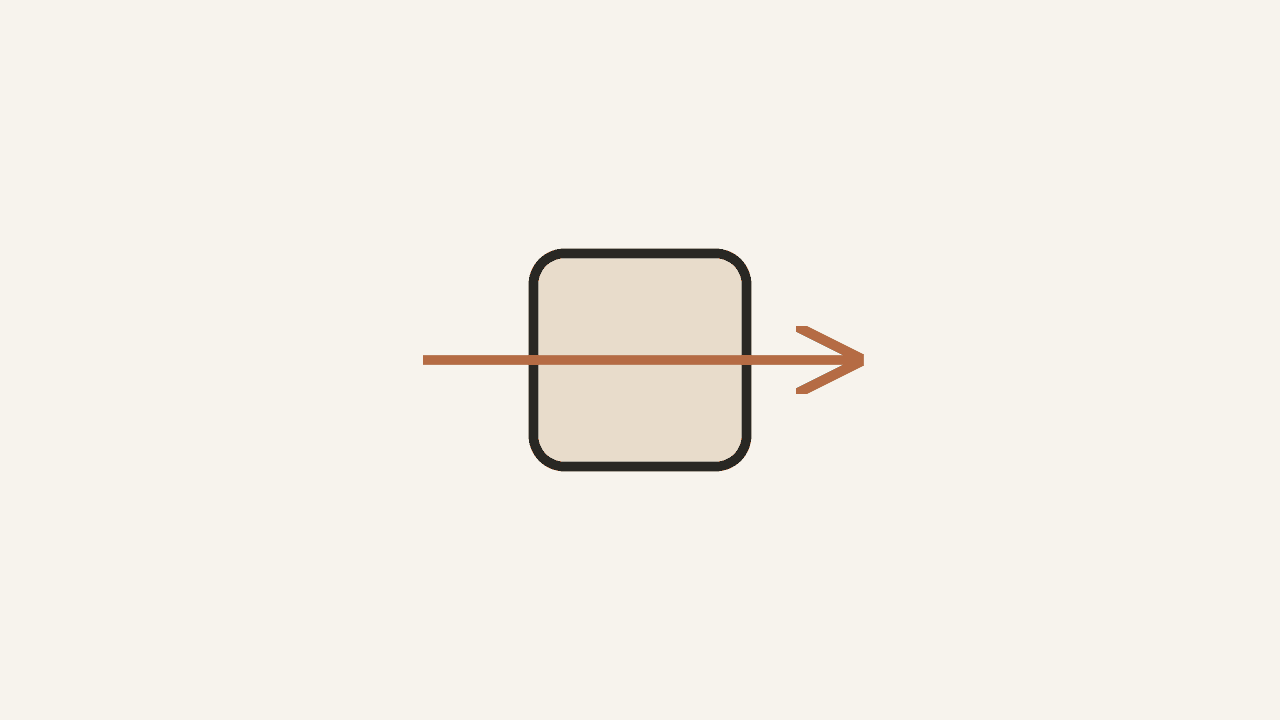
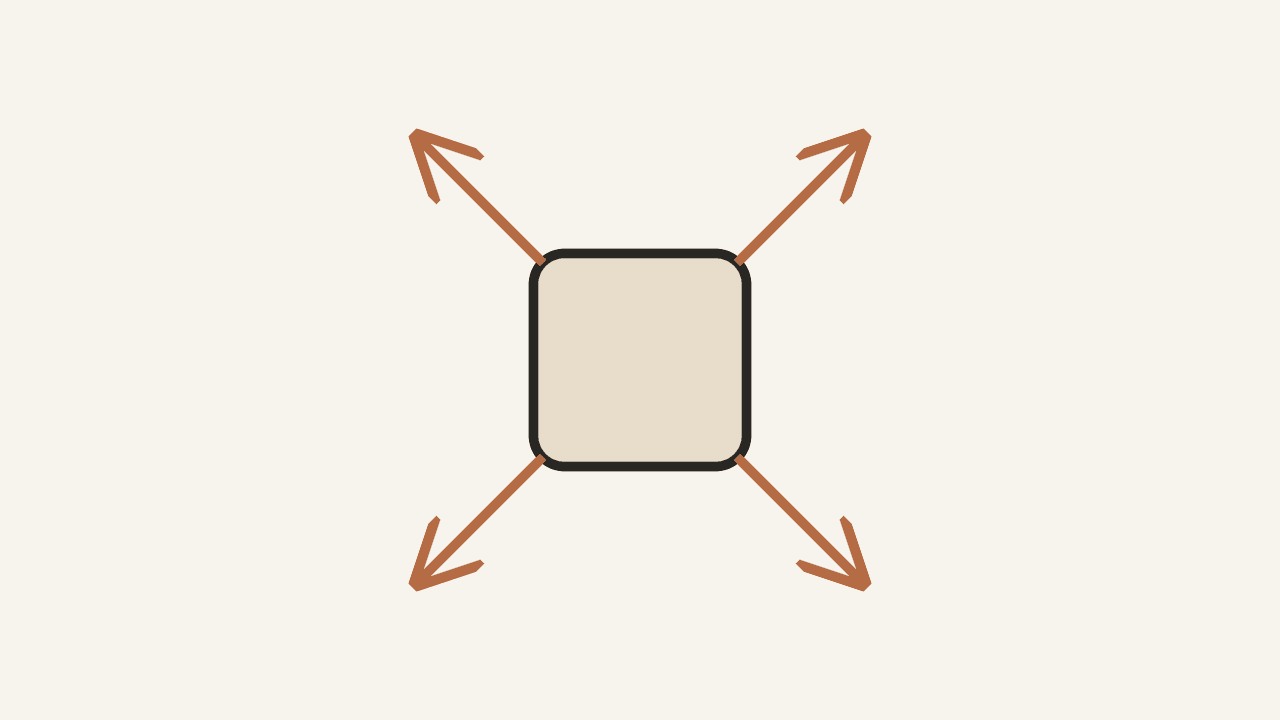
Prova il fotogramma iniziale dello studio o carica la tua immagine, quindi scegli un prompt di movimento. Le frecce illustrano la direzione del movimento; non rappresentano un percorso di camera misurato né un'anteprima video.
Cosa fa questo strumento
Il linguaggio di camera descrive come desideri che il punto di vista si muova in una clip generata. Un lento avvicinamento può portare l'attenzione verso il soggetto; una panoramica può esplorare una scena; un allontanamento può suggerire più spazio circostante. Considera la descrizione come una richiesta creativa, non come un percorso di videocamera virtuale misurato.
Lo strumento integrato accetta un'immagine iniziale e un prompt di movimento modificabile. Non espone una traiettoria numerica della camera, un'impostazione dell'obiettivo o una durata garantita. L'interpretazione del modello può modificare i dettagli del soggetto o la geometria, quindi controlla l'intera clip prima di utilizzarla.
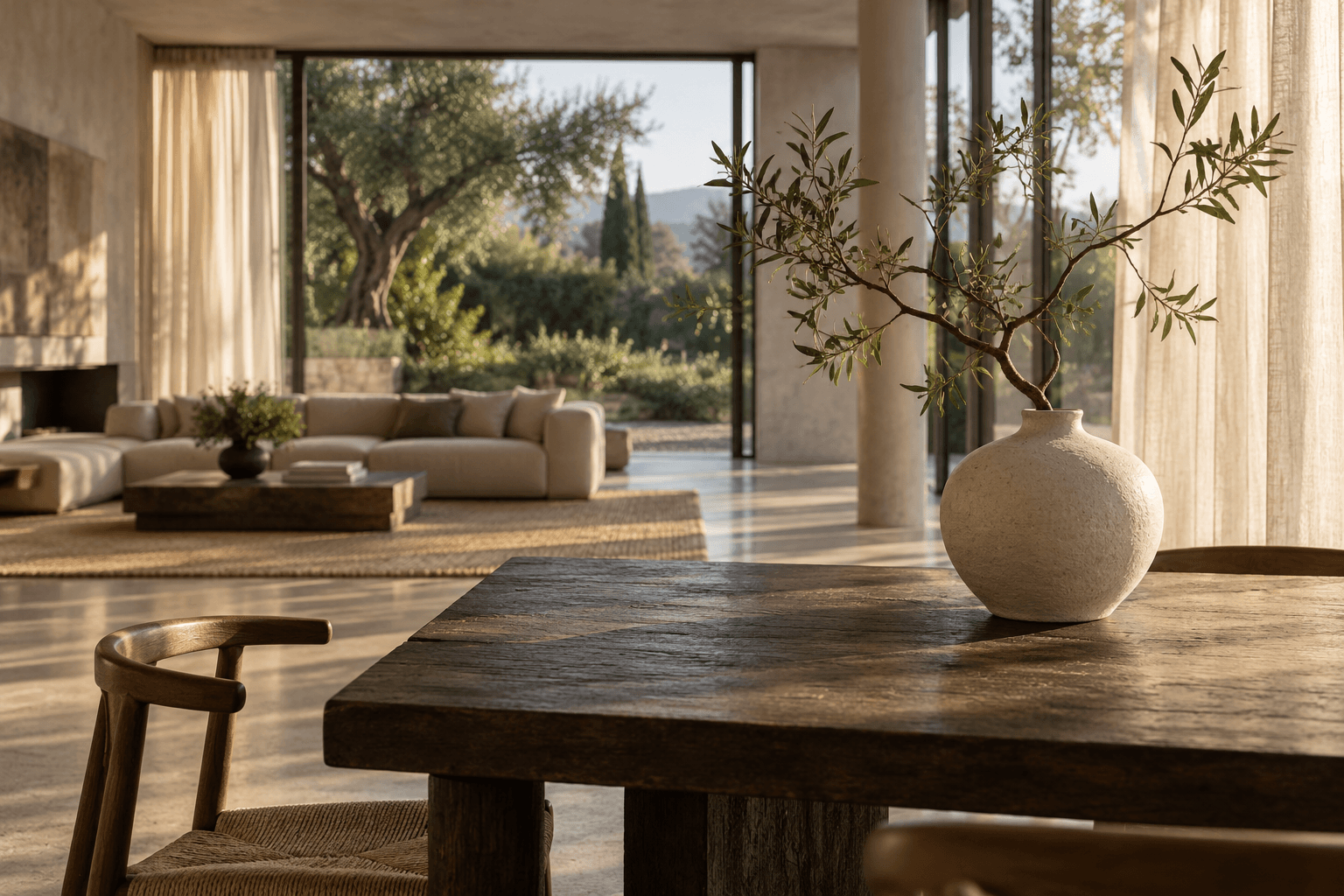
Scegli un movimento da descrivere
Questi diagrammi spiegano la direzione del prompt. Il modello interpreta la richiesta; percorsi, velocità e inquadratura esatti non sono garantiti.

Quando utilizzarlo
Esplora un leggero avvicinamento verso un soggetto in una composizione statica.
Prova una panoramica lenta per studiare come una scena potrebbe apparire in movimento.
Richiedi un allontanamento contenuto per un'idea di inquadratura iniziale o finale.
Confronta richieste di movimento alternative a partire dalla stessa immagine iniziale.
Sviluppa un riferimento di movimento approssimativo per una discussione sullo storyboard.
Genera idee per inquadrature separate, quindi valuta come si inseriscono nella sequenza prevista.
Come utilizzarlo in Astorie
Scegli un'immagine iniziale chiara e una sola intenzione di ripresa. Identifica il soggetto e la parte della composizione a cui vuoi che lo spettatore presti attenzione.
Aggiungi l'immagine tramite Fotogramma iniziale (obbligatorio). Seleziona un prompt iniziale o scrivi una richiesta di movimento di camera in Descrivi il movimento di camera.
Mantieni la richiesta mirata. Descrivi la direzione e un ritmo contenuto senza istruzioni contraddittorie, come un'inquadratura statica e un avvicinamento contemporaneamente.
Seleziona Genera video con movimento di camera e osserva il risultato nell'area di lavoro. Controlla il movimento, i dettagli del soggetto e le modifiche allo sfondo; semplifica o rivedi la richiesta se l'interpretazione non è adatta.
Esplora flussi di lavoro separati per modelli video
Queste guide descrivono i modelli disponibili in flussi di lavoro separati nell'area di lavoro. Non identificano il modello o i controlli utilizzati dallo strumento integrato sopra.
sora-2
video
Leggi la guida aggiornata del modello per conoscere gli input supportati, il comportamento del movimento e le impostazioni disponibili. Esamina il nodo effettivo prima di pianificare una ripresa.
kling-3
video
Leggi la guida aggiornata del modello per conoscere gli input supportati, il comportamento del movimento e le impostazioni disponibili. Esamina il nodo effettivo prima di pianificare una ripresa.
runway-gen4
video
Leggi la guida aggiornata del modello per conoscere gli input supportati, il comportamento del movimento e le impostazioni disponibili. Esamina il nodo effettivo prima di pianificare una ripresa.
google-veo
video
Leggi la guida aggiornata del modello per conoscere gli input supportati, il comportamento del movimento e le impostazioni disponibili. Esamina il nodo effettivo prima di pianificare una ripresa.
Risoluzione dei problemi
Il movimento sembra troppo veloce: richiedi un movimento più delicato e semplifica la descrizione della ripresa.
Il soggetto cambia durante il movimento: usa un fotogramma iniziale più chiaro e riduci le richieste di azioni concorrenti; esamina il tentativo successivo anziché presumere che l'identità sia bloccata.
Lo sfondo si distorce: prova una richiesta di movimento più piccola e semplice e verifica che la scena abbia una struttura visiva sufficientemente chiara.
Diversi movimenti competono tra loro: richiedi un solo movimento principale per clip e confronta separatamente i tentativi.
Il movimento è diverso dalla richiesta: rimuovi il linguaggio in conflitto nel prompt e prova una descrizione rivista. L'interpretazione generativa non è un tracking preciso della camera.
Domande frequenti
Si tratta di controlli della camera precisi?
No. Lo strumento integrato utilizza un'immagine e un prompt di movimento. Non fornisce una traiettoria misurata, una velocità numerica della camera o un controllo esatto dell'obiettivo.
Posso combinare più movimenti?
Inizia con una richiesta di movimento chiara. Se hai bisogno di un avvicinamento seguito da una panoramica, valuta tentativi separati e controlla come le riprese funzionano insieme.
Come posso confrontare i movimenti tra le riprese?
Usa immagini iniziali chiare e descrizioni coerenti, quindi controlla il movimento generato in ogni tentativo. Una formulazione identica non garantisce tempi o geometrie identici.
Utilizza un'immagine iniziale?
Sì. Aggiungi l'immagine tramite Fotogramma iniziale (obbligatorio), quindi descrivi il movimento che desideri esplorare. Controlla sia il soggetto sia lo sfondo per tutta la clip.
Cosa succede se il risultato ignora la mia richiesta?
Rimuovi le istruzioni contraddittorie e semplifica il movimento. Confronta il tentativo successivo con la ripresa prevista; l'output resta un'interpretazione generativa.
Documentazione correlata
Strumenti IA correlati
Esplora questi strumenti di finalizzazione separati quando il tuo progetto ne ha bisogno.
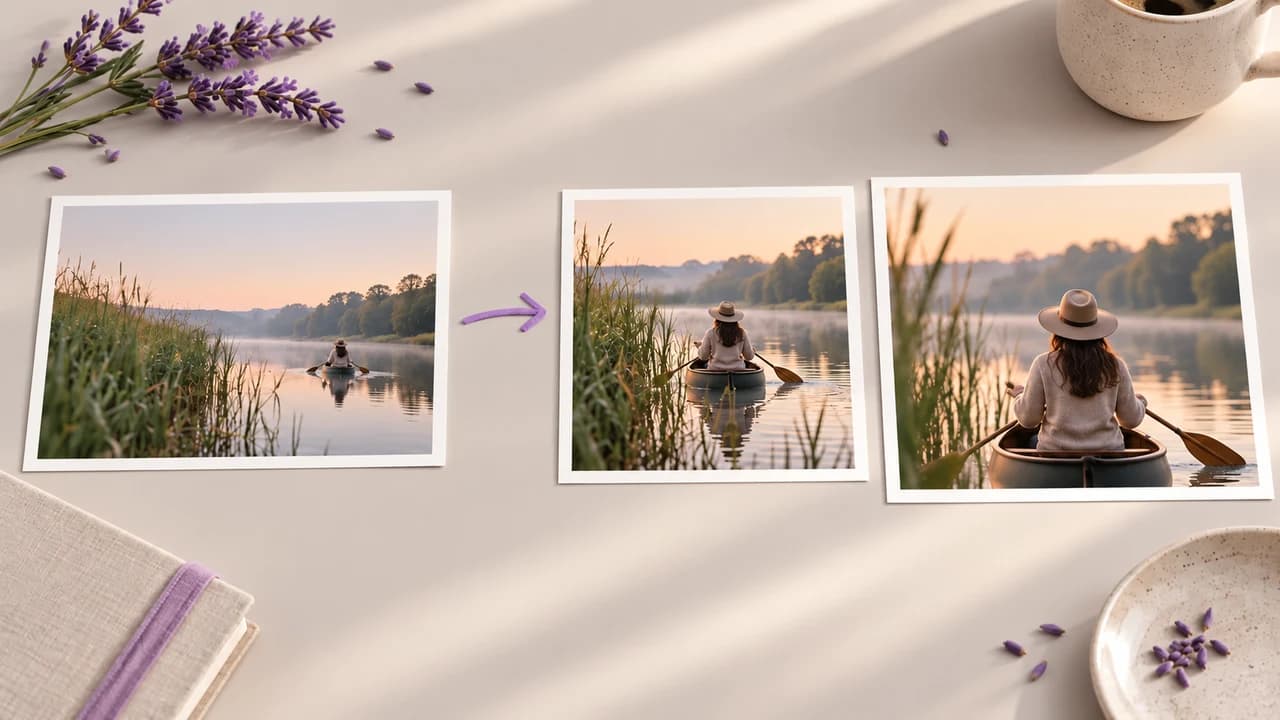
Upscaling video con IA
Apri lo strumento dedicato e verifica i requisiti di input e le impostazioni di output correnti prima di utilizzarlo.
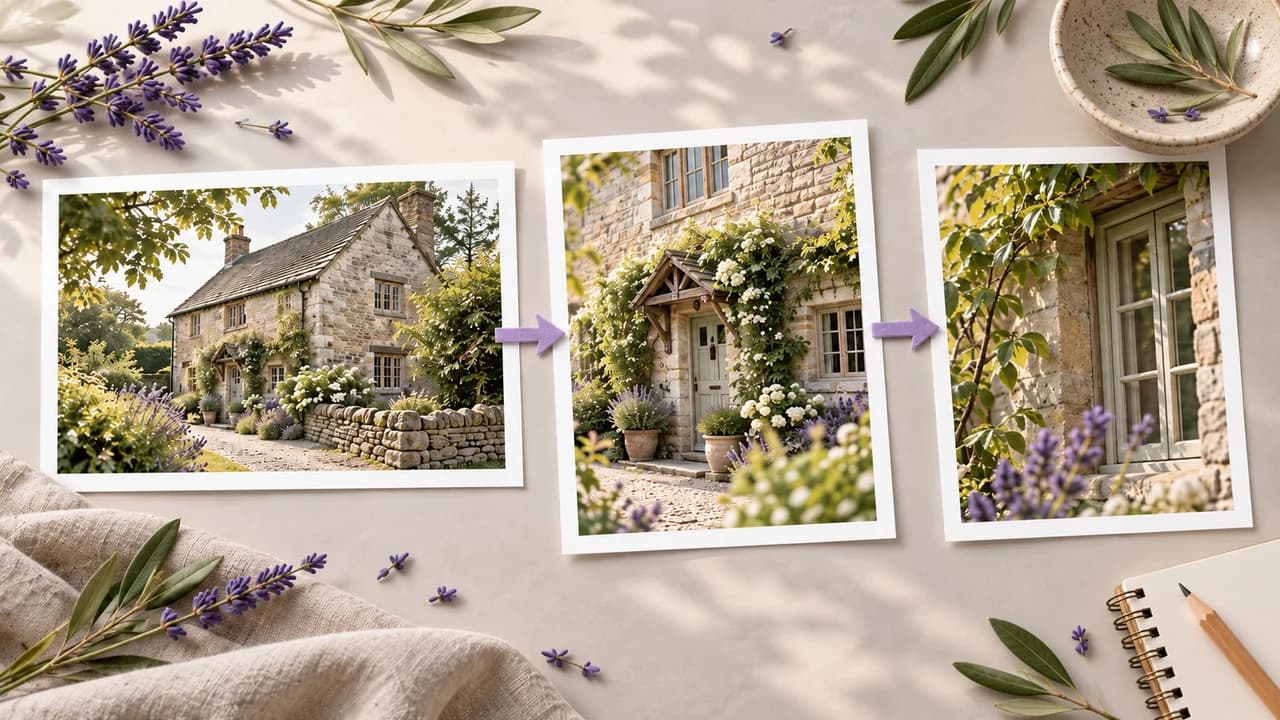
Upscaling immagini con IA
Apri lo strumento dedicato e verifica i requisiti di input e le impostazioni di output correnti prima di utilizzarlo.
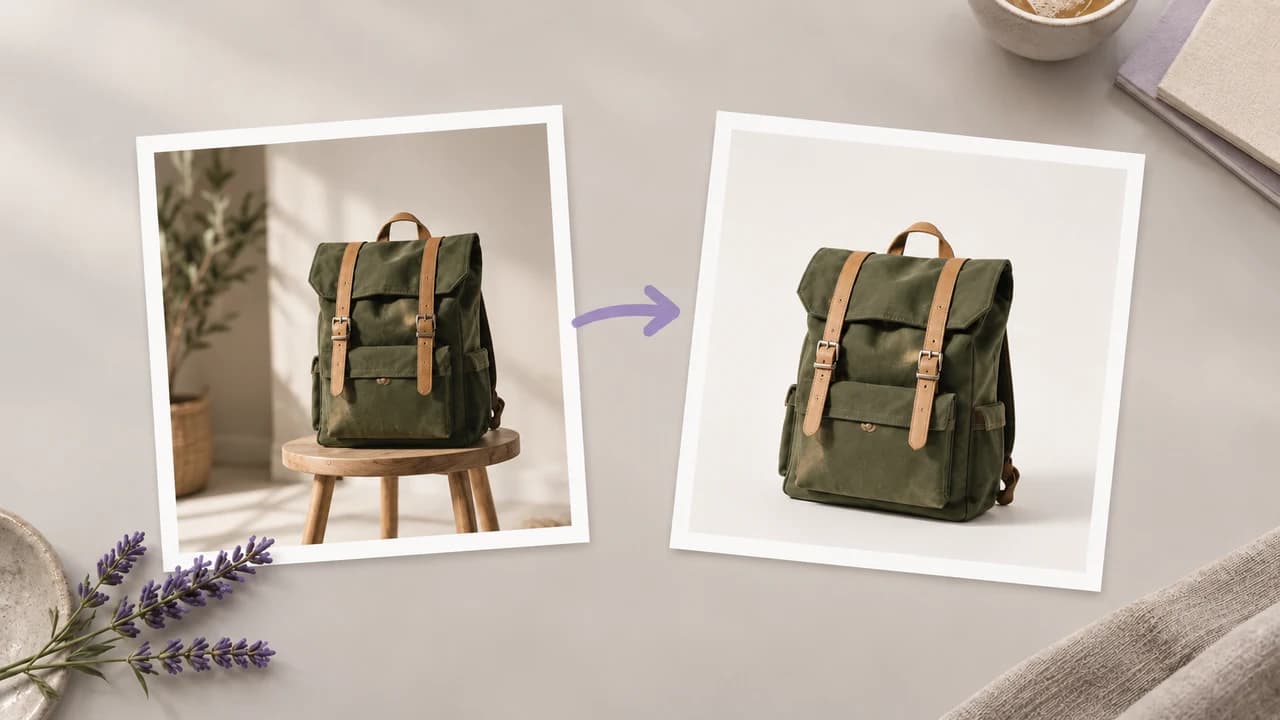
Rimozione dello sfondo con IA
Apri lo strumento dedicato e verifica i requisiti di input e le impostazioni di output correnti prima di utilizzarlo.
Esplora un solo chiaro movimento di camera
Inizia con un'immagine e una richiesta di movimento mirata, quindi controlla il tentativo generato completo.