
Un flusso di lavoro con file autonomo
- Esci dal progetto per esaminare un'esportazione separata
- Separa l'originale dalla copia elaborata
- Sposta il file selezionato di nuovo nel progetto

Usa un upscaler video AI per preparare una versione più grande del filmato selezionato. Configura l'attività nell'area di lavoro, quindi guarda la clip elaborata in movimento prima di decidere se si adatta alla sequenza.
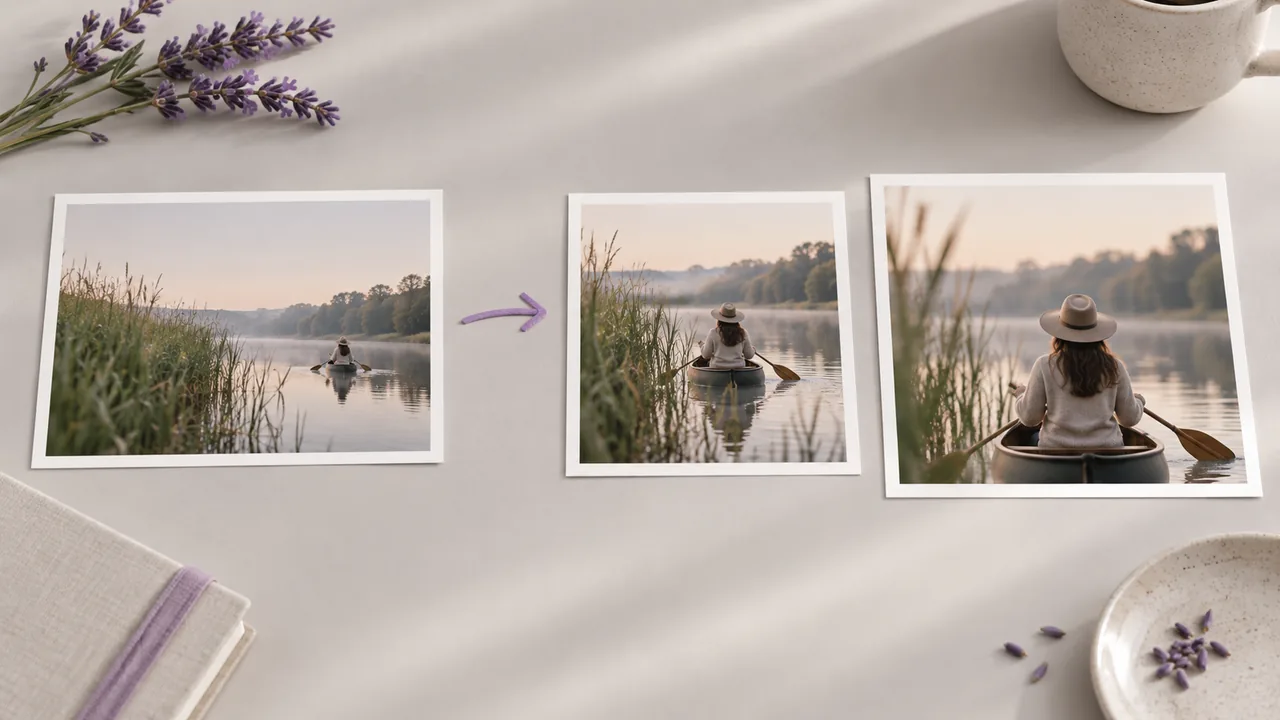
Un fotogramma nitido non può mostrare come i dettagli elaborati si comportano durante il movimento. Tieni a disposizione la sorgente e la clip risultante mentre esamini la sequenza dall'inizio alla fine; le illustrazioni mostrano concetti di flusso di lavoro, non risultati testati dello strumento.
Seleziona la ripresa che intendi consegnare, con azione e inquadratura già definite.
Apri un'area di lavoro con il video che intendi utilizzare e collegalo a Video Upscale. Scegli la ripresa la cui azione e inquadratura sono già adatte al progetto.

Esamina le impostazioni di output supportate per l'operazione configurata. Abbina l'elaborazione richiesta alla sorgente e alla destinazione, usando i controlli effettivamente offerti da quel modello, quindi verifica la richiesta prima di avviare l'attività.
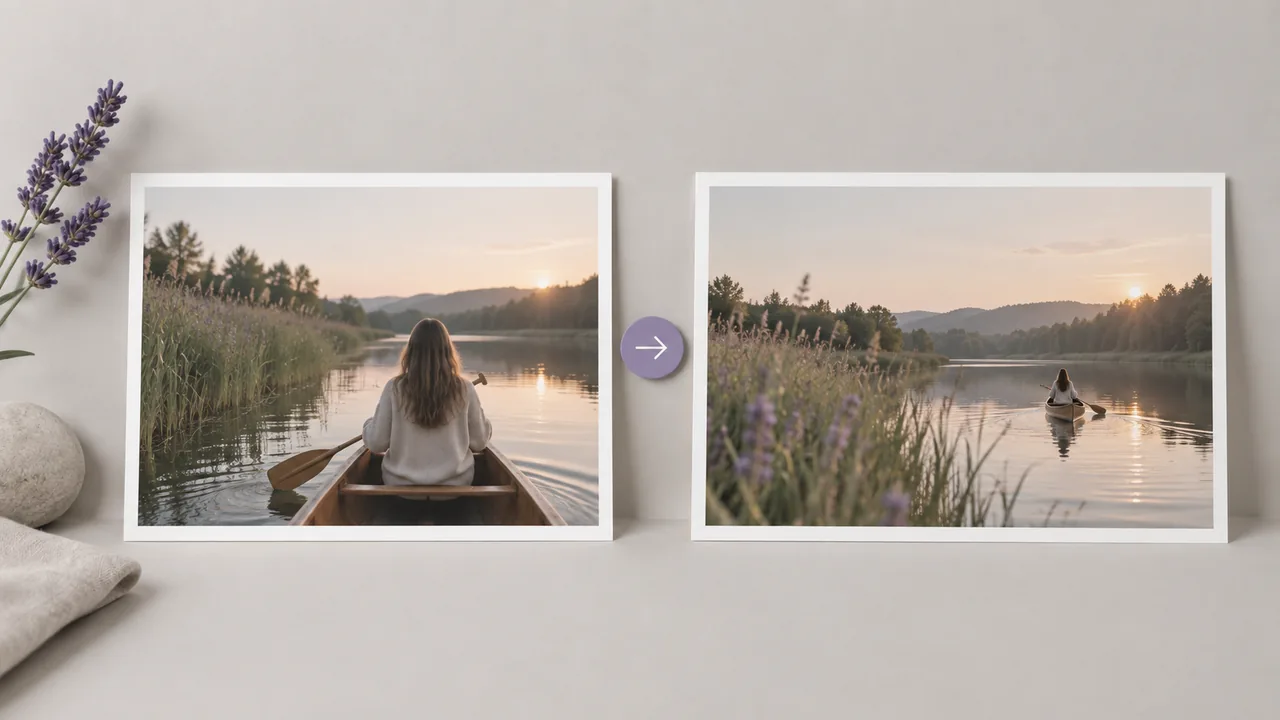
Riproduci il risultato e confronta bordi in movimento, texture e transizioni con la sorgente. Riconsidera la scelta di elaborazione se l'aspetto cambia in modi che distraggono dall'inquadratura.

Il flusso di lavoro mantiene distinti a ogni fase la ripresa selezionata, la scelta del motore e il video risultante.
Video Upscale riceve come input una clip collegata. È un'operazione di finalizzazione per il filmato che hai scelto, non una richiesta di inventare una nuova scena.
Apri l'area di lavoroScegli un motore di upscaling video nello strumento prima di inviare la clip. Il selettore stabilisce quale percorso di elaborazione riceve il filmato per questa richiesta.
Apri l'area di lavoroUsa le impostazioni di risoluzione o scala esposte dal modello selezionato. La sorgente e il motore scelto determinano la richiesta supportata, anziché un'unica promessa per ogni clip caricata.
Apri l'area di lavoroAlcuni motori espongono controlli della frequenza fotogrammi oltre all'ingrandimento. Esamina i parametri effettivi del modello selezionato; tali controlli non sono condivisi da ogni percorso di upscaling video.
Apri l'area di lavoroLa richiesta configurata mostra un requisito di crediti prima dell'esecuzione. Verificalo dopo aver scelto il motore e le impostazioni, affinché la stima corrisponda all'attività di elaborazione che intendi eseguire.
Apri l'area di lavoroL'output elaborato torna al flusso di lavoro dell'area di lavoro come video. Esamina qui la sequenza prima di portare la versione scelta alla fase successiva del progetto.
Apri l'area di lavoroApplica queste indicazioni di revisione ai tuoi filmati elaborati. Queste illustrazioni statiche spiegano gli elementi da ispezionare; non dimostrano la qualità temporale né risultati di upscaling testati.




Un regista ha scelto una ripresa generata per l'azione e l'inquadratura, ma necessita di una versione più grande per la sequenza. Esamina il movimento elaborato prima della consegna e tieni disponibile l'originale quando valuti i cambiamenti visivi.
Apri l'area di lavoro
Un montatore sta preparando la ripresa di un prodotto in rotazione per una collocazione più grande. Ispeziona l'etichetta e la silhouette lungo l'intero movimento affinché la versione approvata rappresenti ancora l'articolo come appare nella sorgente.
Apri l'area di lavoro
Un creator sta finalizzando una clip con acqua e fogliame sottile dietro un soggetto in movimento. Guarda queste texture lungo la sequenza elaborata, quindi decidi se la nuova versione è adatta al ritmo e alle condizioni di visualizzazione del montaggio.
Apri l'area di lavoro
Un produttore di contenuti formativi desidera riutilizzare una clip esistente con un presentatore in una lezione rivista. Valuta il volto e le mani elaborati in movimento prima di integrare il filmato, mantenendo intatta la spiegazione originale durante la revisione.
Apri l'area di lavoro
Un cortometraggio commissionato per un evento verrà riprodotto su uno schermo molto più grande dell'anteprima di montaggio. Valuta la versione elaborata in tali condizioni di riproduzione e completa i restanti controlli di consegna prima di consegnarlo.
Apri l'area di lavoro
Un regista sta assemblando un portfolio con clip realizzate in momenti diversi. Elabora individualmente i filmati selezionati, quindi confrontali nella sequenza finale affinché la decisione rifletta come ogni inquadratura si inserisce accanto alle altre.
Apri l'area di lavoro
| Input | Un video esistente collegato in un progetto nell'area di lavoro. | |
|---|---|---|
| Operazione | Il miglioramento video elabora il filmato caricato; è separato dalla generazione di una nuova clip. | |
| Modelli | Video Upscale offre i motori Topaz, SeedVR, Wavespeed e Magnific. | |
| Brief di destinazione | Definisci la destinazione di consegna e la sequenza prima di finalizzare la ripresa scelta. | |
| Formato di output | L'operazione video completata restituisce un file MP4. | |
| Accesso e costo della richiesta | Verifica l'accesso al tuo account e il requisito visualizzato per l'operazione configurata. | Verified 2026-09-28 |
| Account gratuito | Nella pagina dei prezzi è indicato un piano gratuito; per iniziare non è richiesta una carta di credito. L'accesso a specifiche attività è separato. | Verified 2026-09-28 |
| Uso commerciale | Gli output generati con i piani a pagamento hanno diritti commerciali soggetti ai termini dei fornitori e ai diritti sugli input. La generazione con il piano gratuito è destinata a valutazioni non commerciali. | Verified 2026-09-28 |
| Uso dei dati caricati | I caricamenti, i prompt e gli output del piano predefinito possono essere utilizzati per l'addestramento. Si applicano anche le politiche dei fornitori. L'esclusione per Enterprise richiede un accordo; i dati appresi o aggregati possono persistere dopo l'eliminazione della sorgente. | Verified 2026-09-28 |
Usa questi modelli del catalogo per un'attività di generazione separata prima di selezionare il filmato da ingrandire. Video Upscale dispone di un proprio selettore di motori; le schede seguenti non eseguono l'operazione di ingrandimento.
L'ingrandimento video è un'operazione di finalizzazione applicata a filmati già esistenti. Astorie offre questa operazione come strumento collegato nell'area di lavoro. Valutane l'output come sequenza in movimento, poiché la sola risoluzione non descrive come i piccoli dettagli si comportano lungo un'intera ripresa.
Sì, Astorie offre un'opzione di account gratuito senza richiedere una carta di credito. Il piano descrive come puoi iniziare a usare la piattaforma; non promette accesso illimitato a ogni operazione video. Consulta le informazioni sui prezzi aggiornate e la tua idoneità dell'account prima di configurare Video Upscale.
Devi disporre dei diritti necessari per elaborare e distribuire il filmato sorgente. La concessione commerciale di Astorie per gli output generati con piani a pagamento resta soggetta ai termini dei fornitori e non autorizza filmati di terzi. Consulta la guida sui diritti commerciali prima della consegna, in particolare per clip che contengono persone, marchi o materiali concessi in licenza identificabili.
Guarda il risultato completo alla velocità di riproduzione prevista e confrontalo con la sorgente. Segui volti, mani, texture fini e bordi in movimento lungo tutta la ripresa, incluse le transizioni. Una dimensione del fotogramma maggiore o un'immagine in pausa gradevole non mostrano se l'intera clip è adatta alla consegna.
Scegli prima la ripresa, quindi configura la richiesta di upscaling video nell'area di lavoro.