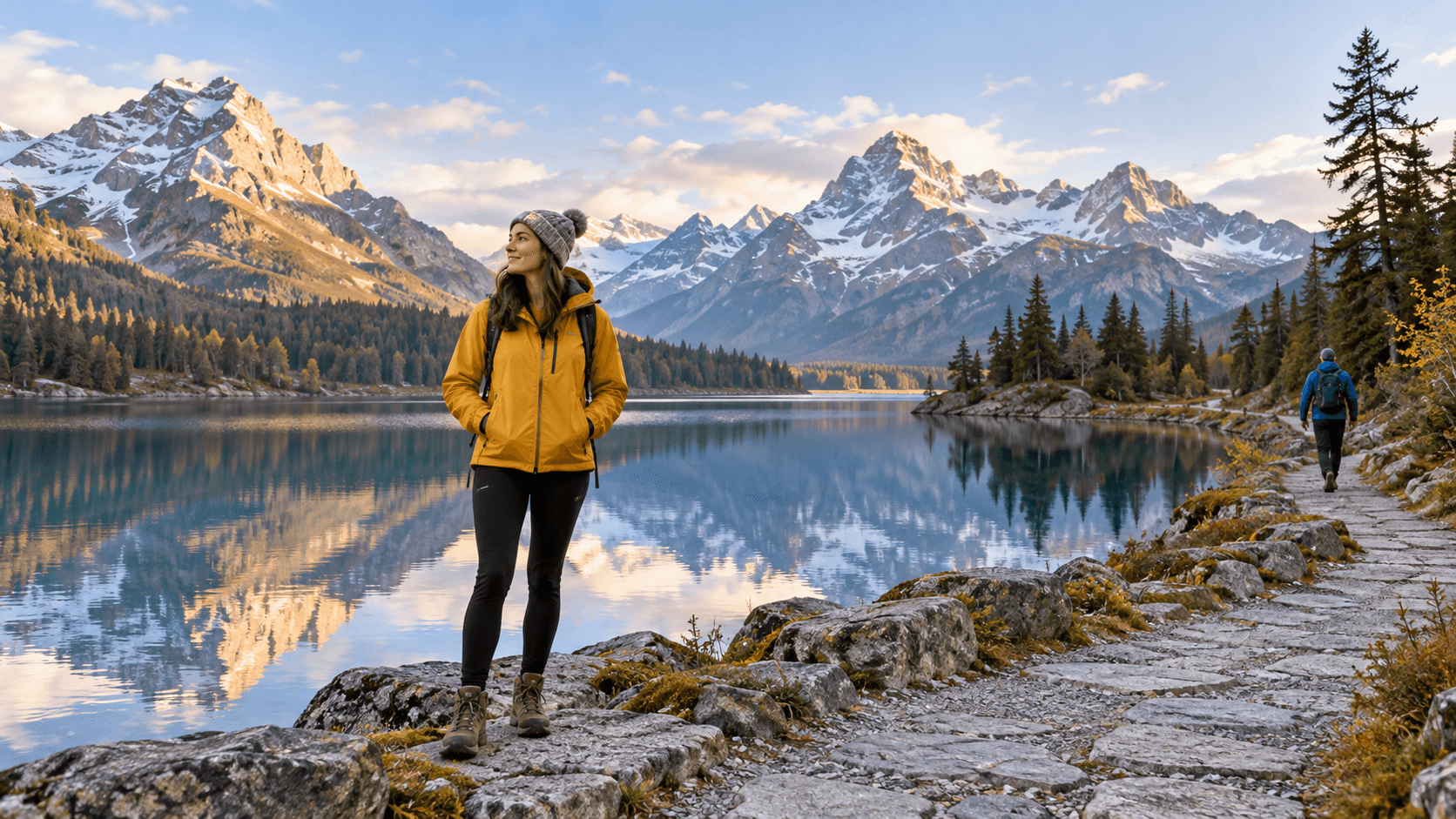
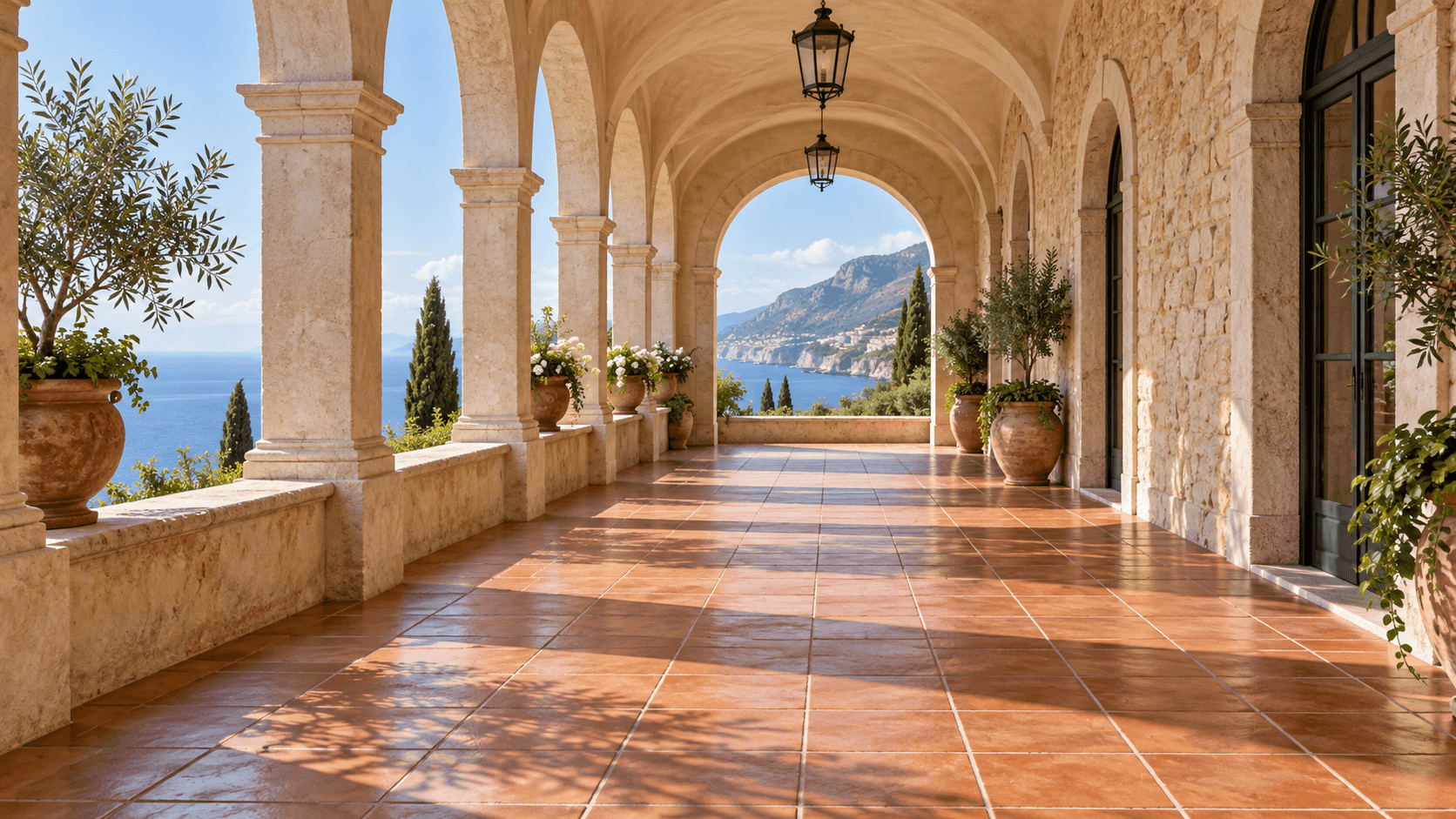
안뜰의 세 사람
최종 이미지에 남길 사람을 결정하세요
- 빨간 옷을 입은 여성이 주요 피사체입니다.
- 그녀 뒤에 서로 다른 보행자 두 명이 서 있습니다.
- 포장 선과 그림자는 편집의 맥락을 제공합니다.
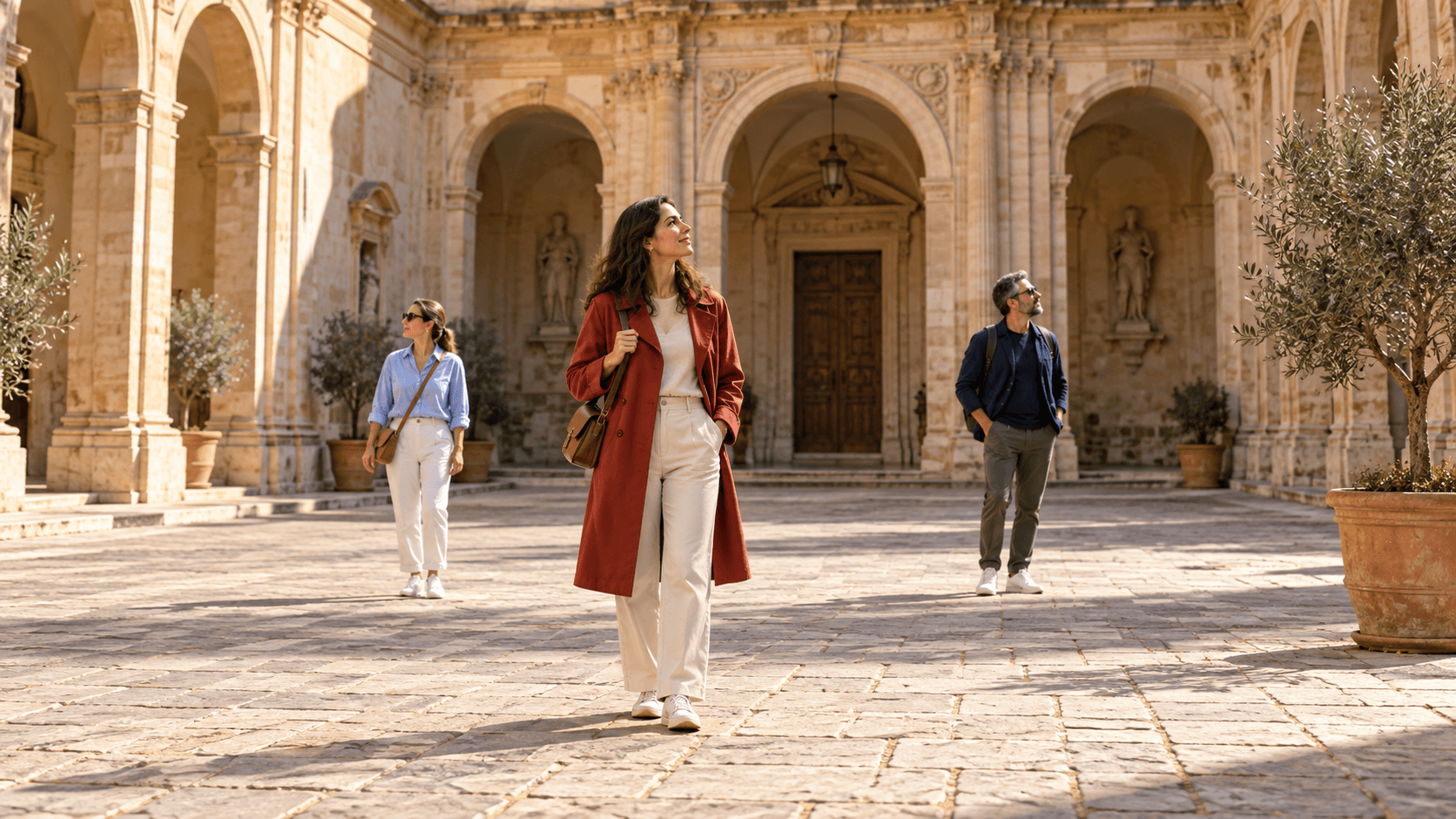
참조 이미지를 추가하고, 시작 설명을 선택한 다음, 제거하거나 유지할 사람을 지정하세요. 프롬프트를 직접 이미지에 맞게 수정하세요.
이러한 Image Gen 일러스트레이션은 제안된 편집 방향을 보여 주며, 이 Astorie 양식에서 검증된 결과물이 아닙니다. 세 가지 사전 설정 썸네일은 모두 안뜰 참조 이미지를 사용합니다.
최종 이미지에 남길 사람을 결정하세요
채워진 영역과 유지한 사람을 확인하세요
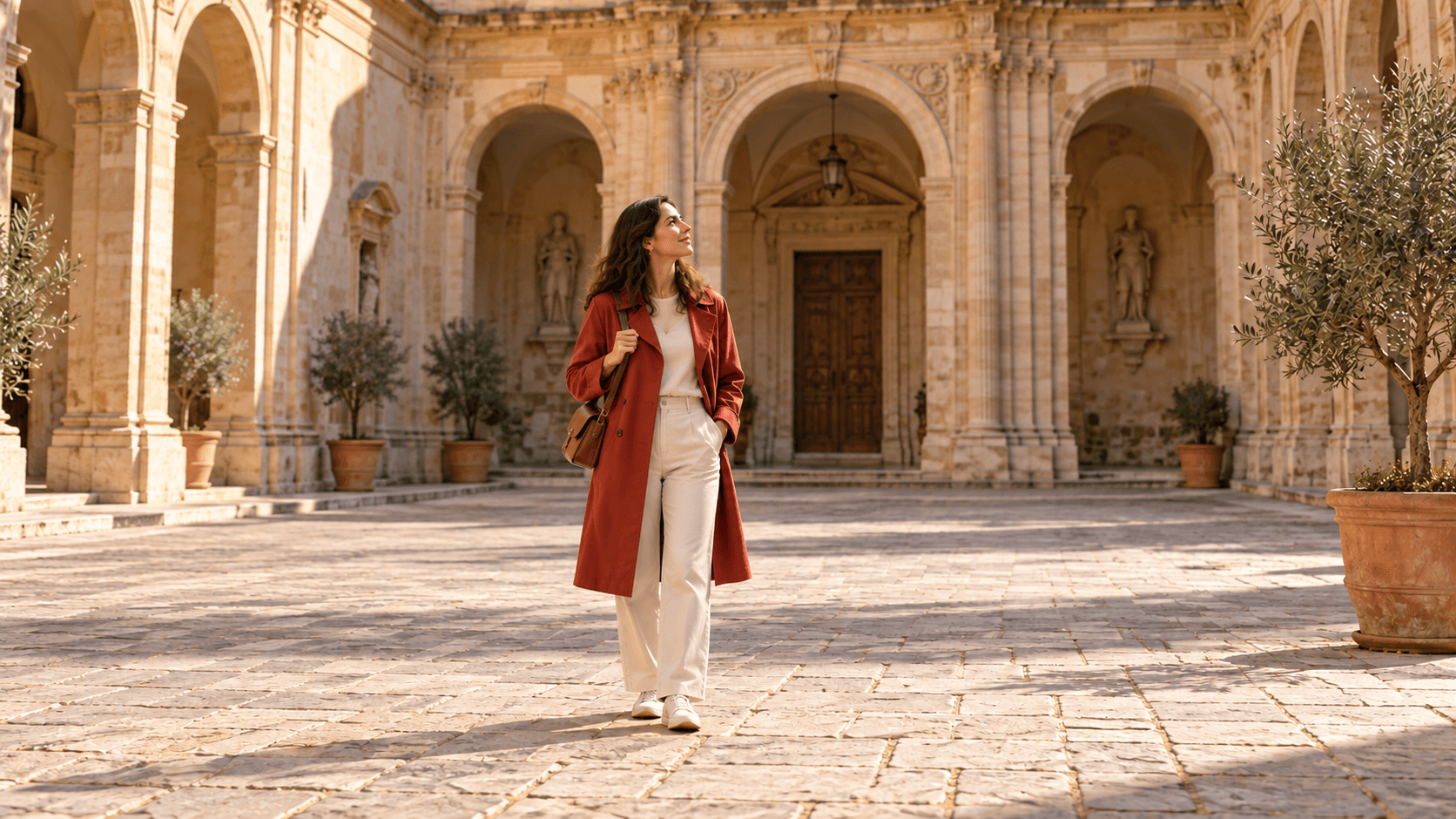
명확한 참조 이미지와 구체적인 설명으로 시작한 다음, 생성된 편집본을 원본과 비교하세요.
안뜰 참조 이미지를 선택하거나 직접 이미지를 업로드하세요. 제거 설명을 선택한 다음, 위치, 의상 및 유지할 사람을 포함해 제거할 사람 설명을 수정하세요.
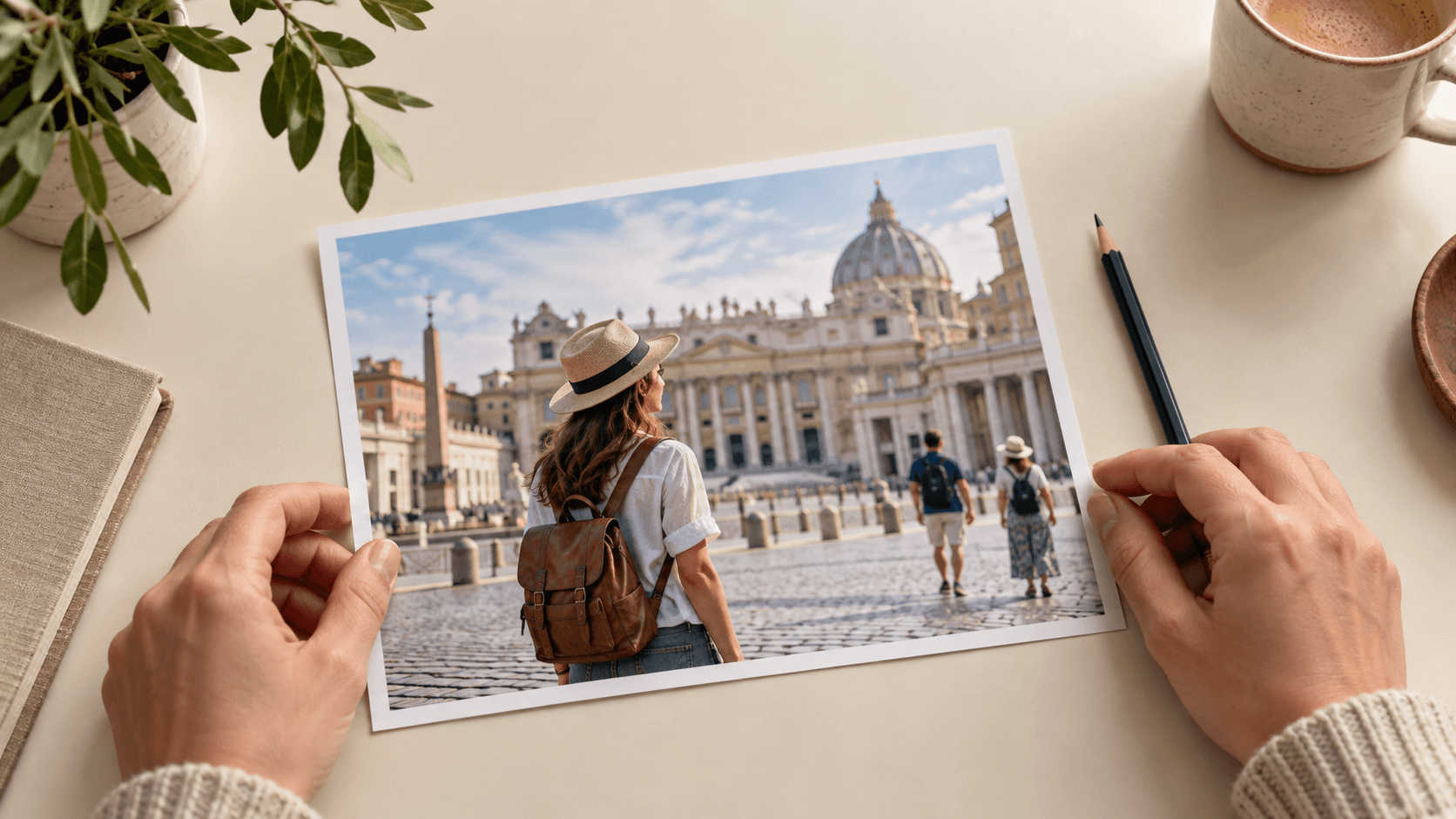
편집된 이미지 생성을 선택하고, 요청이 표시되면 로그인하세요. 이미지를 사용하기 전에 채워진 배경, 그림자 및 유지된 피사체를 원본과 비교하세요.
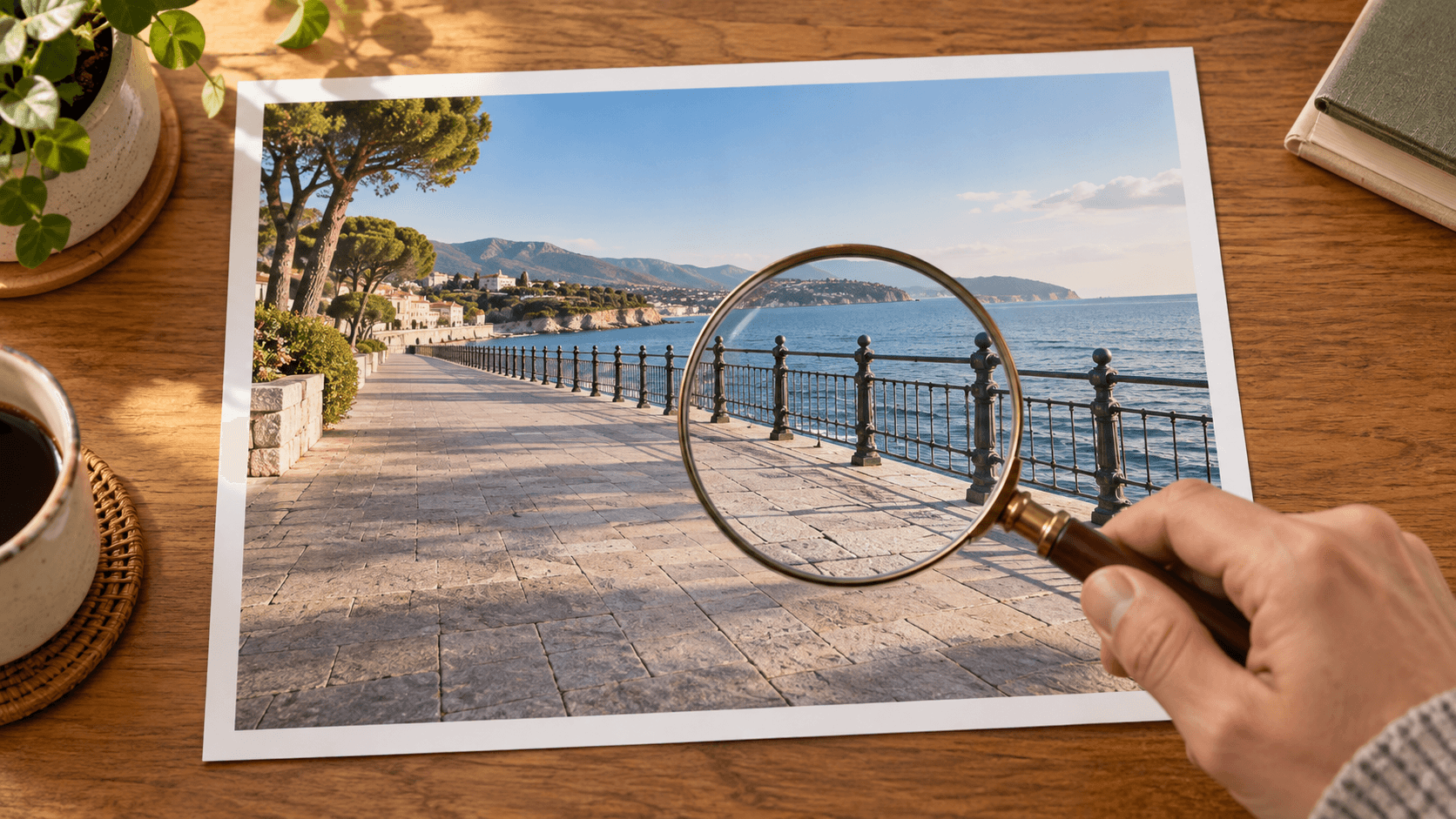
이 예시 설명을 원본에 맞게 조정하세요. 일러스트레이션은 검토된 편집의 가능한 방향을 보여 줍니다.
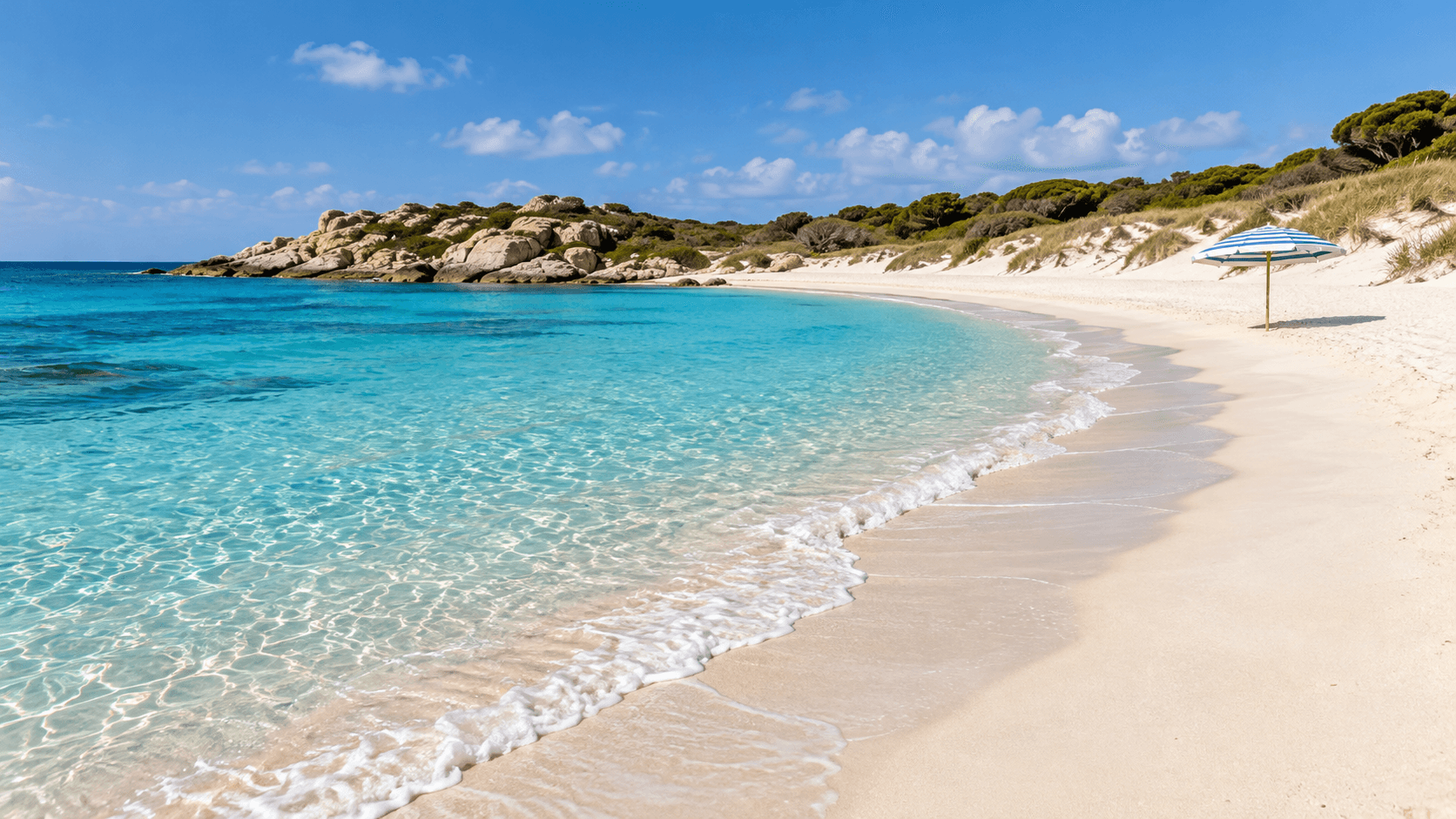
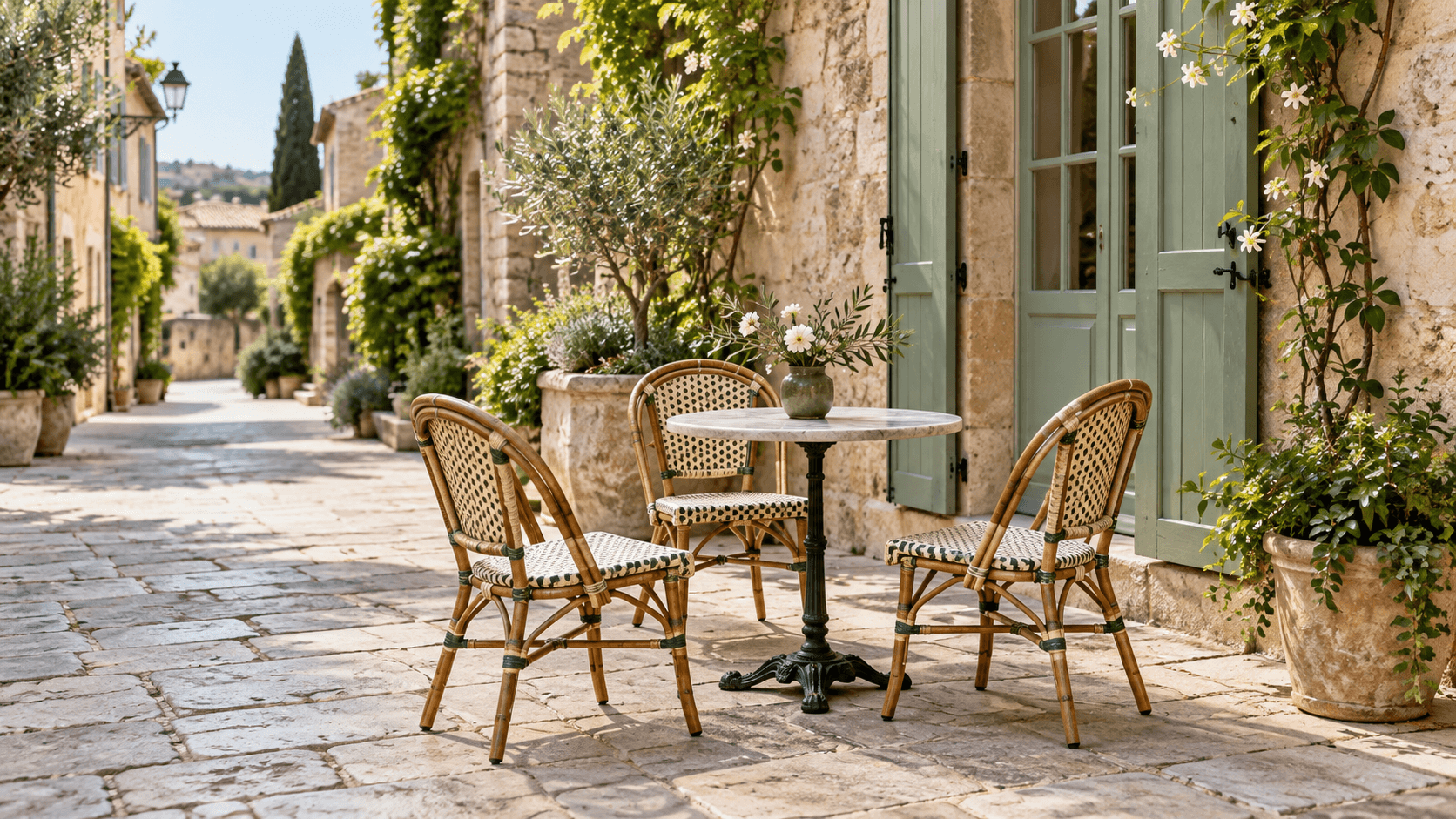
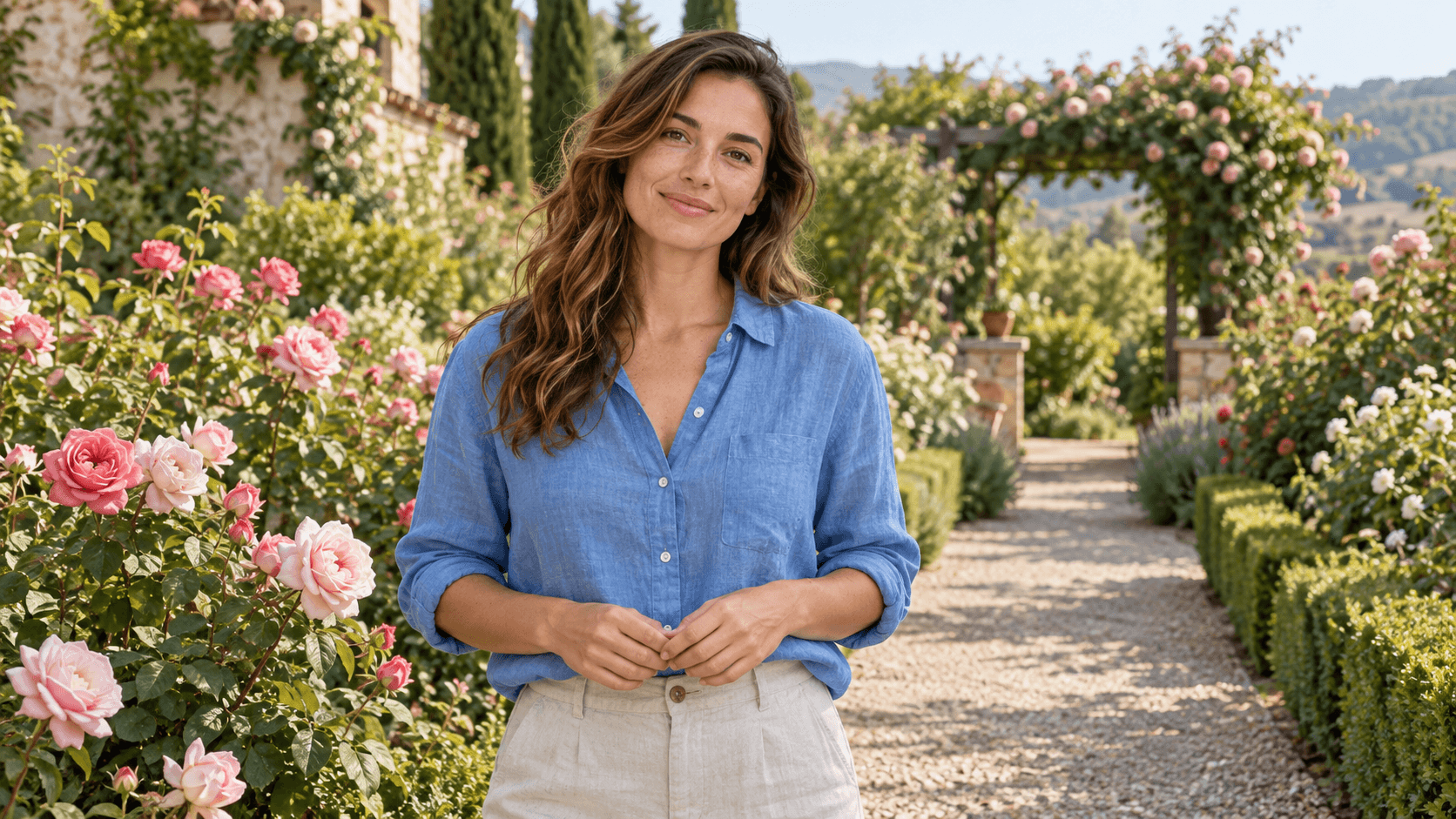
이미지의 목적에 맞는 편집 후보를 선택한 다음, 원본과 비교해 확인하세요.
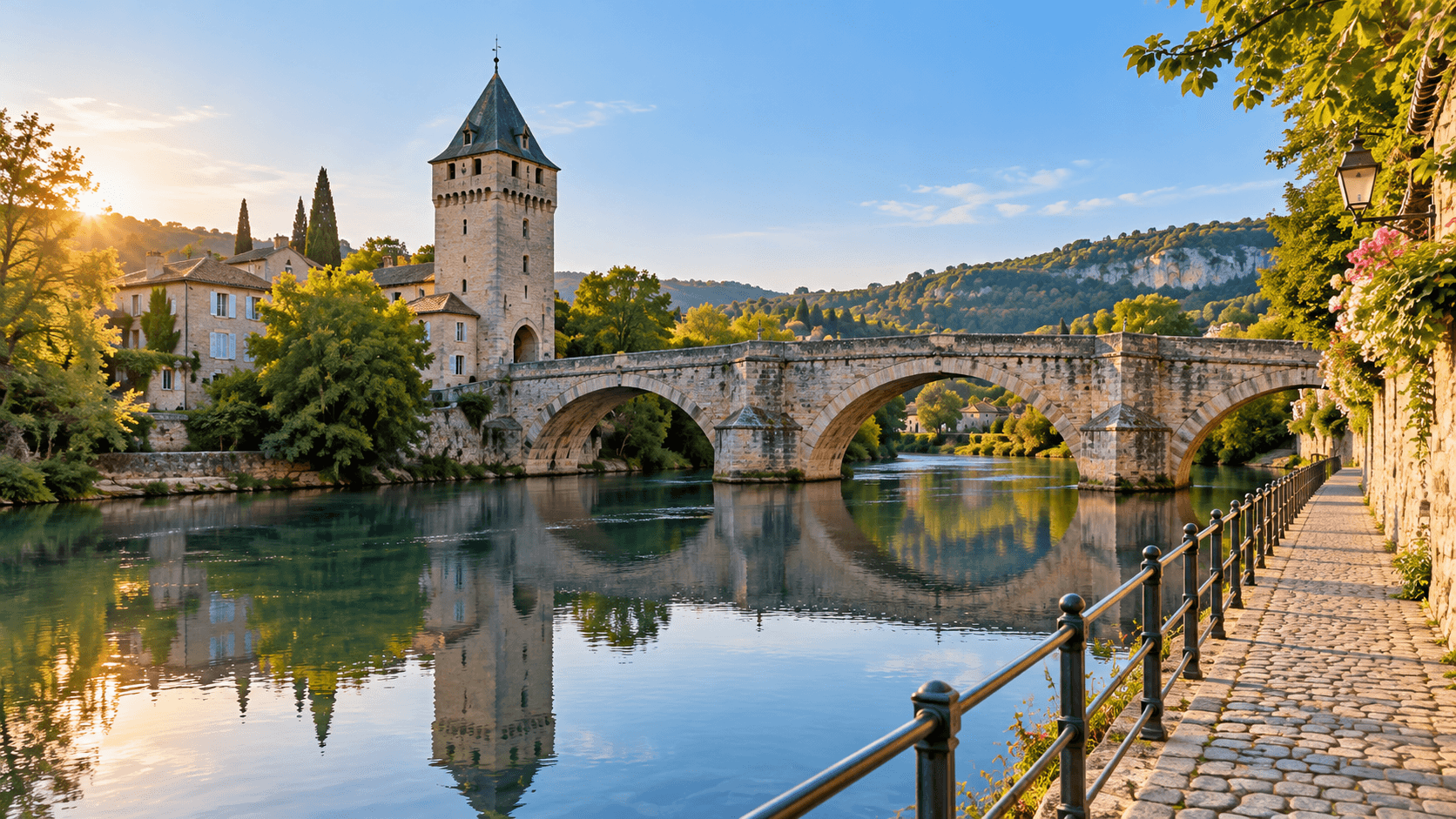
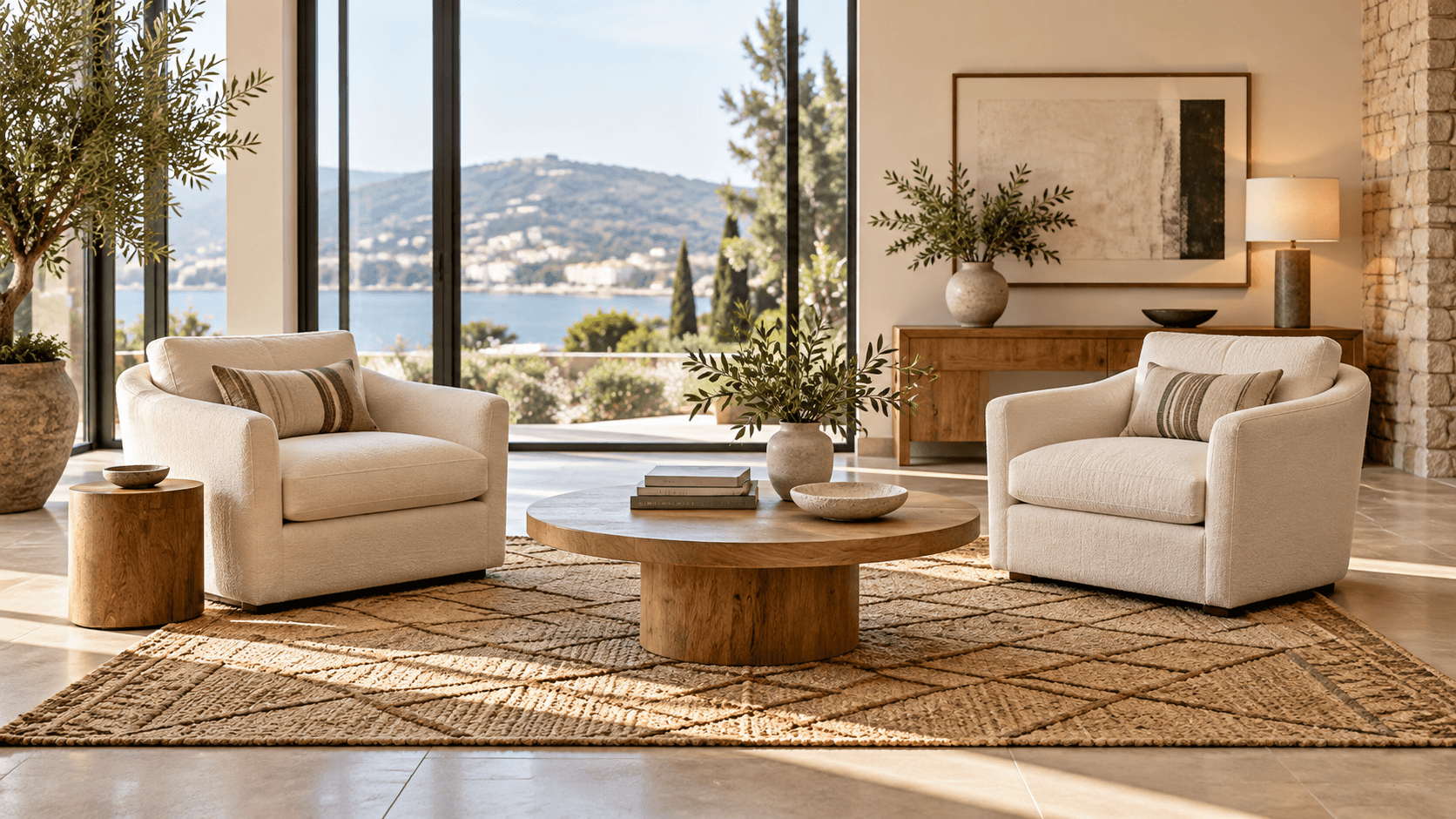
이 양식은 참조 이미지와 텍스트 요청을 사용하여 편집된 정지 이미지를 생성합니다.
| 참조 이미지 | 선택한 샘플 또는 업로드한 이미지 1개. 참조 이미지가 필요합니다. | |
|---|---|---|
| 컨트롤 | 세 가지 시작 설명과 편집 가능한 프롬프트. 위치와 보이는 세부 사항을 사용해 말로 사람을 식별하세요. | |
| 선택 | 이 양식은 선택 브러시, 로컬 마스크 또는 자동 인물 선택 컨트롤을 제공하지 않습니다. | |
| 배경 채우기 | 편집은 사람이 보였던 위치에 그럴듯한 콘텐츠를 생성합니다. 그 뒤에 가려진 실제 장면을 복원할 수는 없습니다. | |
| 검토 | 유지된 얼굴과 신체, 반복 패턴, 소지품, 그림자 및 반사를 확인하세요. 정확한 보존은 보장되지 않습니다. | |
| 비용 | 생성하기 전에 현재 크레딧 요구 사항을 확인하고 계정 허용량을 검토하세요. | |
| 상업적 사용 | 유료 플랜 결과물에는 제공업체 약관 및 원본 권리에 따라 상업적 권리가 적용됩니다. 무료 플랜 생성물은 개인적·비상업적 평가용이며, 업그레이드는 새 생성물에 적용됩니다. | |
| 업로드 데이터 사용 | 기본 약관은 업로드, 프롬프트 및 결과물을 학습과 개선에 사용하는 것을 허용합니다. 제공업체 정책도 적용됩니다. 엔터프라이즈 옵트아웃에는 서면 계약이 필요하며, 학습되거나 파생된 정보는 원본 삭제 후에도 남을 수 있습니다. |
편집 결과를 확인한 뒤 다음 이미지 작업을 이어가세요.
AI tool
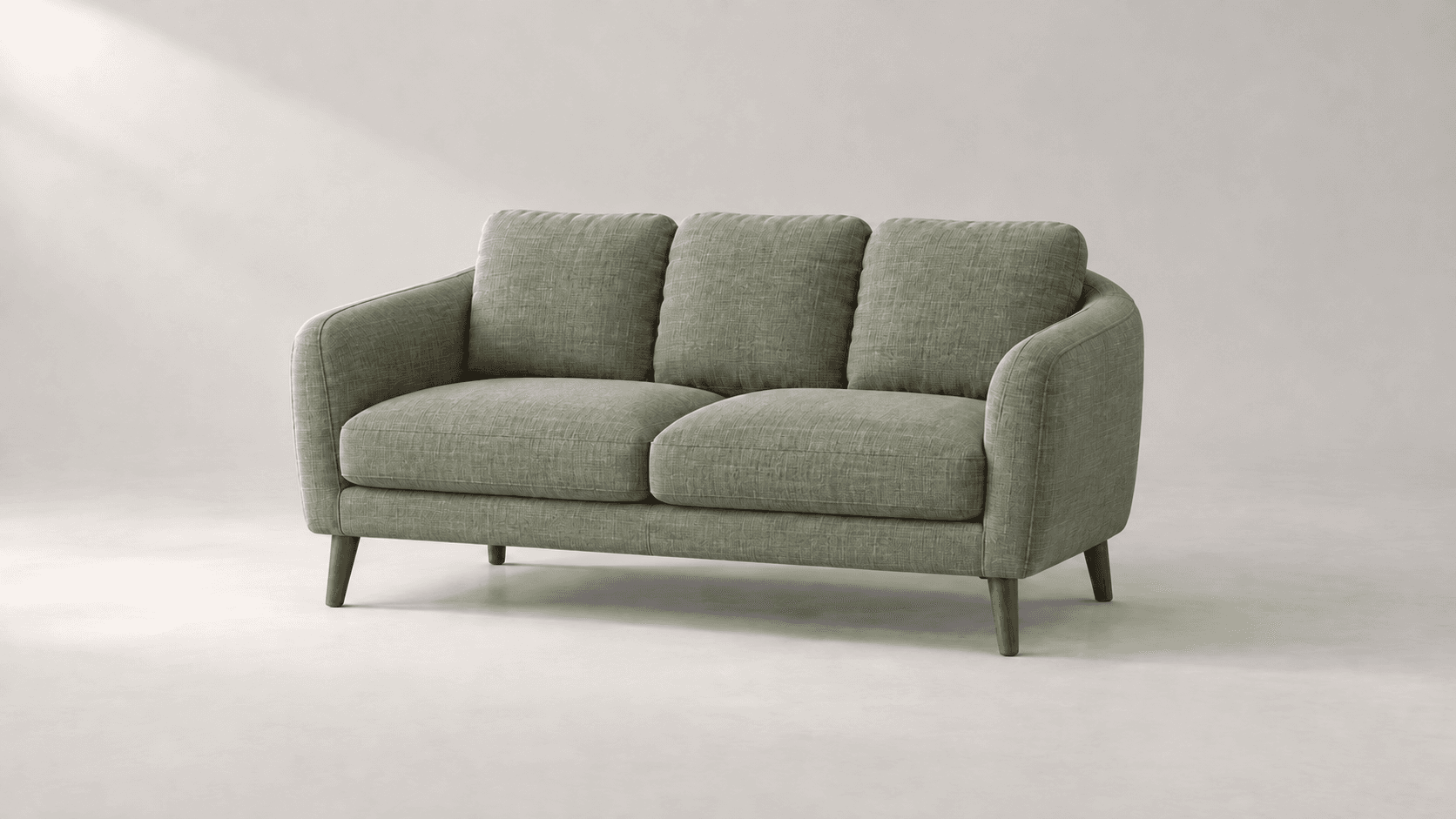
참조 기반 이미지 편집으로 제품, 의상 또는 공간에 새로운 색상을 적용해 보세요. 변경할 표면을 설명한 다음 색상과 소재 디테일을 비교하세요.
AI tool
참조 이미지와 조명 프롬프트를 사용해 어두운 이미지를 더 밝게 해석한 버전을 만드세요. 밝아진 그림자, 균형 잡힌 빛 또는 부드러운 일광을 살펴본 뒤 결과를 검토하세요.

AI tool
이 AI 이미지 변형 생성기를 사용해 하나의 참조 이미지에서 새로운 배경, 조명 또는 시각적 스타일을 탐색해 보세요. 각 후보를 원본과 비교하세요. 원래 구도에 더 가까운 렌더링을 원한다면 AI 이미지 재현기를 사용해 보세요.
편집 가능한 프롬프트에서 이를 요청할 수 있습니다. 위치와 의상으로 사람을 식별하고, 유지할 사람을 지정한 후, 유지된 모든 피사체를 원본과 비교하세요.
시작 설명으로 모두 제거를 선택하세요. 이미지의 다른 부분 변화뿐 아니라 남은 소지품, 사람이 드리운 그림자 및 반사가 있는지 채워진 장면을 확인하세요.
편집은 주변 장면을 기반으로 그럴듯한 대체 영역을 생성합니다. 사람 뒤에 가려져 있던 실제 세부 사항을 드러내지는 않습니다.
이 양식은 참조 이미지, 사전 설정 설명 및 편집 가능한 프롬프트를 제공합니다. 선택 브러시, 로컬 마스크 또는 자동 인물 선택 컨트롤은 제공하지 않습니다.
정확한 보존은 보장되지 않습니다. 주요 피사체를 유지하도록 요청한 다음, 원본과 비교하여 얼굴 특징, 머리카락, 손, 의상, 자세 및 주변 가장자리를 확인하세요.
대상과 유지할 피사체를 명확히 설명한 다음, 결과를 면밀히 확인하세요. 신체가 겹치거나 건축물이 가려진 경우 재구성해야 할 콘텐츠가 더 많아지며, 추가 요청이나 추가 편집이 필요할 수 있습니다.
유료 플랜 결과물에는 제공업체 약관 및 원본 자료에 대한 귀하의 권리에 따라 상업적 권리가 적용됩니다. 무료 플랜 생성물은 개인적·비상업적 평가용입니다. 현재 상업적 권리 정책을 검토하세요.
기본적으로는 아닙니다. 업로드, 프롬프트 및 결과물은 학습과 개선에 사용될 수 있으며 제공업체 정책이 적용됩니다. 엔터프라이즈 옵트아웃에는 서면 계약이 필요합니다. 참조 이미지를 제공하기 전에 업로드 데이터 정책을 읽어보세요.