Astorie

AI-stijloverdracht

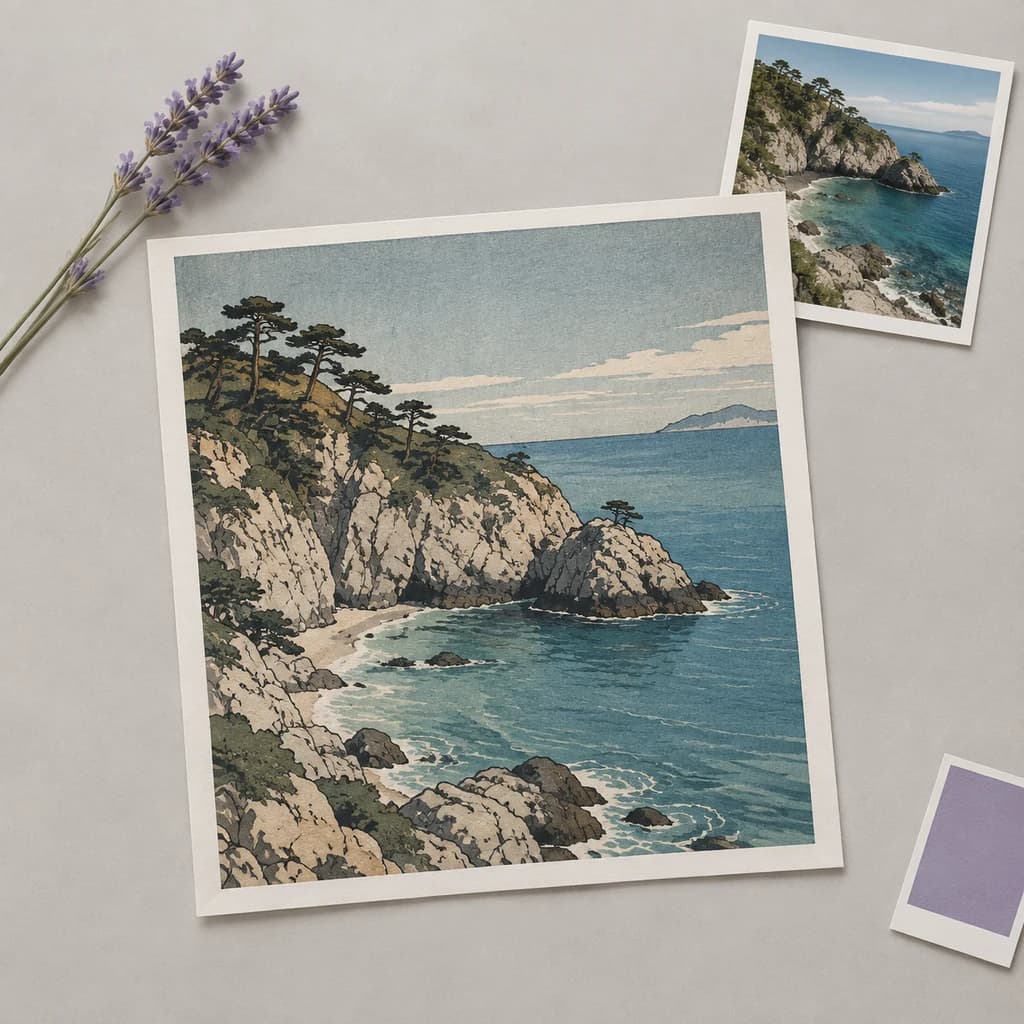
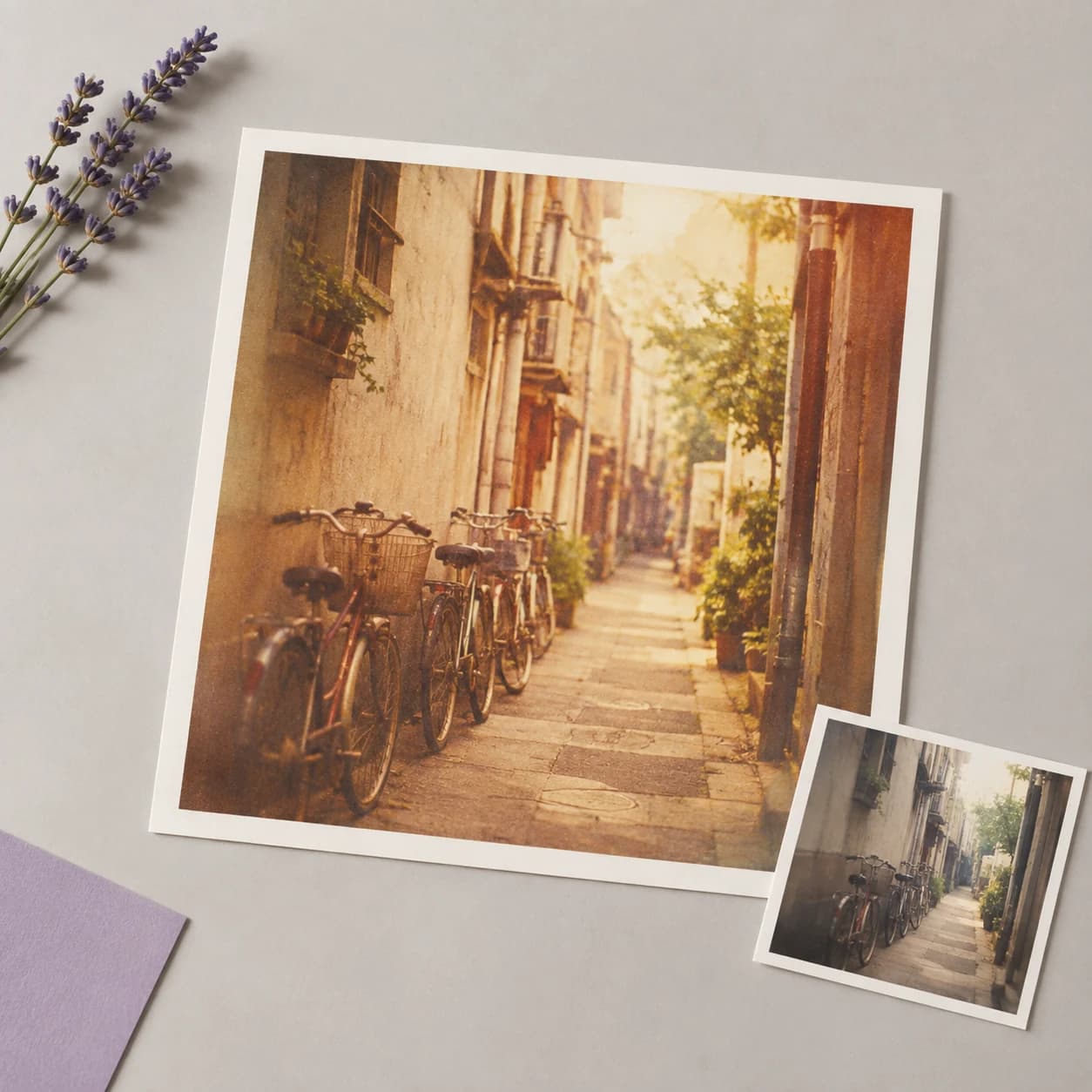
Je foto behoudt het onderwerp; de weergavestijl is wat verandert. AI-stijloverdracht schildert je foto opnieuw in een nieuwe stijl en probeert het onderwerp en de lay-out te behouden, met als resultaat een vierkante afbeelding van 1:1. Kies een foto, kies een look en druk op Maken.

AI-stijloverdracht

Je foto behoudt het onderwerp; de weergavestijl is wat verandert. AI-stijloverdracht schildert je foto opnieuw in een nieuwe stijl en probeert het onderwerp en de lay-out te behouden, met als resultaat een vierkante afbeelding van 1:1. Kies een foto, kies een look en druk op Maken.

Stijloverdracht die doorgaat na de eerste afbeelding

Stijltools die stoppen bij een voltooid bestand laten je voor de volgende foto in de reeks opnieuw beginnen. De gebruikelijke ruil is een vast menu met looks en geen manier om er één door te voeren.

Een filterachtige restyler

  • De look komt uit een vaste lijst, dus een stijl die je voor ogen hebt maar daar niet kunt vinden, blijft buiten bereik
  • Eén enkele engine produceert elk resultaat, dus een look die deze verkeerd uitvoert kun je nergens anders proberen
  • Bij het geëxporteerde bestand stopt het werk
Three prints of one photo with the same generic filter

Dezelfde taak op Astorie

  • Zes voorinstellingen dekken de meestgebruikte looks, en een tekstvak accepteert elke look die je onder woorden kunt brengen
  • Het canvas achter de tool biedt een keuze uit afbeeldingsmodellen, zodat een look die één model verkeerd interpreteert met een ander model kan worden uitgevoerd
  • Elk resultaat wordt opgeslagen in een project in je eigen account, klaar om verder te gebruiken op het canvas
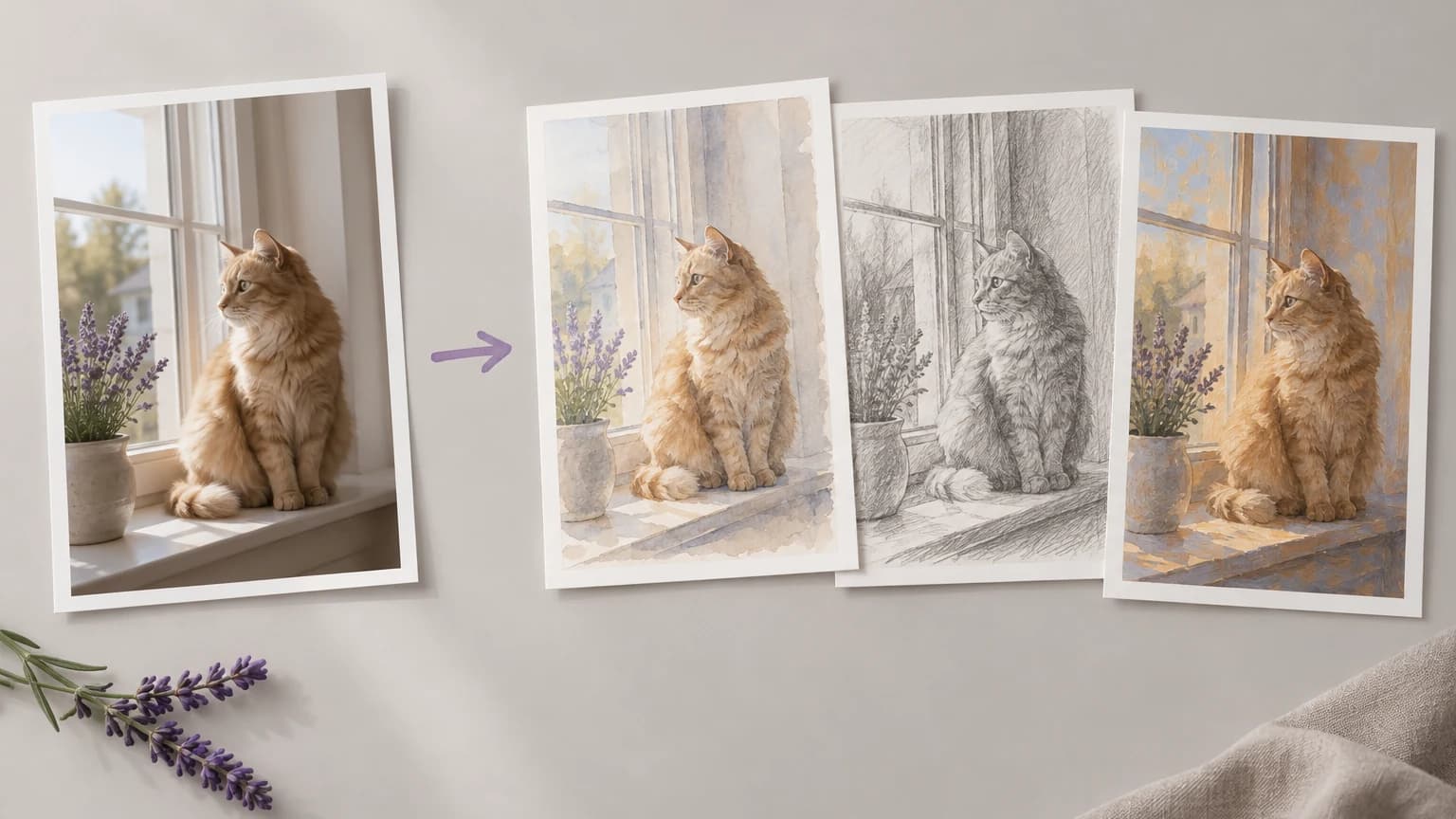
A photo restyled as watercolor, pencil sketch and oil painting

Stijloverdracht met AI in 3 stappen

De stappen volgen de tool bovenaan deze pagina, die het model voor je kiest, zodat de enige keuzes de foto en de look zijn.

  1. 1

    Stap 1 · Kies een bronafbeelding

    Begin met een voorbeeld of upload je eigen JPEG, PNG of WebP. Een foto met één duidelijk onderwerp geeft de stijl het minste ruimte om verkeerd te gaan.

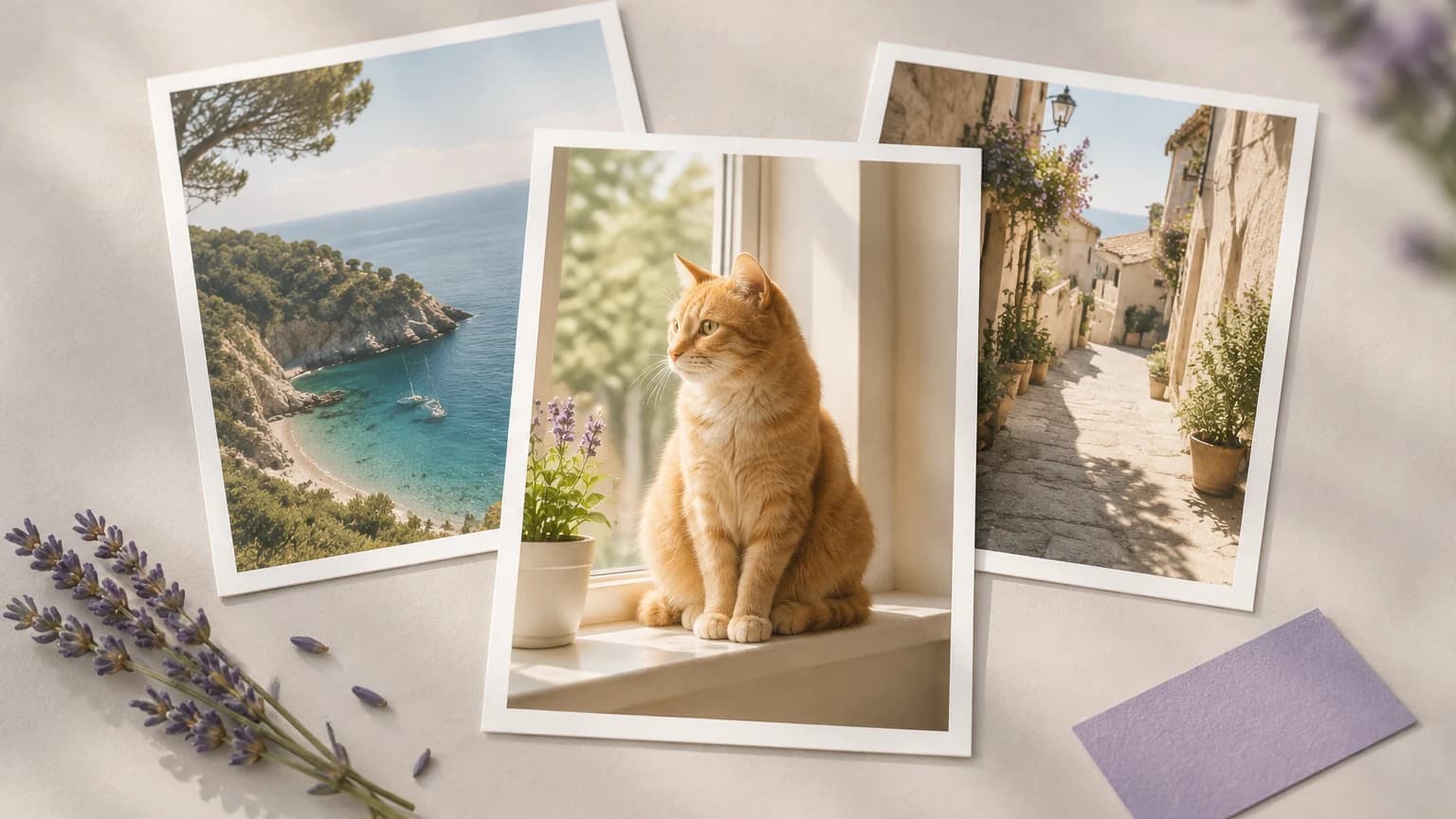
    Three sample photos with the cat photo chosen
  2. 2

    Stap 2 · Kies een stijl

    Kies Aquarel, Olieverfschilderij, Anime, Cyberpunk-neon, 3D-kleirender of Potloodschets, of sla de voorinstellingen over en beschrijf de gewenste look in het tekstvak.

    One photo surrounded by six style swatches
  3. 3

    Stap 3 · Maken en beoordelen

    Druk op Maken en vergelijk het resultaat met het origineel; controleer eerst gezichten, labels en kleine tekst. Als iets is verschoven, pas dan de beschrijving aan en voer het opnieuw uit.

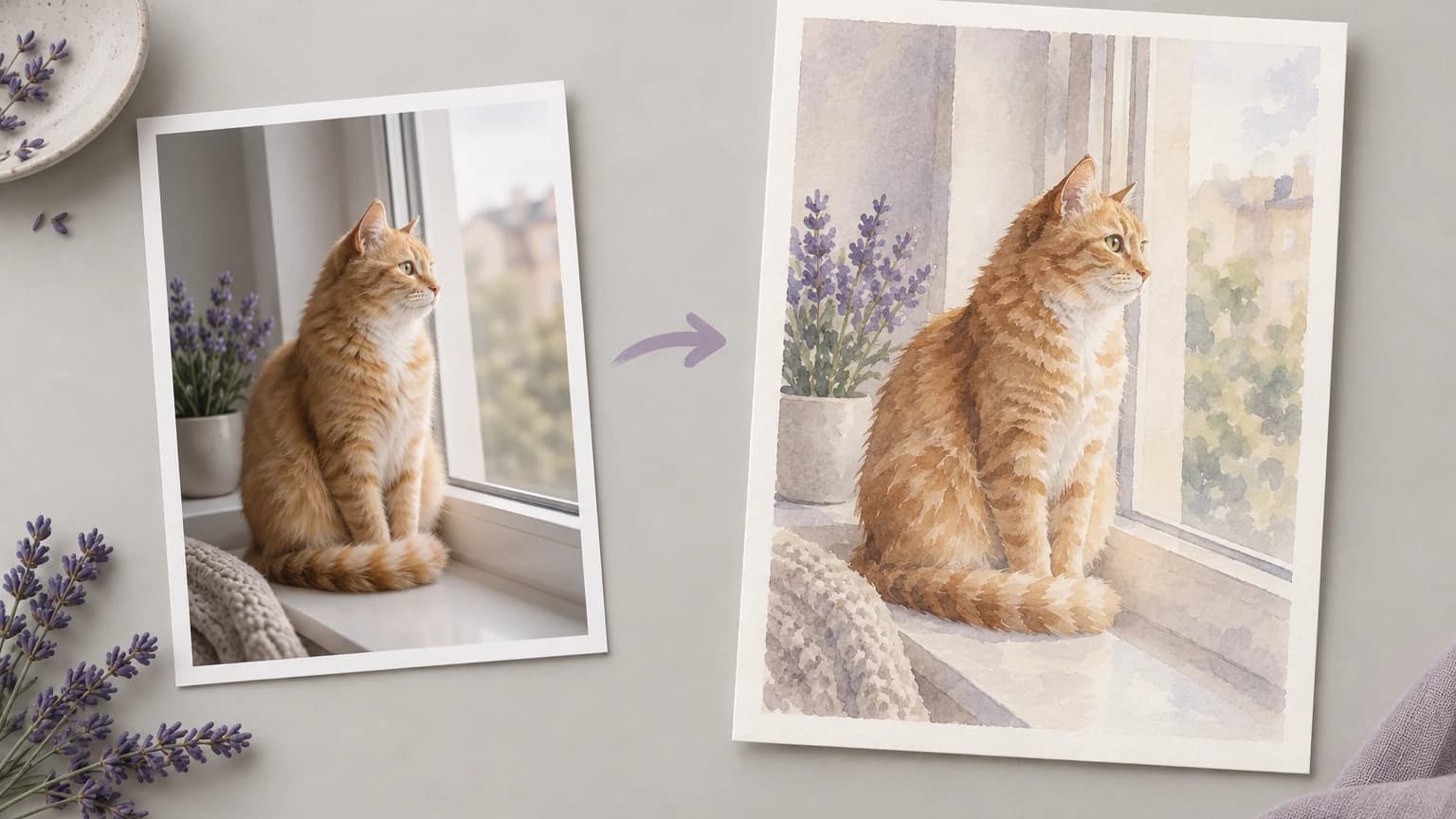
    A photo and its watercolor restyle side by side

Wat de tool voor stijloverdracht doet

Opgesomd van wat de tool op deze pagina doet tot wat het canvas erachter toevoegt zodra een resultaat is opgeslagen.

Voorinstellingen of je eigen woorden

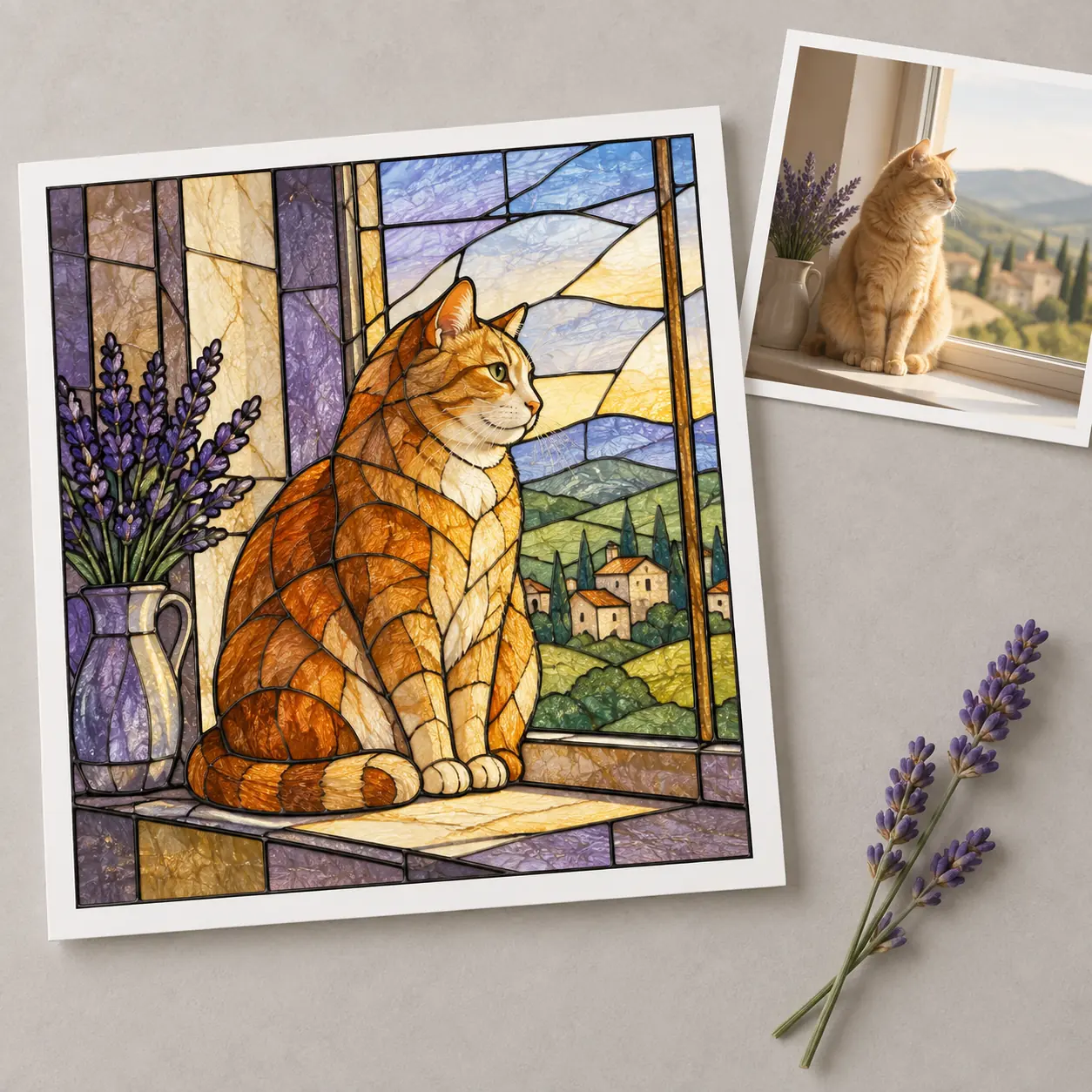
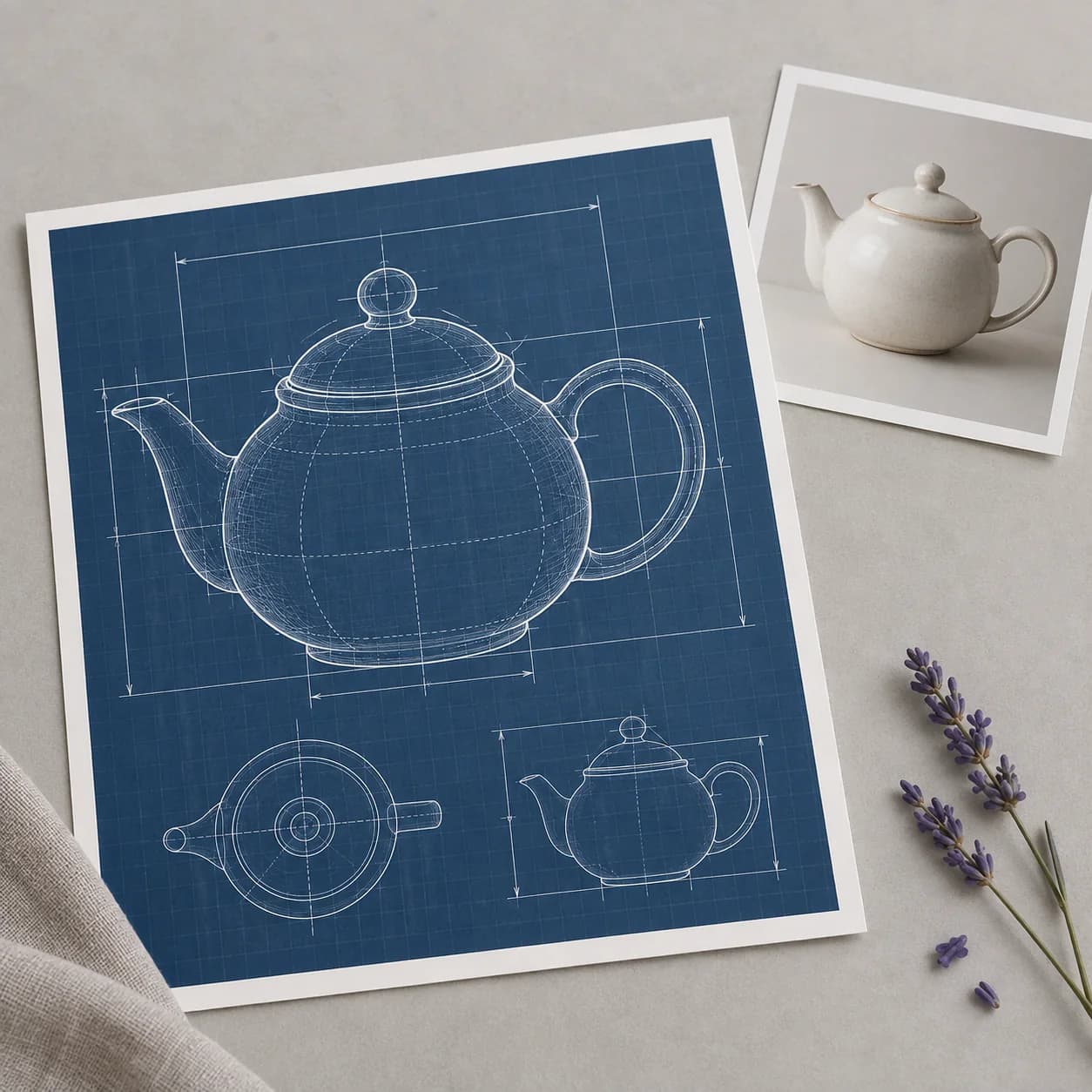
Zes voorinstellingen leveren een eerste resultaat zonder dat je iets hoeft te schrijven; het tekstvak ernaast accepteert elke andere look, van glas-in-lood tot een blauwdruktekening.

Een stijl overdragen

Foto's van elke telefoon

HEIC- en HEIF-foto's worden in de browser naar JPEG geconverteerd en te grote JPEG's worden vóór het uploaden verkleind, zodat een telefoonfoto er ongewijzigd in kan.

Een stijl overdragen

Eerst een foto toevoegen

Je kunt een foto toevoegen voordat je een account aanmaakt; deze blijft in je browser, tot 25 MB, totdat je een generatie start.

Een stijl overdragen

Stijl uit een referentie

Op het canvas kan een tweede afbeelding de look leveren in plaats van een voorinstelling. FLUX Kontext is ontworpen om referentieafbeeldingen te lezen voor stijlconsistentie.

Een stijl overdragen

Eén look voor een hele reeks

Houd de stijlreferentie verbonden op het canvas en koppel deze aan de volgende bronfoto, zodat een reeks dezelfde bewerking deelt zonder dat je die opnieuw hoeft in te stellen.

Een stijl overdragen

Blijf aan het resultaat werken

Werk verder vanaf het resultaat op het canvas: schaal het op voor drukwerk of een hero-plek, of verwijder de achtergrond voordat het in een lay-out terechtkomt.

Een stijl overdragen

Voorbeelden van prompts voor AI-stijloverdracht

Plak een van deze in het vak voor het beschrijven van de stijl en verander het medium of de kleuren naar wens voor je foto. De laatste bijzin van elke prompt vertelt het model wat het met rust moet laten.

Wie gebruikt een tool voor stijloverdracht

Socialfeeds die één eigen look nodig hebben

Een socialteam plaatst foto's van telefoons, bureaus en stockbibliotheken, en het raster lijkt op vijf verschillende merken. Door elke afbeelding met dezelfde stijl te verwerken, wordt de feed één geheel zonder dat er iets opnieuw gefotografeerd hoeft te worden.

Een stijl overdragen
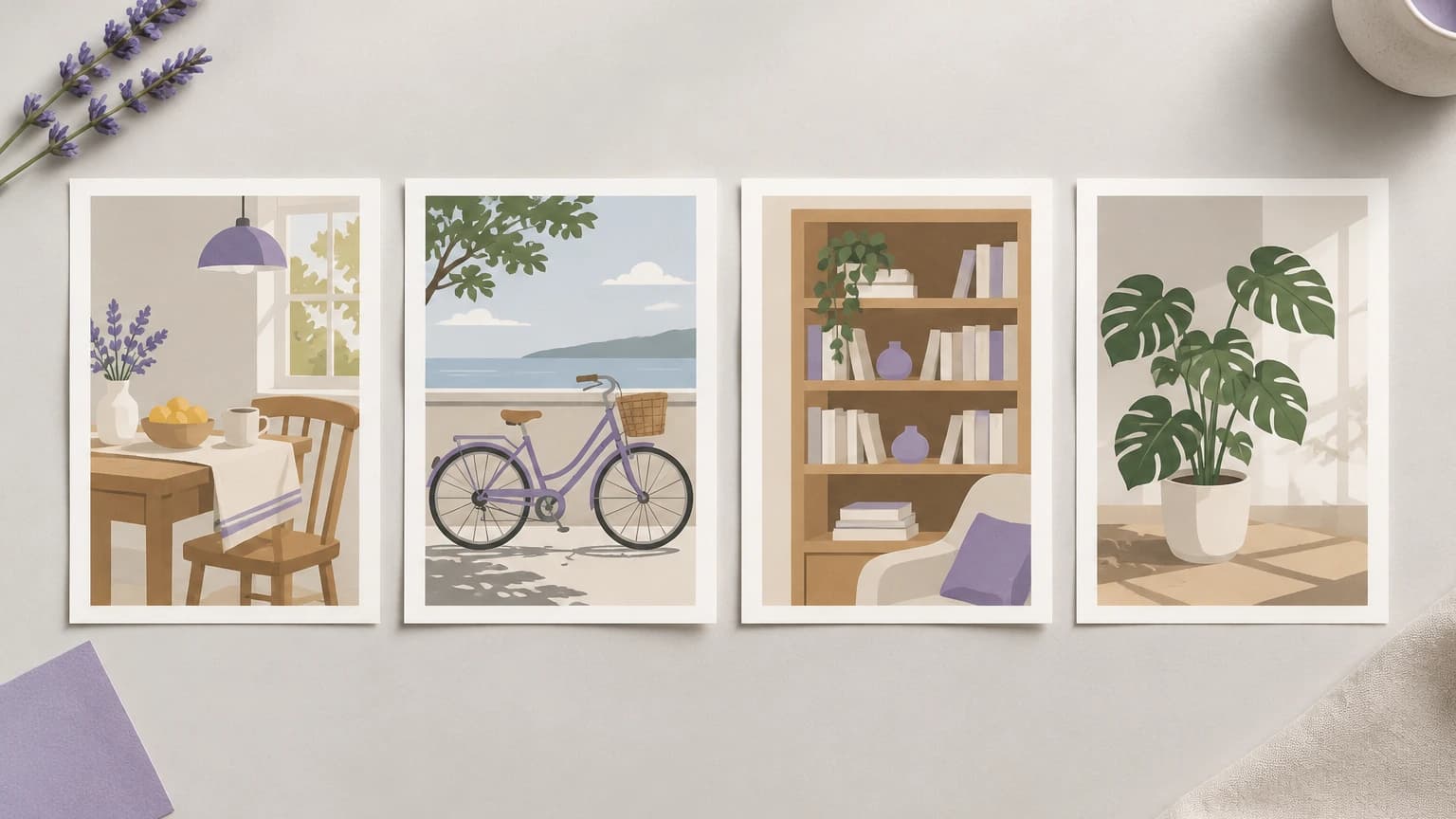
A social feed grid in one consistent style

Omslagafbeeldingen voor een terugkerende reeks

Een maker publiceert wekelijks een aflevering en wil dat elke omslag in één oogopslag herkenbaar is in een drukke feed. Door de geschreven stijl één keer op te slaan en voor elke nieuwe omslag te plakken, blijft de reeks herkenbaar zonder deze elke week opnieuw te ontwerpen.

Een stijl overdragen
Four series covers in the same graphic style

Moodboards die assets moeten worden

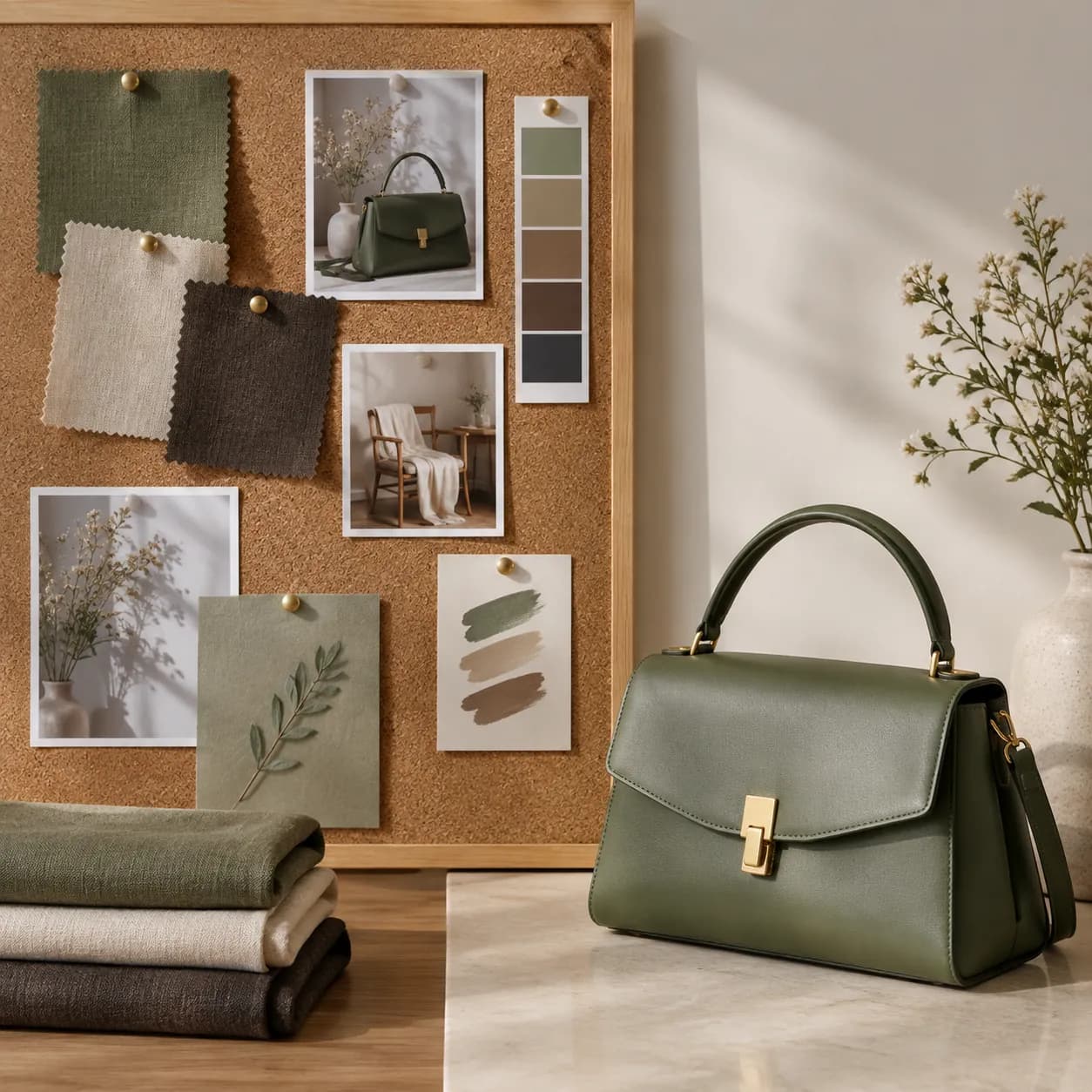
Een merkteam heeft een moodboard goedgekeurd, maar er is nog geen fotograaf geboekt. De afbeelding van het moodboard wordt de stijlreferentie op het canvas, en de reeds beschikbare productfoto's krijgen de goedgekeurde look.

Een stijl overdragen
Product photos restyled to match a mood board

Geïllustreerde versies van bestaande foto's

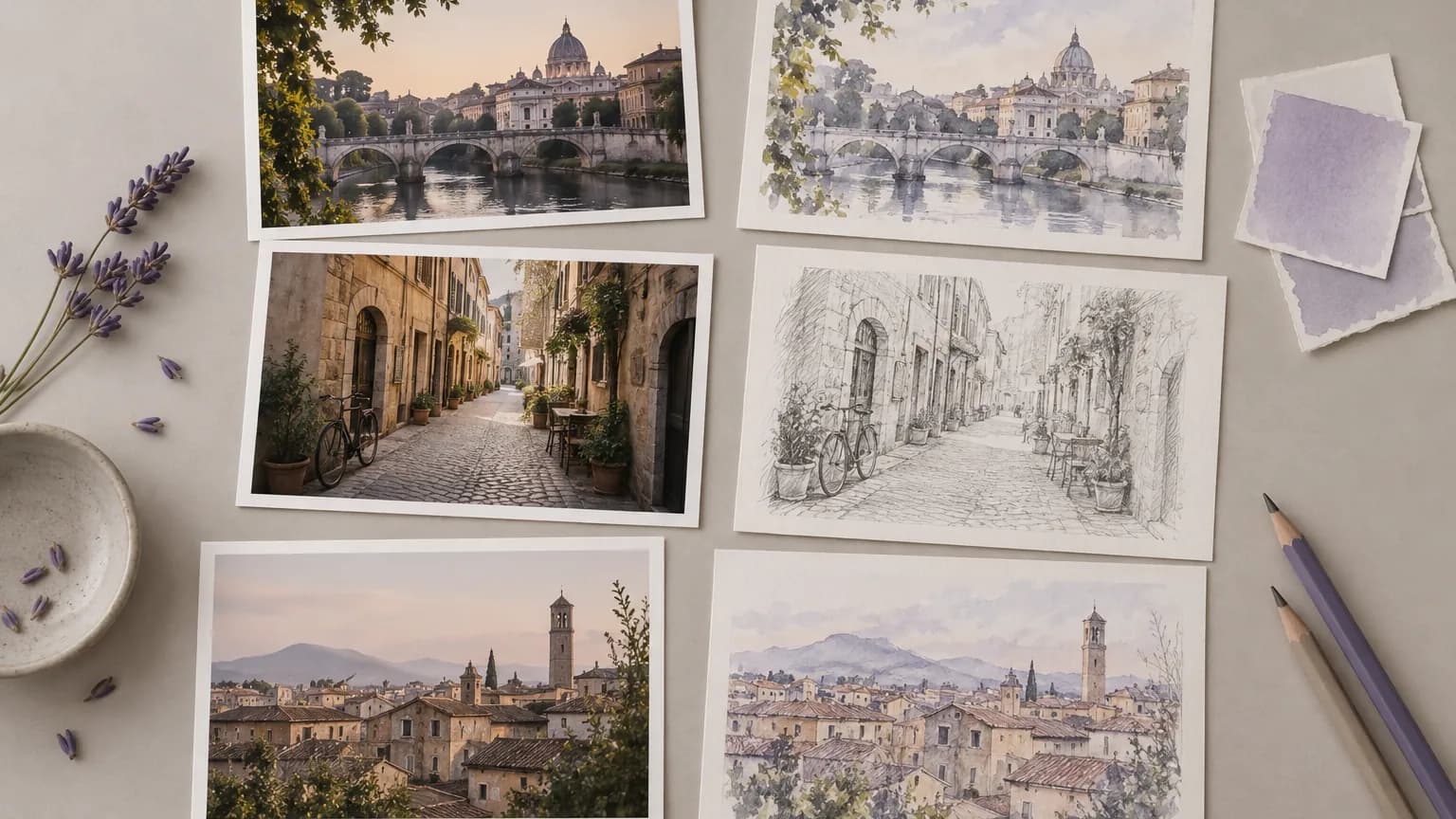
Een redacteur heeft een set illustraties nodig voor een artikel, en het budget dekt foto's, geen illustrator. Door de foto's een nieuwe stijl te geven als aquarel of potloodschets krijgt het stuk een geïllustreerde look die is gebaseerd op echte scènes.

Een stijl overdragen
City photos turned into illustrations for an article

Een richting testen vóór een fotoshoot

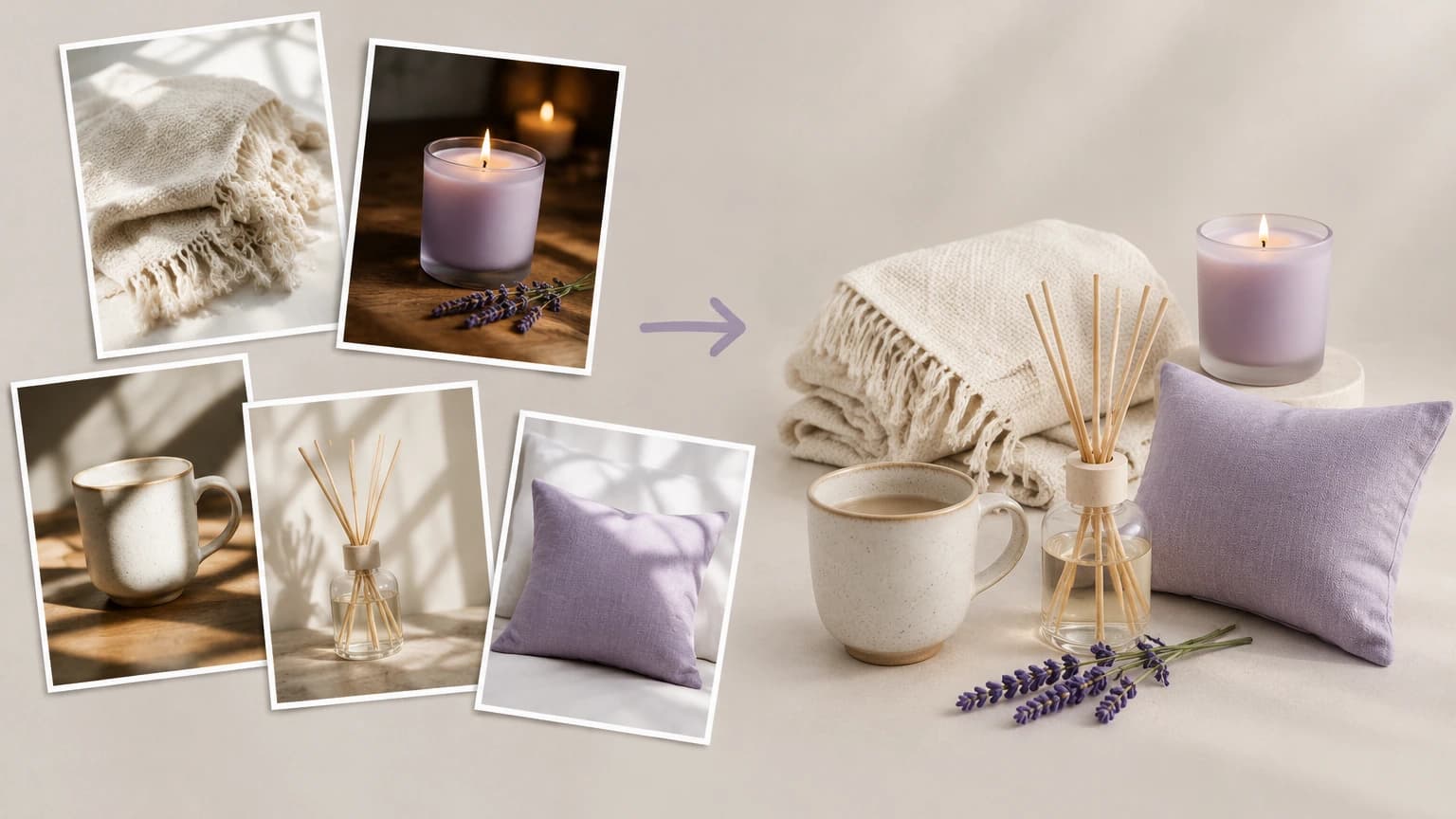
Een creatief directeur wil weten of een nieuwe visuele richting werkt voor een productlijn voordat er een studio wordt geboekt. Een paar bestaande foto's die in die richting opnieuw zijn gestileerd, geven het antwoord voordat er budget wordt uitgegeven.

Een stijl overdragen
Products restyled to test a new visual direction

AI-stijloverdracht voor productfoto's

De catalogus van een webwinkel is over meerdere maanden in verschillend licht gefotografeerd, en de aanbiedingen lijken op drie afzonderlijke shoots. Door de bestaande foto's met één geschreven look opnieuw te stylen, krijgt elke aanbieding dezelfde behandeling zonder nieuwe shoot.

Een stijl overdragen
A product catalog restyled into one consistent look

Indelingen, limieten en licenties

InvoerEén JPEG-, PNG- of WebP-foto per uitvoering; GIF, SVG en geanimeerde WebP worden geweigerd
UploadlimietenMinimaal 300 pixels per zijde. Maximaal 30 MB voor PNG- of WebP-uploads
UitvoerEén PNG per uitvoering, in 1K, in een 1:1-kader
ModelGekozen door de tool; op het canvas kies je uit de hieronder vermelde afbeeldingsmodellen
DownloadsGratis accounts downloaden met een watermerk; het origineel zonder watermerk is voor betalende leden
CreditkostenMaximaal 20 credits voor één gestileerde afbeelding; een beter abonnement of een maandelijkse toelage kan dat aantal verlagen
Gratis abonnementDekt ongeveer twee gestileerde afbeeldingen per maand met de 40 maandelijkse credits
Commercieel gebruikToegestaan voor resultaten gemaakt met een betaald abonnement, binnen eventuele beperkingen die een model oplegt. Details op /help/commercial-rights/can-i-use-generated-content-commercially
Geüploade afbeeldingenBewaard in een project in je eigen account in plaats van een teamwerkruimte; bewaartermijn en verwijdering volgen het privacybeleid

Beste AI-modellen voor stijloverdracht

De bovenstaande tool kiest het model voor je. Op het canvas kies je het zelf, en deze zes afbeeldingsmodellen zijn een goed startpunt voor een stijlbeurt.

FLUX.2

Aanbieder
Black Forest Labs
Type
image

Veelgestelde vragen over stijloverdracht

Wat is AI-stijloverdracht?

Het is een manier om te veranderen hoe een afbeelding eruitziet zonder te veranderen wat deze toont, zodat een foto een aquarel of potloodtekening van dezelfde scène kan worden. De tool op deze pagina past een voorinstelling of geschreven stijl toe; op het canvas kan een tweede afbeelding in plaats daarvan de stijl leveren.

Is er een gratis abonnement?

Ja. Voor aanmelden is geen kaart nodig en een nieuw account begint met 40 credits per maand. Deze tool gebruikt maximaal 20 credits per afbeelding, dus het gratis abonnement dekt ongeveer twee uitvoeringen; downloads bevatten een watermerk en alles wat ermee wordt gemaakt is voor persoonlijk gebruik in plaats van commercieel werk. Prijzen staan op /pricing.

Kan ik de resultaten commercieel gebruiken?

Resultaten van een betaald abonnement zijn van jou zodra ze zijn gemaakt; resultaten van het gratis abonnement blijven beperkt tot persoonlijk gebruik. Voor elk abonnement gelden twee beperkingen: een model dat als niet-commercieel is gemarkeerd blijft dat, en jij moet zelf toestemming regelen voor gelijkenissen van echte personen, merken en auteursrechtelijk beschermde personages, ook in de stijlafbeeldingen die je aanlevert. Zie /help/commercial-rights/can-i-use-generated-content-commercially.

Hoe voorkom ik dat het onderwerp verandert?

Zeg dat in de prompt. Eindigen met een regel zoals onderwerp en compositie ongewijzigd houden geeft de grens aan voor het model. Begin met een foto met één duidelijk onderwerp, controleer labels en gezichten tegen het origineel en gebruik op het canvas FLUX Kontext met de stijlafbeelding gekoppeld als eigen invoer.

Draag je eerste stijl over

Kies een foto en een van de zes looks, voer je eerste restyling uit en neem deze vervolgens mee naar het canvas.