

Een workflow met een zelfstandig bestand
- Beschouw de uitsnede als een afzonderlijke download
- Verplaats het bestand voordat je een nieuwe lay-out test
- Zoek de bron opnieuw op wanneer een rand moet worden gecontroleerd
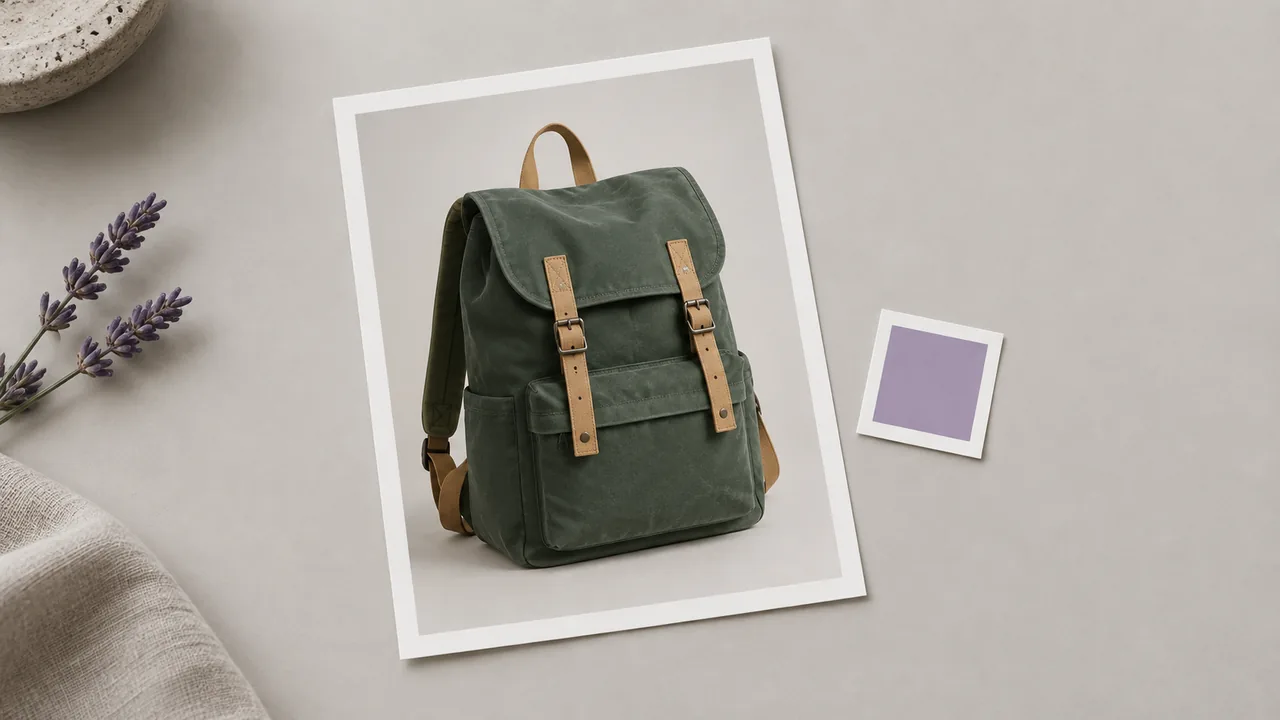
Een AI-achtergrondverwijderaar bereidt het onderwerp in je foto voor op een nieuwe lay-out. Maak een uitsnede op het canvas en bekijk de omtrek ervan tegen de achtergrond die is gepland voor het voltooide ontwerp.
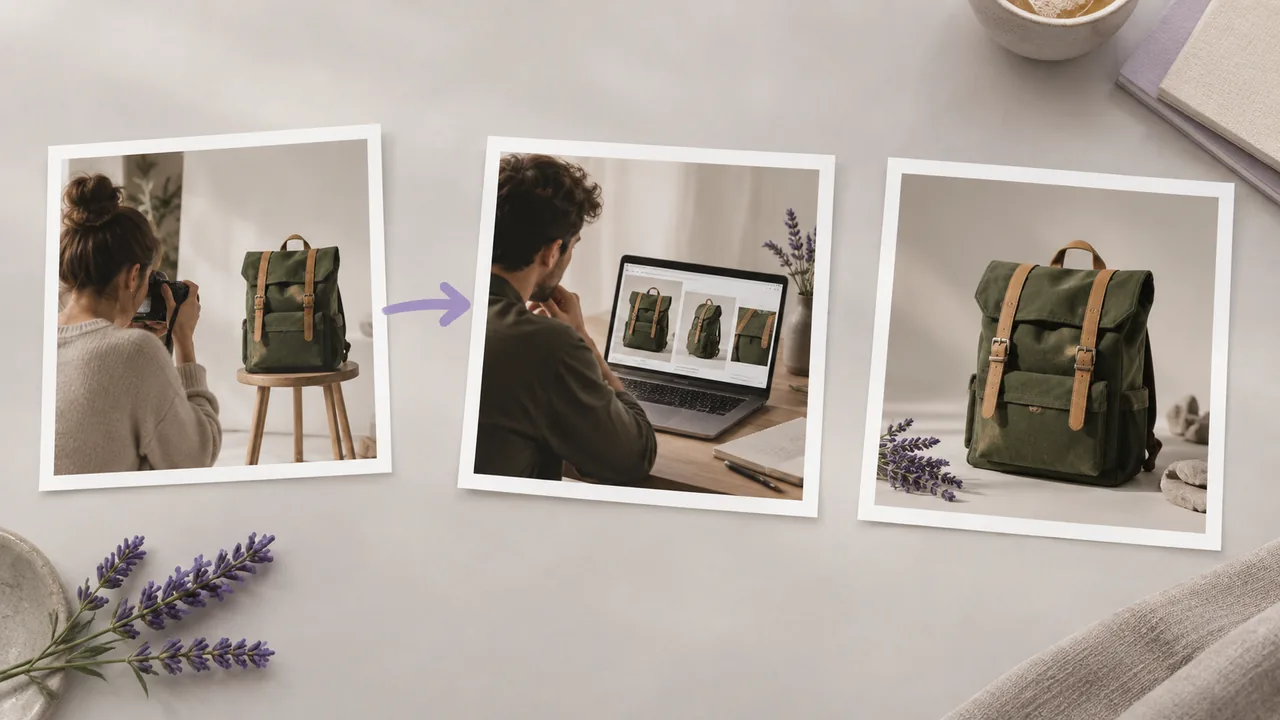
Een losstaand uitsnedebestand kan het lastiger maken om de originele details te beoordelen. Vergelijk de omtrek met het gefotografeerde onderwerp voordat je de volgende plaatsing kiest; illustraties tonen workflowconcepten, geen geteste toolresultaten.
Gebruik een foto waarvan het onderwerp een zichtbare omtrek heeft en houd de beoogde ontwerpachtergrond in gedachten.
Open een canvas met de foto die je wilt verwerken en verbind deze met Background Removal. Kies een afbeelding waarop het onderwerp en de omtrek ervan duidelijk kunnen worden bekeken.
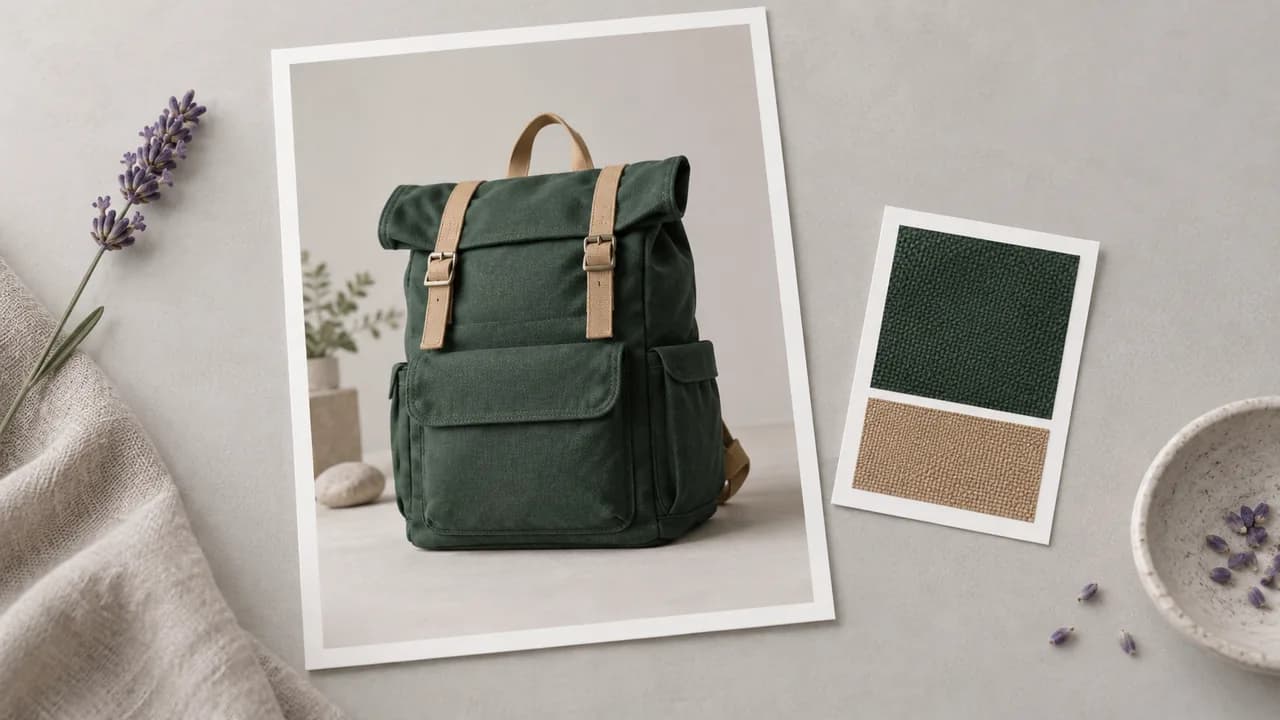
Start Background Removal met de verbonden foto en wacht vervolgens op de verwerkte afbeelding. Houd de beoogde plaatsing in gedachten voordat je doorgaat met de randcontrole.
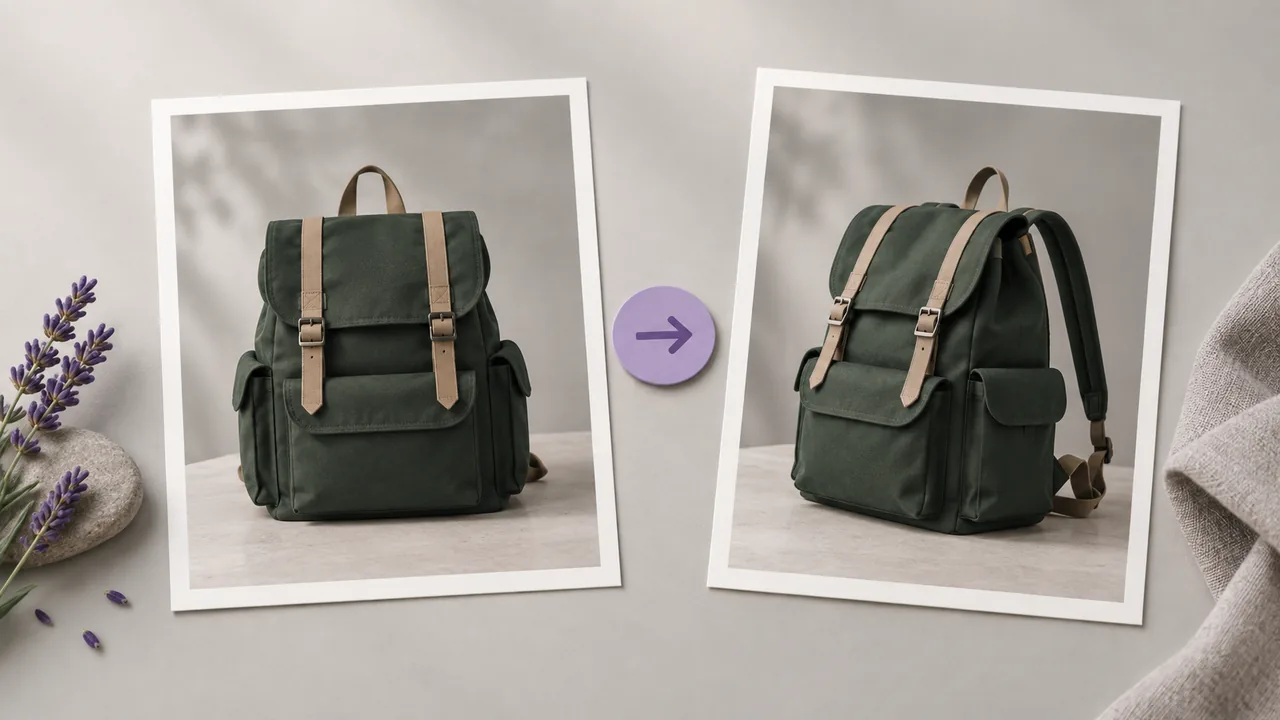
Bekijk het resultaat rond haar, banden, handgrepen en andere fijne details. Test de omtrek tegen de beoogde ontwerpachtergrond voordat je beslist of de uitsnede klaar is voor die plaatsing.
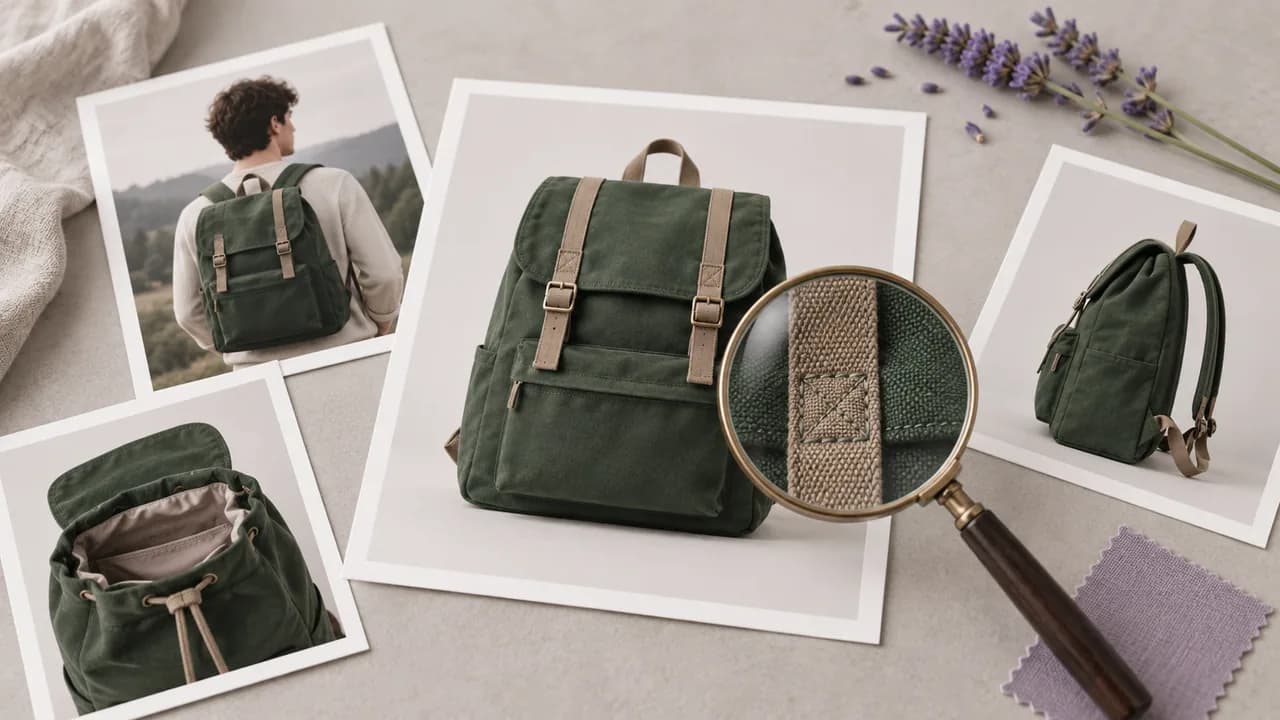
De verwijderingsbewerking verandert een verbonden foto in een herbruikbaar beeldasset, met een afzonderlijke bron en resultaat.
Verbind de afbeelding met het onderwerp dat je nodig hebt. De verwijderingsstap werkt vanuit die bron in plaats van je te vragen een nieuwe weergave van het object te genereren.
Open het canvasDe bewerking vereist geen geschreven prompt. De invoer is de verbonden afbeelding, dus de instelling omvat niet het beschrijven van een stijl of het kiezen van een gegenereerde scène.
Open het canvasBackground Removal gebruikt een speciale achtergrondverwijderingsengine. Deze voert onderwerpisolatie uit als een afzonderlijke bewerking van de beeldgeneratiemodellen die je elders op het canvas kunt gebruiken.
Open het canvasHet resultaat is een PNG met transparantie rond het geïsoleerde onderwerp. Dankzij dat alfakanaal kan de volgende ontwerpachtergrond zichtbaar worden op de plekken waar de oorspronkelijke omgeving is verwijderd.
Open het canvasDe verbonden bron blijft onderdeel van de canvasworkflow. Bekijk deze naast de verwerkte afbeelding wanneer je beslist of kleine details in de uiteindelijke compositie moeten worden behouden.
Open het canvasNeem de geselecteerde uitsnede mee naar een compatibele beeldtaak of je ontwerpworkflow. Kies de volgende bewerking op basis van de beoogde plaatsing en beoordeel de resulterende compositie als een afzonderlijke ontwerpbeslissing.
Open het canvasGebruik deze voorbeelden om te bepalen wat je in je eigen uitsnede moet controleren. Alle afbeeldingen zijn conceptillustraties van de taak, geen voor-en-naresultaten van de verwijderingsengine.
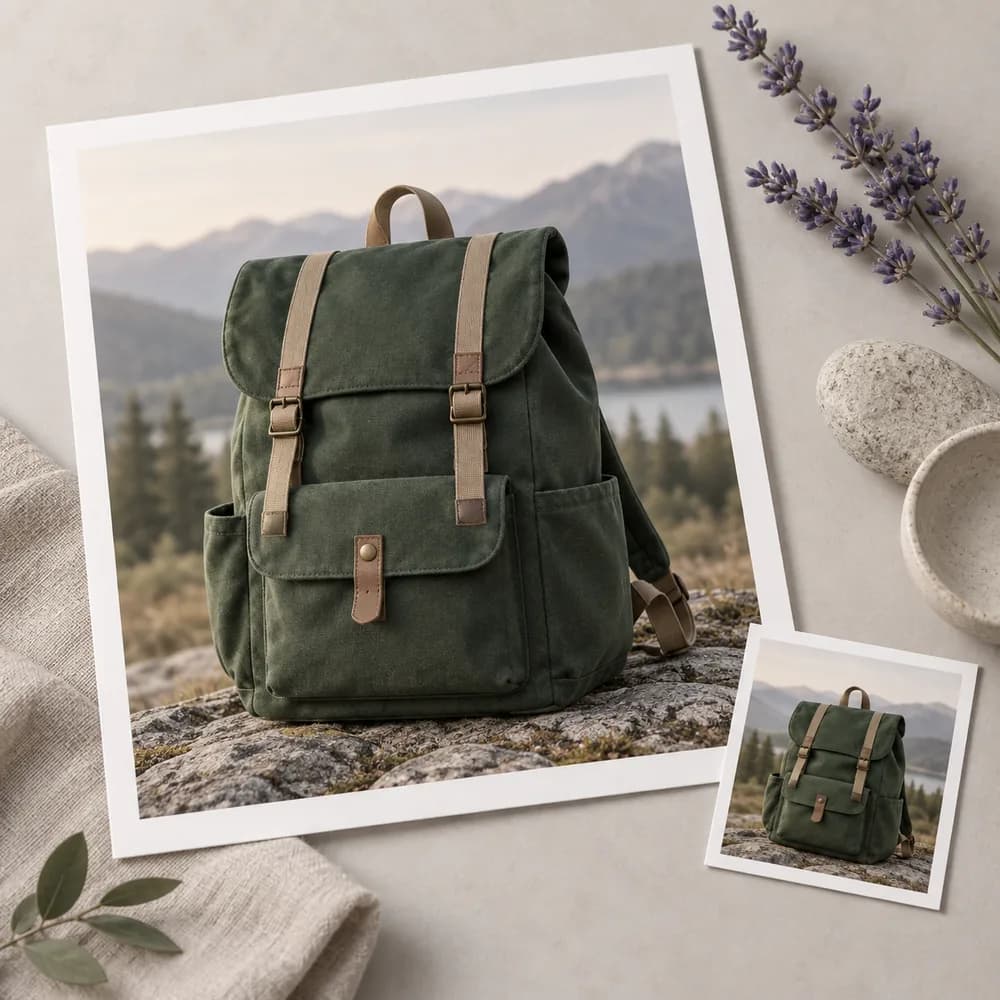


Een winkelontwerper heeft een rugzak gefotografeerd, maar wil deze in een consistente productlay-out plaatsen. Bereid de uitsnede voor, controleer de banden en plaats de rugzak naast de daadwerkelijke productinformatie in het uiteindelijke ontwerp.
Open het canvas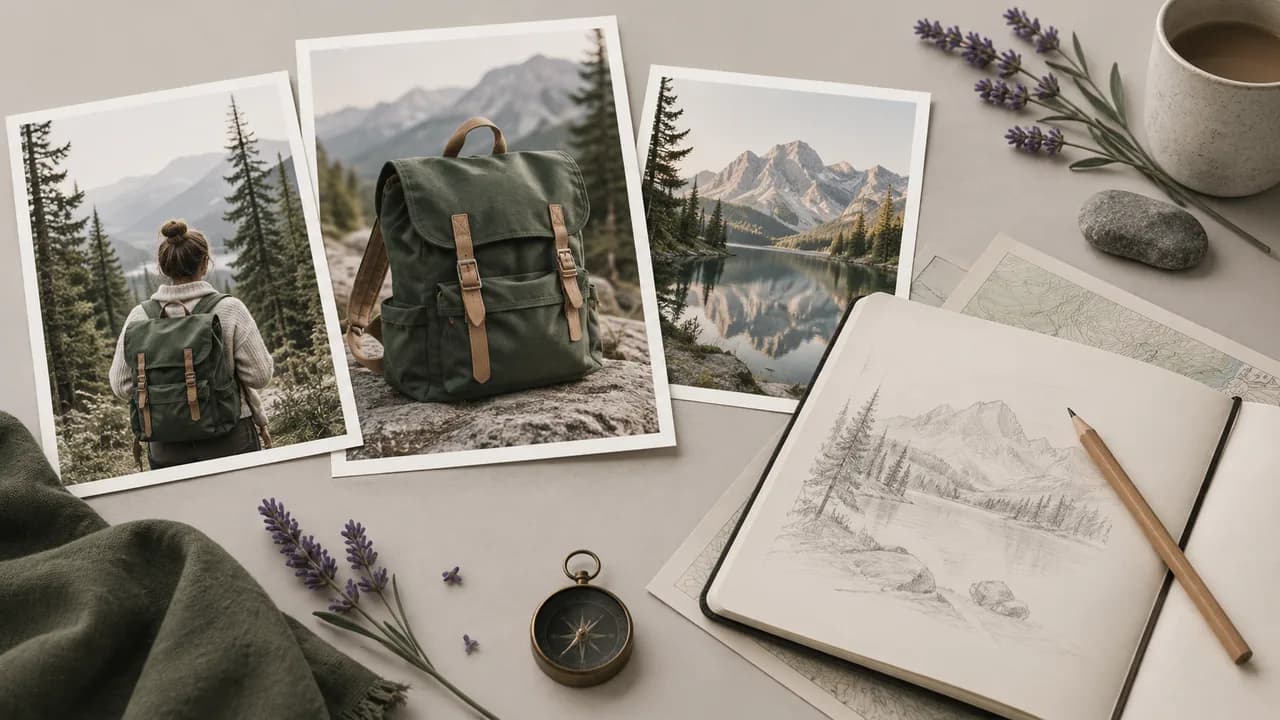
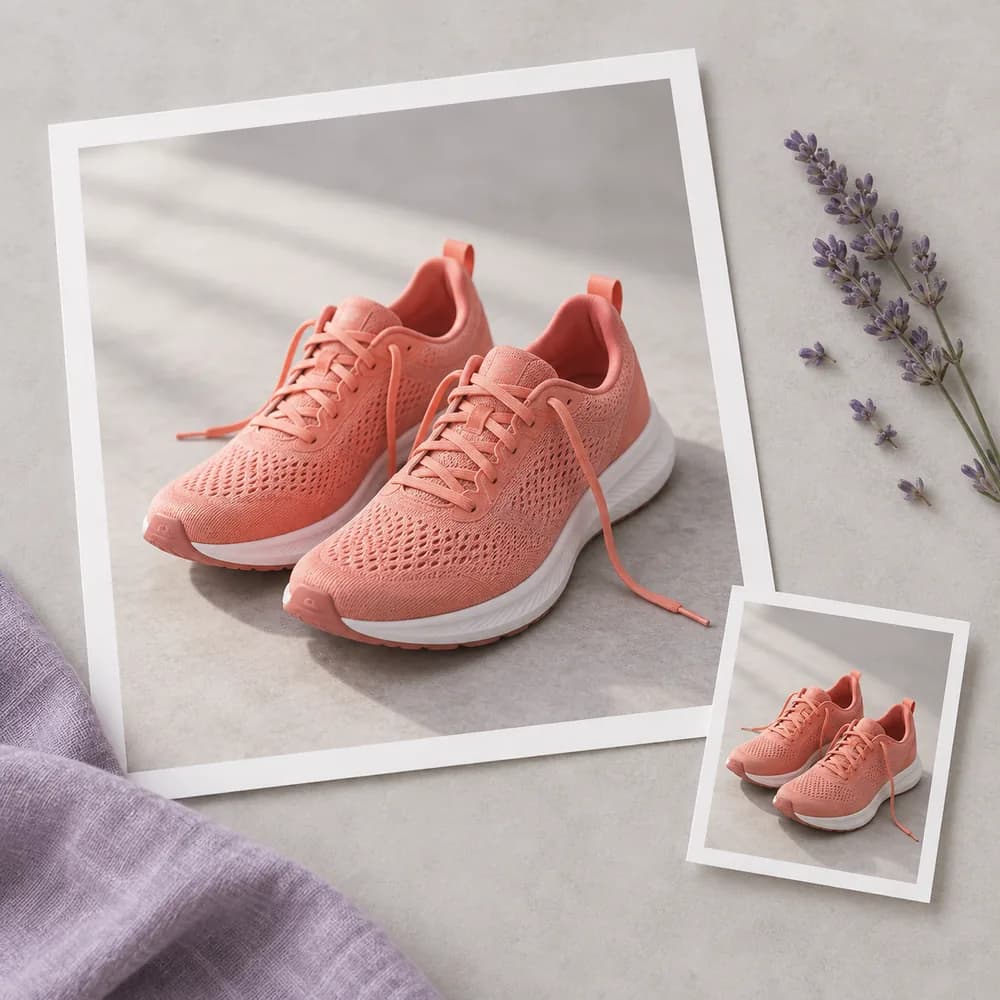
Een marketingteam stelt een seizoensgebonden afbeelding samen rond een bestaand item. Scheid het product van de gefotografeerde omgeving en rangschik vervolgens de goedgekeurde uitsnede met campagne-elementen in het ontwerp voor de promotie.
Open het canvas
Een tutorialredacteur wil een portret van een presentator naast een diagram in plaats van de oorspronkelijke kamer. Bereid de portretuitsnede voor en controleer het haar tegen de geplande achtergrond voordat je de omslagcompositie voltooit.
Open het canvas
Een kunstenaar rangschikt een afbeelding van handgeschilderd speelgoed binnen een bredere compositie. Isoleer het onderwerp, bekijk smalle vormen die erbij horen en gebruik de geselecteerde uitsnede waar de schaal bij het ontwerp past.
Open het canvas
Een meubelredacteur wil een stoelafbeelding naast specificaties plaatsen zonder de omringende kamer. Controleer de uitsnede tussen de poten en rond de bekleding voordat je deze in de cataloguslay-out plaatst.
Open het canvas
Een winkeleigenaar bereidt een reeks productkaarten voor uit foto's die op verschillende locaties zijn gemaakt. Maak en controleer elke uitsnede afzonderlijk en gebruik de goedgekeurde onderwerpen vervolgens binnen het bestaande ontwerpsysteem van de winkel.
Open het canvas
| Invoer | Eén verbonden afbeelding op het canvas. | |
|---|---|---|
| Bewerking | Background Removal isoleert het onderwerp; het genereert geen vervangende scène. | |
| Uitvoer | PNG met transparantie. | |
| Prompt | Voor de verwijderingsbewerking is geen tekstprompt nodig. | |
| Verwijderingsengine | Bria RMBG 2.0, aangeroepen door de canvastool Background Removal. | Verified 2026-09-28 |
| Toegang en kosten per aanvraag | Controleer je accounttoegang en de weergegeven vereiste voor de geconfigureerde bewerking. | Verified 2026-09-28 |
| Gratis account | Op de prijspagina staat een gratis abonnement vermeld; er is geen creditcard nodig om te beginnen. Toegang tot specifieke taken staat daar los van. | Verified 2026-09-28 |
| Commercieel gebruik | Gegenereerde uitvoer van betaalde abonnementen heeft commerciële rechten onder voorbehoud van de voorwaarden van de aanbieder en de rechten op de invoer. Generatie met een gratis abonnement is bedoeld voor niet-commerciële evaluatie. | Verified 2026-09-28 |
| Gebruik van uploaddata | Uploads, prompts en uitvoer van standaardabonnementen kunnen voor training worden gebruikt. Ook het beleid van aanbieders is van toepassing. Uitsluiting voor Enterprise vereist een overeenkomst; geleerde of geaggregeerde gegevens kunnen na verwijdering van de bron blijven bestaan. | Verified 2026-09-28 |
Deze catalogusmodellen kunnen illustraties maken voor een afzonderlijke afbeeldingsworkflow. Ze zijn niet de Background Removal-engine; de verwijderingstool verwerkt je geselecteerde invoer met een eigen speciale bewerking.
Een AI-achtergrondverwijderaar isoleert een onderwerp van de omgeving in een bestaande foto. In Astorie is Background Removal een canvastool om dat onderwerp als beeldasset voor te bereiden. De tool bepaalt niet voor je waar het uiteindelijke ontwerp wordt geplaatst en genereert niet automatisch een vervangende scène.
Ja, op de prijspagina van Astorie staat een gratis abonnement zonder creditcardvereiste. Controleer voordat je een uitsnede verwerkt de informatie over toegang en credits die in je account wordt weergegeven. Ga er niet van uit dat een gratis account onbeperkte verwerking of commerciële rechten biedt voor elke afbeeldingsworkflow.
Je hebt toestemming nodig om de bronfoto te verwerken en te hergebruiken voor de beoogde plaatsing. Het verwijderen van de achtergrond draagt geen eigendom van het onderwerp of de afbeelding van iemand anders over. Bekijk Astorie's gids over commerciële rechten en de toepasselijke voorwaarden van aanbieders; rechten voor gegenereerd werk binnen betaalde abonnementen vervangen geen toestemming voor bronmateriaal.
Bekijk het silhouet op de achtergrond waarop je de uitsnede wilt plaatsen. Let op fijn haar, banden, handgrepen en ingesloten openingen, en vergelijk twijfelachtige gebieden met het origineel. Een transparante uitvoer is geen bewijs dat elke rand correct is; keur de afbeelding goed voor de specifieke ontwerpplaatsing.
Verbind één bronfoto met Background Removal en controleer de resulterende omtrek.

