

Um fluxo de trabalho com arquivo independente
- Trate o recorte como um download independente
- Mova o arquivo antes de testar um novo layout
- Encontre a fonte novamente quando uma borda precisar ser revisada
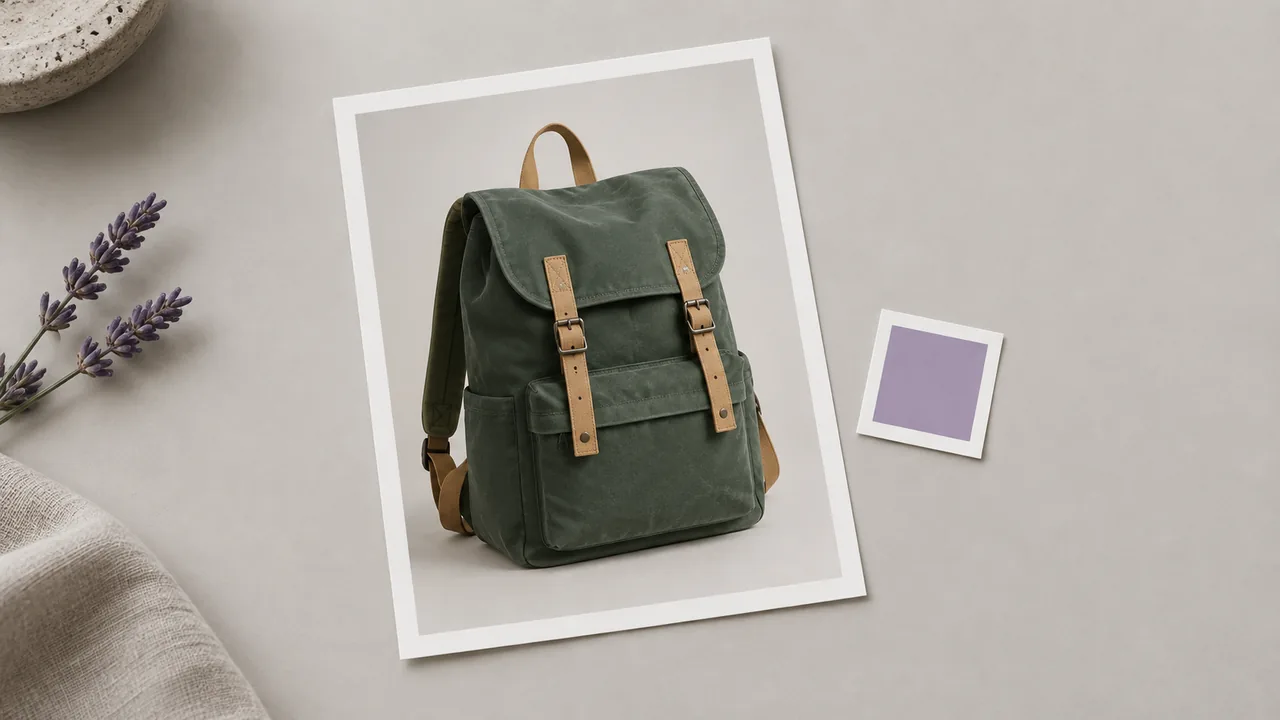
Um removedor de fundo com IA prepara o assunto da sua foto para um novo layout. Crie um recorte na tela e inspecione seu contorno em relação ao fundo planejado para o design final.
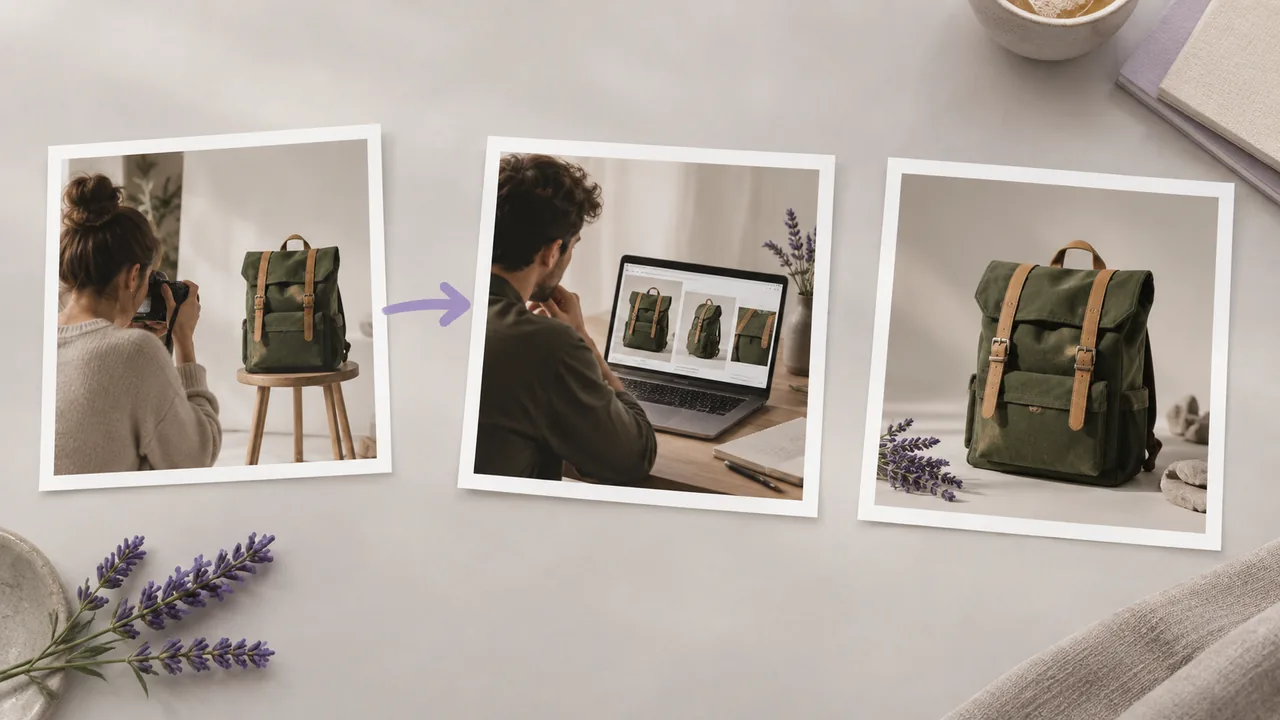
Um arquivo de recorte separado pode dificultar a avaliação dos detalhes originais. Compare o contorno com o assunto fotografado antes de escolher seu próximo posicionamento; as ilustrações mostram conceitos de fluxo de trabalho, não resultados testados da ferramenta.
Use uma foto cujo assunto tenha um contorno visível e tenha em mente o fundo de design pretendido.
Abra uma tela com a foto que deseja processar e conecte-a à Remoção de Fundo. Escolha uma imagem em que o assunto e seu contorno possam ser inspecionados claramente.
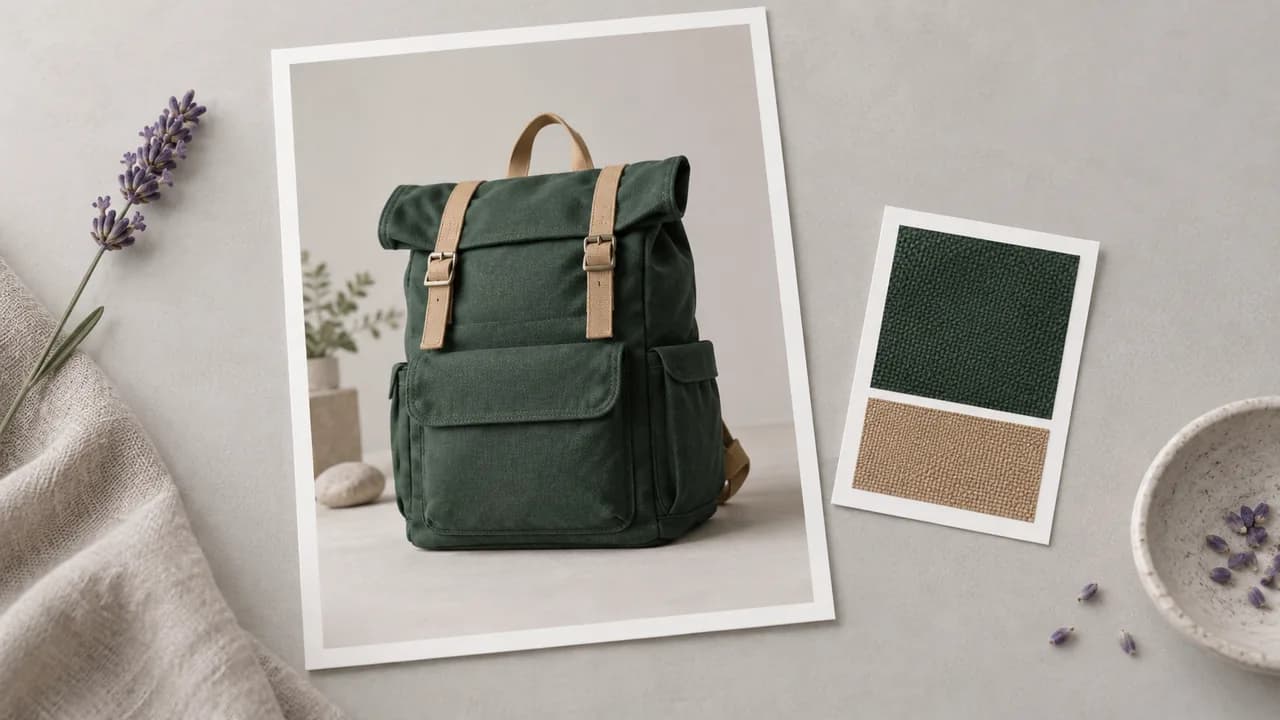
Inicie a Remoção de Fundo com a foto conectada e aguarde a imagem processada. Tenha em mente o posicionamento pretendido ao passar para a revisão das bordas.
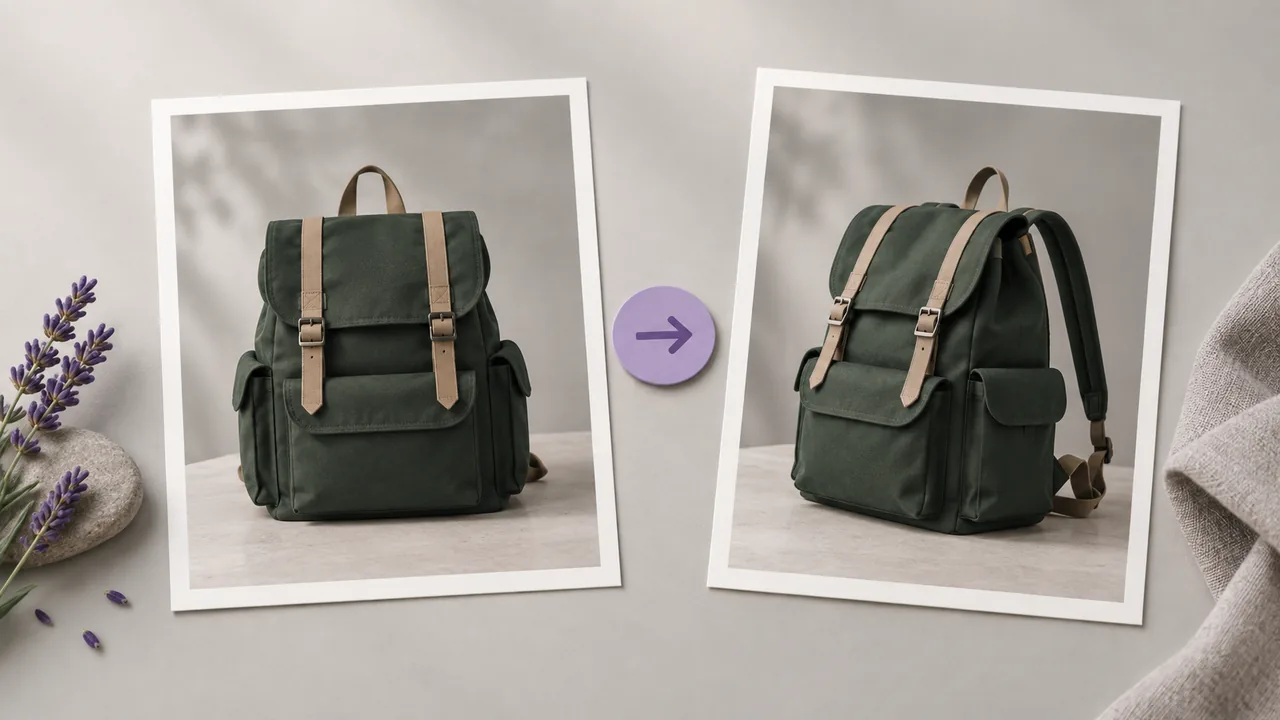
Revise o resultado ao redor de cabelos, alças, puxadores e outros detalhes finos. Teste o contorno em relação ao fundo de design pretendido antes de decidir se o recorte está pronto para esse posicionamento.
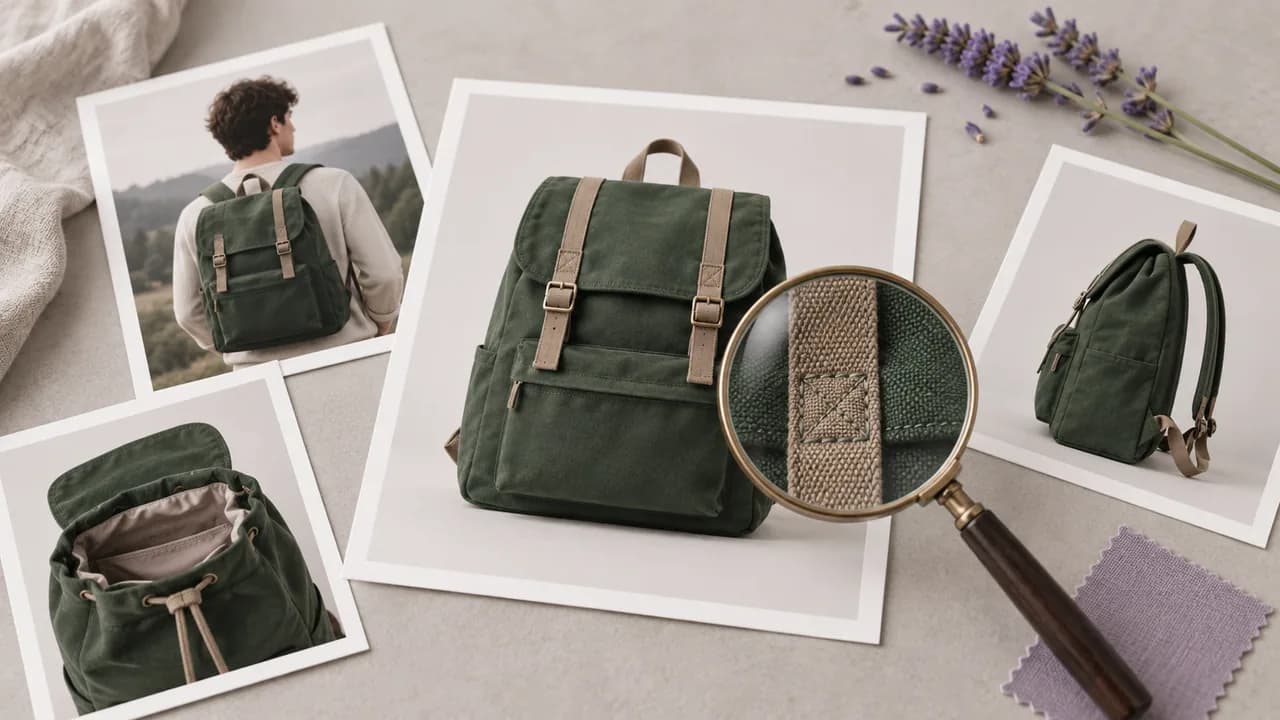
A operação de remoção transforma uma foto conectada em um recurso de imagem reutilizável, com uma fonte e um resultado distintos.
Conecte a imagem que contém o assunto de que você precisa. A etapa de remoção trabalha a partir dessa fonte, em vez de pedir que você gere uma nova representação do objeto.
Abrir a telaA operação não exige um prompt escrito. Sua entrada é a imagem conectada, portanto a configuração não inclui descrever um estilo ou escolher uma cena gerada.
Abrir a telaA Remoção de Fundo usa um mecanismo dedicado de remoção de fundo. Ela realiza o isolamento do assunto como uma operação separada dos modelos de geração de imagem que você pode usar em outros pontos da tela.
Abrir a telaO resultado é um PNG com transparência ao redor do assunto isolado. Esse canal alfa permite que o próximo fundo de design apareça onde os arredores originais foram removidos.
Abrir a telaA fonte conectada permanece parte do fluxo de trabalho na tela. Revise-a ao lado da imagem processada ao decidir se pequenos detalhes devem ser mantidos na composição final.
Abrir a telaLeve o recorte selecionado para uma tarefa de imagem compatível ou para seu fluxo de trabalho de design. Escolha a próxima operação de acordo com o posicionamento pretendido e avalie a composição resultante como uma decisão de design separada.
Abrir a telaUse estes exemplos para decidir o que inspecionar no seu próprio recorte. Todas as imagens são ilustrações conceituais da tarefa, não resultados de antes e depois do mecanismo de remoção.
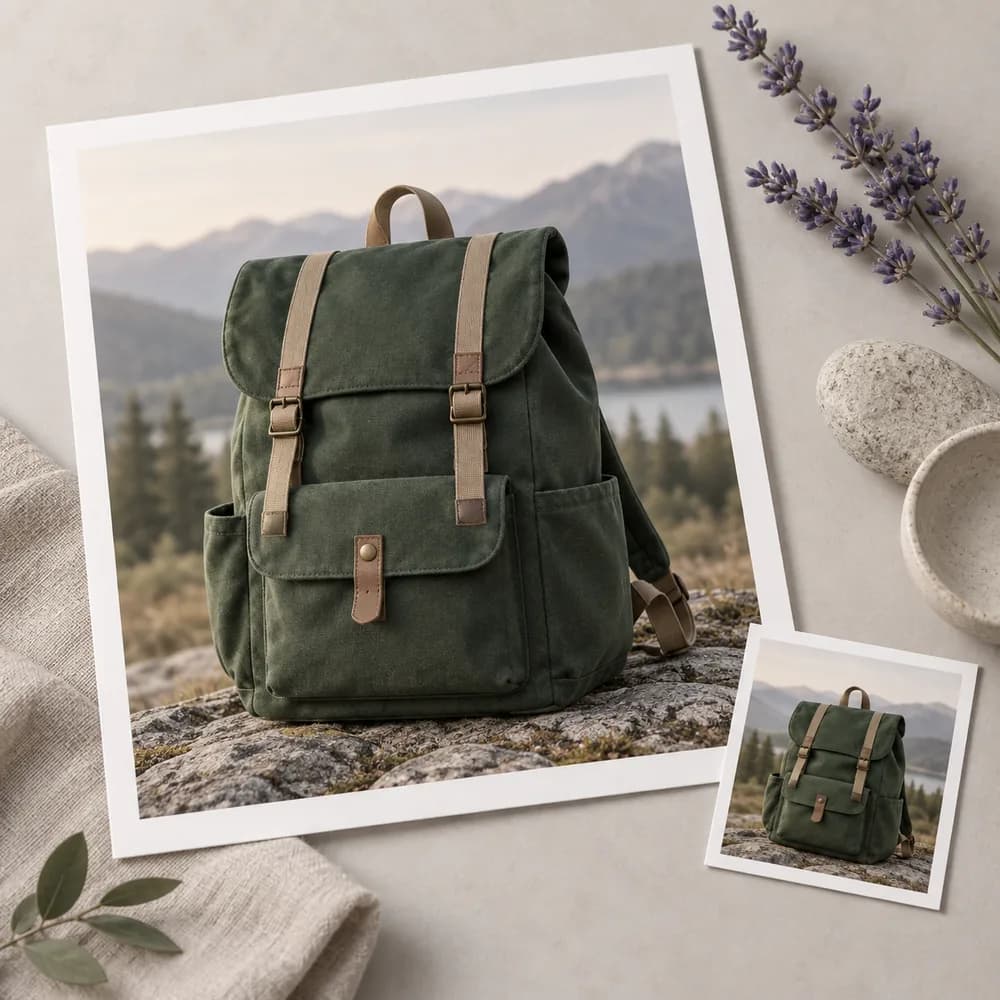



Um designer de loja fotografou uma mochila, mas precisa que ela se encaixe em um layout de produto consistente. Prepare o recorte, inspecione suas alças e posicione-o ao lado das informações reais do produto no design final.
Abrir a tela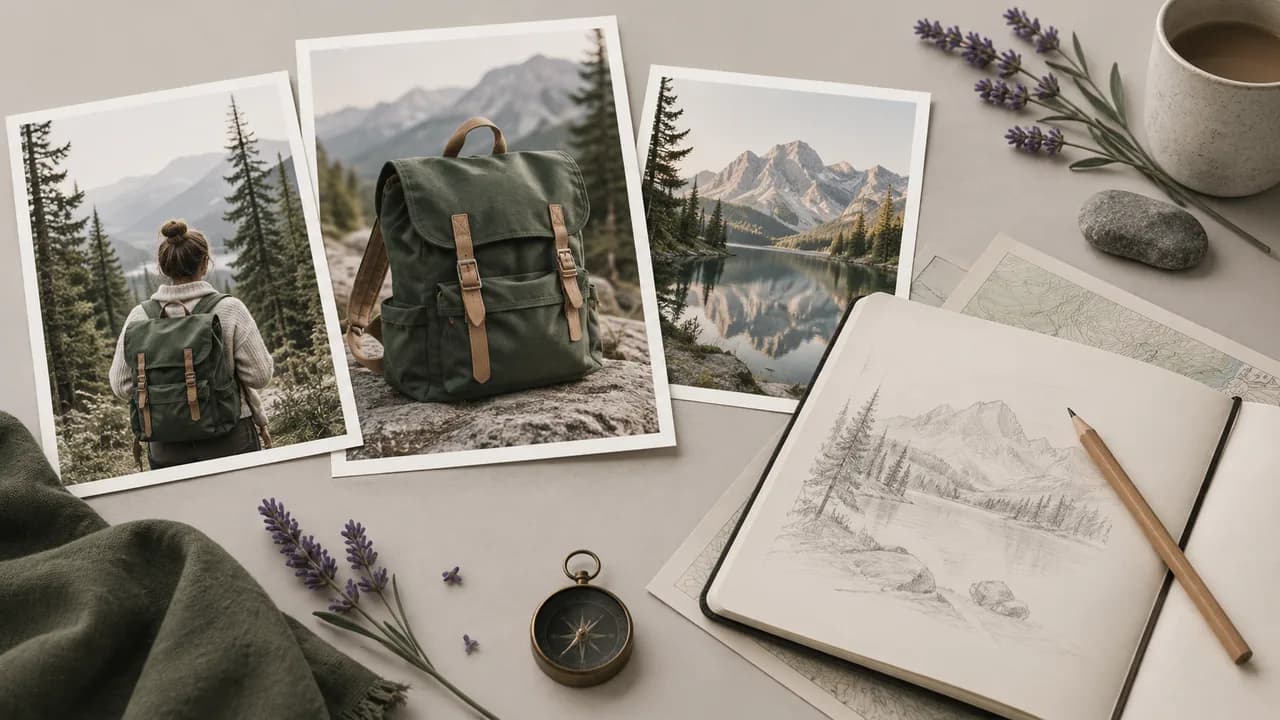
Uma equipe de marketing está montando uma arte sazonal em torno de um item existente. Separe o produto do ambiente fotografado e organize o recorte aprovado com os elementos da campanha no design usado para a promoção.
Abrir a tela
Um editor de tutoriais quer um retrato do apresentador ao lado de um diagrama, em vez do ambiente original. Prepare o recorte do retrato e verifique o cabelo em relação ao fundo planejado antes de concluir a composição da capa.
Abrir a tela
Um artista está organizando a imagem de um brinquedo pintado à mão em uma composição mais ampla. Isole o assunto, inspecione as formas estreitas que pertencem a ele e use o recorte selecionado onde sua escala se ajustar ao design.
Abrir a tela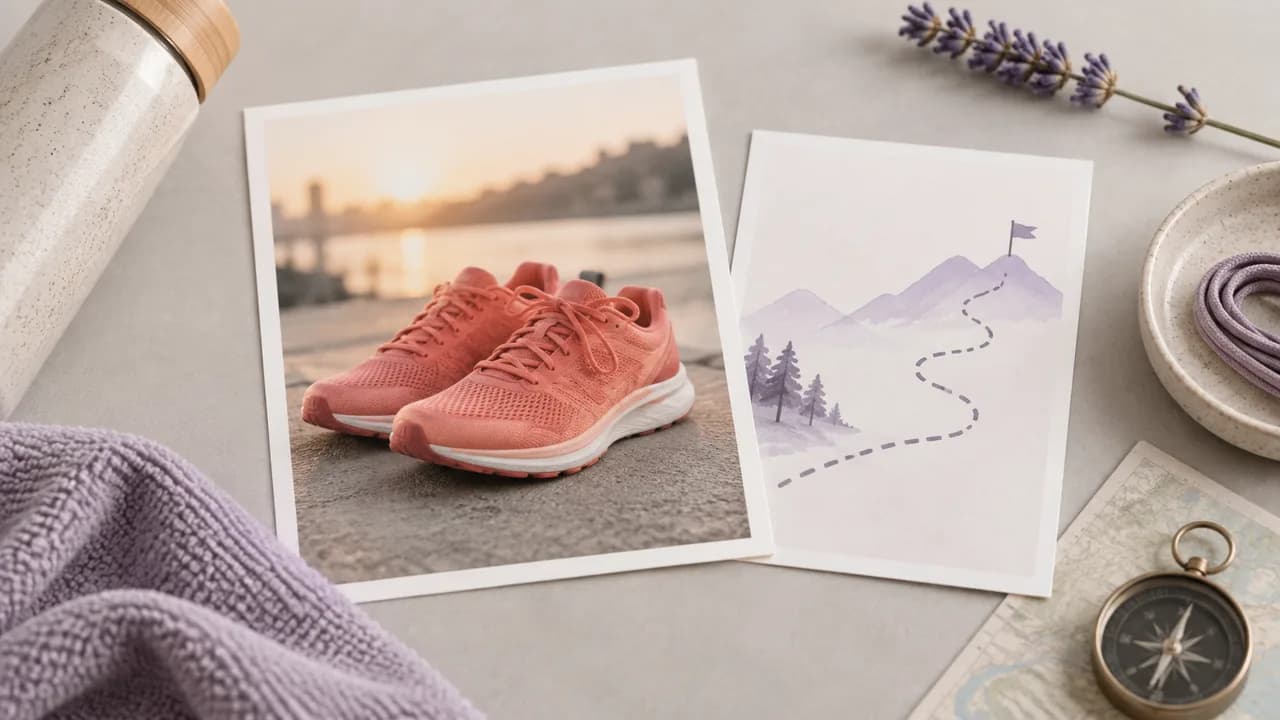
Um editor de móveis precisa que a imagem de uma cadeira fique ao lado das especificações sem o ambiente ao redor. Revise o recorte entre as pernas e ao redor do estofamento antes de colocá-lo no layout do catálogo.
Abrir a tela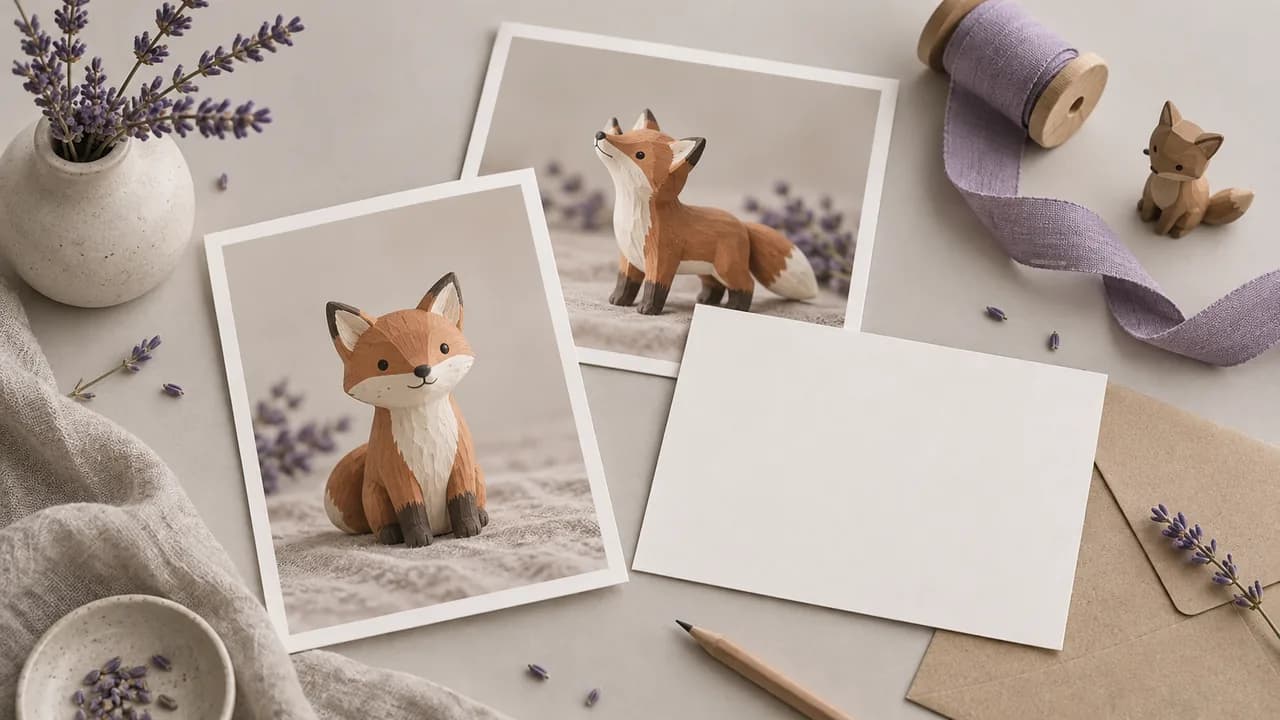
O proprietário de uma loja está preparando um conjunto de cartões de produto a partir de fotos tiradas em lugares diferentes. Crie e inspecione cada recorte separadamente e, em seguida, use os assuntos aprovados no sistema de design existente da loja.
Abrir a tela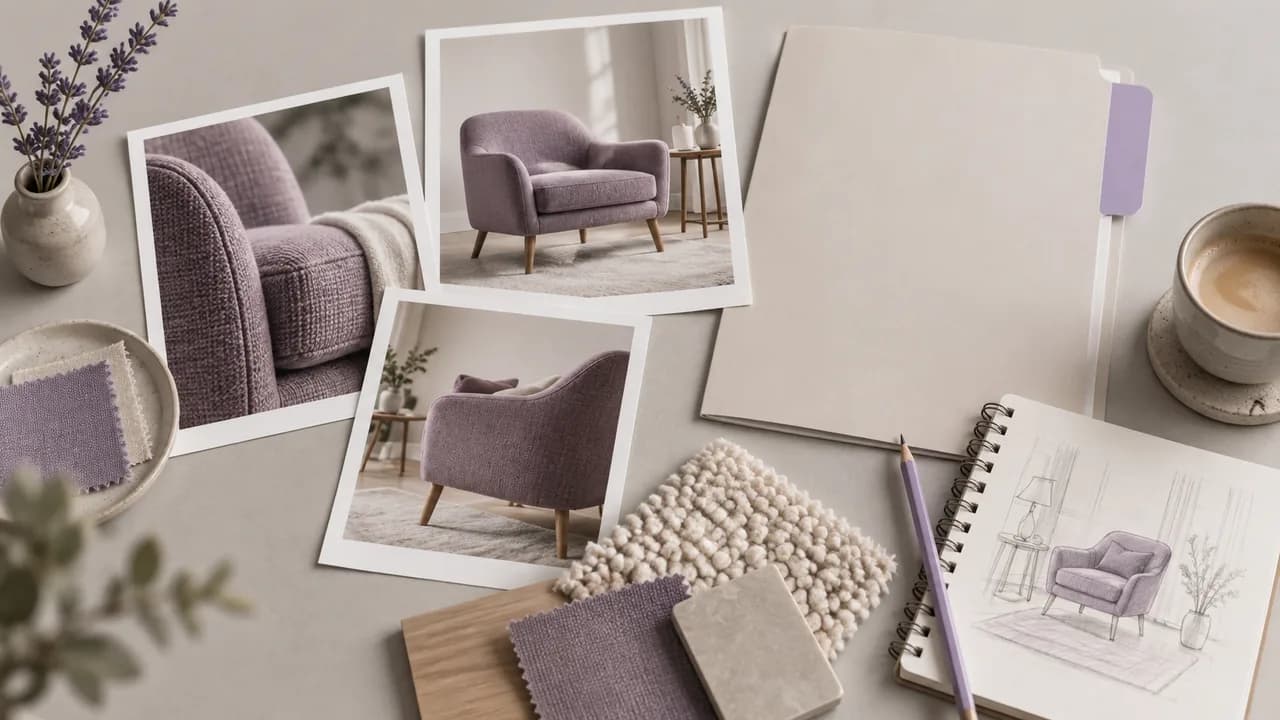
| Entrada | Uma imagem conectada na tela. | |
|---|---|---|
| Operação | A Remoção de Fundo isola o assunto; ela não gera uma cena de substituição. | |
| Saída | PNG com transparência. | |
| Prompt | Nenhum prompt de texto é necessário para a operação de remoção. | |
| Mecanismo de remoção | Bria RMBG 2.0, acionado pela ferramenta de tela Remoção de Fundo. | Verified 2026-09-28 |
| Acesso e custo da solicitação | Verifique o acesso da sua conta e o requisito exibido para a operação configurada. | Verified 2026-09-28 |
| Conta gratuita | Um plano gratuito está listado na página de preços; não é necessário cartão de crédito para começar. O acesso a tarefas específicas é separado. | Verified 2026-09-28 |
| Uso comercial | Os resultados gerados em planos pagos têm direitos comerciais sujeitos aos termos do provedor e aos direitos sobre as entradas. A geração no plano gratuito é para avaliação não comercial. | Verified 2026-09-28 |
| Uso de dados de upload | Uploads, prompts e resultados do plano padrão podem ser usados para treinamento. As políticas do provedor também se aplicam. A exclusão para empresas exige um acordo; dados aprendidos ou agregados podem permanecer após a exclusão da fonte. | Verified 2026-09-28 |
Estes modelos de catálogo podem criar arte para um fluxo de trabalho de imagem separado. Eles não são o mecanismo de Remoção de Fundo; a ferramenta de remoção processa a entrada selecionada com sua própria operação dedicada.
Um removedor de fundo com IA isola um assunto dos arredores em uma foto existente. Na Astorie, a Remoção de Fundo é uma ferramenta de tela para preparar esse assunto como um recurso de imagem. Ela não decide o posicionamento final do design por você nem gera automaticamente uma cena de substituição.
Sim, há um plano gratuito na página de preços da Astorie, sem exigência de cartão de crédito. Antes de processar um recorte, verifique as informações de acesso e créditos exibidas na sua conta. Não presuma que uma conta gratuita concede processamento irrestrito ou direitos comerciais para todos os fluxos de trabalho de imagem.
Você precisa de permissão para processar e reutilizar a foto de origem no posicionamento pretendido. Remover o fundo não transfere a propriedade do assunto ou da imagem de outra pessoa. Consulte o guia de direitos comerciais da Astorie e as condições aplicáveis do provedor; os direitos de trabalhos gerados em planos pagos não substituem a autorização para o material de origem.
Inspecione a silhueta sobre o fundo em que pretende colocar o recorte. Preste atenção a cabelos finos, alças, puxadores e espaços fechados, e compare áreas duvidosas com o original. Uma saída transparente não é prova de que todas as bordas estão corretas; aprove a imagem para seu posicionamento específico no design.
Conecte uma foto de origem à Remoção de Fundo e inspecione o contorno resultante.

