

Börja med referensen
Ta reda på vilka detaljer som är viktiga
- Identifiera huvudmotivet och dess proportioner.
- Notera viktig text, färger och materialdetaljer.
- Välj en ändring att utforska innan du skriver prompten.
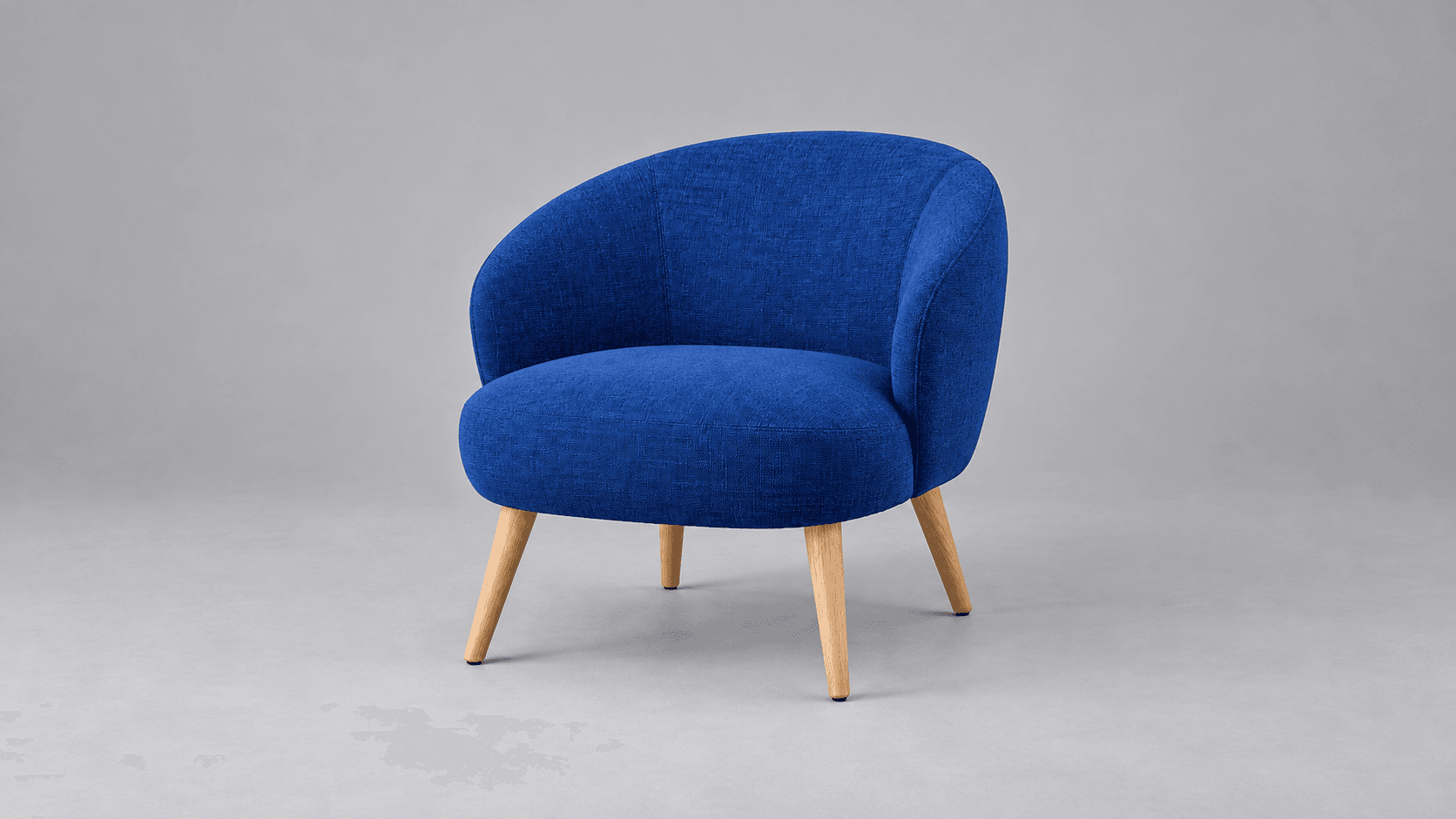
Välj ett exempel eller ladda upp en referens, välj sedan en kreativ riktning och beskriv vad som ska ändras. Granska resultatet mot din ursprungliga bild.
En bildvariation är en ny tolkning av en befintlig bild. Illustrationerna på den här sidan visar föreslagna ändringar och arbetsflöden; de är inte verifierade resultat från denna Astorie-generator.
Ta reda på vilka detaljer som är viktiga
Bedöm ändringen mot källbilden

Börja med en ändring så att du kan bedöma vad den nya riktningen tillför.
Välj ett exempel eller ladda upp bilden du vill variera. Använd en källbild med ett tydligt motiv och tillräckligt med detaljer för att kunna bedöma resultatet.
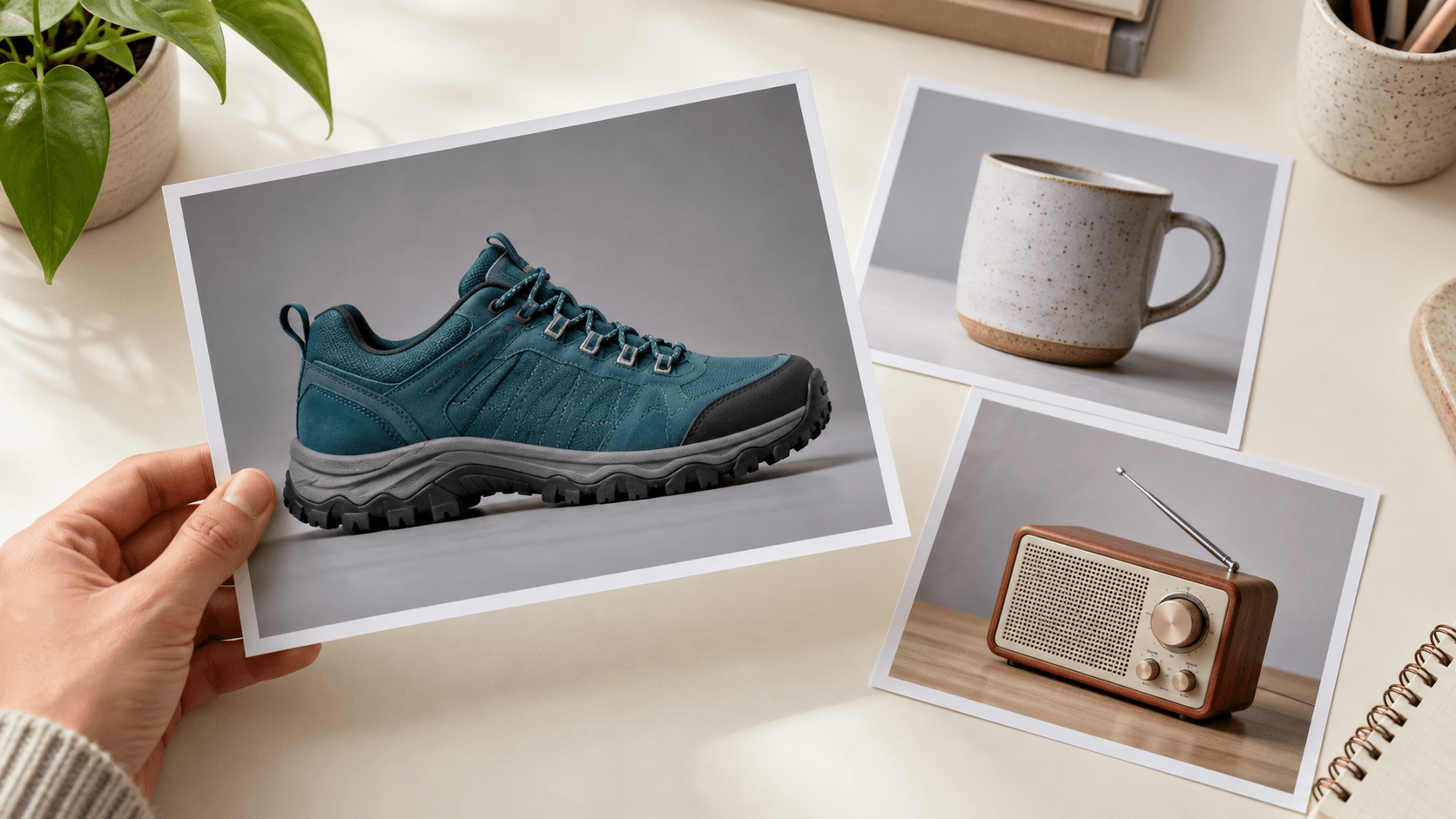
Välj en förinställning för variation och redigera sedan Beskriv dina ändringar. Ange den bakgrund, belysning eller stil du vill ha samt de viktiga detaljer du vill behålla.
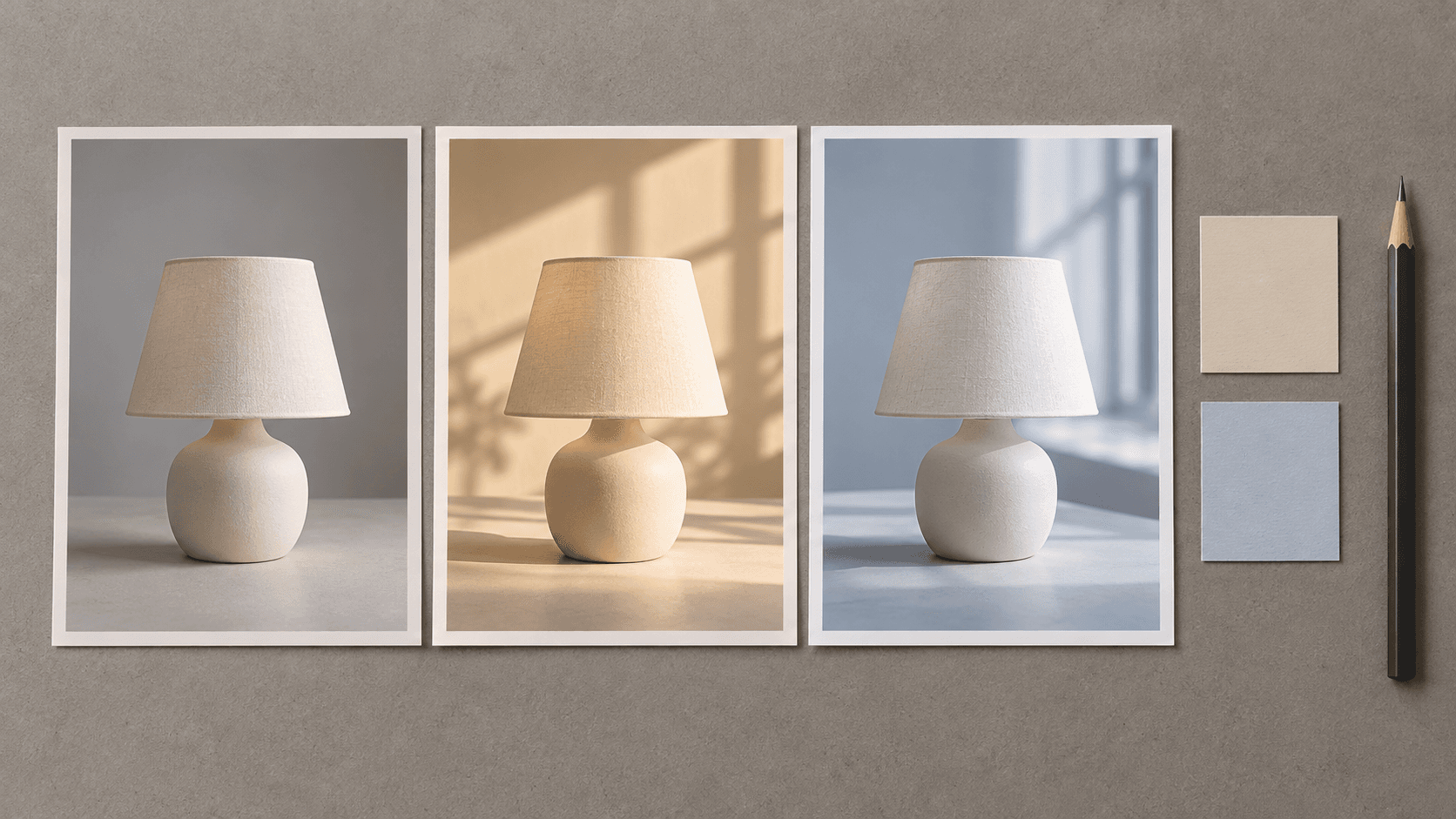
Välj Generera variation och logga in om du uppmanas till det. Jämför resultatet med referensen, särskilt ansikten, text och produktgeometri. Förfina prompten om viktiga detaljer förändras.
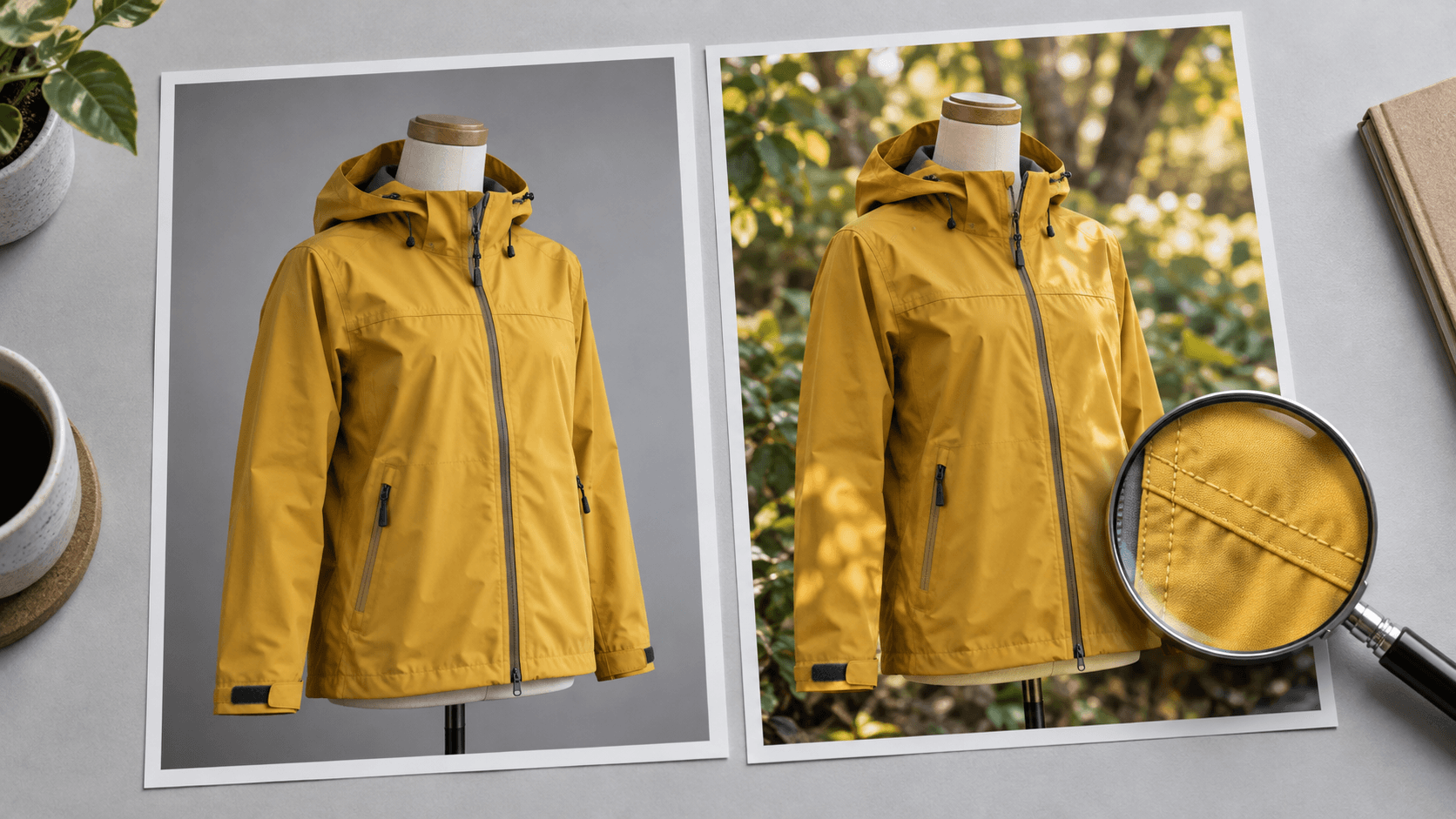
Referensen, förinställningen och prompten definierar förfrågan. Använd resultatet som en kreativ kandidat att bedöma.
Utforska en lugnare bakgrund eller en ny miljö runt referensmotivet. Beskriv hur ljuset och kontaktskuggorna ska passa in i scenen.
Prova en bildvariationJämför varmt fönsterljus med en svalare och mjukare riktning. Håll önskemålet om beskärning likartat så att ljusändringen blir lättare att utvärdera.
Prova en bildvariationAnvänd den ursprungliga kompositionen som utgångspunkt för en redaktionell illustration. Ange palett och textur i stället för att be om en vag stiländring.
Prova en bildvariationAnvänd ett uppladdat foto eller ett exempel för att förankra förfrågan. Ange vilka igenkännbara detaljer som är viktiga; referensen vägleder genereringen utan att garantera en matchning.
Prova en bildvariationEn förinställning fyller prompten med en startriktning. Redigera orden så att de passar ditt motiv och den ändring du vill ha, i stället för att enbart förlita dig på förinställningens namn.
Prova en bildvariationDen offentliga generatorn sparar resultatet i ett personligt canvasprojekt. Granska den valda bilden där innan du utvecklar den vidare.
Prova en bildvariationAnpassa dessa föreslagna prompter till din egen referens. Varje illustration visar ett annat motiv och en annan kreativ riktning, inte en verifierad körning av den här sidans generator.
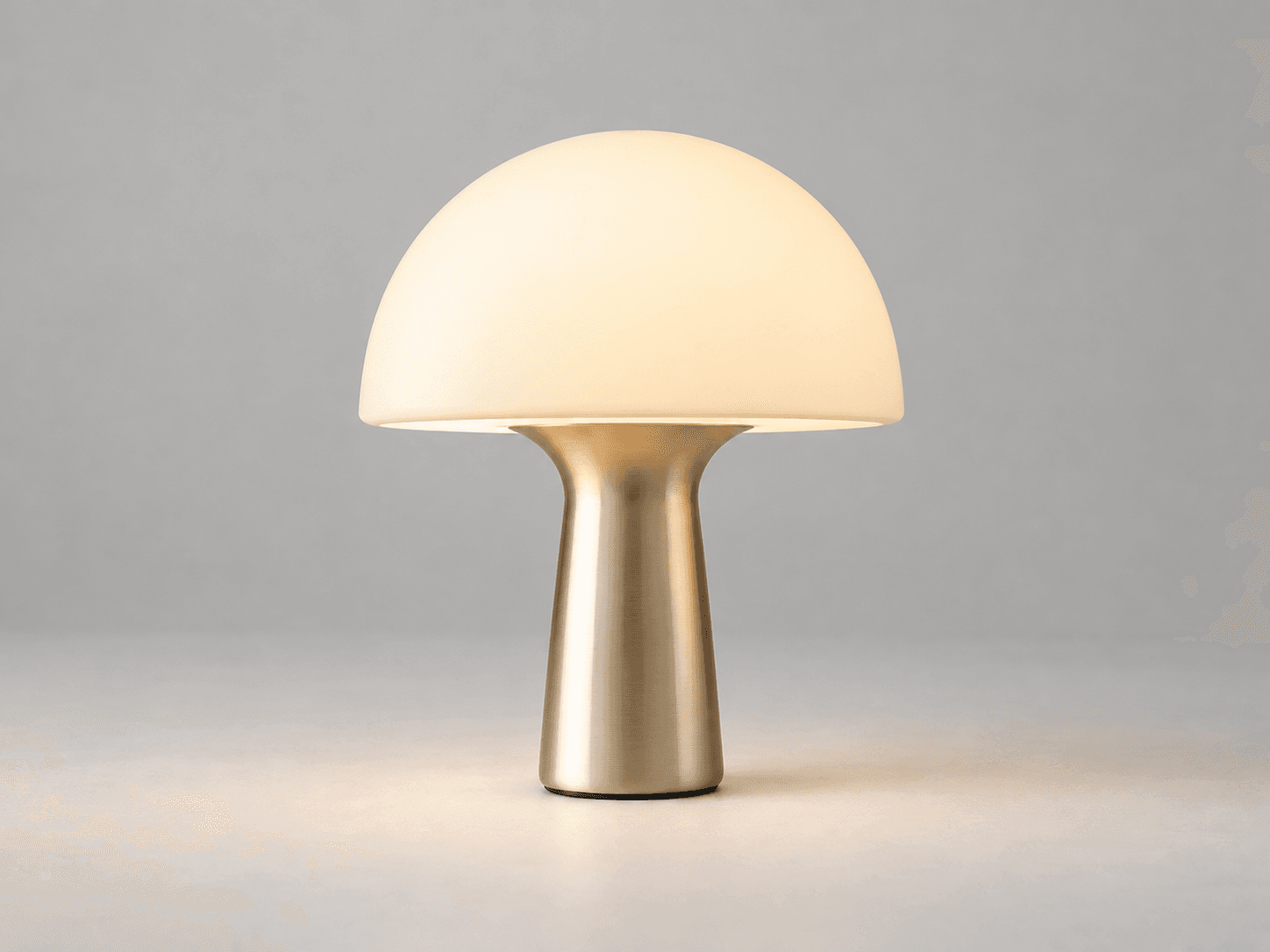
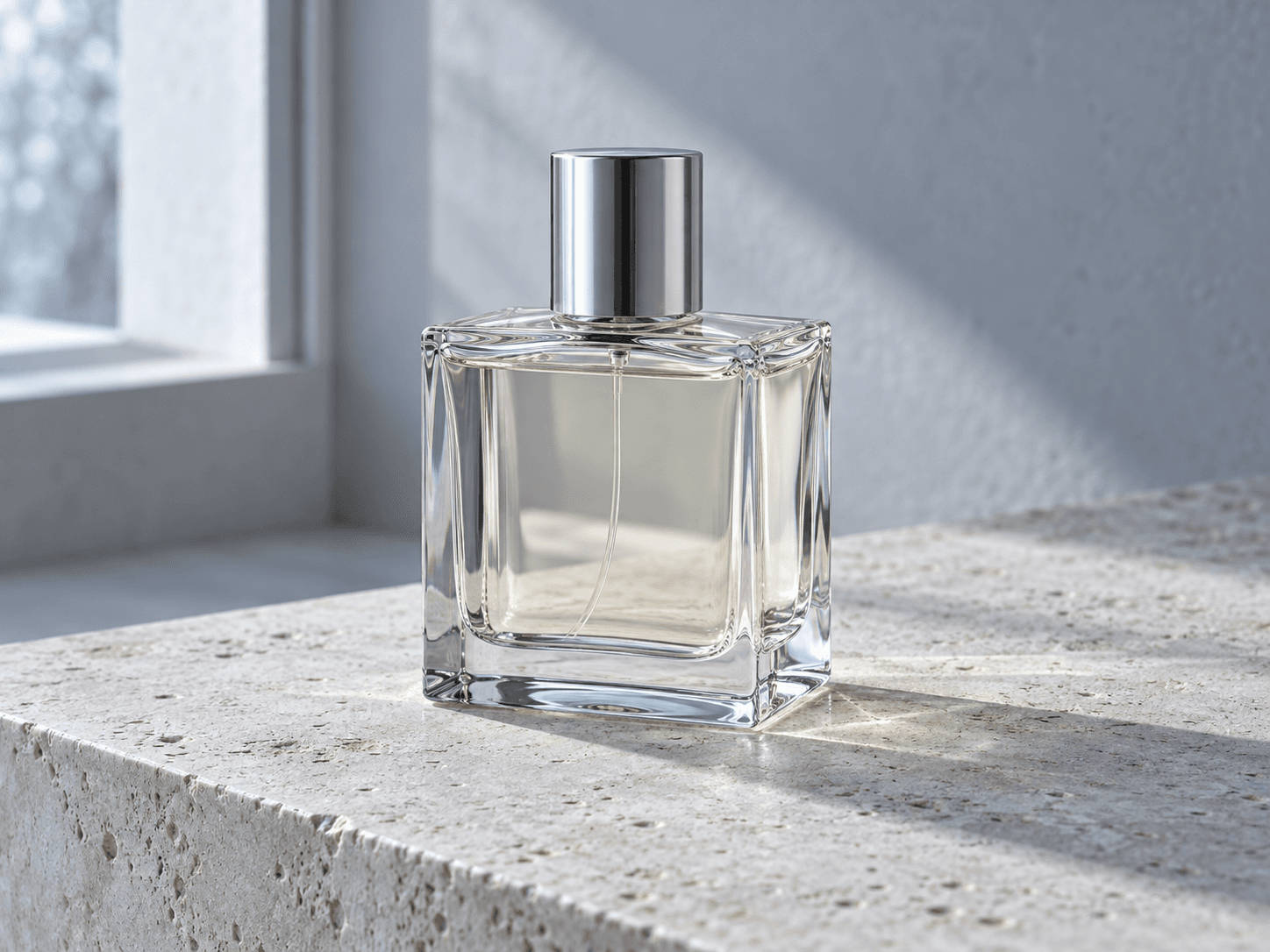
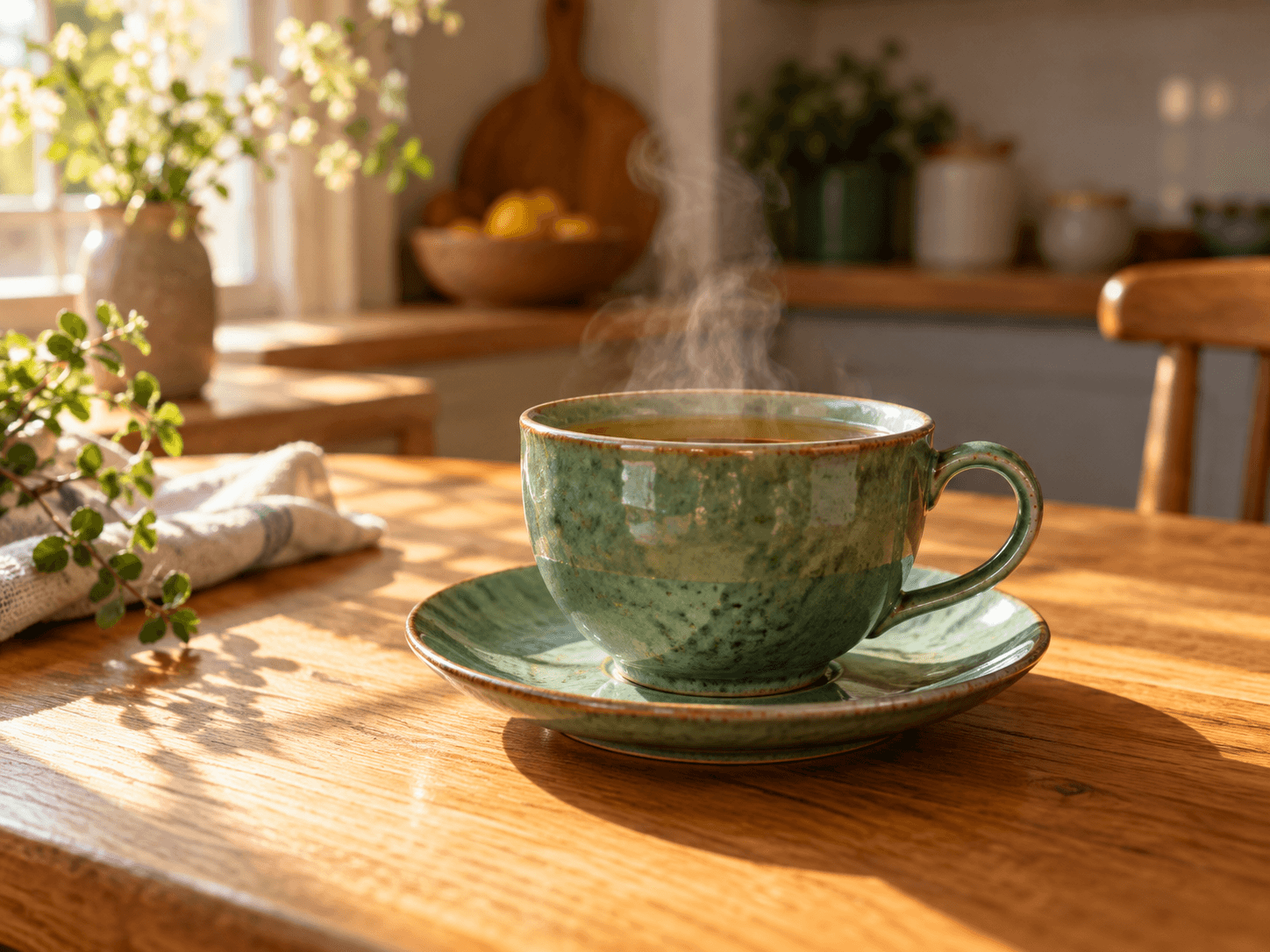
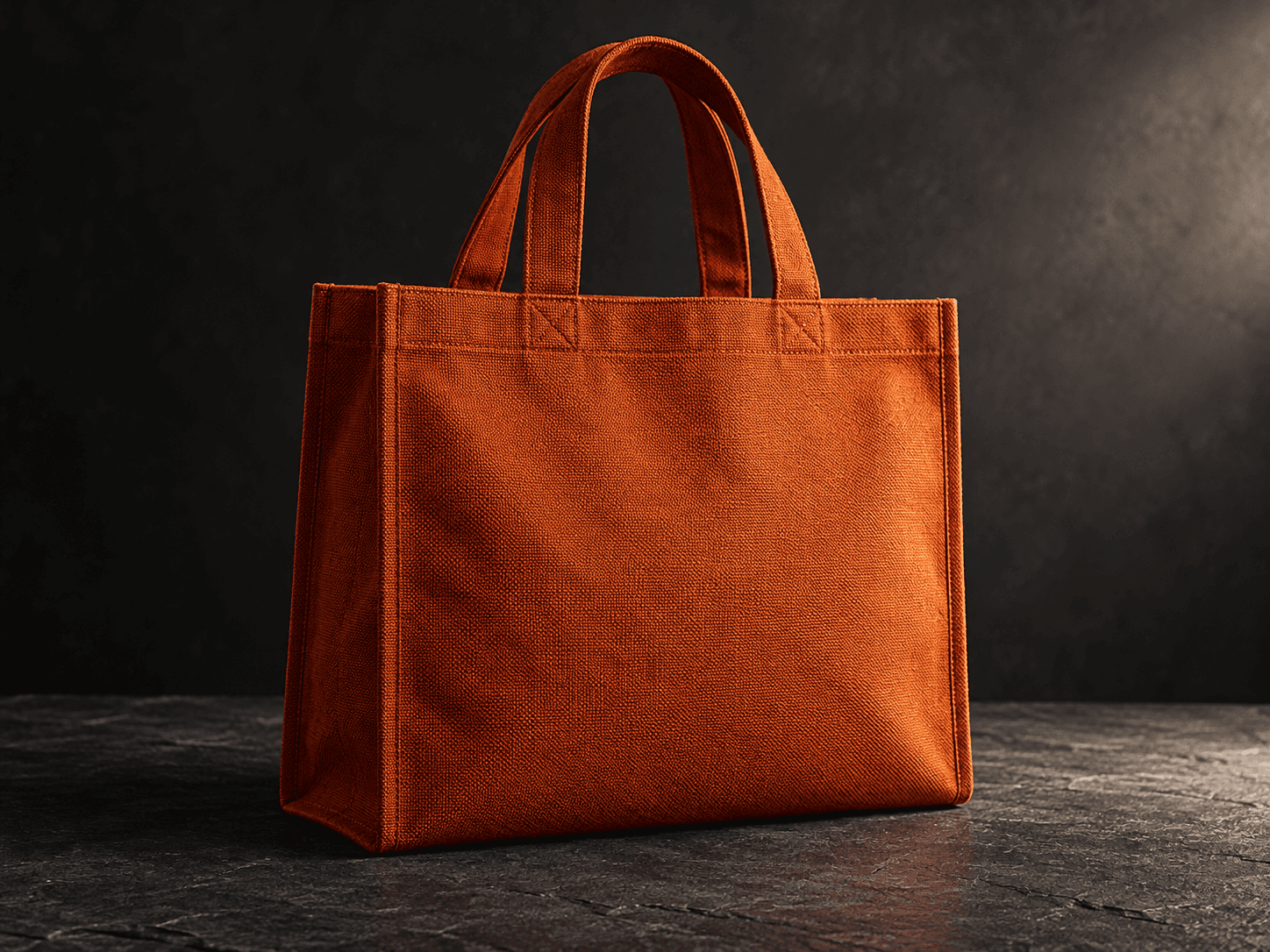
Välj ett användningsfall, avgör vad bilden måste kommunicera och granska kandidaten i dess avsedda placering.
En e-handelsdesigner har en produktbild och vill jämföra studio- och livsstilsmiljöer. Granska den föreslagna scenen tillsammans med den faktiska produkten innan du väljer den.
Prova en bildvariation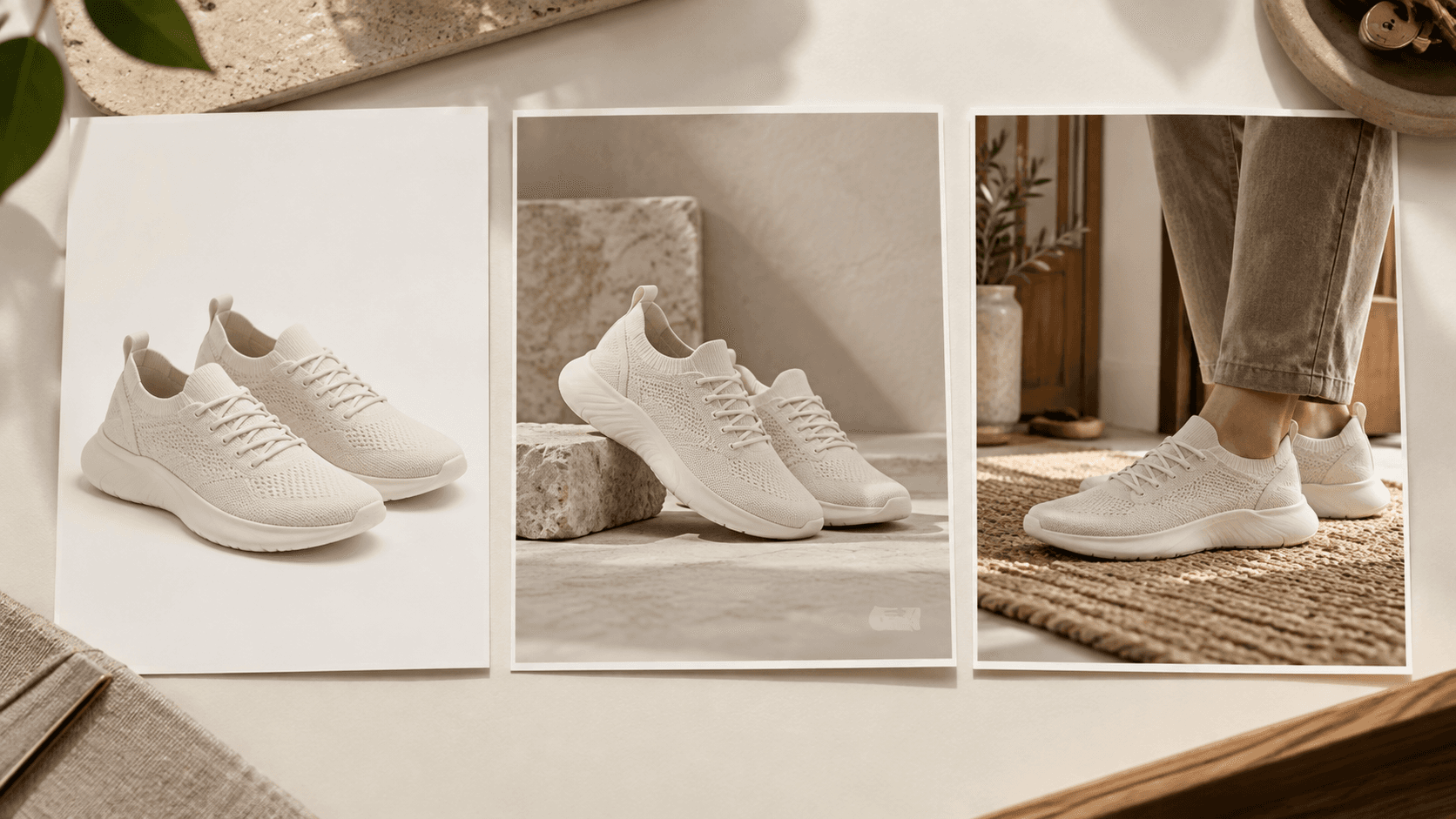
En marknadsförare vill ha en ny visuell stämning kring ett etablerat motiv. Ändra ljuset eller bakgrunden och kontrollera sedan om resultatet passar kampanjens palett.
Prova en bildvariation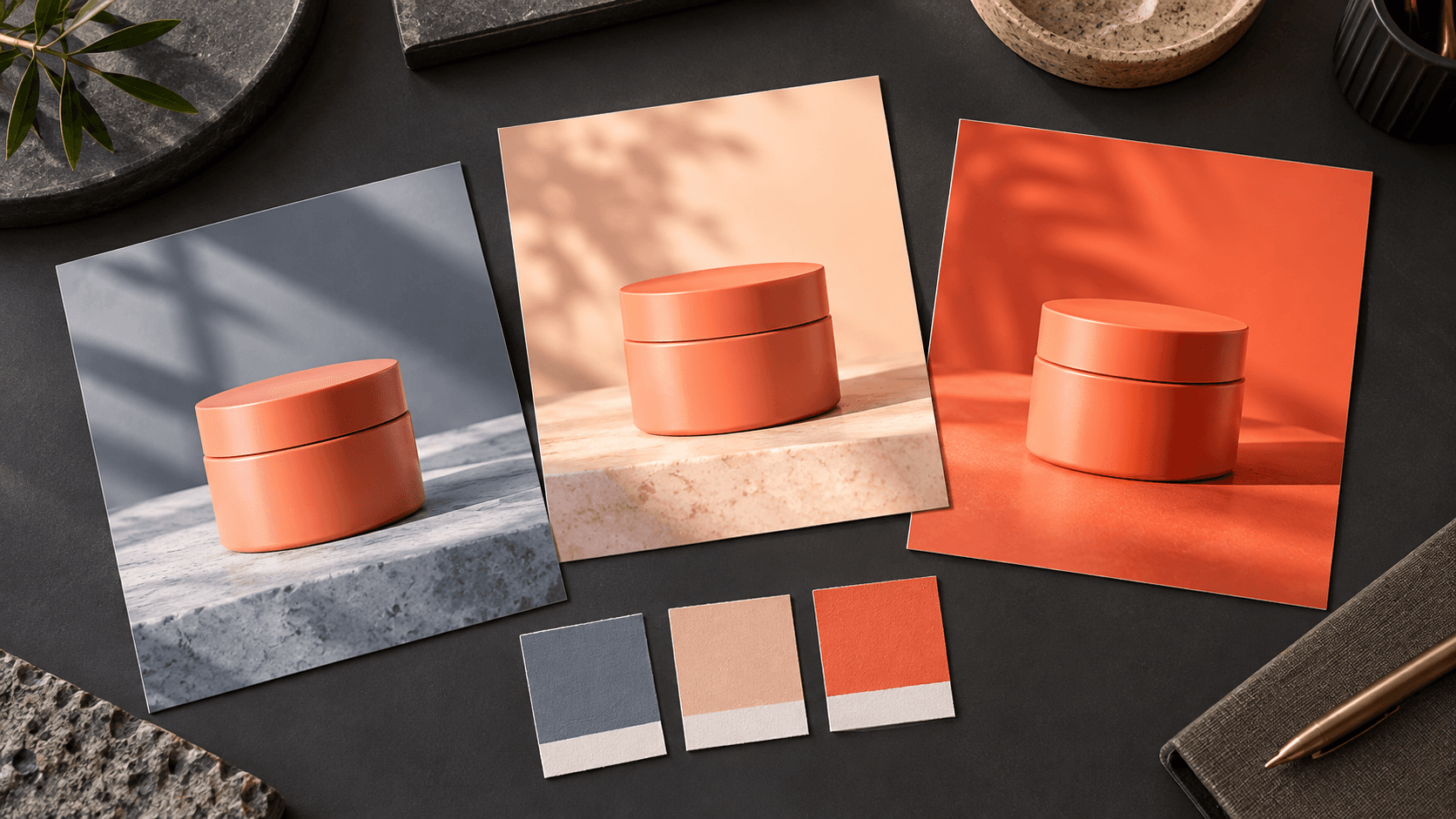
En redaktör jämför fotografiska och illustrerade behandlingar. Beskriv renderingsstilen och granska om motivet fortfarande förmedlar berättelsen.
Prova en bildvariation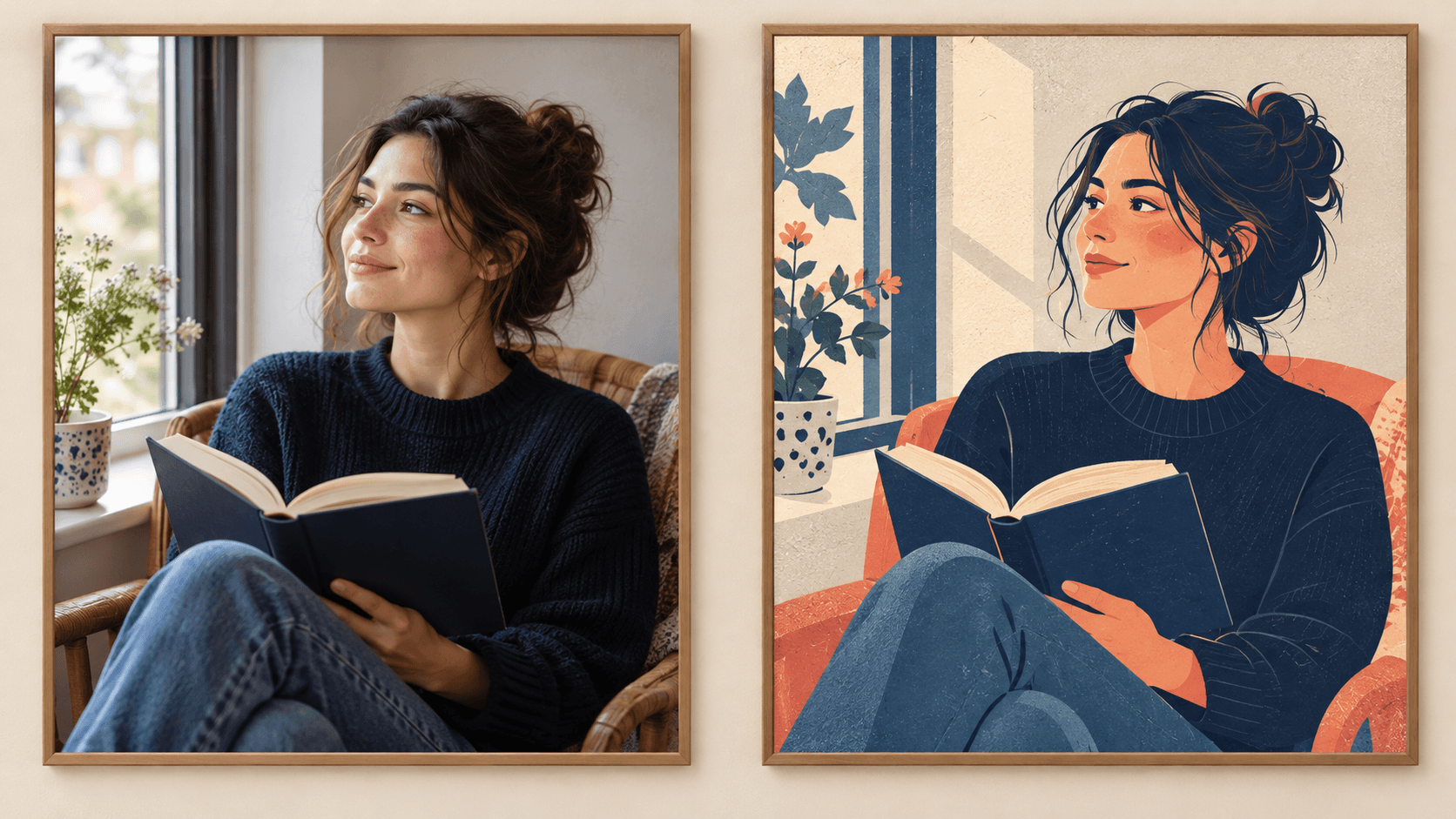
En butik planerar säsongsbilder. Utforska en miljö kring källbilden och håll rekvisitan återhållsam så att huvudmotivet förblir tydligt.
Prova en bildvariation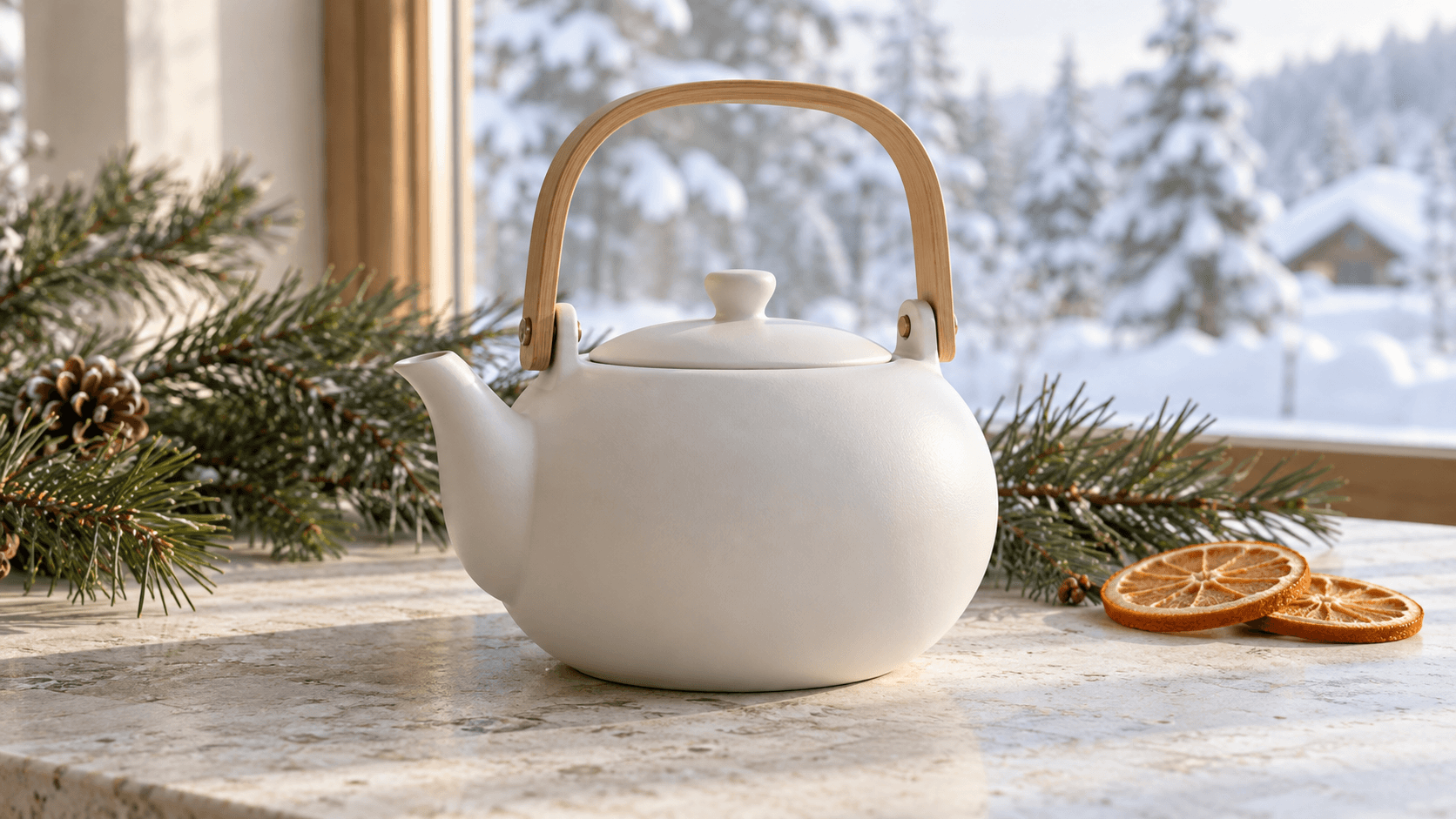
En säljare behöver en annan presentation för en produktannons. Bedöm identifierande detaljer och krav för destinationen innan du använder en variation.
Prova en bildvariation
En designer för sociala medier vill ha ett annat uttryck för en befintlig bild. Välj först en kandidat och förbered sedan den slutliga beskärningen och layouten för placeringen.
Prova en bildvariation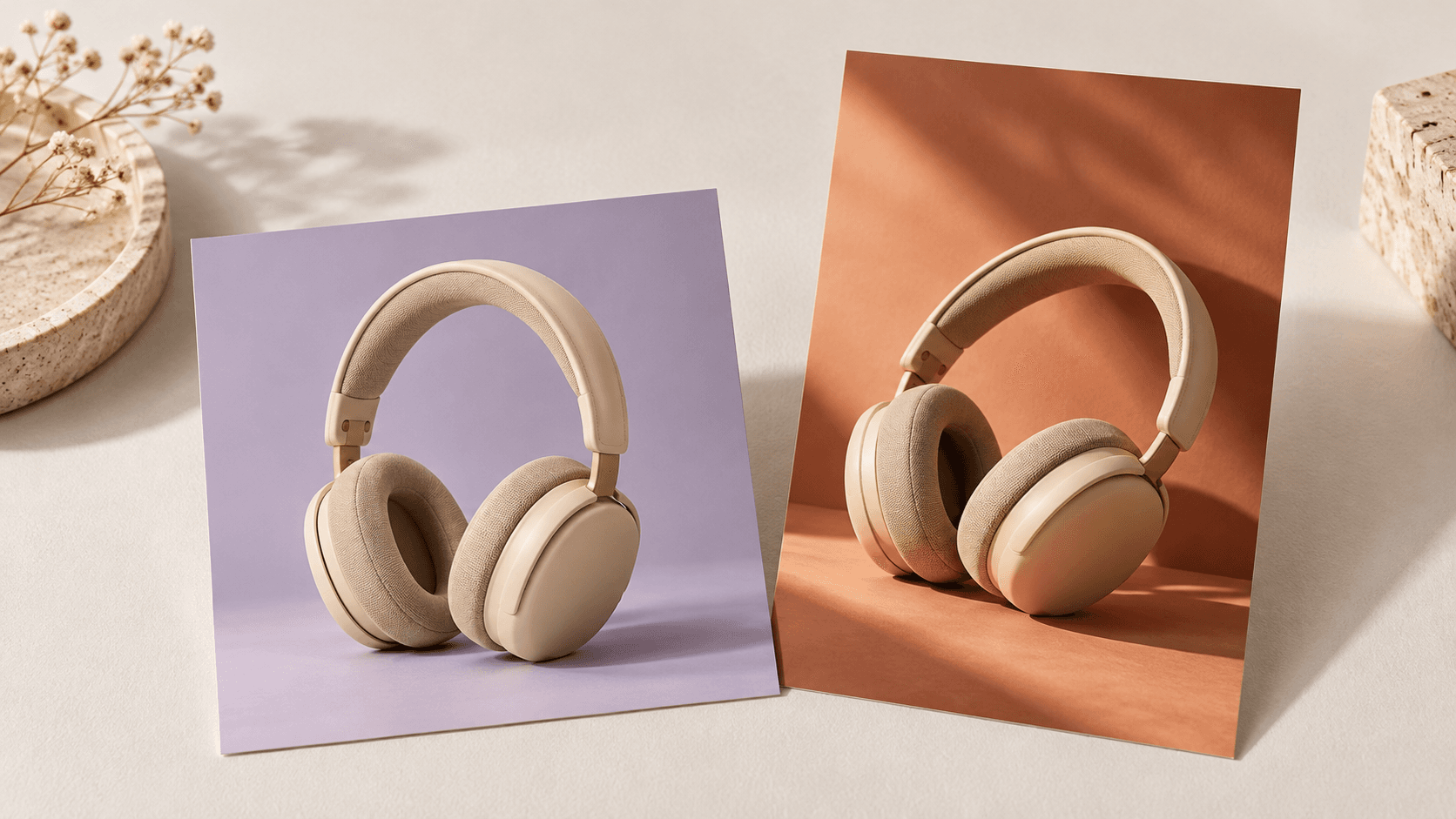
Använd reglagen som visas här för den första bilden. Ytterligare modell- eller utdatainställningar hör till sina egna canvasarbetsflöden.
| Startbild | En uppladdad referens eller ett valt exempel. En referens krävs för generering. | |
|---|---|---|
| Kreativa kontroller | Välj en förinställning och redigera prompten för att beskriva den avsedda ändringen. | |
| Utdata | En genererad stillbild som sparas i ett personligt canvasprojekt; granska den innan du väljer en slutlig version. | |
| Bevarande av detaljer | Ansikten, text, former och färger kan ändras. Jämför resultatet med referensen. | |
| Modell- och utdatainställningar | Det inbäddade formuläret visar inte väljare för modell, bildförhållande eller upplösning. Kontrollera kontroller i ett separat canvasarbetsflöde vid behov. | |
| Kostnad för förfrågan | Kontrollera kreditkravet som visas innan du startar en generering. | |
| Gratisplan | En gratisplan anges utan krav på kreditkort. Kontrollera hur många krediter du har tillgängliga. | |
| Kommersiell användning | Resultat från betalplaner har kommersiella rättigheter enligt leverantörens villkor och rättigheterna till indatan. Resultat från gratisplanen är avsedda för personlig, icke-kommersiell utvärdering; uppgradering gäller för nya genereringar. | |
| Användning av uppladdade data | Standardvillkoren tillåter användning av uppladdningar, prompter och resultat för träning och förbättring. Leverantörens policyer gäller. Undantag från träningsanvändning för Enterprise kräver ett skriftligt avtal; inlärd eller aggregerad information kan kvarstå efter att källmaterialet har tagits bort. |
Utforska en återgivning närmare originalets komposition, bilder från skisser eller blandning av referensbilder.
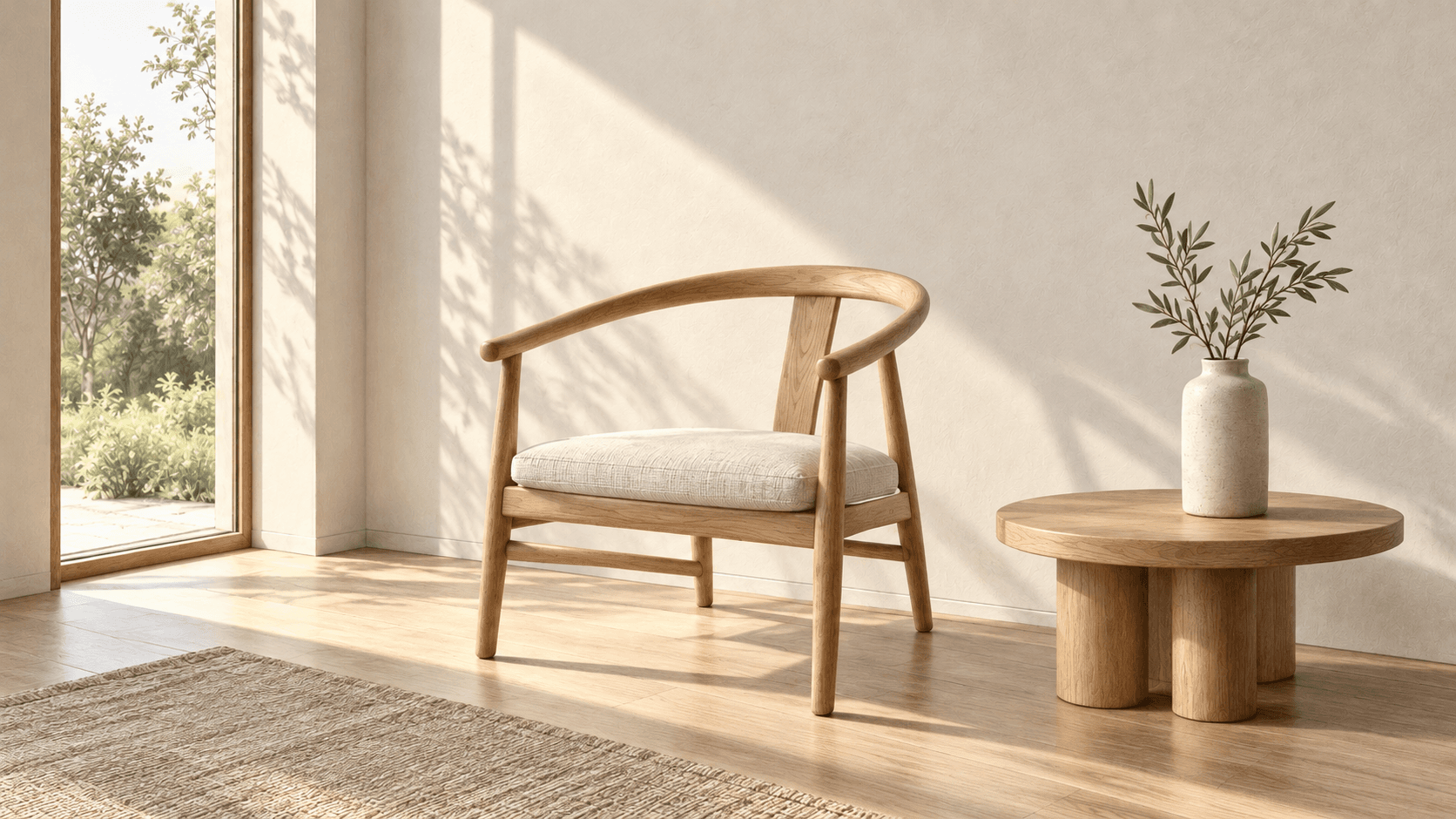
AI tool
Återskapa en bild utifrån en visuell referens och en skriftlig beskrivning. Börja med Nära återskapning om du vill hålla dig nära originalets komposition. Använd bildvariationsgeneratorn för att utforska avsiktliga ändringar i miljö, ljus eller stil. Jämför varje ny bild med din källa.
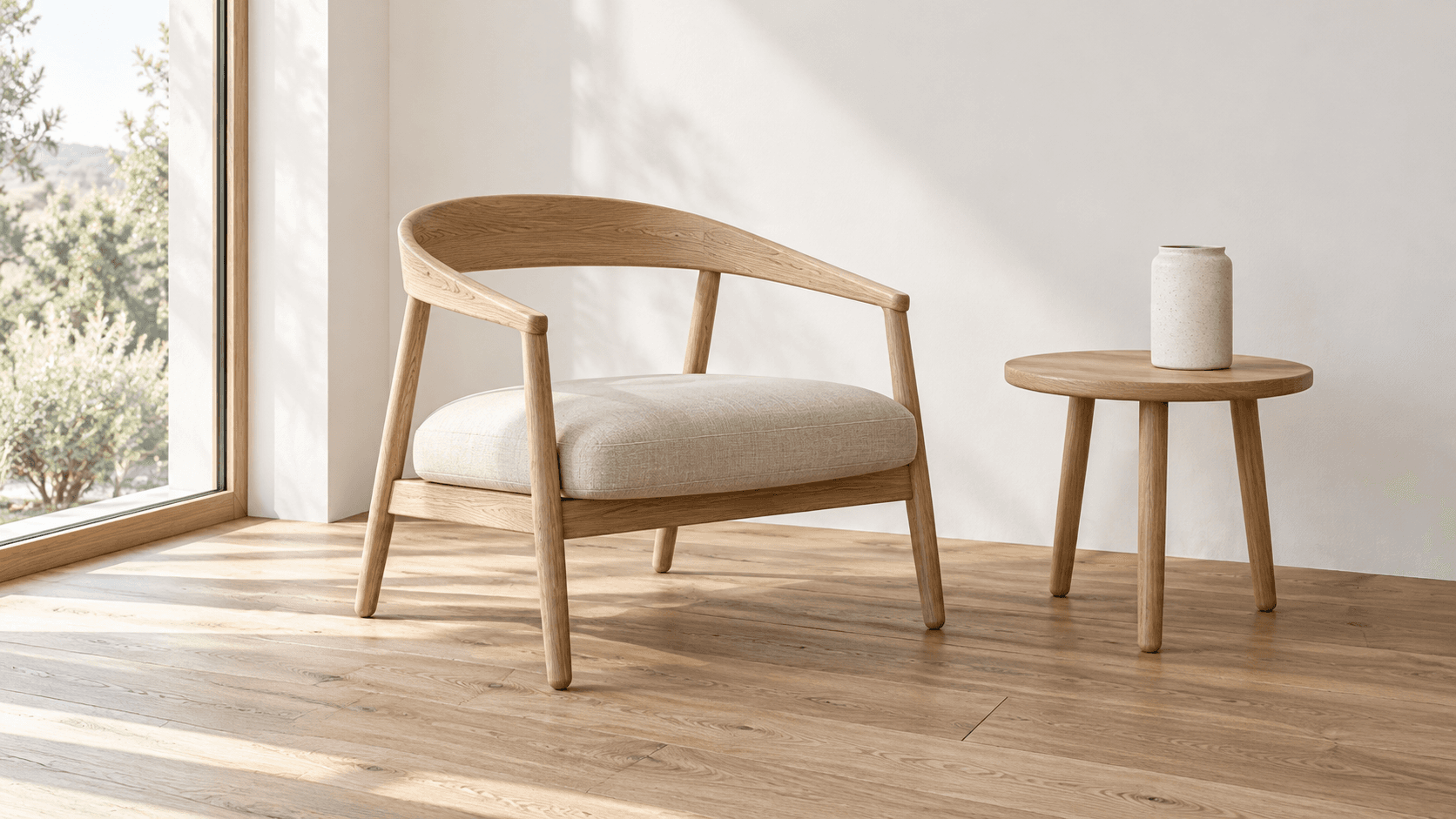
AI tool
Förvandla en skiss till en bild med en referensritning och en skriftlig beskrivning. Utforska realistiska foton, målade illustrationer eller 3D-konceptvisualiseringar och granska sedan resultatet mot din ursprungliga idé.

AI tool
Kombinera visuella idéer till en ny bild. Prova referenstavledemon nedan, eller öppna arbetsytan för att arbeta med separata källbilder och en skriftlig kompositionsbeskrivning.
Ja. Välj ett exempel eller ladda upp en referensbild. Använd en bild med ett tydligt motiv och beskriv sedan ändringen du vill ha i prompten.
Nej. En referens vägleder genereringen men garanterar inte identiska ansikten, texter, former eller färger. Ange vilka detaljer som är viktiga och granska varje resultat mot källbilden innan du använder det.
Astorie erbjuder en gratisplan utan krav på kreditkort. Kontrollera hur många krediter du har tillgängliga och kravet som visas av generatorn innan du börjar; en gratisplan innebär inte obegränsade bildvariationer.
Bilder som genereras på betalplaner kan användas kommersiellt enligt Astories villkor, med förbehåll för modellleverantörens villkor och dina rättigheter till referensen. Genereringar på gratisplanen är avsedda för personlig, icke-kommersiell utvärdering. Uppgradering ger kommersiella rättigheter för nya genereringar framöver.
Ja, enligt standardvillkoren kan Astorie använda uppladdningar, prompter och resultat för att träna och förbättra sina egna och närstående modeller. Genereringar skickas också till tredjepartsleverantörer med egna datapolicyer. Undantag från träningsanvändning för Enterprise kräver ett separat skriftligt avtal; att radera källfiler kanske inte tar bort information som redan har använts i träning eller aggregerade dataset.
Nej. En variation skapar en ny tolkning av källbilden. Uppskalning förbereder en vald bild för en större placering; använd ett särskilt arbetsflöde för uppskalning när förstoring är uppgiften.
Ändra en del av briefen i taget, till exempel bakgrunden eller belysningen. Håll resten av förfrågan likartad och jämför sedan varje kandidat med originalet innan du bestämmer vad du vill utforska härnäst.
Välj en referens, beskriv en kreativ ändring och granska resultatet mot din utgångspunkt.