

Två separata ingångar
Läppsynk använder ett videoklipp och ett ljudspår; en stillbild är inte den slutliga videoingången i det dokumenterade arbetsflödet.
ARBETSGÅNG FÖR VIDEO OCH LJUD
Arbeta utifrån ett videoklipp och ett rent ljudspår och se sedan det genererade resultatet från början till slut. Bilden med tre bildrutor är en illustrativ storyboard, inte ett spelbart eller verifierat läppsynkresultat.
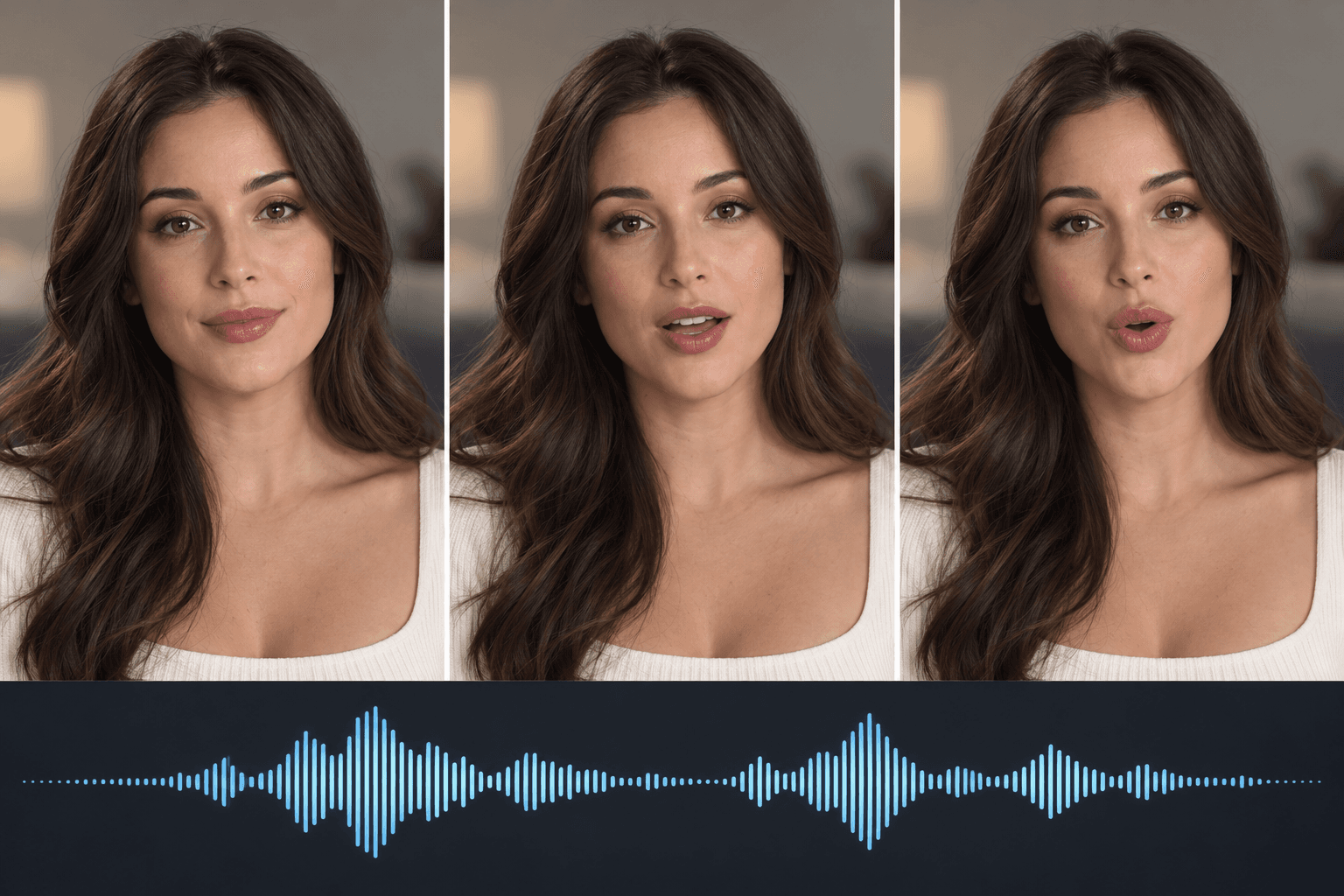
Välj en ansiktsvideo som du har tillstånd att använda och en ren talinspelning. Om du bara har ett porträtt, skapa först en basvideo.
Lägg till läppsynkverktyget på Astorie-arbetsytan och anslut videon och ljudet till deras motsvarande ingångar.
Titta med ljud. Kontrollera konsonanter, pauser, det sista ordet, ansiktets konsekvens och eventuella synliga artefakter innan du använder resultatet.
Läppsynk använder ett videoklipp och ett ljudspår; en stillbild är inte den slutliga videoingången i det dokumenterade arbetsflödet.
En färdig rendering kan fortfarande missa munformer eller pauser. Titta på resultatet i normal hastighet med originalljudet.
Använd endast personer, röster och filmklipp för vilka du har nödvändigt samtycke eller nödvändiga rättigheter.
| Indata | En ansiktsvideo plus ett separat talspår i det dokumenterade arbetsflödet på arbetsytan. | |
|---|---|---|
| Utdata | En video att granska med ljud; förhandsvisningsbilden på den här sidan är endast en illustration. | |
| Kvalitetskontroll | Granska läpparnas timing, identitet, blinkningar, pauser och slutet av klippet. |
Det dokumenterade Kling LipSync A2V-arbetsflödet kräver video och ljud. Om du börjar med ett porträtt skapar du en kort basvideo före läppsynksteget.
Nej. Granska hela renderingen med avseende på munrörelsernas timing, uttryck och visuella förändringar innan du publicerar den.
Öppna Astorie-arbetsytan, lägg till läppsynkverktyget och anslut din video och ditt ljud där. Den här sidan visar ingen läppsynk-widget med två ingångar.
Anslut tillåten video och ljud, generera ett kort test och granska det med ljud.