Astorie

AI-stilöverföring

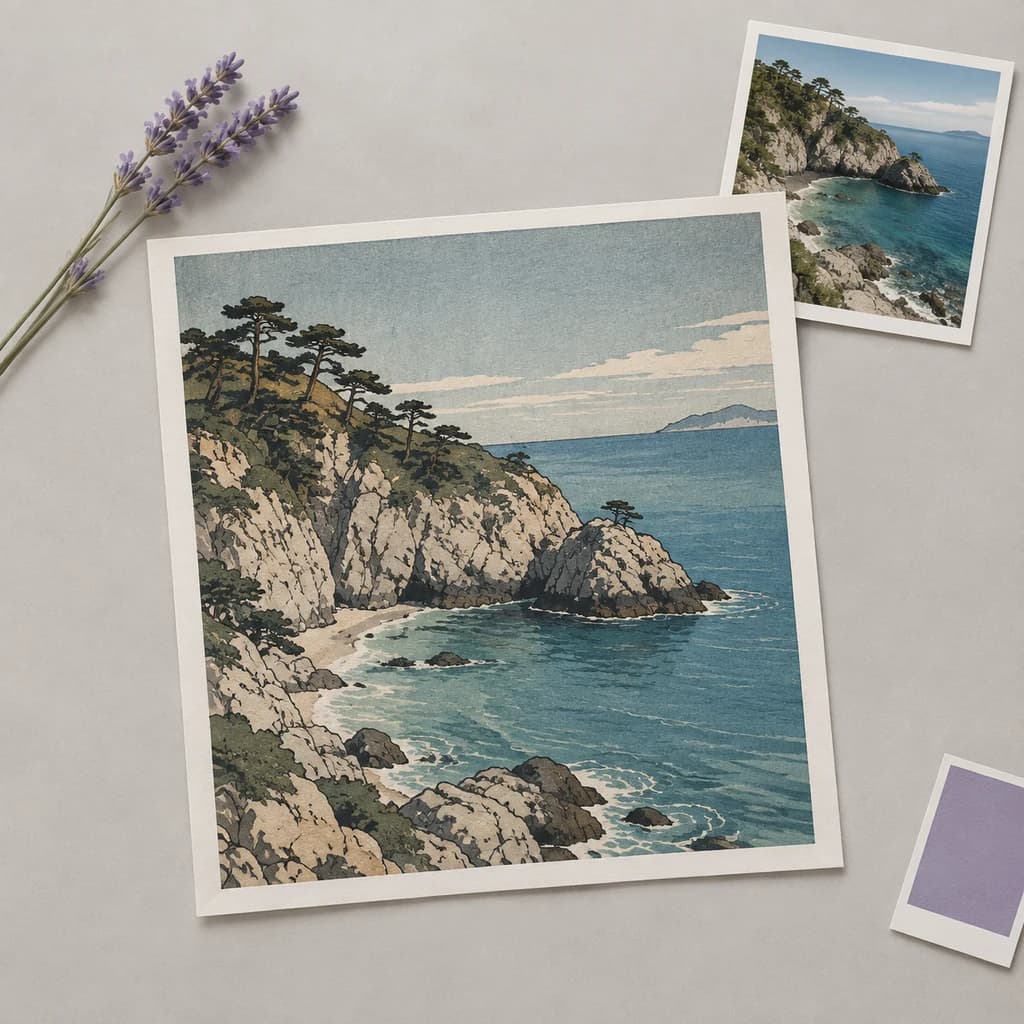
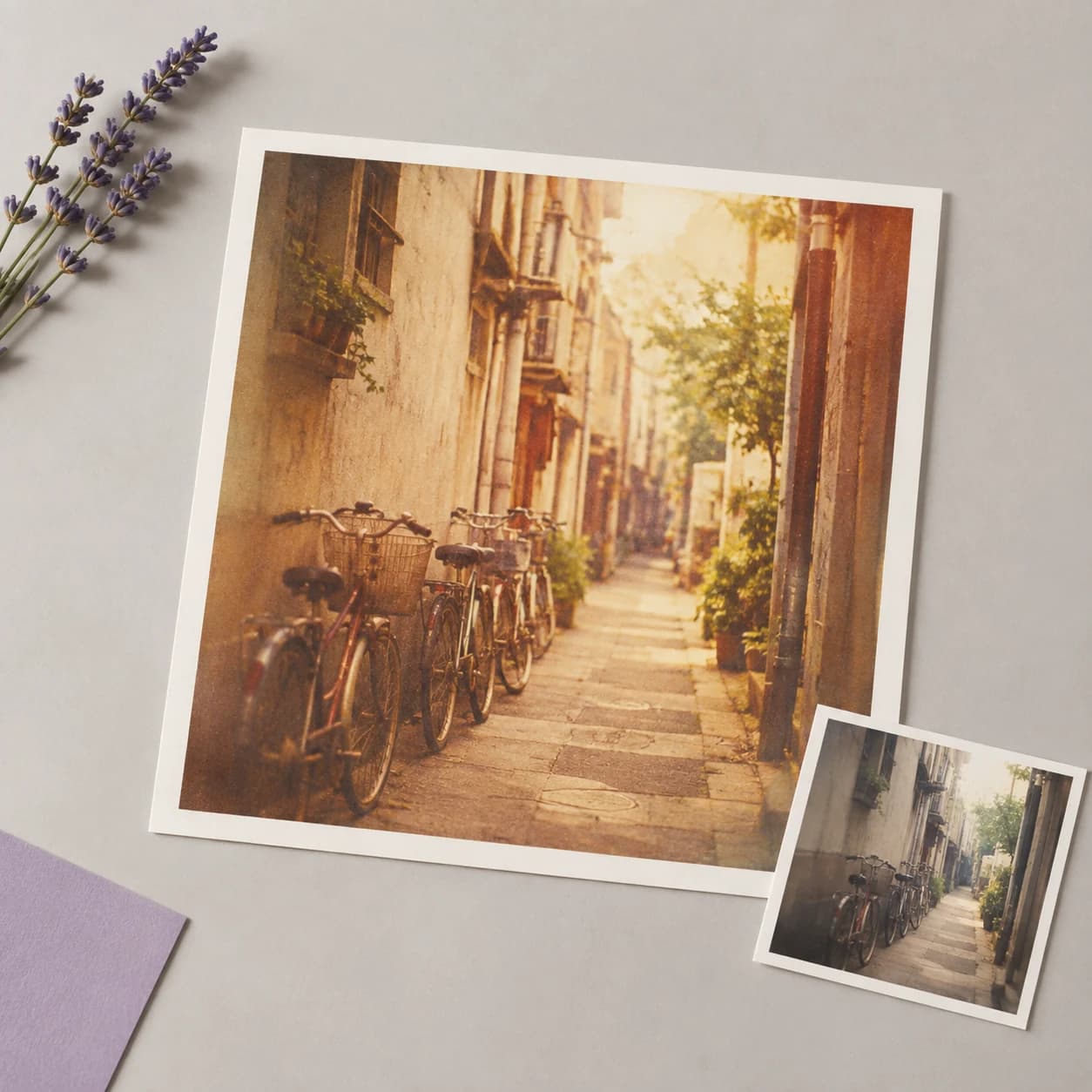
Ditt foto behåller sitt motiv; det är återgivningsstilen som förändras. AI-stilöverföring målar om ditt foto i en ny stil och försöker behålla motivet och layouten, med en kvadratisk bild i formatet 1:1 som resultat. Välj ett foto, välj ett utseende och tryck på Skapa.

AI-stilöverföring

Ditt foto behåller sitt motiv; det är återgivningsstilen som förändras. AI-stilöverföring målar om ditt foto i en ny stil och försöker behålla motivet och layouten, med en kvadratisk bild i formatet 1:1 som resultat. Välj ett foto, välj ett utseende och tryck på Skapa.

Stilöverföring som fortsätter efter den första bilden

Stilvertyg som stannar vid en färdig fil gör att du måste börja om för nästa foto i serien. Det vanliga bytet är en fast meny med utseenden och inget sätt att föra ett av dem vidare.

En filterliknande omstyling

  • Utseendet kommer från en fast lista, så en stil du har i åtanke men inte kan hitta där är utom räckhåll
  • En enda motor skapar varje resultat, så ett utseende som den får fel kan inte provas någon annanstans
  • Den exporterade filen är där arbetet tar slut
Three prints of one photo with the same generic filter

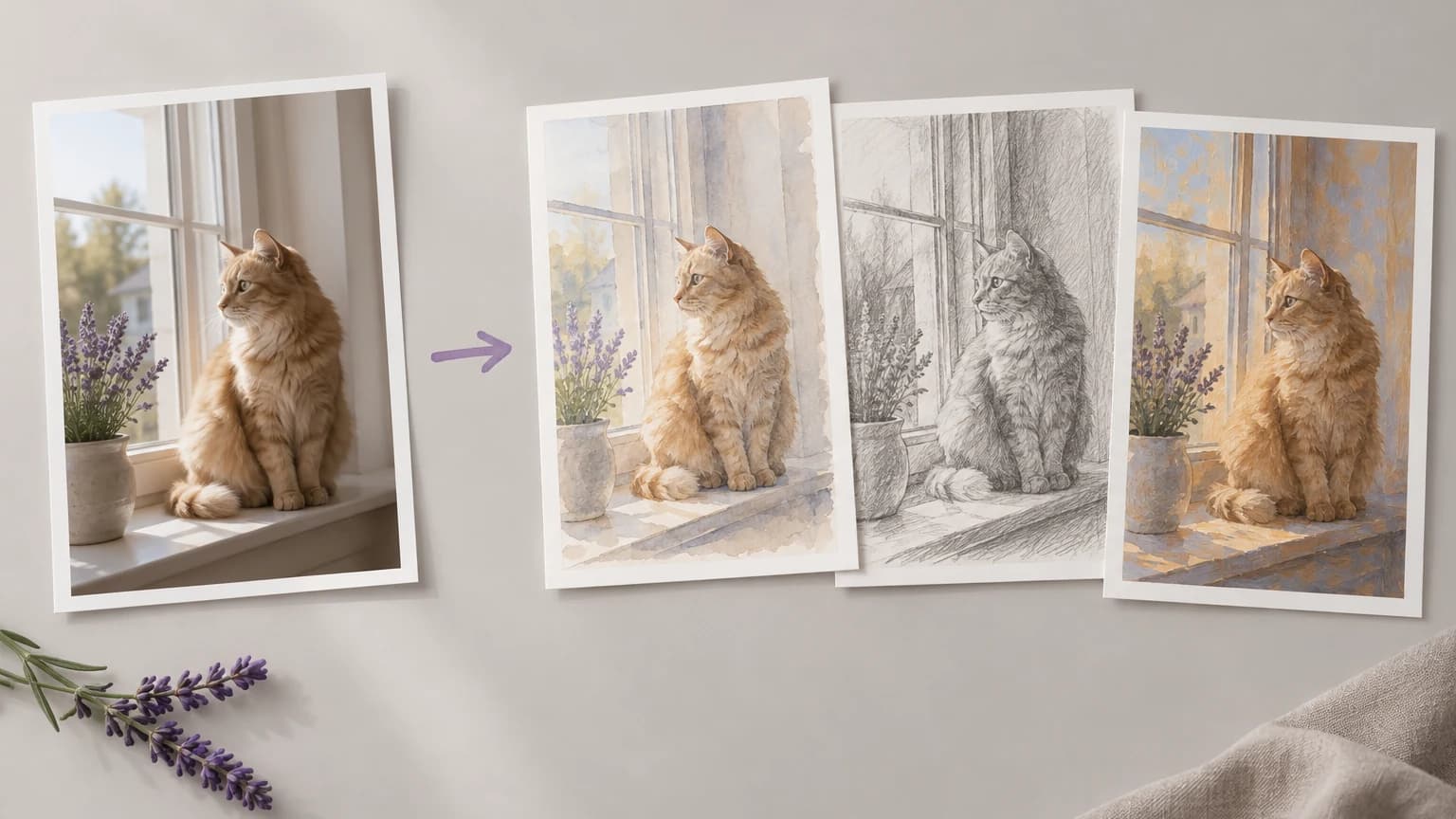
Samma jobb på Astorie

  • Sex förinställningar täcker de vanliga utseendena, och ett textfält tar emot vilket utseende du än kan uttrycka med ord
  • Arbetsytan bakom verktyget erbjuder ett urval av bildmodeller, så ett utseende som en modell misstolkar kan köras med en annan
  • Varje resultat sparas i ett projekt i ditt eget konto, redo att tas upp igen på arbetsytan
A photo restyled as watercolor, pencil sketch and oil painting

Så gör du stilöverföring med AI i 3 steg

Stegen följer verktyget högst upp på sidan, som väljer modellen åt dig, så de enda valen är fotot och utseendet.

  1. 1

    Steg 1 · Välj en källbild

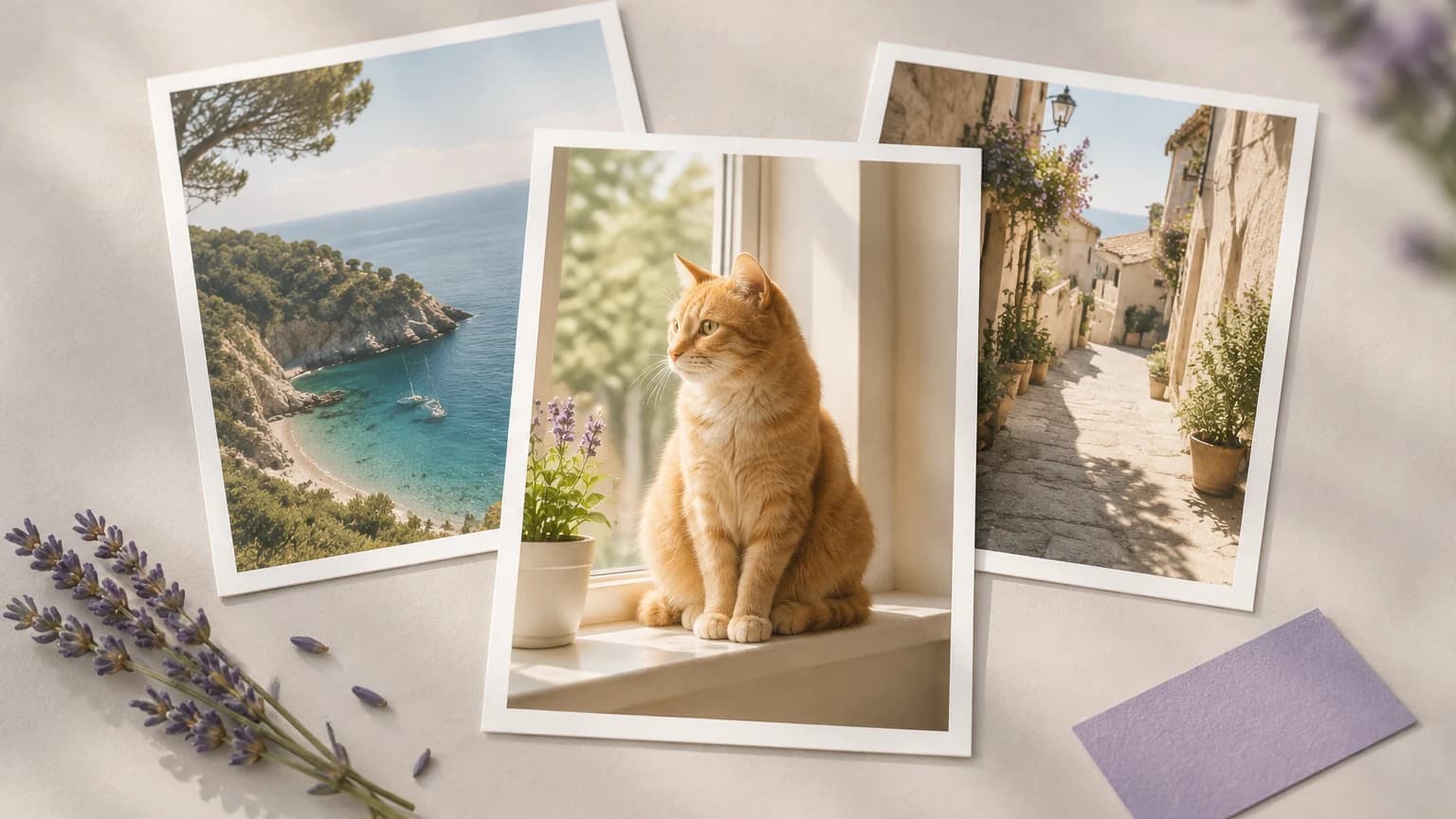
    Börja med ett exempel eller ladda upp en egen JPEG, PNG eller WebP. Ett foto med ett tydligt motiv ger stilen minst utrymme att göra fel.

    Three sample photos with the cat photo chosen
  2. 2

    Steg 2 · Välj en stil

    Välj Akvarell, Oljemålning, Anime, Cyberpunkneon, 3D-leråtergivning eller Blyertsskiss, eller hoppa över förinställningarna och beskriv det utseende du vill ha i textfältet.

    One photo surrounded by six style swatches
  3. 3

    Steg 3 · Skapa och granska

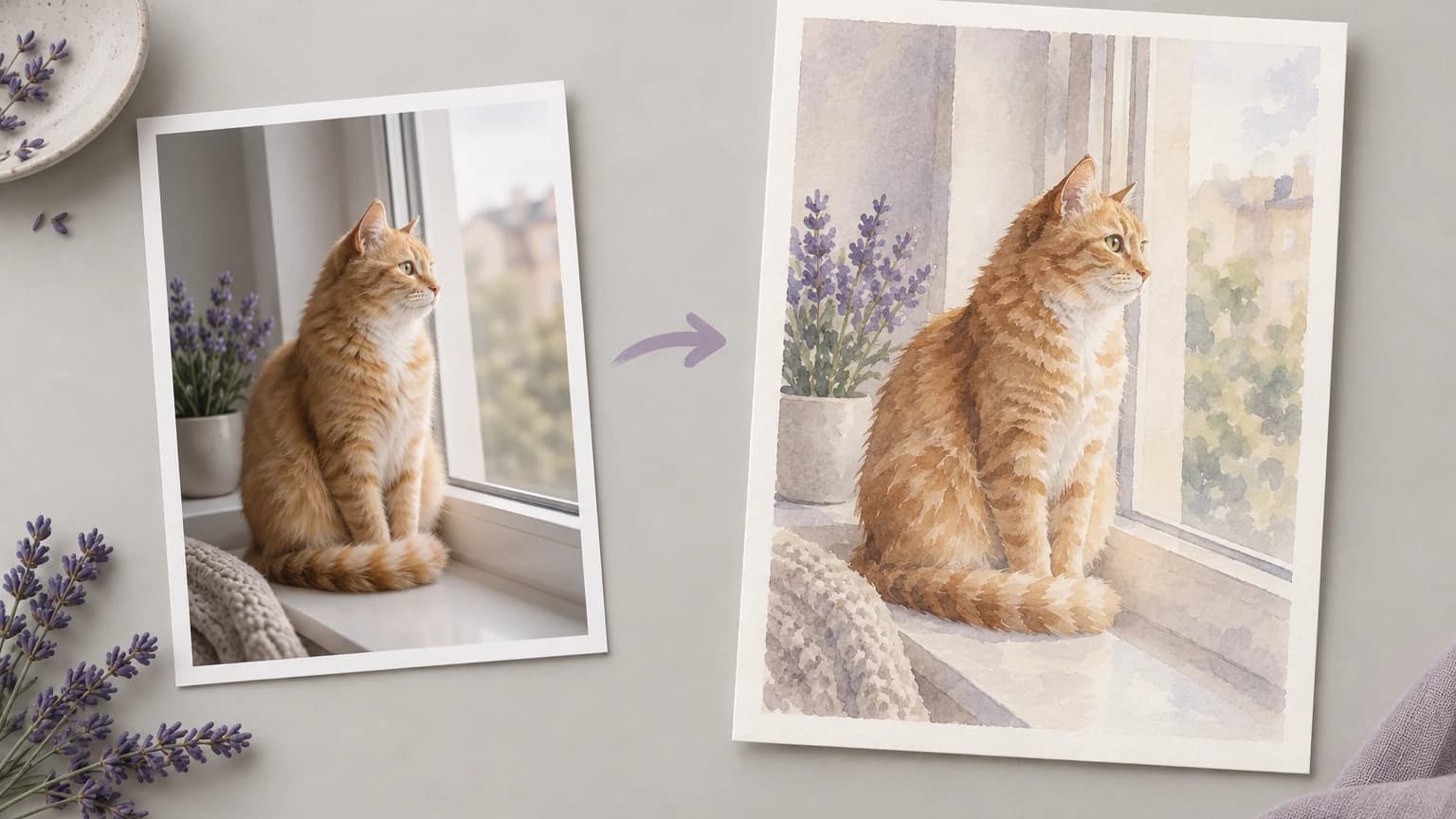
    Tryck på Skapa och jämför resultatet med originalet. Kontrollera ansikten, etiketter och liten text först. Om något har glidit, justera beskrivningen och kör igen.

    A photo and its watercolor restyle side by side

Vad verktyget för stilöverföring gör

Listat från vad verktyget på den här sidan gör till vad arbetsytan bakom det tillför när ett resultat har sparats.

Förinställningar eller dina egna ord

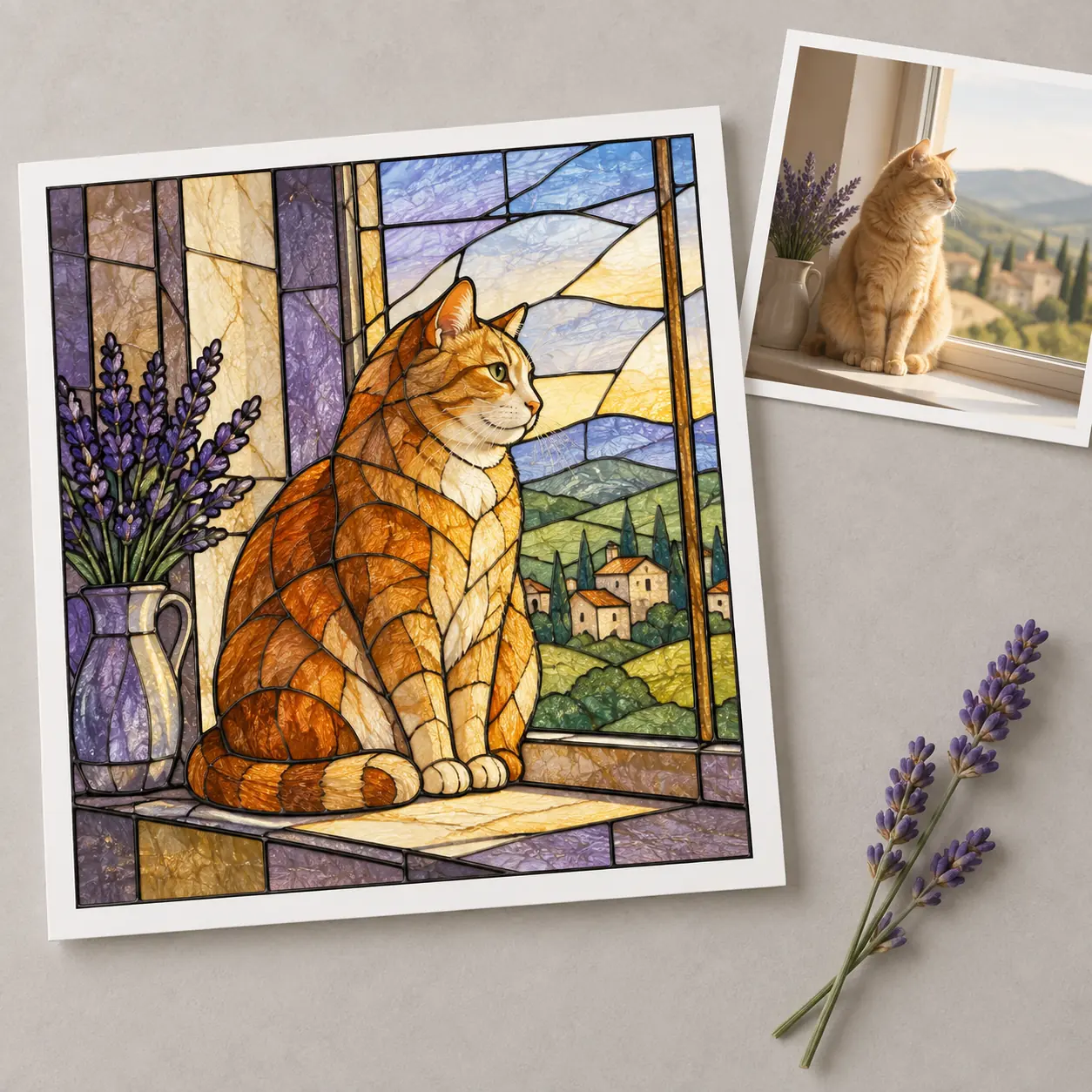
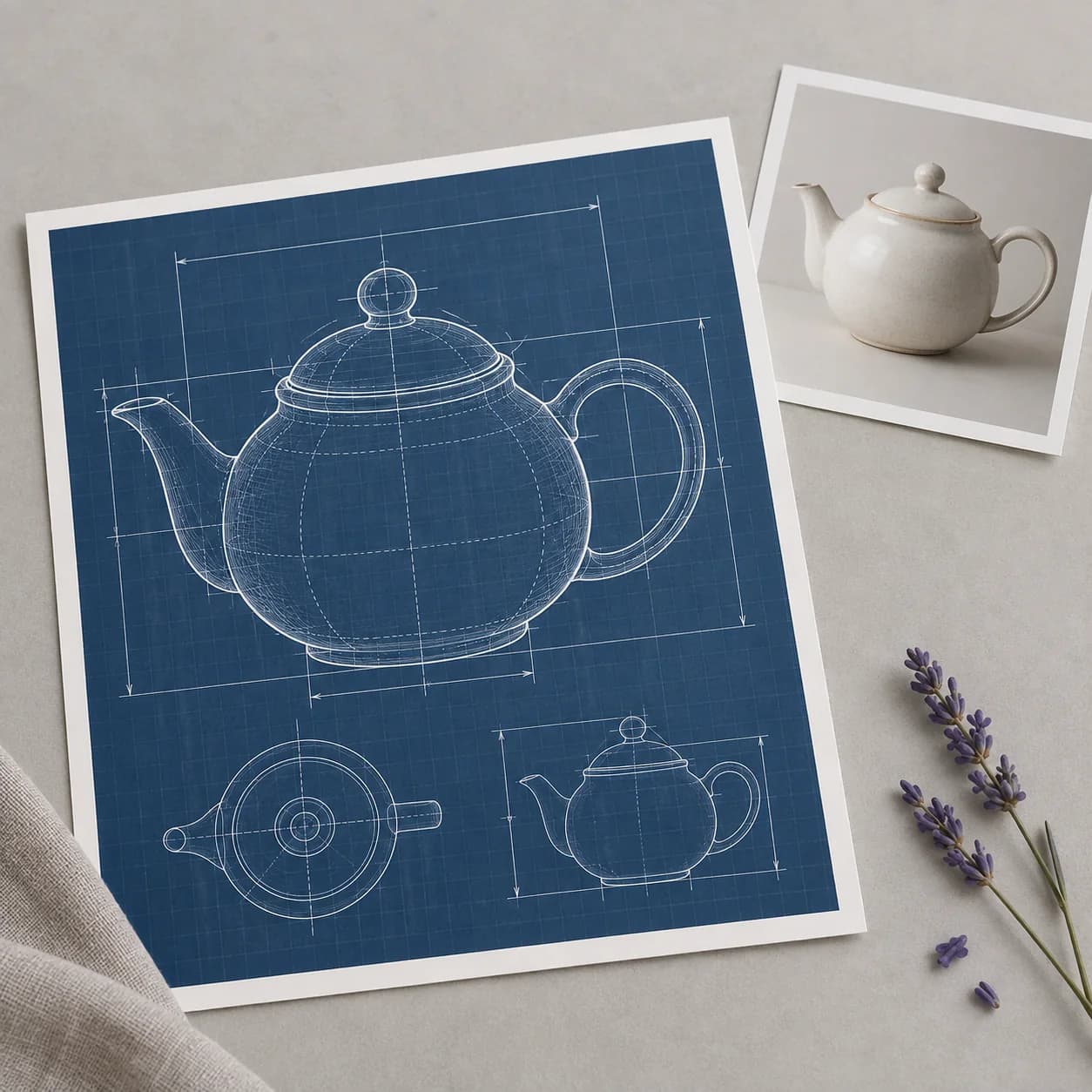
Sex förinställningar ger ett första resultat utan att du behöver skriva något; textfältet bredvid tar emot vilket annat utseende som helst, från målat glas till en ritning i blåtrycksstil.

Överför en stil

Foton från vilken telefon som helst

HEIC- och HEIF-foton konverteras till JPEG i webbläsaren, och överdimensionerade JPEG-filer skalas ned före uppladdning, så ett mobilfoto kan användas precis som det är.

Överför en stil

Bifoga ett foto först

Ett foto kan bifogas innan du skapar ett konto; det stannar i din webbläsare, upp till 25 MB, tills du startar en generering.

Överför en stil

Stil från en referens

På arbetsytan kan en andra bild bära utseendet i stället för en förinställning. FLUX Kontext är byggd för att läsa referensbilder för konsekvent stil.

Överför en stil

Ett utseende för en hel uppsättning

Behåll stilreferensen ansluten på arbetsytan och koppla den till nästa källfoto, så att en serie får samma behandling utan att du behöver ställa in allt igen.

Överför en stil

Fortsätt arbeta med resultatet

Fortsätt från resultatet på arbetsytan: skala upp det för tryck eller en hero-plats, eller ta bort bakgrunden innan det används i en layout.

Överför en stil

Exempel på AI-promptar för stilöverföring

Klistra in någon av dessa i rutan där du beskriver stilen och ändra medium eller färger så att de passar ditt foto. Den sista satsen i varje exempel talar om för modellen vad den ska lämna orört.

Vem använder ett verktyg för stilöverföring

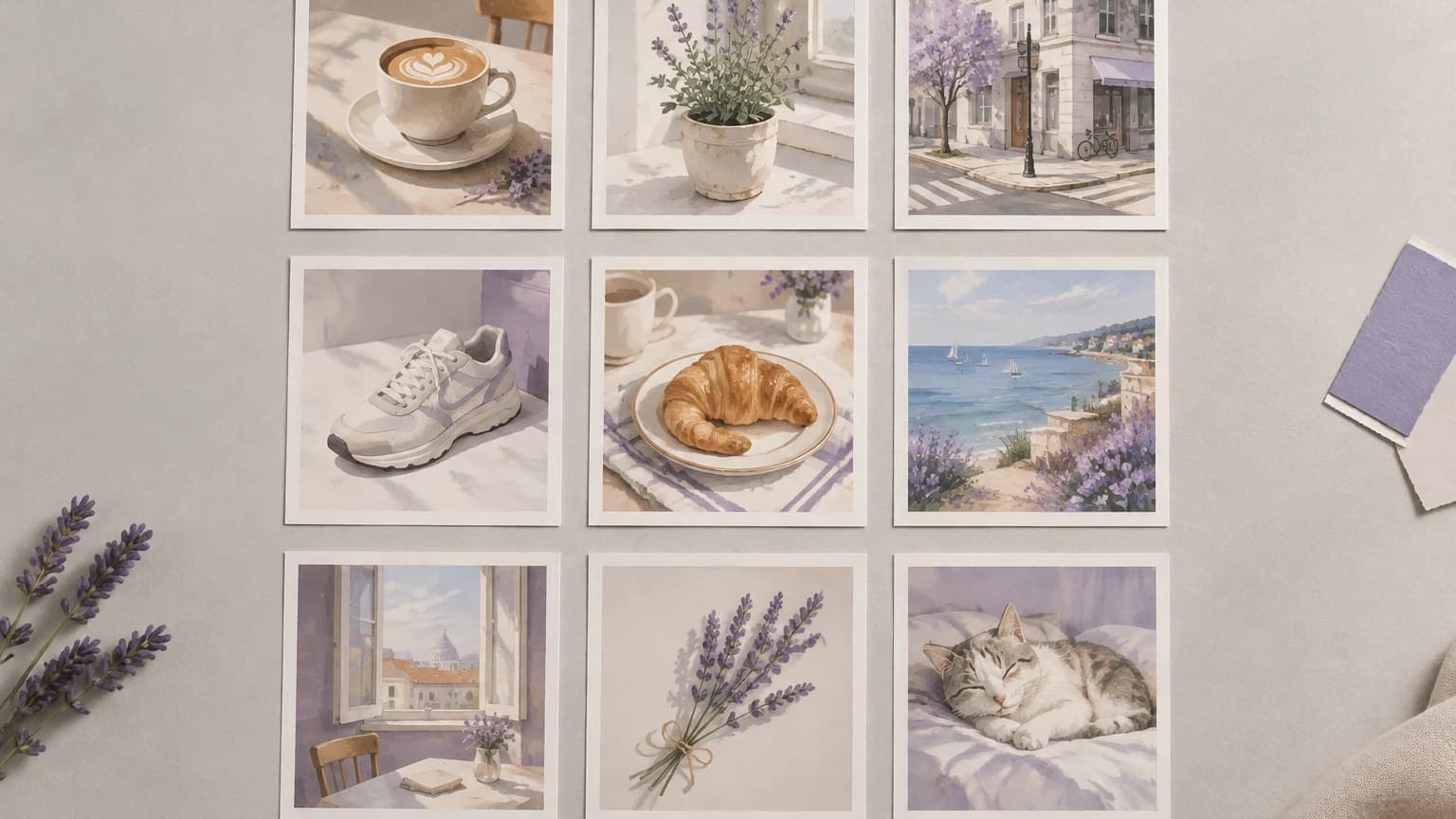
Sociala flöden som behöver ett enhetligt uttryck

Ett sociala medier-team publicerar foton från telefoner, byråer och bildbanker, och flödet ser ut som fem olika varumärken. Att köra varje bild genom samma stil knyter ihop flödet utan någon ny fotografering.

Överför en stil
A social feed grid in one consistent style

Omslagsbilder för en återkommande serie

En kreatör publicerar ett avsnitt varje vecka och vill att varje omslag ska kännas igen direkt i ett överfullt flöde. Att spara den skrivna stilen en gång och klistra in den för varje nytt omslag gör serien igenkännbar utan att designas om varje vecka.

Överför en stil
Four series covers in the same graphic style

Moodboards som måste bli till material

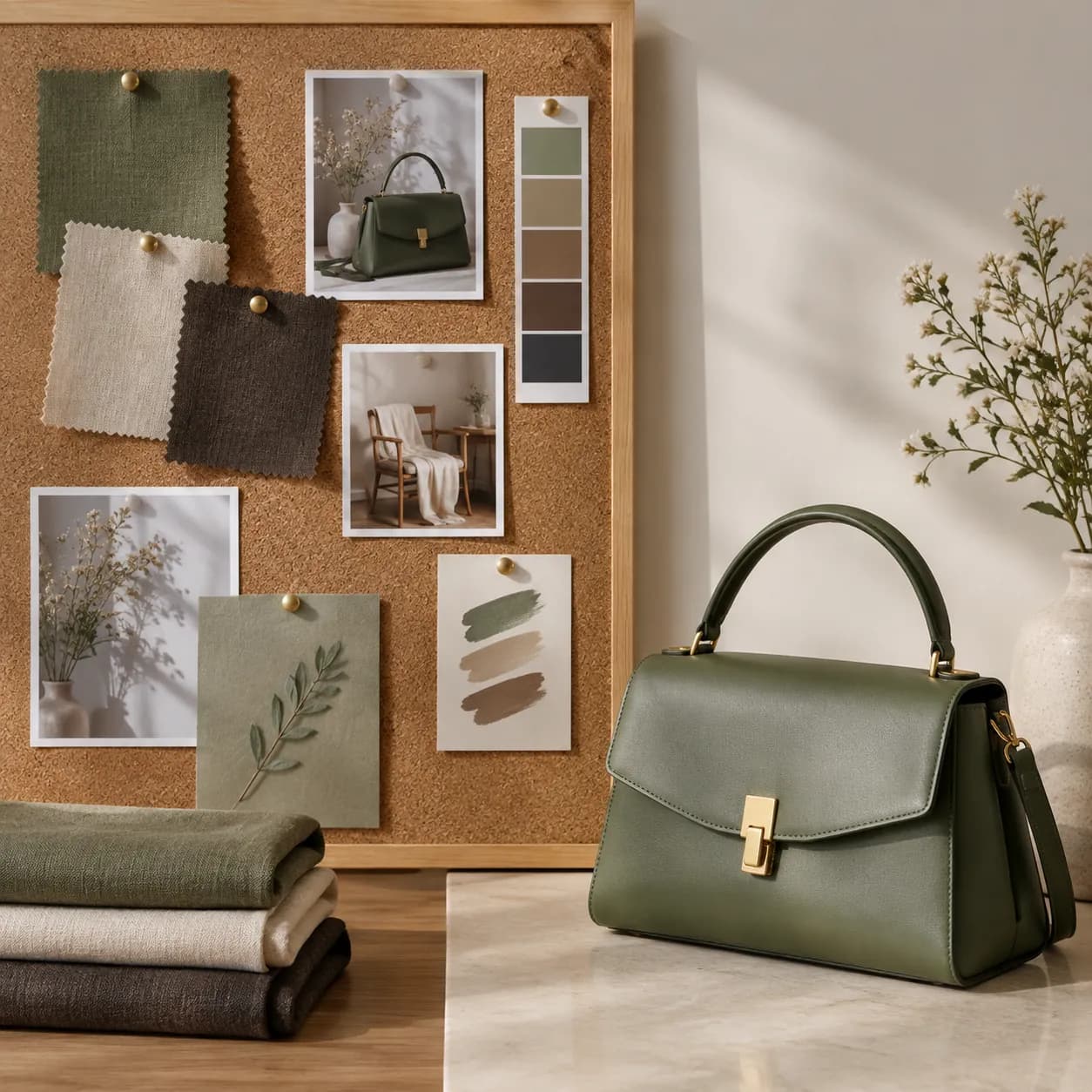
Ett varumärkesteam har godkänt en moodboard, men ingen fotograf är bokad ännu. Moodboard-bilden blir stilreferensen på arbetsytan, och produktfotona som redan finns i arkivet får det godkända utseendet.

Överför en stil
Product photos restyled to match a mood board

Illustrerade versioner av befintliga foton

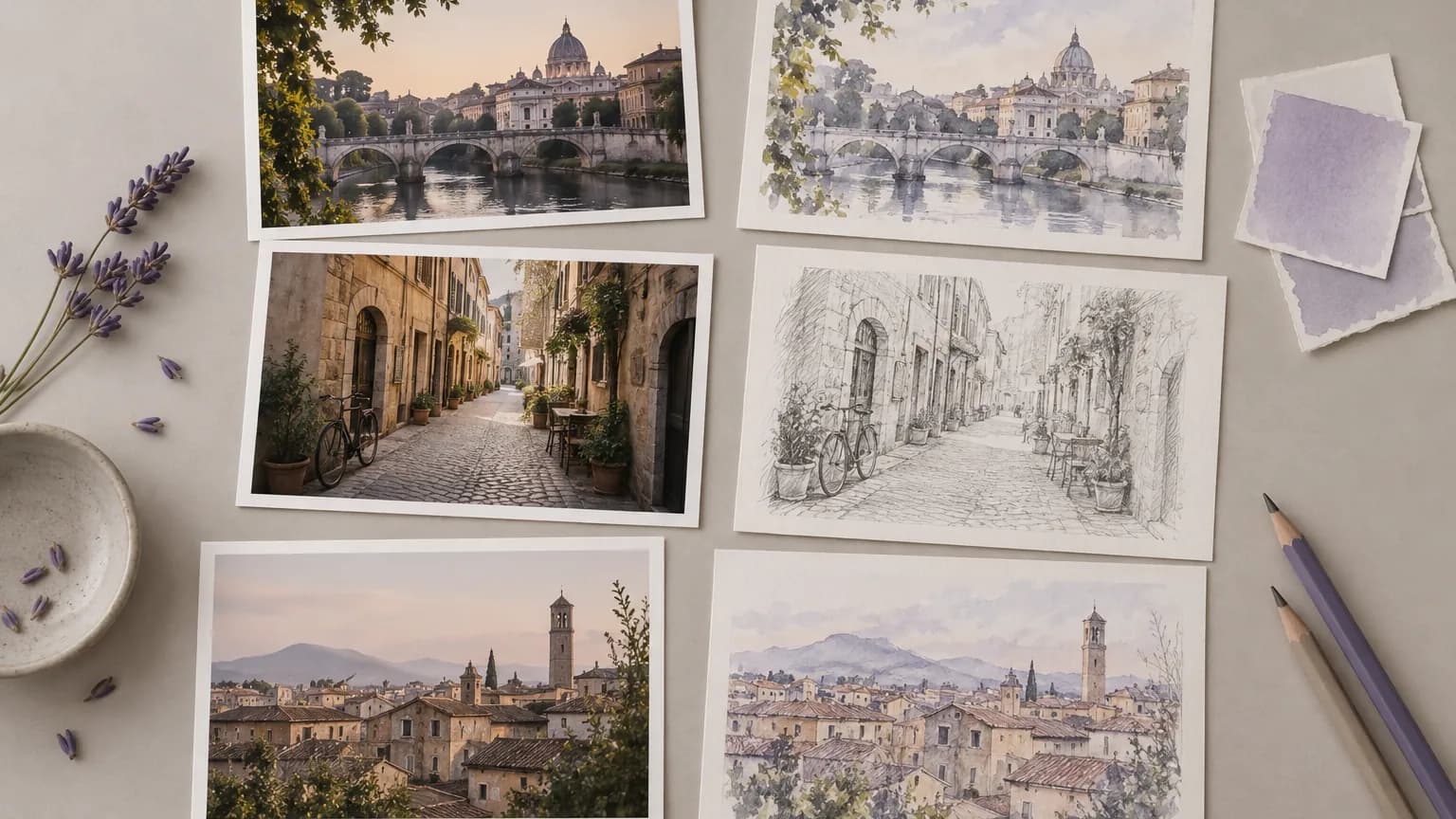
En redaktör behöver en uppsättning illustrationer till en artikel, och budgeten räcker till foton, inte en illustratör. Att omstyla fotona som akvarell eller blyertsskiss ger artikeln ett illustrerat uttryck byggt på verkliga scener.

Överför en stil
City photos turned into illustrations for an article

Testa en riktning före en fotografering

En kreativ chef vill veta om en ny visuell riktning fungerar över en produktlinje innan en studio bokas. Några befintliga foton som omstylas i den riktningen visar svaret innan någon budget spenderas.

Överför en stil
Products restyled to test a new visual direction

AI-stilöverföring för produktfoton

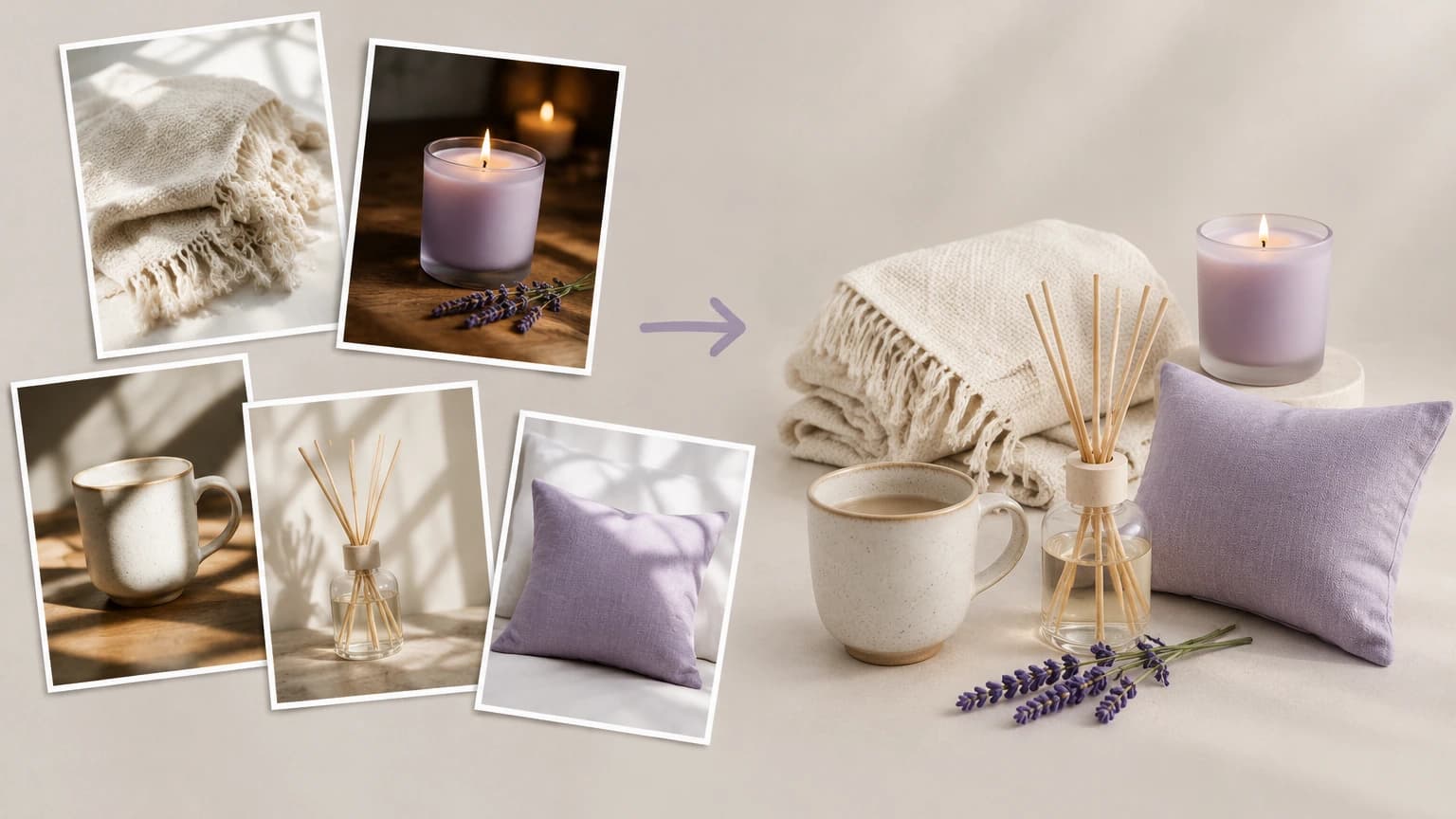
En nätbutiks katalog fotograferades under flera månader i olika ljus, och produktlistningarna ser ut som tre separata fotograferingar. Att omstyla de befintliga fotona med ett skrivet utseende ger varje listning samma behandling utan en ny fotografering.

Överför en stil
A product catalog restyled into one consistent look

Format, begränsningar och licensiering

IndataEtt JPEG-, PNG- eller WebP-foto per körning; GIF, SVG och animerad WebP avvisas
UppladdningsgränserMinst 300 pixlar per sida. Högst 30 MB för PNG- eller WebP-uppladdningar
UtdataEn PNG per körning, i 1K, i en 1:1-ram
ModellVäljs av verktyget; på arbetsytan väljer du bland bildmodellerna som listas nedan
NedladdningarGratiskonton laddar ned med vattenstämpel; originalet utan vattenstämpel är för betalande medlemmar
KreditkostnadHögst 20 krediter för en stylad bild; en bättre plan eller en månadsallokering kan sänka den siffran
GratisplanRäcker till ungefär två stylade bilder i månaden med sina 40 månadskrediter
Kommersiell användningTillåten för resultat som skapats på en betald plan, inom eventuella begränsningar som en modell anger. Mer information på /help/commercial-rights/can-i-use-generated-content-commercially
Uppladdade bilderSparas i ett projekt i ditt eget konto i stället för i en teamarbetsyta; lagring och radering följer integritetspolicyn

Bästa AI-modellerna för stilöverföring

Verktyget ovan väljer modell åt dig. På arbetsytan väljer du själv, och dessa sex bildmodeller är en bra utgångspunkt för en stilomgång.

FLUX.2

Leverantör
Black Forest Labs
Typ
image

Vanliga frågor om stilöverföring

Vad är AI-stilöverföring?

Det är ett sätt att ändra hur en bild ser ut utan att ändra vad den visar, så att ett foto kan bli en akvarell eller en blyertsteckning av samma scen. Verktyget på den här sidan använder en förinställning eller en skriven stil; på arbetsytan kan en andra bild i stället ange stilen.

Finns det en gratisplan?

Ja. Registrering kräver inget kort, och ett nytt konto börjar med 40 krediter i månaden. Verktyget använder upp till 20 krediter per bild, så gratisplanen räcker till omkring två körningar; nedladdningar från den har en vattenstämpel, och allt som skapas med den är för personligt bruk snarare än kommersiellt arbete. Priser finns på /pricing.

Kan jag använda resultaten kommersiellt?

Resultat från betalda planer är dina så fort de skapas; resultat från gratisplanen är begränsade till personligt bruk. Två begränsningar gäller för varje plan: en modell som är märkt som icke-kommersiell förblir det, och du ansvarar för att få klarering för verkliga personers utseenden, varumärken och upphovsrättsskyddade karaktärer, även i de stilbilder du tillhandahåller. Se /help/commercial-rights/can-i-use-generated-content-commercially.

Hur hindrar jag att motivet förändras?

Säg det i prompten. Att avsluta med en rad som ”behåll motivet och kompositionen oförändrade” drar gränsen för modellen. Börja med ett foto med ett tydligt motiv, kontrollera etiketter och ansikten mot originalet och kör på arbetsytan FLUX Kontext med stilbilden ansluten som en egen indata.

Överför din första stil

Välj ett foto och ett av de sex utseendena, kör din första omstyling och fortsätt sedan på arbetsytan.