

Ett arbetsflöde med fristående filer
- Behandla friläggningen som en fristående nedladdning
- Flytta filen innan du testar en ny layout
- Hitta källan igen när en kant behöver granskas
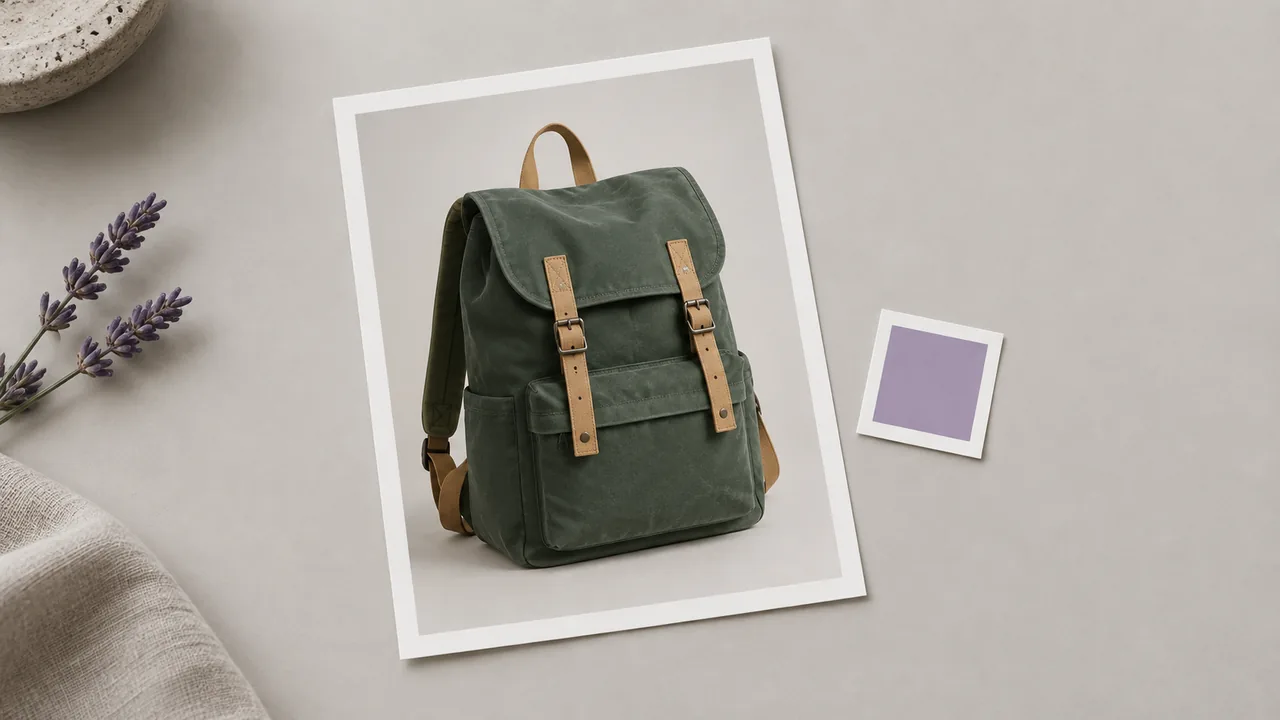
En AI-bakgrundsborttagare förbereder motivet i ditt foto för en ny layout. Skapa en friläggning på arbetsytan och granska dess kontur mot bakgrunden som planeras för den färdiga designen.
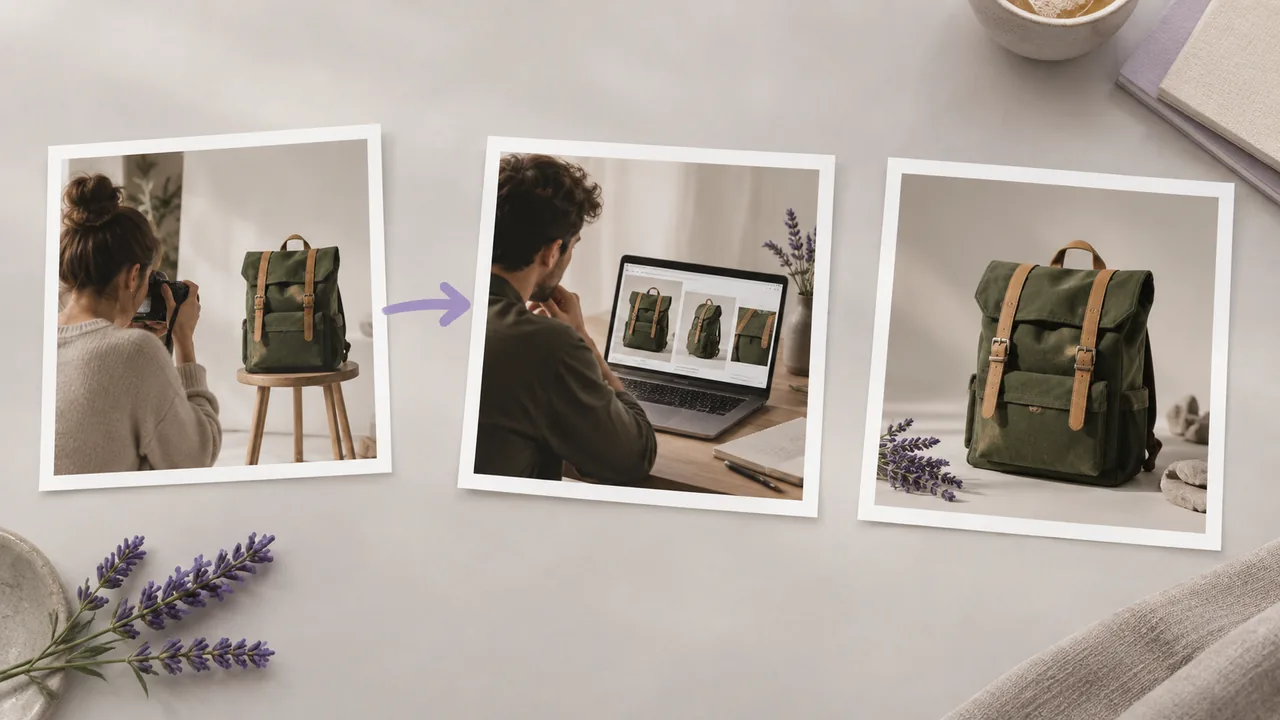
En fristående friläggningsfil kan göra originaldetaljerna svårare att bedöma. Jämför konturen med det fotograferade motivet innan du väljer nästa placering; illustrationerna visar arbetsflödeskoncept, inte testade verktygsresultat.
Använd ett foto vars motiv har en tydlig kontur, och ha den avsedda designbakgrunden i åtanke.
Öppna en arbetsyta med fotot du vill bearbeta och anslut det till Background Removal. Välj en bild där motivet och dess kontur kan granskas tydligt.
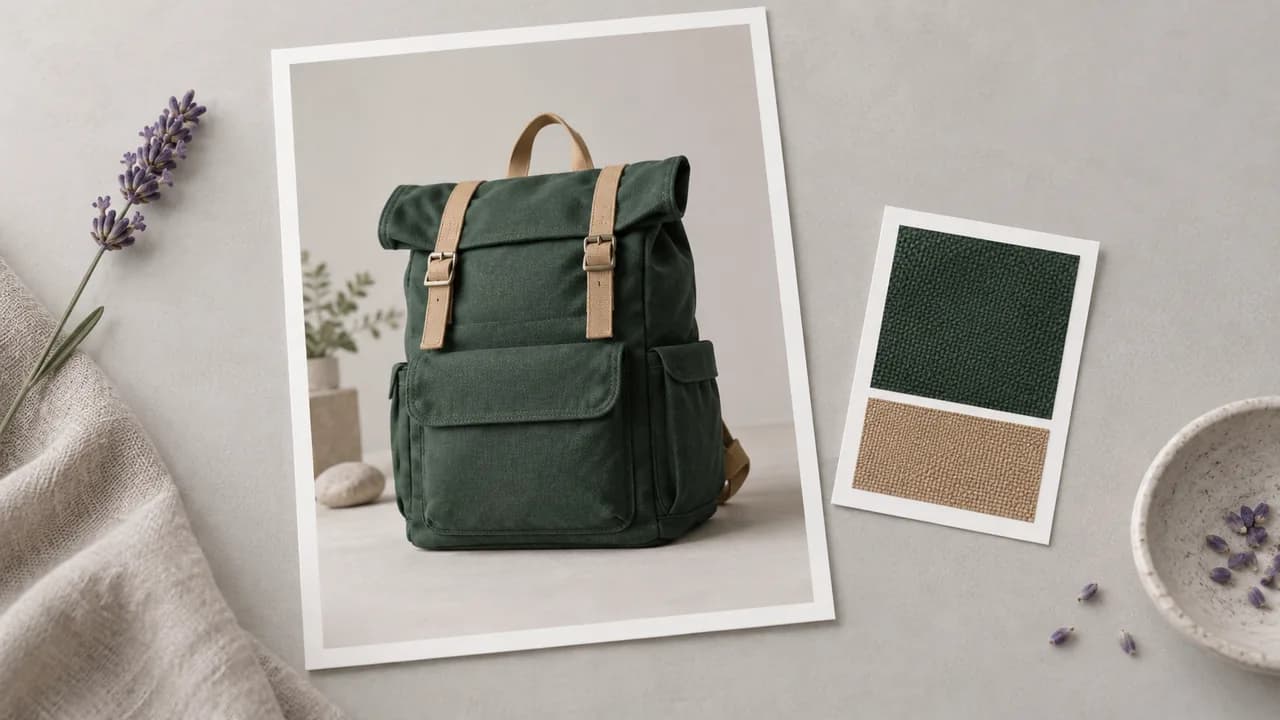
Starta Background Removal med det anslutna fotot och vänta sedan på den bearbetade bilden. Ha den avsedda placeringen i åtanke när du går vidare till kantgranskningen.
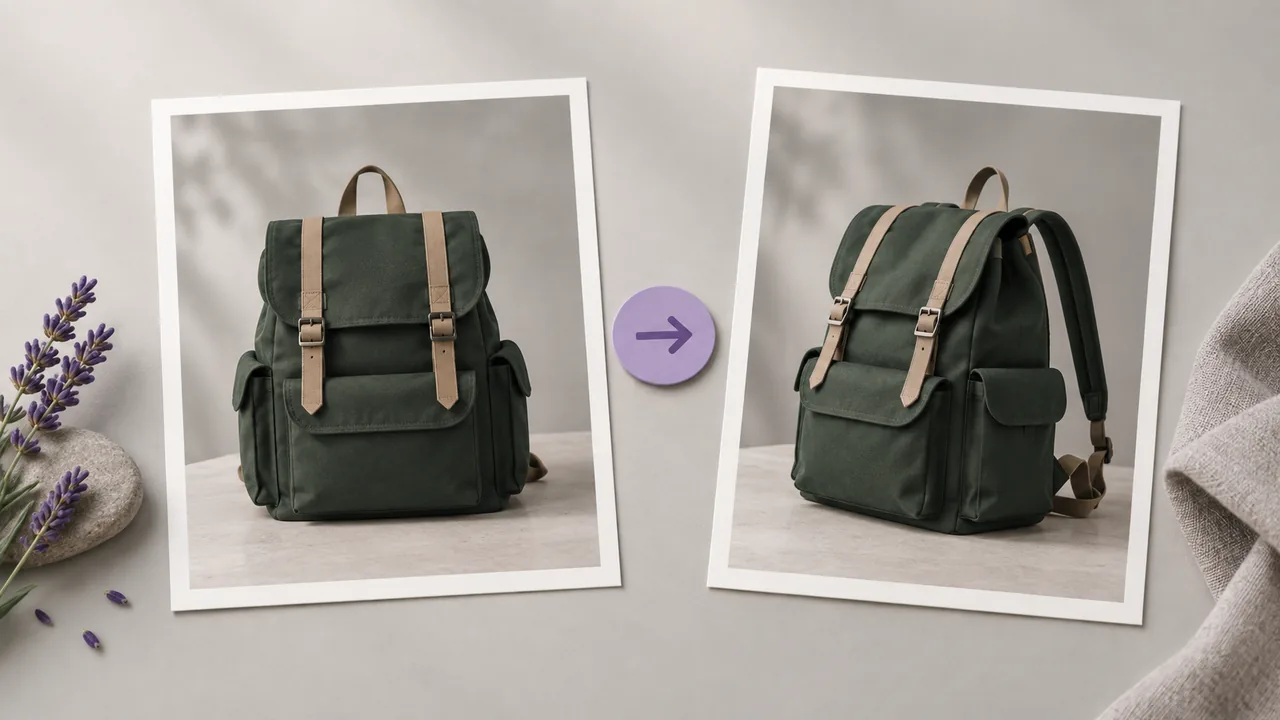
Granska resultatet runt hår, remmar, handtag och andra fina detaljer. Testa konturen mot den avsedda designbakgrunden innan du avgör om friläggningen är redo för den placeringen.
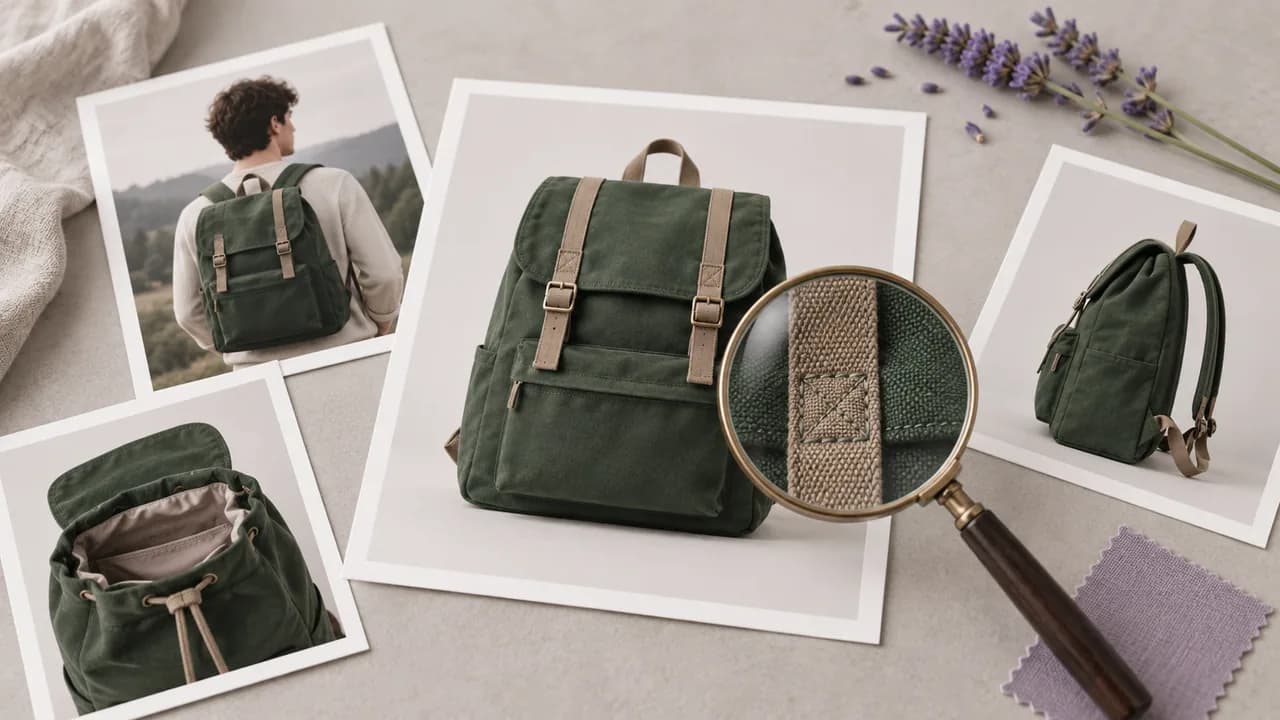
Borttagningsåtgärden omvandlar ett anslutet foto till en återanvändbar bildresurs, med en tydlig källa och ett tydligt resultat.
Anslut bilden som innehåller motivet du behöver. Borttagningssteget arbetar från den källan i stället för att be dig generera en ny avbildning av objektet.
Öppna arbetsytanÅtgärden kräver ingen skriven prompt. Indatan är den anslutna bilden, så konfigurationen omfattar inte att beskriva en stil eller välja en genererad scen.
Öppna arbetsytanBackground Removal använder en särskild motor för bakgrundsborttagning. Den utför motivisolering som en separat åtgärd från bildgenereringsmodellerna som du kan använda på andra ställen på arbetsytan.
Öppna arbetsytanResultatet är en PNG med transparens runt det isolerade motivet. Den alfakanalen gör att nästa designbakgrund kan synas där den ursprungliga omgivningen togs bort.
Öppna arbetsytanDen anslutna källan förblir en del av arbetsflödet på arbetsytan. Granska den tillsammans med den bearbetade bilden när du avgör om små detaljer ska behållas i den slutliga kompositionen.
Öppna arbetsytanFör den valda friläggningen vidare till en kompatibel bilduppgift eller ditt designarbetsflöde. Välj nästa åtgärd utifrån den avsedda placeringen och bedöm den resulterande kompositionen som ett separat designbeslut.
Öppna arbetsytanAnvänd dessa exempel för att avgöra vad du bör granska i din egen friläggning. Alla bilder är konceptillustrationer av uppgiften, inte före- och efterresultat från borttagningsmotorn.
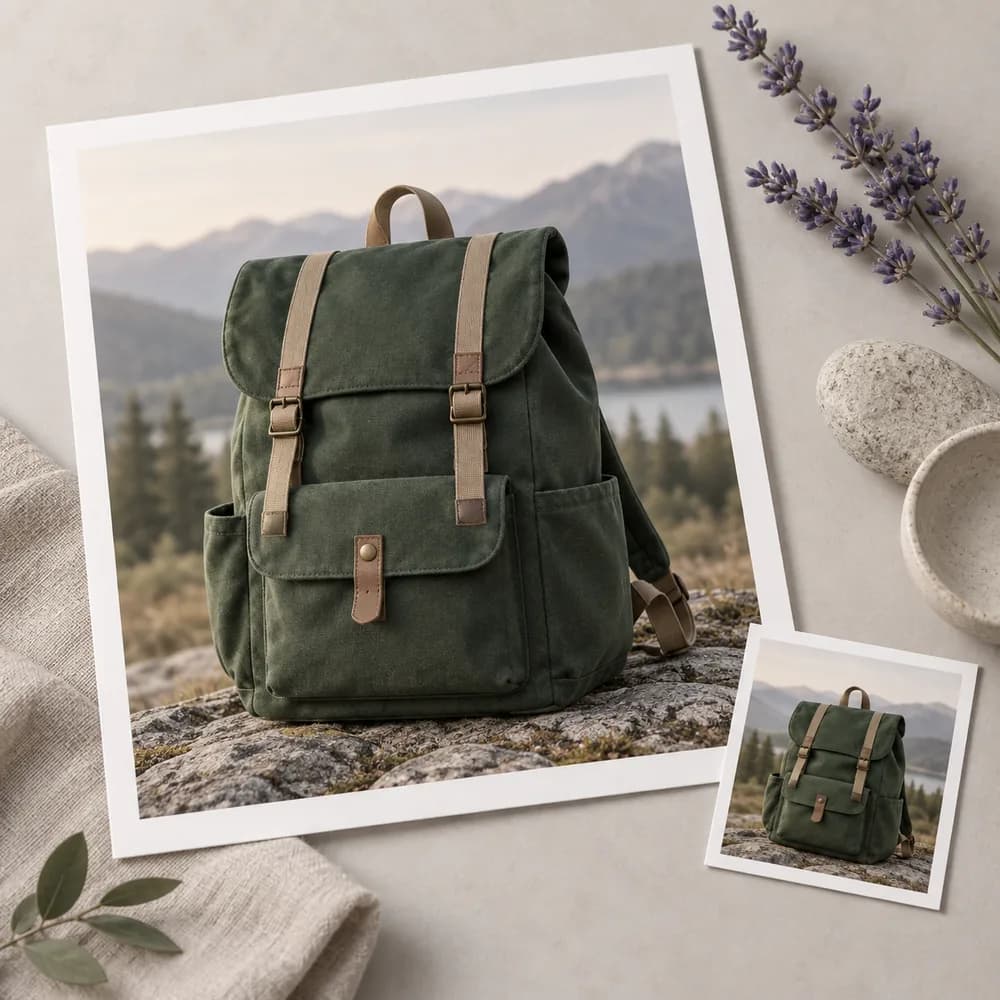


En butiksdesigner har fotograferat en ryggsäck men behöver att den passar in i en konsekvent produktlayout. Förbered friläggningen, granska dess remmar och placera den bredvid den faktiska produktinformationen i den slutliga designen.
Öppna arbetsytan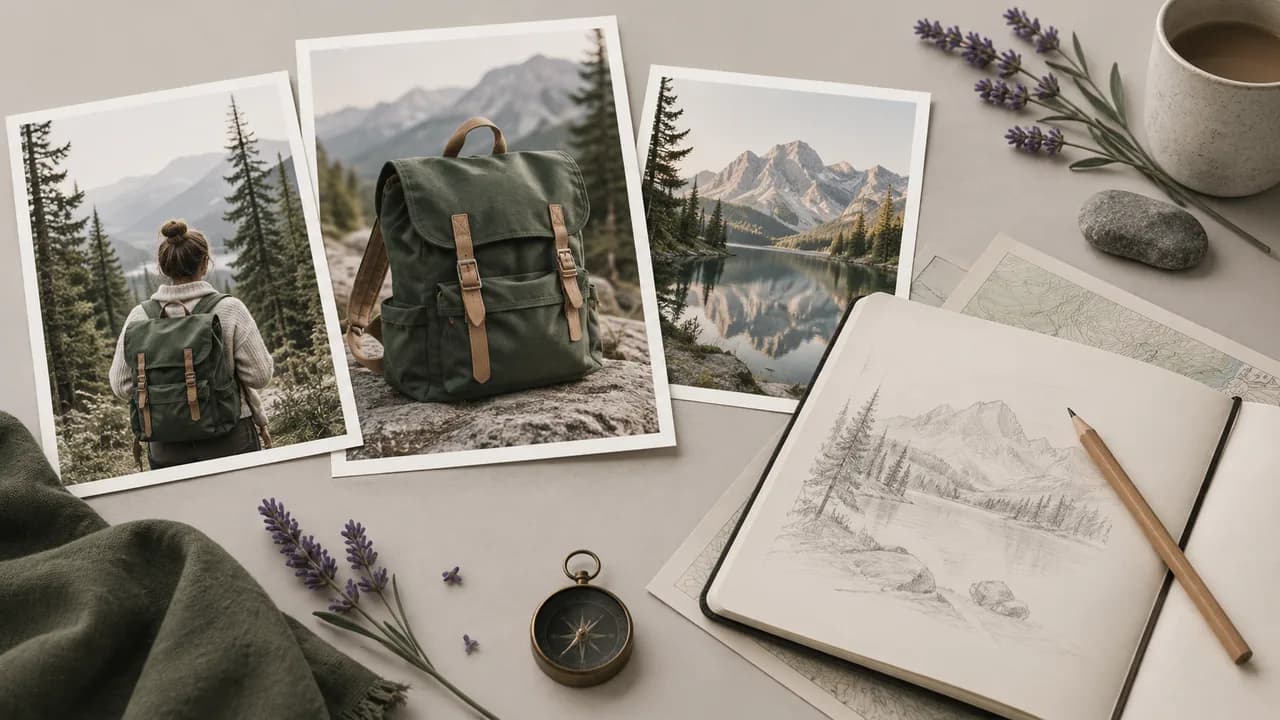
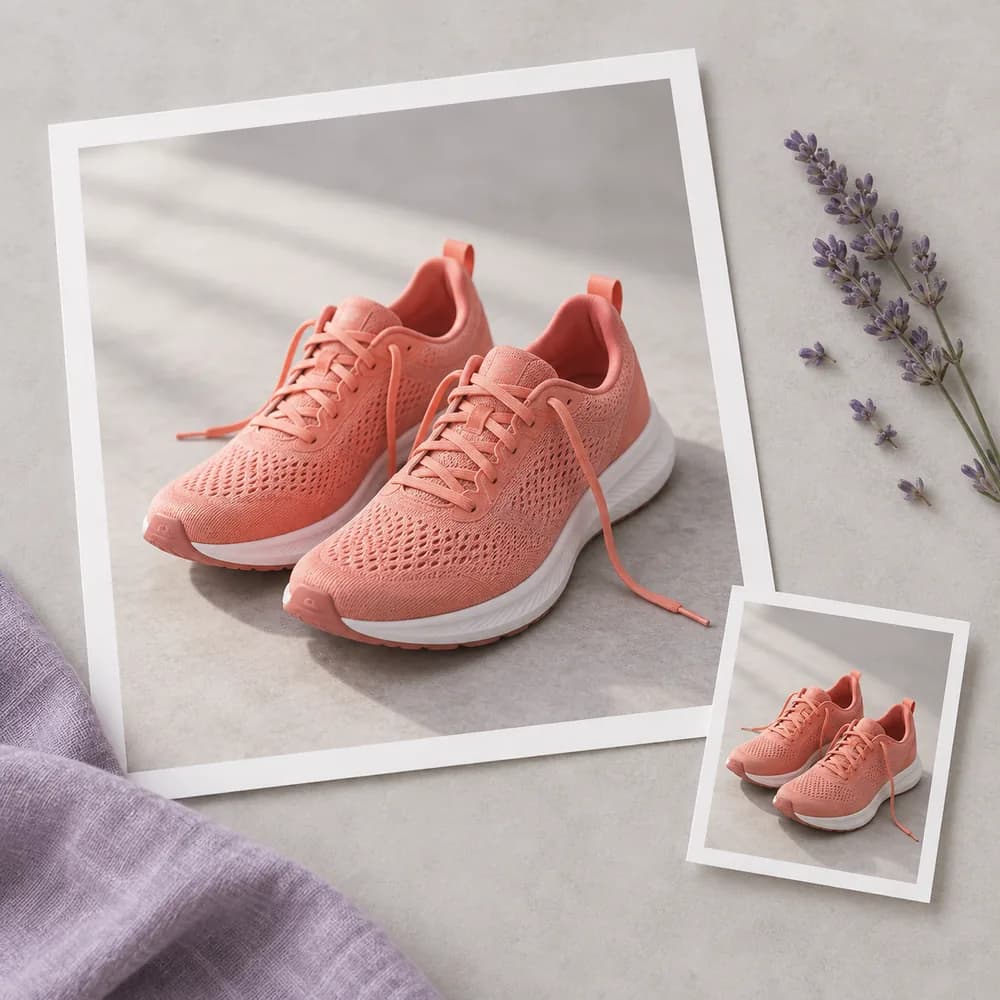
Ett marknadsföringsteam sammanställer en säsongsanpassad grafik kring en befintlig produkt. Separera produkten från den fotograferade miljön och arrangera sedan den godkända friläggningen med kampanjelement i designen som används för marknadsföringen.
Öppna arbetsytan
En redaktör för handledningar vill ha ett presentatörsporträtt bredvid ett diagram i stället för det ursprungliga rummet. Förbered porträttfriläggningen och kontrollera håret mot den planerade bakgrunden innan du färdigställer omslagskompositionen.
Öppna arbetsytan
En konstnär arrangerar en bild av en handmålad leksak i en större komposition. Isolera motivet, granska smala former som hör till det och använd den valda friläggningen där dess skala passar designen.
Öppna arbetsytan
En möbelredaktör behöver att en stolbild placeras bredvid specifikationer utan det omgivande rummet. Granska friläggningen mellan benen och runt klädseln innan du placerar den i kataloglayouten.
Öppna arbetsytan
En butiksägare förbereder en uppsättning produktkort från foton tagna på olika platser. Skapa och granska varje friläggning separat och använd sedan de godkända motiven i butikens befintliga designsystem.
Öppna arbetsytan
| Indata | En ansluten bild på arbetsytan. | |
|---|---|---|
| Åtgärd | Background Removal isolerar motivet; den genererar inte en ersättningsscen. | |
| Utdata | PNG med transparens. | |
| Prompt | Ingen textprompt behövs för borttagningsåtgärden. | |
| Borttagningsmotor | Bria RMBG 2.0, anropad av arbetsyteverktyget Background Removal. | Verified 2026-09-28 |
| Åtkomst och kostnad per begäran | Kontrollera din kontoåtkomst och det visade kravet för den konfigurerade åtgärden. | Verified 2026-09-28 |
| Gratis konto | En gratis plan listas på prissidan; inget kreditkort krävs för att komma igång. Åtkomst till specifika uppgifter är separat. | Verified 2026-09-28 |
| Kommersiell användning | Utdata som genereras med betalplaner har kommersiella rättigheter enligt leverantörens villkor och rättigheterna för indata. Generering med gratisplanen är avsedd för icke-kommersiell utvärdering. | Verified 2026-09-28 |
| Användning av uppladdade data | Uppladdningar, prompter och utdata i standardplanen kan användas för träning. Leverantörens policyer gäller också. Undantag för Enterprise kräver ett avtal; inlärda eller aggregerade data kan finnas kvar efter att källan har raderats. | Verified 2026-09-28 |
Dessa katalogmodeller kan skapa grafik för ett separat bildarbetsflöde. De är inte Background Removal-motorn; borttagningsverktyget bearbetar din valda indata med en egen särskild åtgärd.
En AI-bakgrundsborttagare isolerar ett motiv från omgivningen i ett befintligt foto. I Astorie är Background Removal ett arbetsyteverktyg för att förbereda motivet som en bildresurs. Det avgör inte den slutliga designplaceringen åt dig och genererar inte automatiskt en ersättningsscen.
Ja, en gratis plan visas på Astories prissida utan krav på kreditkort. Innan du bearbetar en friläggning bör du kontrollera åtkomst- och kreditinformationen som visas på ditt konto. Anta inte att ett gratis konto ger obegränsad bearbetning eller kommersiella rättigheter för varje bildarbetsflöde.
Du behöver tillstånd att bearbeta och återanvända källfotot för den avsedda placeringen. Att ta bort bakgrunden överför inte äganderätten till någon annans motiv eller bild. Granska Astories guide om kommersiella rättigheter och tillämpliga leverantörsvillkor; rättigheter för genererat arbete i betalplanen ersätter inte rättighetsklarering för källmaterial.
Granska silhuetten mot den bakgrund där du avser att placera friläggningen. Var uppmärksam på fint hår, remmar, handtag och slutna mellanrum, och jämför tveksamma områden med originalet. En transparent utdata är inte ett bevis på att varje kant är korrekt; godkänn bilden för dess specifika designplacering.
Anslut ett källfoto till Background Removal och granska den resulterande konturen.

