

AI-kamerakontroll
Utforska en kamerarörelse från en bild
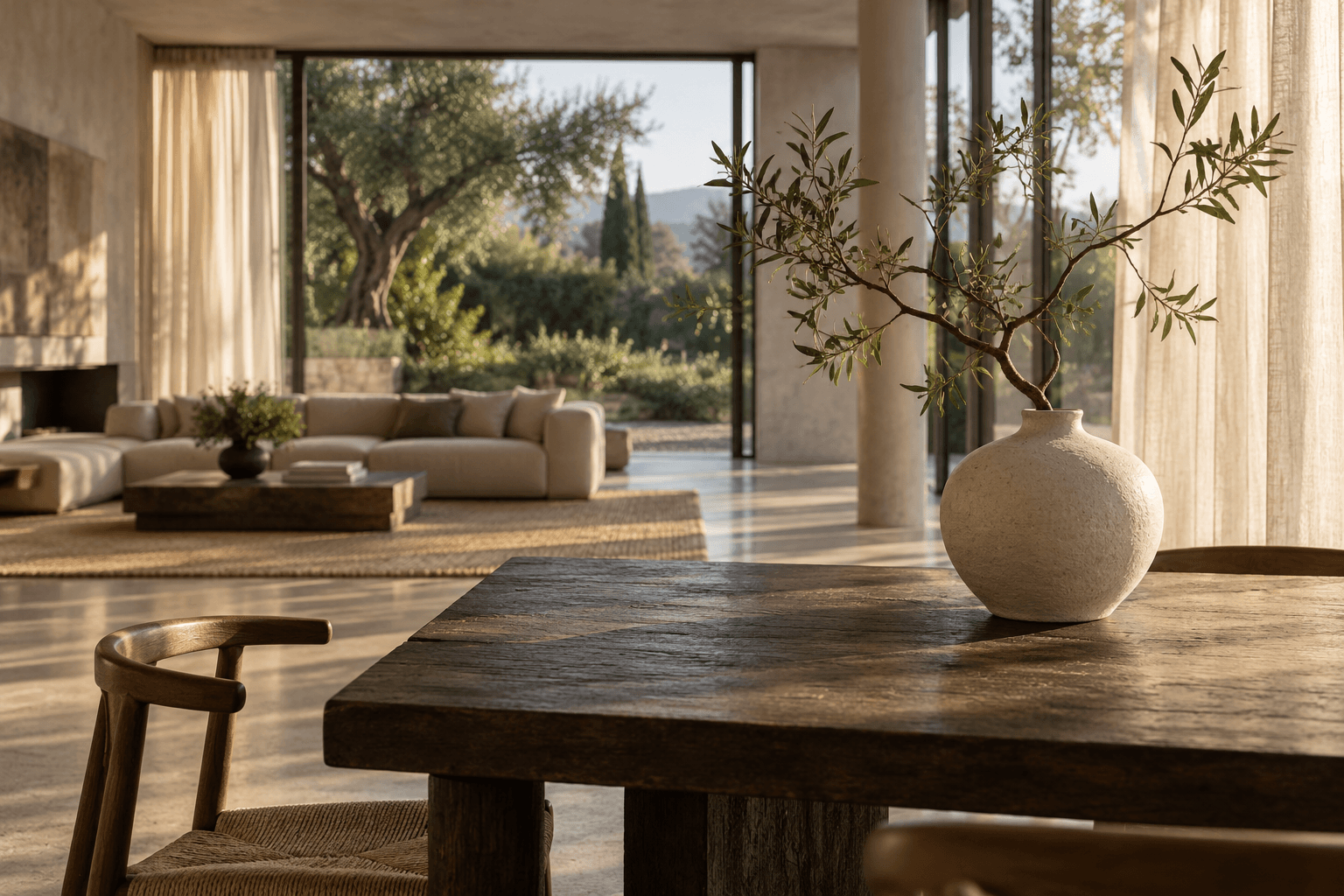
Prova studiobilden som startbild eller ladda upp din egen bild och välj sedan en rörelseprompt. Pilarna visar rörelseriktningen; de är inte en uppmätt kamerabana eller en videoförhandsvisning.
Vad det här verktyget gör
Kameraspråk beskriver hur du vill att synvinkeln ska röra sig i ett genererat klipp. En långsam inzoomning kan rikta uppmärksamheten mot motivet, en panorering kan utforska en scen och en utzoomning kan antyda mer omgivande utrymme. Se beskrivningen som en kreativ önskan, inte som en uppmätt virtuell kamerabana.
Det inbäddade verktyget tar emot en startbild och en redigerbar rörelseprompt. Det erbjuder ingen numerisk kamerabana, objektivinställning eller garanterad längd. Modellens tolkning kan ändra motivdetaljer eller geometri, så granska hela klippet innan du använder det.
Välj en rörelse att beskriva
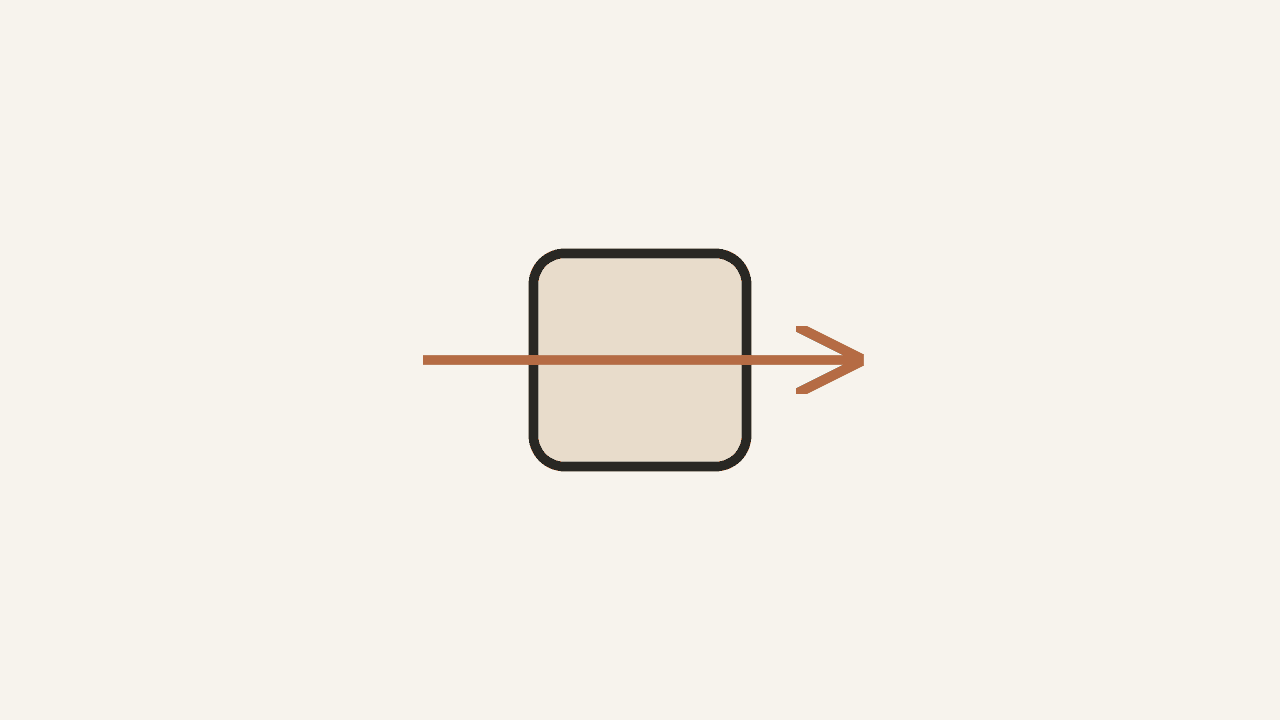
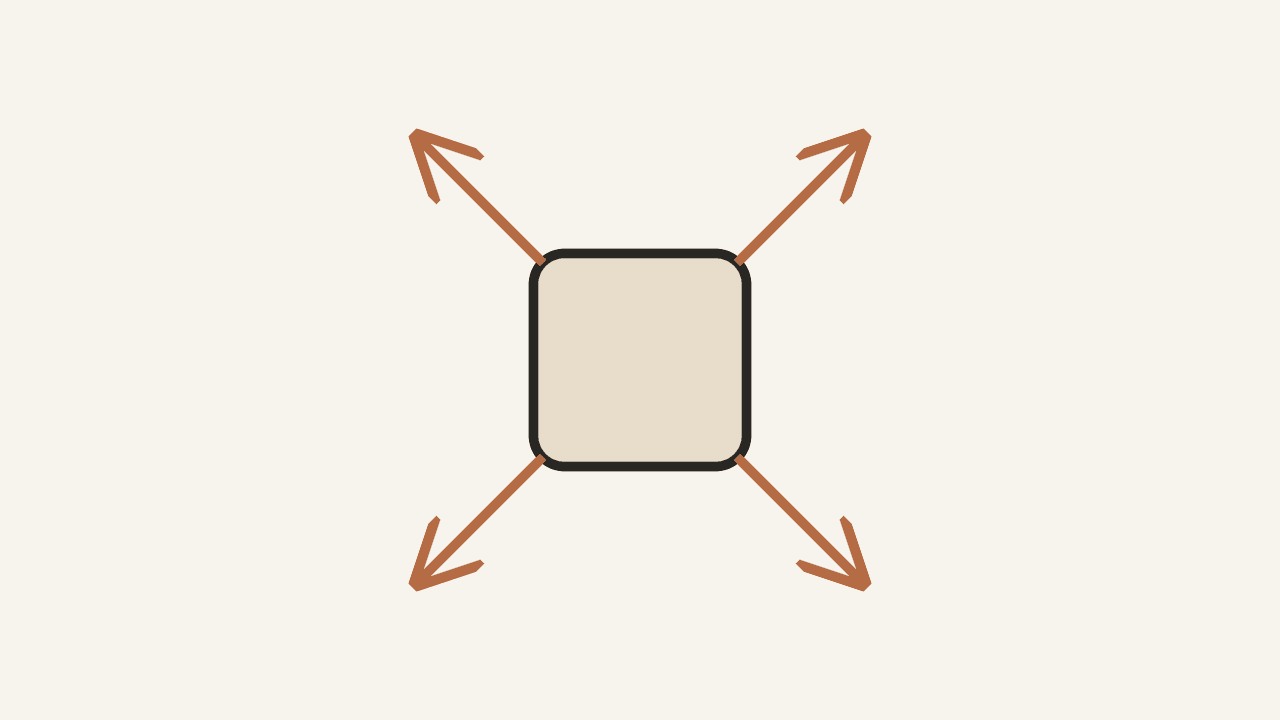
Dessa diagram förklarar promptriktningen. Modellen tolkar begäran; exakta banor, hastighet och bildutsnitt garanteras inte.

När du kan använda det
Utforska en mjuk inzoomning mot ett motiv i en stilla komposition.
Prova en långsam panorering för att studera hur en scen kan uppfattas i rörelse.
Begär en återhållsam utzoomning för en idé till en inledande eller avslutande bild.
Jämför alternativa rörelsebegäranden från samma startbild.
Utveckla en grov rörelsereferens för en storyboarddiskussion.
Generera separata bildidéer och granska sedan hur de passar in i din avsedda sekvens.
Så använder du det i Astorie
Välj en tydlig startbild och en enda avsikt för bilden. Identifiera motivet och den del av kompositionen som du vill att tittaren ska lägga märke till.
Lägg till bilden via Startbild (krävs). Välj en startprompt eller skriv en begäran om kamerarörelse i Beskriv kamerarörelsen.
Håll begäran fokuserad. Beskriv riktningen och ett återhållsamt tempo utan motstridiga instruktioner, till exempel en statisk bild och en inzoomning samtidigt.
Välj Generera video med kamerarörelse och granska resultatet på arbetsytan. Kontrollera rörelsen, motivdetaljerna och förändringar i bakgrunden; förenkla eller revidera begäran om tolkningen inte passar.
Utforska separata arbetsflöden för videomodeller
Dessa guider beskriver modeller som är tillgängliga i separata arbetsflöden på arbetsytan. De anger inte vilken modell eller vilka kontroller som används av det inbäddade verktyget ovan.
sora-2
video
Läs den aktuella modellguiden för dess stödda indata, rörelsebeteende och tillgängliga inställningar. Granska den faktiska noden innan du planerar en bild.
kling-3
video
Läs den aktuella modellguiden för dess stödda indata, rörelsebeteende och tillgängliga inställningar. Granska den faktiska noden innan du planerar en bild.
runway-gen4
video
Läs den aktuella modellguiden för dess stödda indata, rörelsebeteende och tillgängliga inställningar. Granska den faktiska noden innan du planerar en bild.
google-veo
video
Läs den aktuella modellguiden för dess stödda indata, rörelsebeteende och tillgängliga inställningar. Granska den faktiska noden innan du planerar en bild.
Felsökning
Rörelsen känns för snabb: begär mjukare rörelse och förenkla bildbeskrivningen.
Motivet förändras under rörelsen: använd en tydligare startbild och minska konkurrerande rörelsebegäranden; granska nästa tagning i stället för att anta att identiteten är låst.
Bakgrunden förvrängs: prova en mindre och enklare rörelsebegäran och kontrollera om scenen har tillräckligt med tydlig visuell struktur.
Flera rörelser konkurrerar: begär en huvudrörelse per klipp och jämför tagningarna var för sig.
Rörelsen skiljer sig från begäran: ta bort motstridigt språk i prompten och prova en reviderad beskrivning. Generativ tolkning är inte exakt kameraspårning.
Vanliga frågor
Är detta exakta kamerakontroller?
Nej. Det inbäddade verktyget använder en bild och en rörelseprompt. Det ger ingen uppmätt bana, numerisk kamerahastighet eller exakt objektivkontroll.
Kan jag kombinera flera rörelser?
Börja med en tydlig rörelsebegäran. Om du behöver en inzoomning följd av en panorering bör du överväga separata tagningar och granska hur bilderna fungerar tillsammans.
Hur jämför jag rörelser mellan bilder?
Använd tydliga startbilder och konsekventa beskrivningar och granska sedan den genererade rörelsen i varje tagning. Liknande formuleringar garanterar inte identisk timing eller geometri.
Använder detta en startbild?
Ja. Lägg till bilden via Startbild (krävs) och beskriv sedan den rörelse du vill utforska. Granska både motivet och bakgrunden genom hela klippet.
Vad händer om resultatet ignorerar min begäran?
Ta bort motstridiga instruktioner och förenkla rörelsen. Kontrollera nästa tagning mot din avsedda bild; resultatet förblir en generativ tolkning.
Relaterad dokumentation
Relaterade AI-verktyg
Utforska dessa separata slutbearbetningsverktyg när ditt projekt behöver dem.
AI-videouppskalning
Öppna det dedikerade verktyget och kontrollera dess aktuella krav på indata och utdatainställningar innan du använder det.
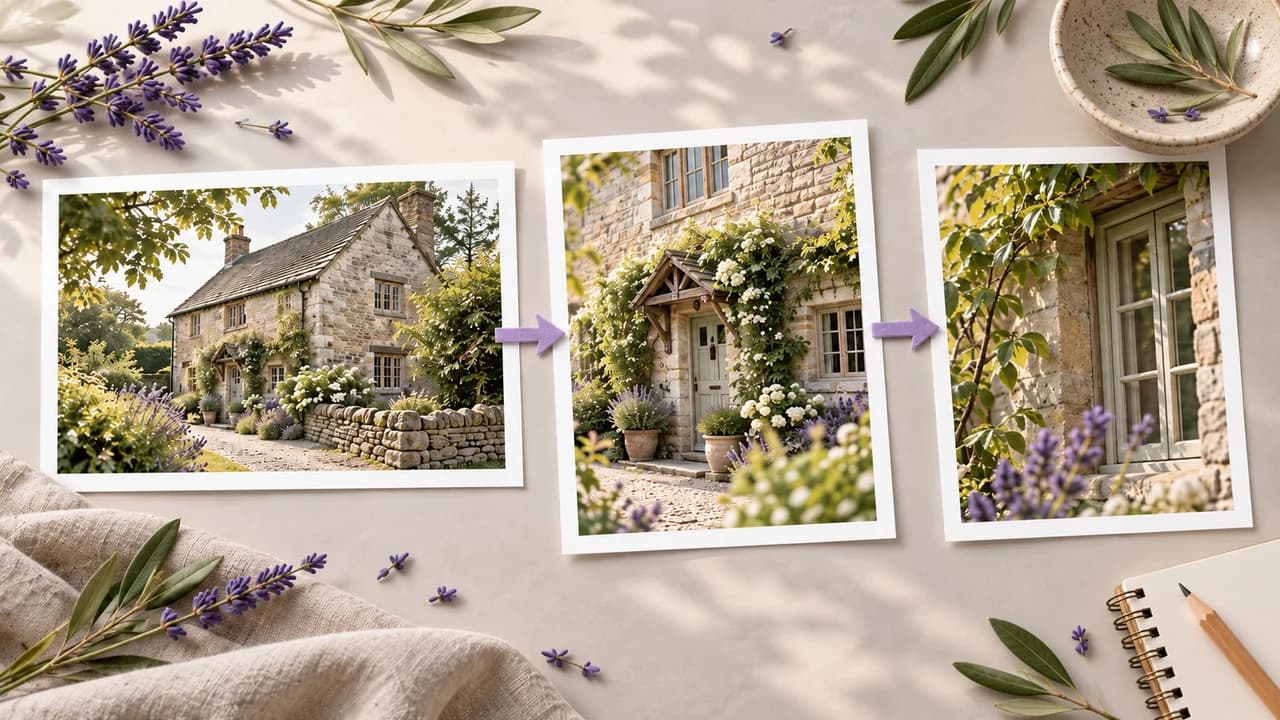
AI-bilduppskalning
Öppna det dedikerade verktyget och kontrollera dess aktuella krav på indata och utdatainställningar innan du använder det.
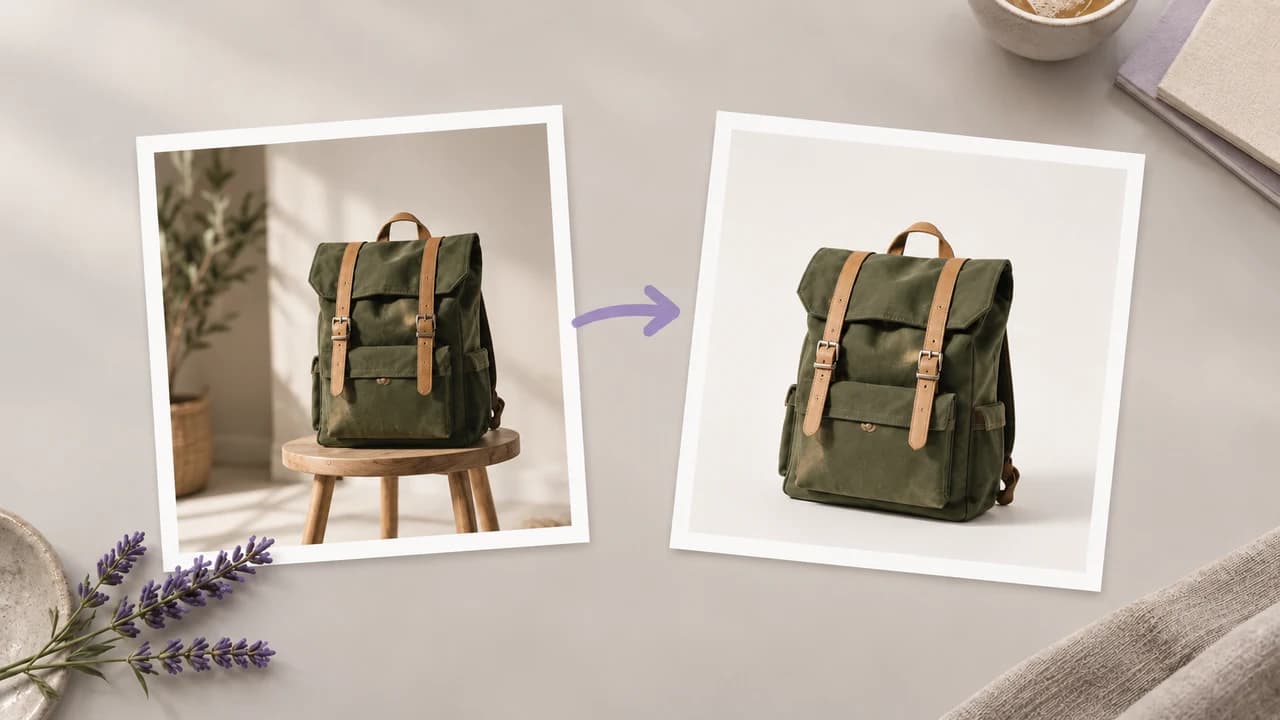
AI-borttagning av bakgrund
Öppna det dedikerade verktyget och kontrollera dess aktuella krav på indata och utdatainställningar innan du använder det.
Utforska en tydlig kamerarörelse
Börja med en bild och en fokuserad rörelsebegäran och granska sedan hela den genererade tagningen.