
Ett fristående filflöde
- Lämna projektet för att granska en separat export
- Separera originalet från den bearbetade kopian
- Flytta tillbaka den valda filen till projektet

Använd en AI-videouppskalare för att förbereda en större version av utvalt videomaterial. Konfigurera uppgiften på arbetsytan och se sedan det bearbetade klippet i rörelse innan du avgör om det passar i sekvensen.
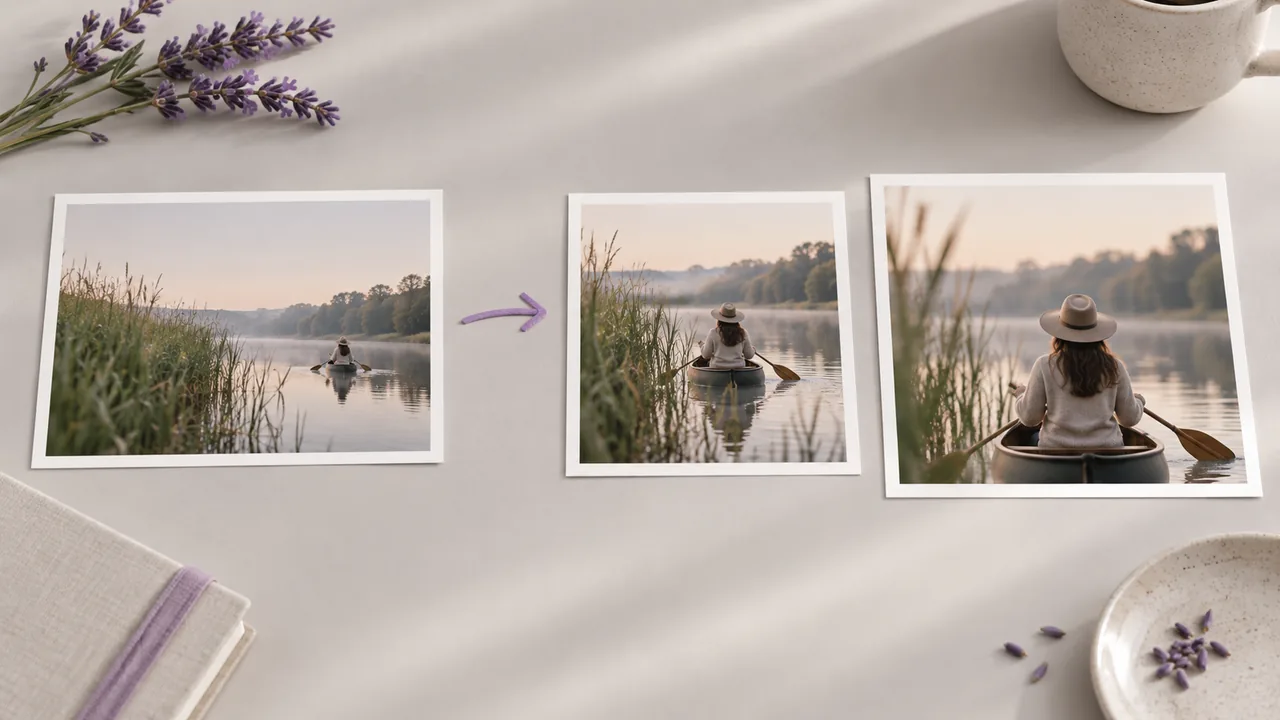
En skarp stillbild kan inte visa hur bearbetade detaljer beter sig under rörelse. Ha källmaterialet och det resulterande klippet tillgängliga medan du granskar sekvensen från början till slut; illustrationer visar arbetsflödeskoncept, inte testade verktygsresultat.
Välj den tagning du avser att leverera, där handling och bildutsnitt redan är fastställda.
Öppna en arbetsyta med videon du tänker använda och anslut den till Video Upscale. Välj den tagning vars handling och bildutsnitt redan passar projektet.

Granska de utdataalternativ som stöds för den konfigurerade åtgärden. Anpassa den begärda bearbetningen till källan och destinationen med de reglage som faktiskt erbjuds av modellen, och kontrollera sedan begäran innan du startar uppgiften.
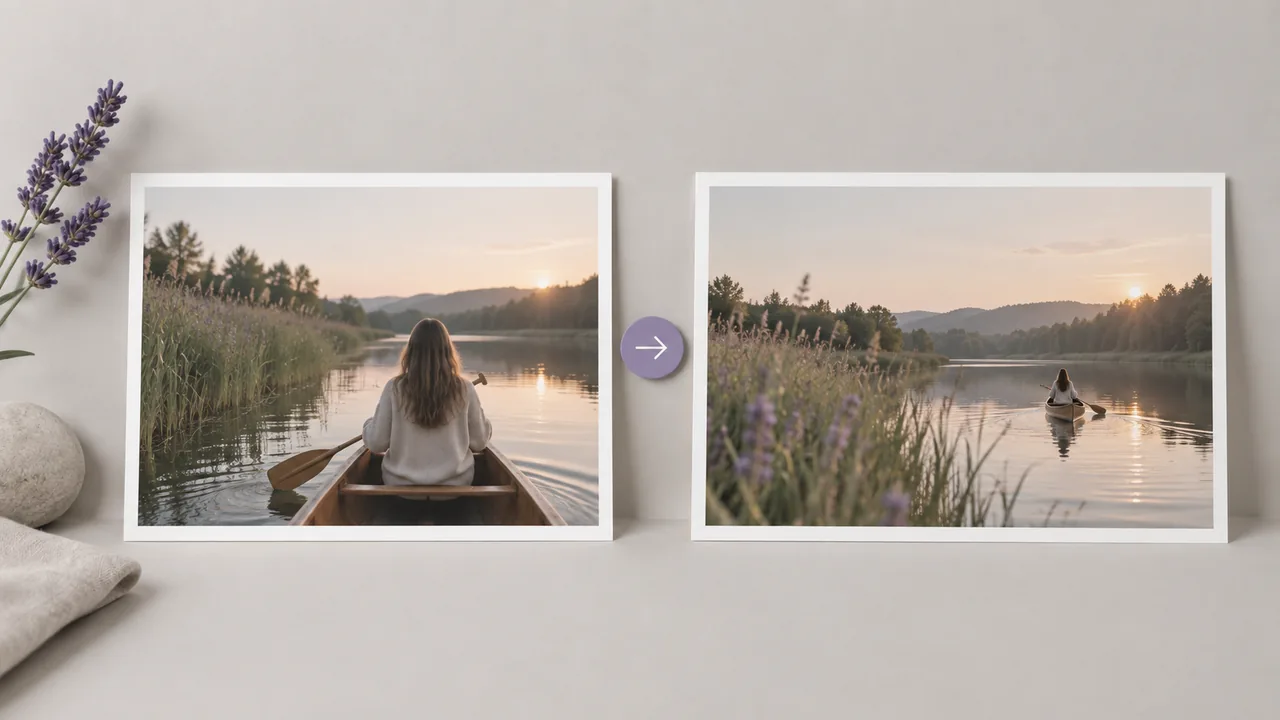
Spela igenom resultatet och jämför rörliga kanter, texturer och övergångar med källmaterialet. Överväg bearbetningsvalet på nytt om utseendet förändras på sätt som distraherar från bilden.

Arbetsflödet håller den valda tagningen, motorvalet och den resulterande videon åtskilda i varje steg.
Video Upscale tar emot ett anslutet klipp som indata. Det är en slutbearbetning för videomaterial du har valt, snarare än en begäran om att hitta på en ny scen.
Öppna arbetsytanVälj en videouppskalningsmotor i verktyget innan du skickar in klippet. Väljaren fastställer vilken bearbetningsväg som tar emot videomaterialet för denna begäran.
Öppna arbetsytanAnvänd de inställningar för upplösning eller skala som den valda modellen erbjuder. Källan och den valda motorn avgör vilka begäranden som stöds, i stället för ett enda löfte för varje uppladdat klipp.
Öppna arbetsytanVissa motorer erbjuder bildfrekvensreglage utöver förstoring. Granska den valda modellens faktiska parametrar; dessa reglage delas inte av alla vägar för videouppskalning.
Öppna arbetsytanDen konfigurerade begäran har ett visat kreditkrav före körning. Kontrollera det efter att du har valt motor och inställningar så att uppskattningen matchar bearbetningsuppgiften du tänker köra.
Öppna arbetsytanDen bearbetade utdatan återgår till arbetsyteflödet som en video. Granska sekvensen där innan du tar den valda versionen till nästa steg i projektet.
Öppna arbetsytanAnvänd dessa granskningsunderlag på ditt eget bearbetade videomaterial. Dessa stillbildsillustrationer förklarar vad som ska inspekteras; de visar inte tidsmässig kvalitet eller testade uppskalningsresultat.




En filmskapare har valt en genererad tagning för dess handling och bildutsnitt men behöver en större version för sekvensen. Granska den bearbetade rörelsen före leverans och ha originalet tillgängligt när du bedömer visuella förändringar.
Öppna arbetsytan
En redigerare förbereder en roterande produktbild för en större placering. Inspektera etiketten och silhuetten genom hela rörelsen så att den godkända versionen fortfarande representerar objektet som det ser ut i källmaterialet.
Öppna arbetsytan
En kreatör färdigställer ett klipp med vatten och fint lövverk bakom ett rörligt motiv. Se dessa texturer genom den bearbetade sekvensen och avgör sedan om den nya versionen passar redigeringens tempo och visningsförhållanden.
Öppna arbetsytan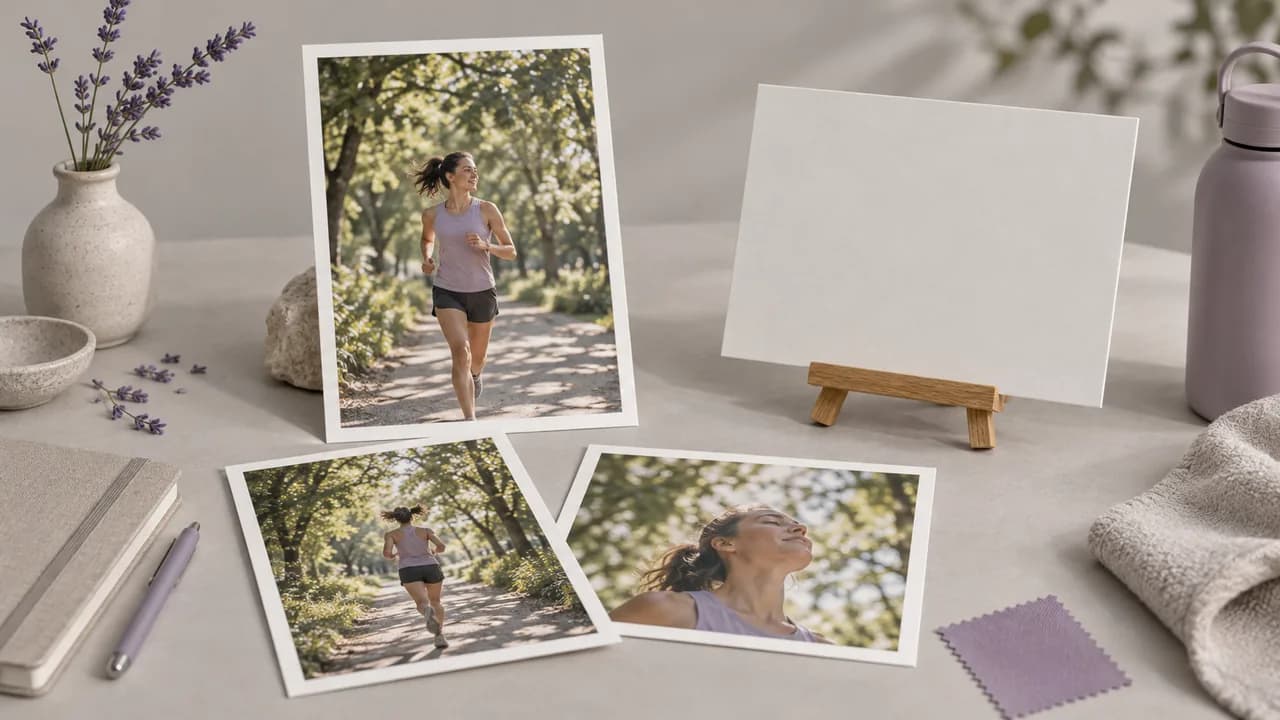
En utbildningsproducent vill återanvända ett befintligt klipp med en presentatör i en reviderad lektion. Bedöm det bearbetade ansiktet och händerna i rörelse innan du integrerar videomaterialet, och håll originalförklaringen intakt under granskningen.
Öppna arbetsytan
En kortfilm som beställts för ett evenemang ska visas på en skärm som är mycket större än redigeringsförhandsvisningen. Bedöm den bearbetade versionen under dessa uppspelningsförhållanden och slutför återstående leveranskontroller innan du lämnar över den.
Öppna arbetsytan
En filmskapare sammanställer en portfölj av klipp som skapats vid olika tidpunkter. Bearbeta utvalt material individuellt och jämför sedan i den slutliga sekvensen så att beslutet speglar hur varje bild fungerar bredvid de andra.
Öppna arbetsytan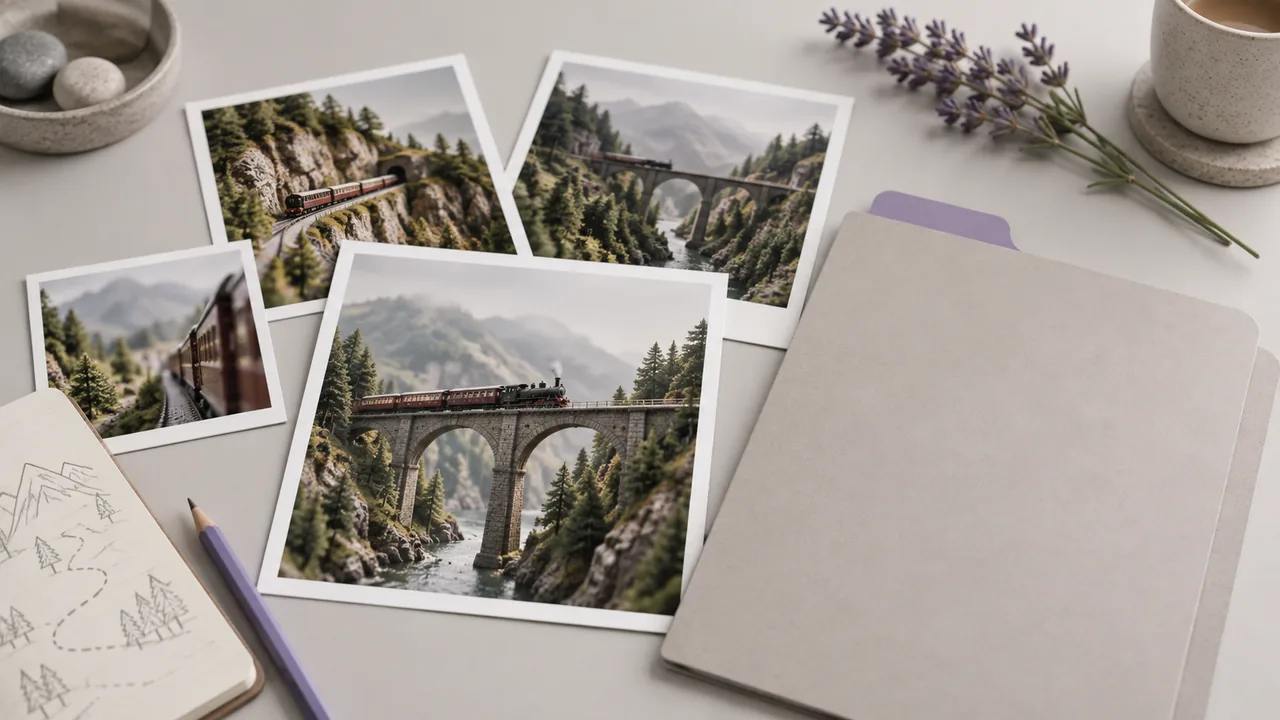
| Indata | En befintlig ansluten video i ett arbetsyteprojekt. | |
|---|---|---|
| Åtgärd | Videoförbättring bearbetar det uppladdade videomaterialet; den är skild från att generera ett nytt klipp. | |
| Modeller | Video Upscale erbjuder motorerna Topaz, SeedVR, Wavespeed och Magnific. | |
| Destinationsunderlag | Fastställ leveransdestinationen och sekvensen innan du färdigställer den valda tagningen. | |
| Utdataformat | Den slutförda videoåtgärden returnerar en MP4-fil. | |
| Åtkomst och kostnad för begäran | Kontrollera din kontoåtkomst och det visade kravet för den konfigurerade åtgärden. | Verified 2026-09-28 |
| Gratis konto | En kostnadsfri plan finns angiven på prissidan; inget kreditkort krävs för att komma igång. Åtkomst till specifika uppgifter hanteras separat. | Verified 2026-09-28 |
| Kommersiell användning | Genererade utdata från betalda planer har kommersiella rättigheter enligt leverantörsvillkor och rättigheter till indata. Generering med gratisplanen är avsedd för icke-kommersiell utvärdering. | Verified 2026-09-28 |
| Användning av uppladdade data | Uppladdningar, promptar och utdata från standardplanen kan användas för träning. Leverantörens policyer gäller också. Undantag för Enterprise kräver ett avtal; inlärda eller aggregerade data kan finnas kvar efter att källan har raderats. | Verified 2026-09-28 |
Använd dessa katalogmodeller för en separat genereringsuppgift innan du väljer videomaterial att förstora. Video Upscale har en egen motorväljare; korten nedan utför inte förstoringsåtgärden.
Videoförstoring är en slutbearbetning som tillämpas på videomaterial som redan finns. Astorie erbjuder denna åtgärd som ett anslutet verktyg på arbetsytan. Bedöm resultatet som en rörlig sekvens, eftersom upplösningen ensam inte beskriver hur små detaljer beter sig genom hela en tagning.
Ja, Astorie erbjuder ett kostnadsfritt kontoalternativ utan krav på kreditkort. Planen beskriver hur du kan börja använda plattformen; den lovar inte obegränsad åtkomst till alla videoåtgärder. Granska aktuell prisinformation och ditt kontos behörighet innan du konfigurerar Video Upscale.
Du måste ha de rättigheter som krävs för att bearbeta och distribuera källmaterialet. Astories kommersiella tillstånd för genererade utdata från betalda planer omfattas fortfarande av leverantörsvillkor och ger inte rättigheter till lånat material. Granska guiden om kommersiella rättigheter före leverans, särskilt för klipp med identifierbara personer, varumärken eller licensierat material.
Se hela resultatet i avsedd uppspelningshastighet och jämför det med källmaterialet. Följ ansikten, händer, fina texturer och rörliga kanter genom tagningen, inklusive övergångar. En större bildstorlek eller en tilltalande pausad bild visar inte om hela klippet lämpar sig för leverans.
Välj först tagningen och konfigurera sedan dess videouppskalningsbegäran på arbetsytan.