

固定起始構圖
您上傳的圖片會決定第一幀的光線、色調與構圖。細微且符合物理常理的動作提示,比突兀的場景變化更能維持主體身分的一致性。
圖像轉影片工作流程
從高品質的參考圖片開始,描述應該移動與應保持穩定的部分,以及鏡頭的運動方式。在將生成片段剪入序列前,請逐格檢視。本頁展示的場景為示意分鏡,不是可播放的模型輸出結果。
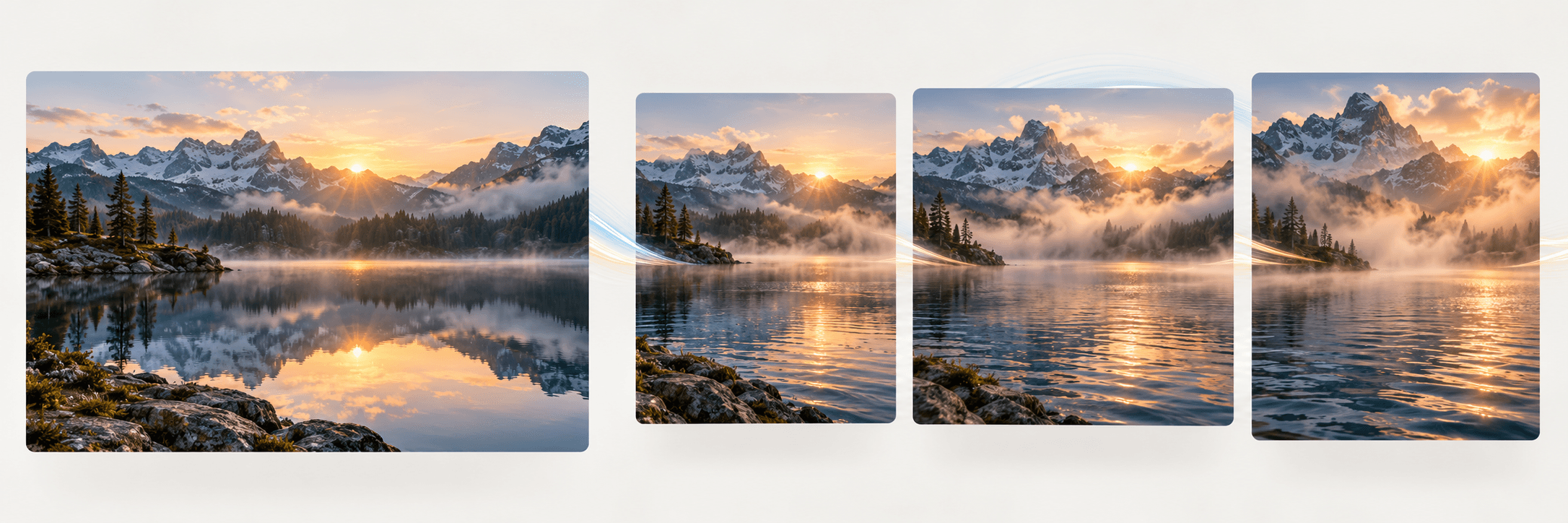
上傳起始靜態影像,並描述您想要的動作、主體行為與鏡頭運動。
從主體、邊緣與景深分離都清楚的銳利圖片開始。避免嚴重的動態模糊或雜亂的前景,以免使動作變得模稜兩可。
描述一個鏡頭運動(例如緩慢推近或輕柔平移)及一項主要主體動作,同時說明哪些背景元素應維持固定。
播放生成片段,並在匯出或將鏡頭串接至影片時間軸前,檢查邊緣扭曲、臉部漂移或非預期的光線變化。
您上傳的圖片會決定第一幀的光線、色調與構圖。細微且符合物理常理的動作提示,比突兀的場景變化更能維持主體身分的一致性。
將鏡頭方向與主體動作寫成不同子句,例如「鏡頭緩慢向前推進,同時薄霧飄過水面」,讓生成器不會混淆兩者。
手部、文字標籤、反射與細長的建築線條可能會在數秒的動作中逐漸漂移。在最終剪輯中使用片段前,務必檢查完整時長。
| 輸入 | 一張起始靜態圖片(必填),以及描述主體動作與鏡頭行為的文字提示。 | |
|---|---|---|
| 輸出 | 根據來源畫面生成的短影片片段,可供檢視與時間軸剪輯。 | |
| 檢視 | 發布前,檢查所有畫面中的主體一致性、邊緣穩定性、節奏與動作真實感。 | |
| 免費方案 | 每月 40 點數,無需信用卡;結果僅供個人探索使用,未授權商業用途。 |
是的。本頁的圖像轉影片工具需要一張起始靜態畫面,讓生成結果能以您的構圖、光線與主體為基準。
當提示要求來源靜態畫面中未顯示的快速旋轉或複雜編舞時,模型必須自行生成新的角度。請限制動作幅度,並測試較短的鏡頭運動,以獲得更乾淨的連續性。
請使用簡單、單軸的攝影術語,例如緩慢推近、固定腳架鏡頭、輕柔向右平移或細微手持晃動,而非在同一片段中堆疊多個相互競爭的鏡頭運動。
不可以。僅上傳您創作,或已獲得明確許可及動畫製作權利的照片、藝術作品或設計。