

兩項不同的輸入
唇形同步使用影片片段和音訊音軌;在所述工作流程中,靜態圖片不是最終影片輸入。
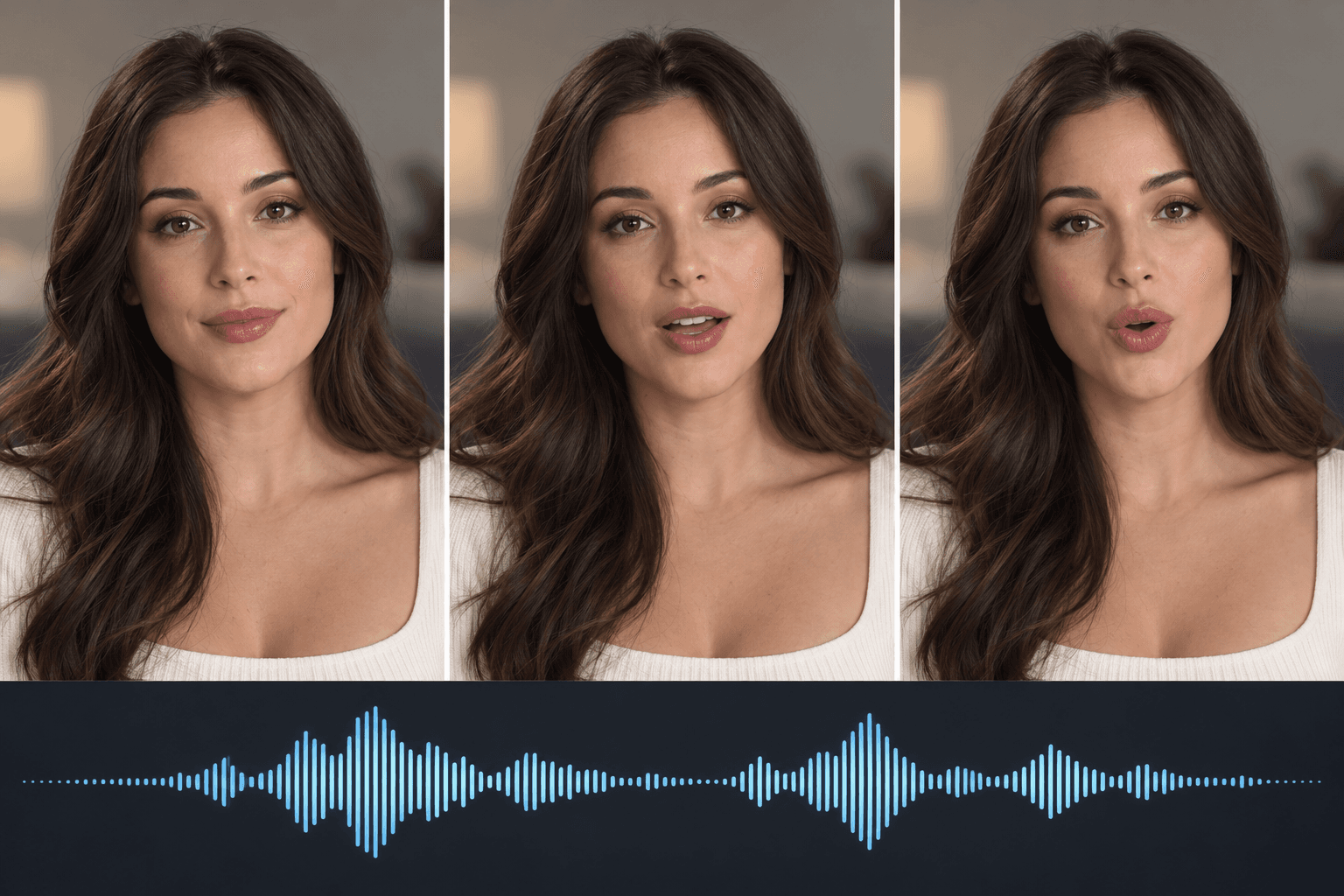
選擇您獲准使用的人臉影片和清晰的語音錄音。若您只有人像,請先建立基礎影片。
在 Astorie 畫布上加入唇形同步工具,並將影片與音訊連接至各自對應的輸入端。
開啟聲音觀看。使用結果前,檢查子音、停頓、最後一個字、臉部一致性,以及任何可見的瑕疵。
唇形同步使用影片片段和音訊音軌;在所述工作流程中,靜態圖片不是最終影片輸入。
即使完成渲染,嘴型或停頓仍可能不準確。請以正常速度搭配原始音訊觀看結果。
僅使用您已取得必要同意或權利的人物、聲音和影像素材。
| 輸入 | 在所述畫布工作流程中,一段人臉影片加上一條獨立語音音軌。 | |
|---|---|---|
| 輸出 | 可搭配聲音檢查的影片;本頁的預覽圖片僅為示意圖。 | |
| 品質檢查 | 檢查唇形時序、身分一致性、眨眼、停頓,以及片段結尾。 |
所述的 Kling LipSync A2V 工作流程需要影片和音訊。若您從人像開始,請在唇形同步步驟前先建立一段短的基礎影片。
不能。在發布前,請檢查完整渲染結果的嘴型時序、表情和視覺變化。
開啟 Astorie 畫布,加入唇形同步工具,並在其中連接您的影片和音訊。本頁不提供雙輸入唇形同步小工具。