

設計的情境呈現
模擬圖會將作品構想置於情境中,讓您能在生產前討論方向。
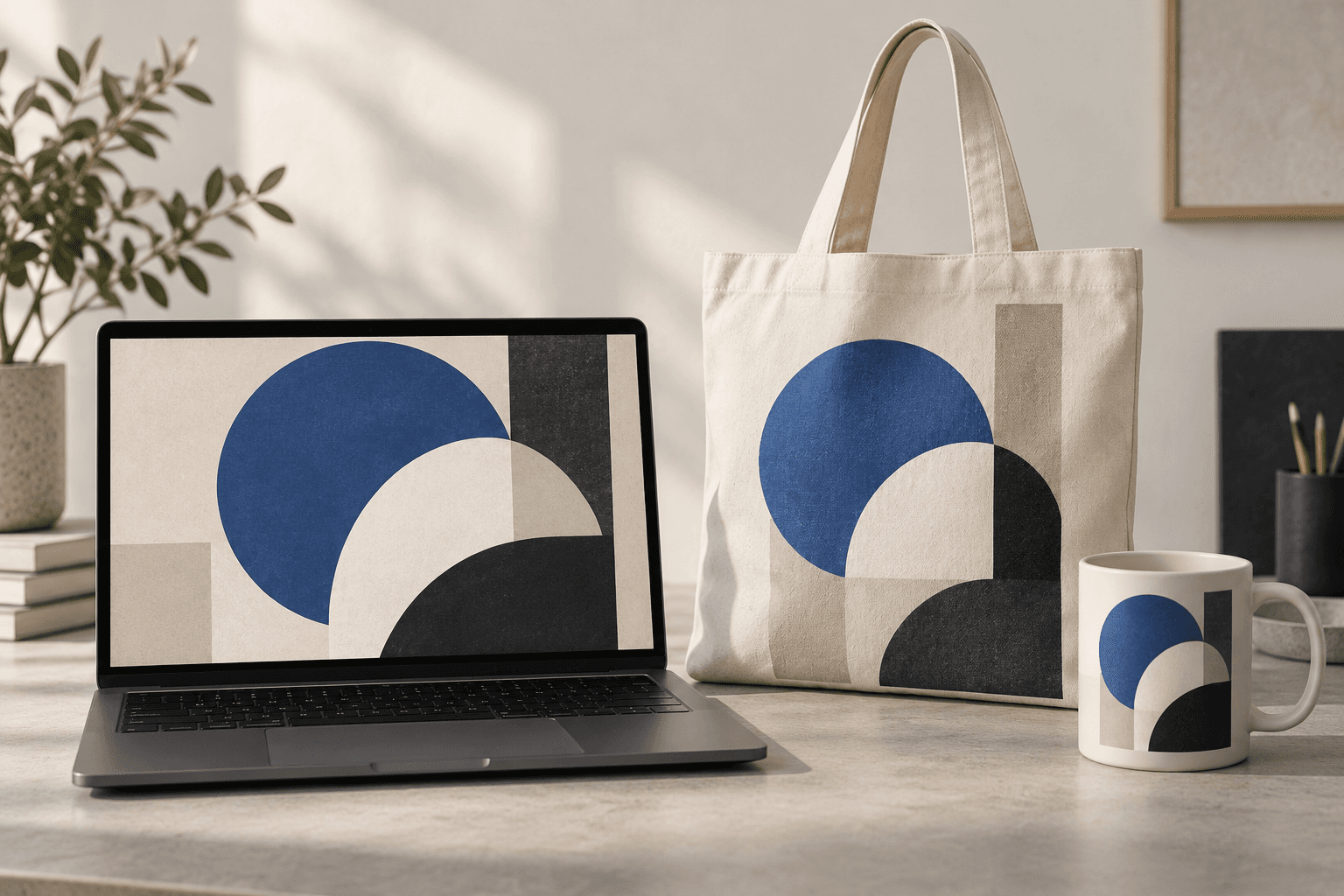
上傳您想要套用的設計或產品圖片,接著描述一個表面與觀看角度。之後請檢查小字與比例。
使用清晰的設計或產品圖片,其中應包含您需要在結果中辨識的元素。
描述裝置、包裝、服飾或物件,以及觀看角度、材質與光線。
將結果與來源比較,檢查變更過的文字、標誌、比例、摺痕與實體結構。
模擬圖會將作品構想置於情境中,讓您能在生產前討論方向。
請針對每種物件或材質分別產生,以檢視設計呈現的效果。
在發布或製造前,請根據實際規格檢查文字、標誌、尺寸與材質。
| 輸入 | 設計或產品參考圖片,加上表面描述。 | |
|---|---|---|
| 輸出 | 供檢視的影像概念,並非製造校樣或實體樣品。 | |
| 檢查 | 檢查文字、位置、比例、材質與產品結構。 |
可以。請保留相同的來源設計,並為每個表面建立獨立概念,然後比較結果。
不應如此假設。在使用圖片前,請將每個可見標籤與標誌和已核准的來源逐一比對。
不會。請與實際供應商或產品檔案確認尺寸、印刷區域、材質與結構。