Astorie

AI 風格轉換

你的照片會保留主體;改變的是渲染風格。AI 風格轉換會以新風格重新繪製你的照片,並盡量保留主體與版面配置,輸出正方形 1:1 圖像。選擇照片、選擇風格,然後按下「建立」。

AI 風格轉換

你的照片會保留主體;改變的是渲染風格。AI 風格轉換會以新風格重新繪製你的照片,並盡量保留主體與版面配置,輸出正方形 1:1 圖像。選擇照片、選擇風格,然後按下「建立」。

不止於第一張圖像的風格轉換

只在輸出完成檔案後就結束的風格工具,會讓你在處理同一組中的下一張照片時重新開始。通常的代價是固定的風格選單,以及無法將同一風格延續下去。
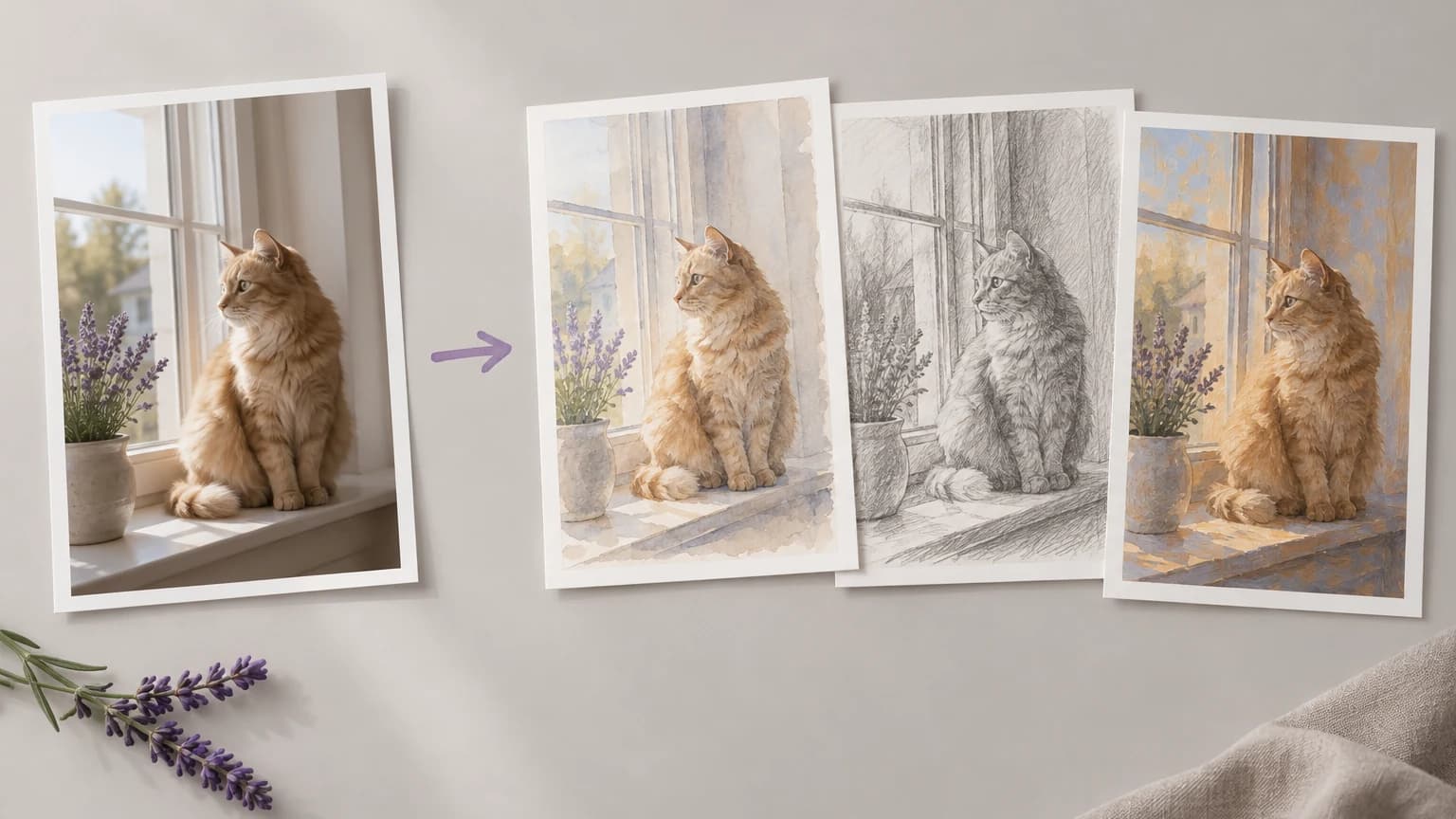
濾鏡式重新設計工具

  • 風格來自固定清單,因此如果你心中想要的風格不在其中,就無法使用
  • 所有結果都由單一引擎產生,因此它無法正確呈現的風格也無法在其他地方嘗試
  • 匯出的檔案就是工作的終點
Three prints of one photo with the same generic filter

在 Astorie 上完成同樣工作

  • 六種預設涵蓋常見風格,而文字方塊可輸入任何你能用文字描述的風格
  • 工具後方的畫布提供多種圖像模型可選,因此若某個模型誤解了某種風格,便可改用另一個模型執行
  • 每個結果都會儲存到你自己帳戶中的專案,可隨時在畫布上繼續處理
A photo restyled as watercolor, pencil sketch and oil painting

3 個步驟使用 AI 進行風格轉換

步驟依照本頁頂端的工具進行;它會替你選擇模型,因此你只需選擇照片與風格。

  1. 1

    步驟 1 · 選擇來源圖像

    從範例開始,或上傳自己的 JPEG、PNG 或 WebP。主體清楚且單一的照片,最能減少風格處理可能出錯的地方。
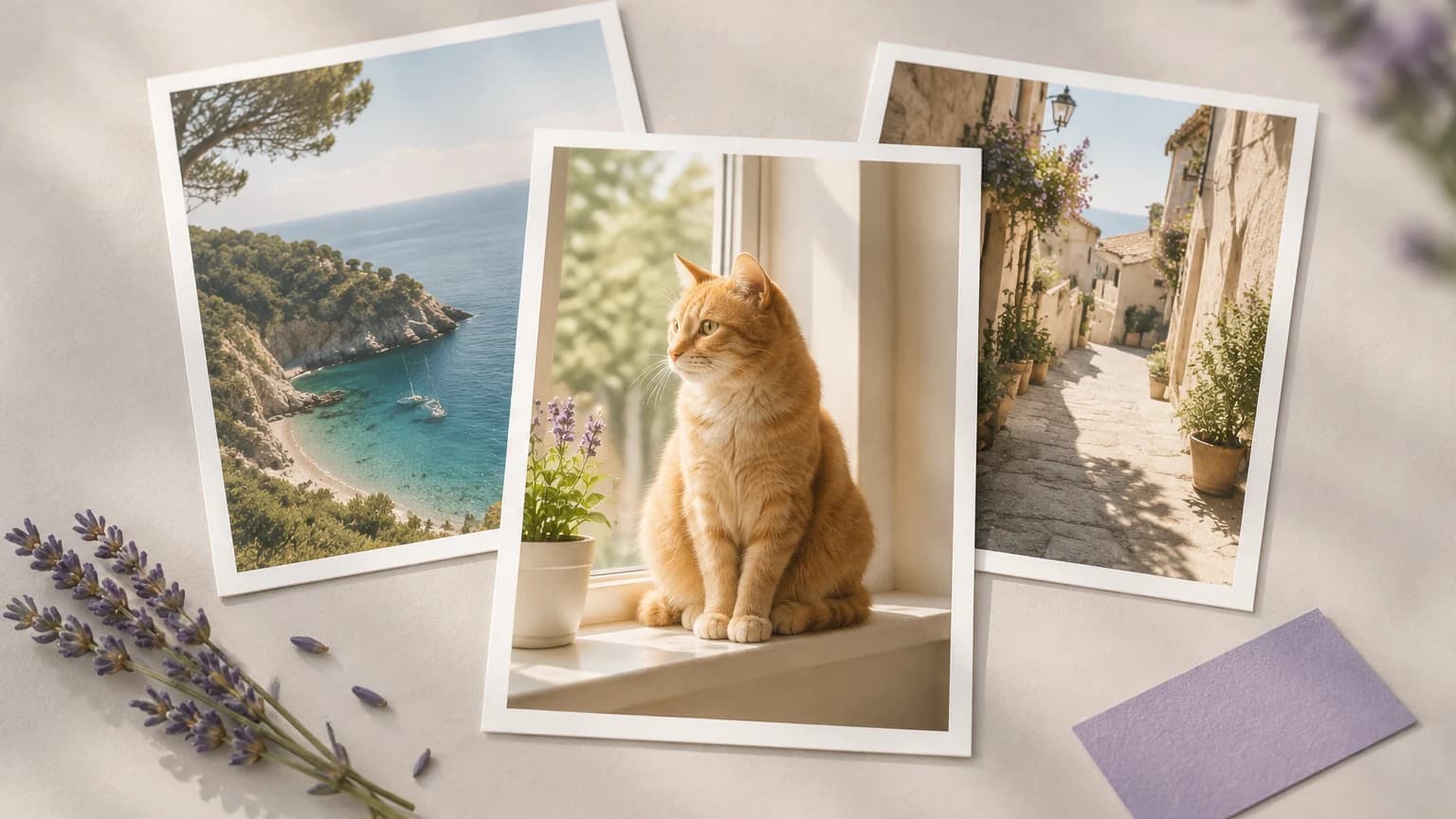
    Three sample photos with the cat photo chosen
  2. 2

    步驟 2 · 選擇風格

    選擇水彩、油畫、動漫、賽博龐克霓虹、3D 黏土渲染或鉛筆素描;或者略過預設,在文字方塊中描述你想要的風格。

    One photo surrounded by six style swatches
  3. 3

    步驟 3 · 建立並檢查

    按下「建立」,並將結果與原圖比較,先檢查臉部、標籤與小型文字。如果有任何偏移,調整描述後再執行一次。
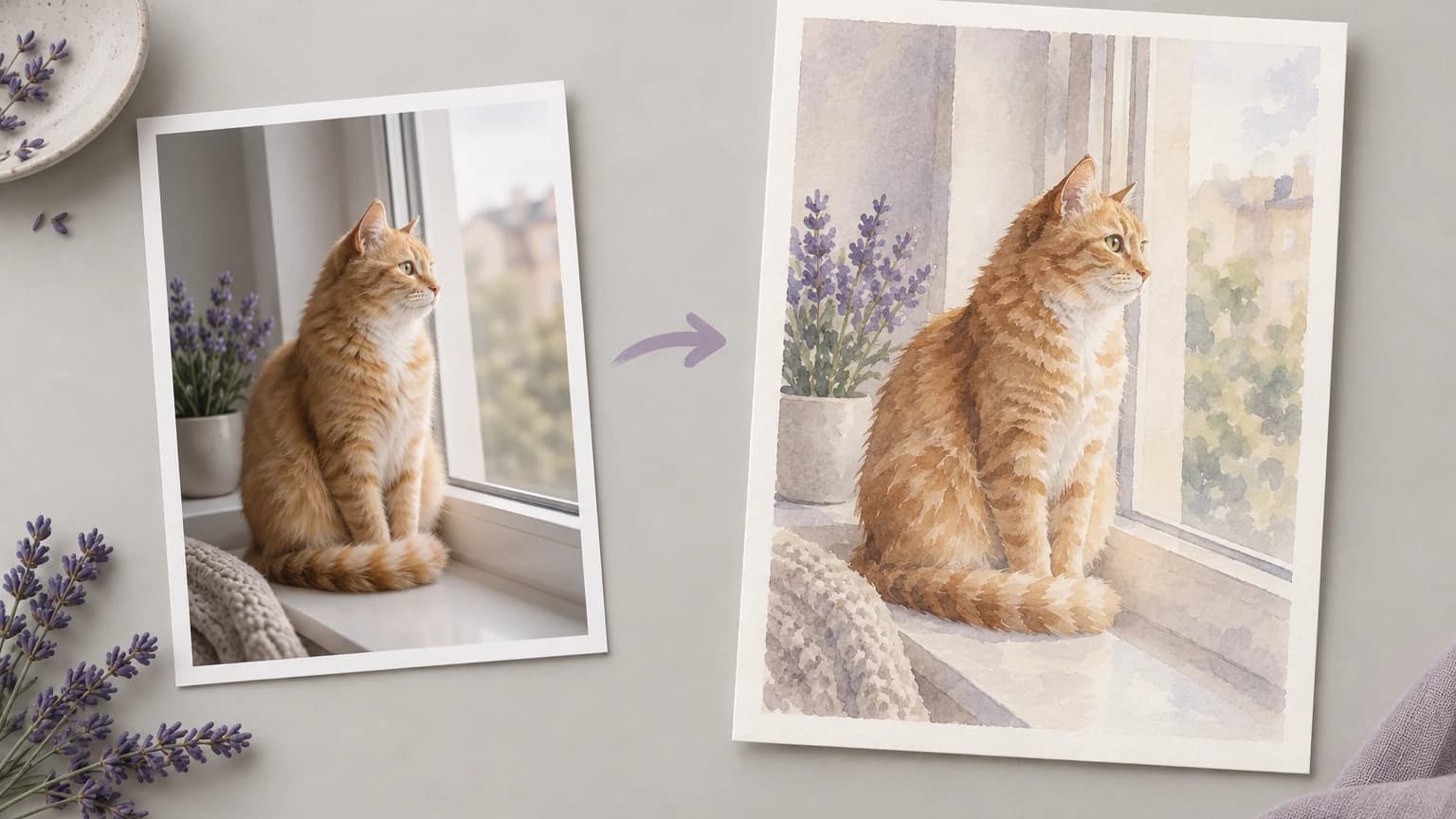
    A photo and its watercolor restyle side by side

風格轉換工具的功能

依序列出本頁工具能做的事,以及結果儲存後畫布可額外提供的功能。

預設或自行描述

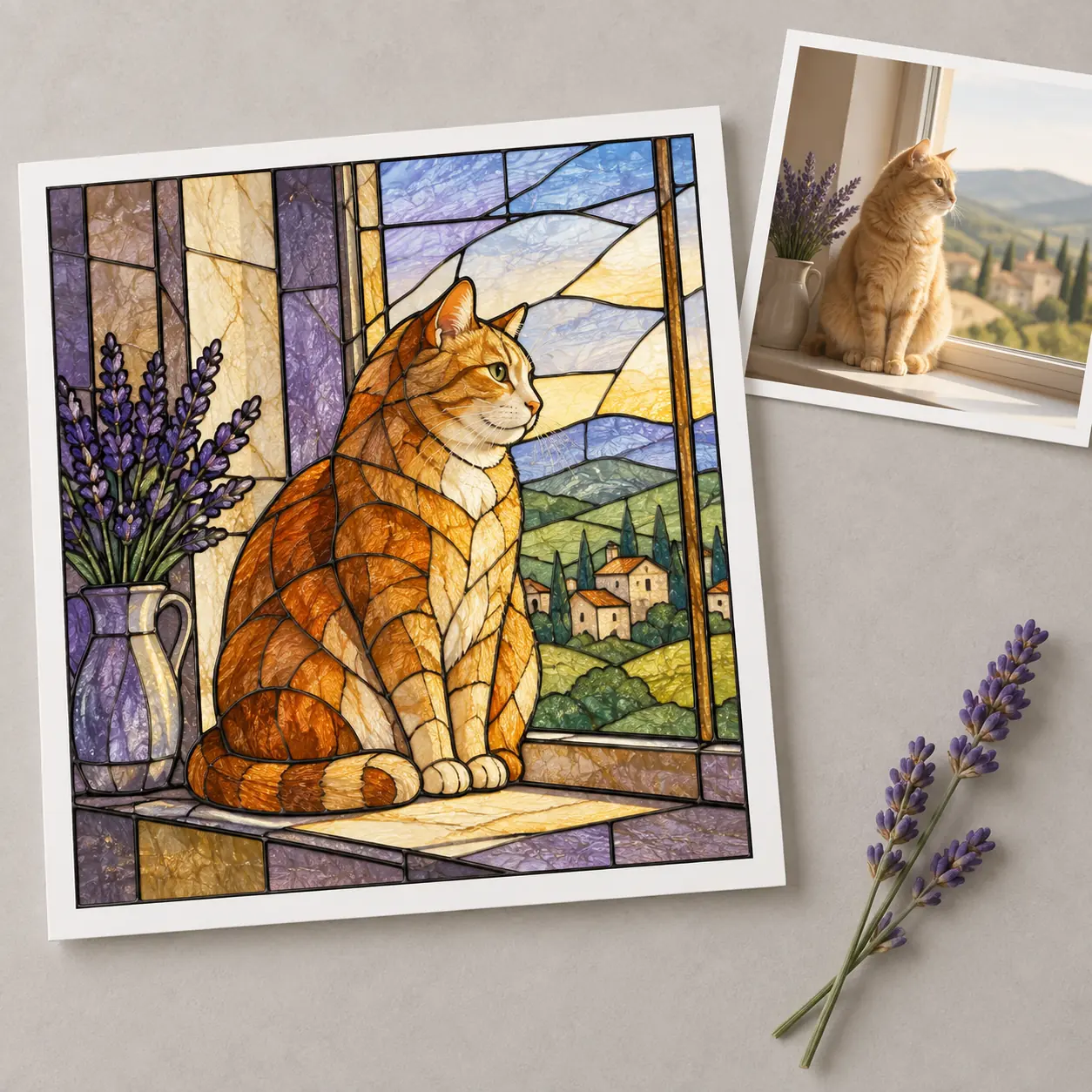
六種預設讓你無需輸入文字就能產生初步結果;旁邊的文字方塊則可接受任何其他風格,從彩繪玻璃到藍圖繪圖皆可。

轉換風格

來自任何手機的照片

HEIC 與 HEIF 照片會在瀏覽器中轉換為 JPEG,過大的 JPEG 會在上傳前調整大小,因此可直接使用手機照片。

轉換風格

先附加照片

你可以在建立帳戶前先附加照片;在開始生成前,檔案會留在你的瀏覽器中,大小上限為 25 MB。

轉換風格

從參考圖像取得風格

在畫布上,第二張圖像可取代預設作為風格來源。FLUX Kontext 專為讀取參考圖像以維持風格一致性而設計。

轉換風格

整組作品使用同一風格

讓風格參考圖像持續連接在畫布上,並將其接入下一張來源照片,讓整個系列共享同一種處理方式,無需重新設定。

轉換風格

持續編輯結果

在畫布上從結果繼續處理:可放大以供印刷或主視覺位置使用,或在放入版面前移除背景。

轉換風格

AI 風格轉換提示詞範例

將以下任一提示詞貼到「描述風格」方塊中,並依你的照片調整媒材或色彩。每個提示詞的最後一句都會告訴模型哪些內容不要改動。
誰會使用風格轉換工具

需要統一品牌風格的社群動態牆

社群團隊會發布來自手機、代理商與圖庫的照片,而整個版面看起來像是五個不同品牌。讓每張圖像套用同一種風格,無需重新拍攝就能統一動態牆。

轉換風格
A social feed grid in one consistent style

定期系列的封面圖像

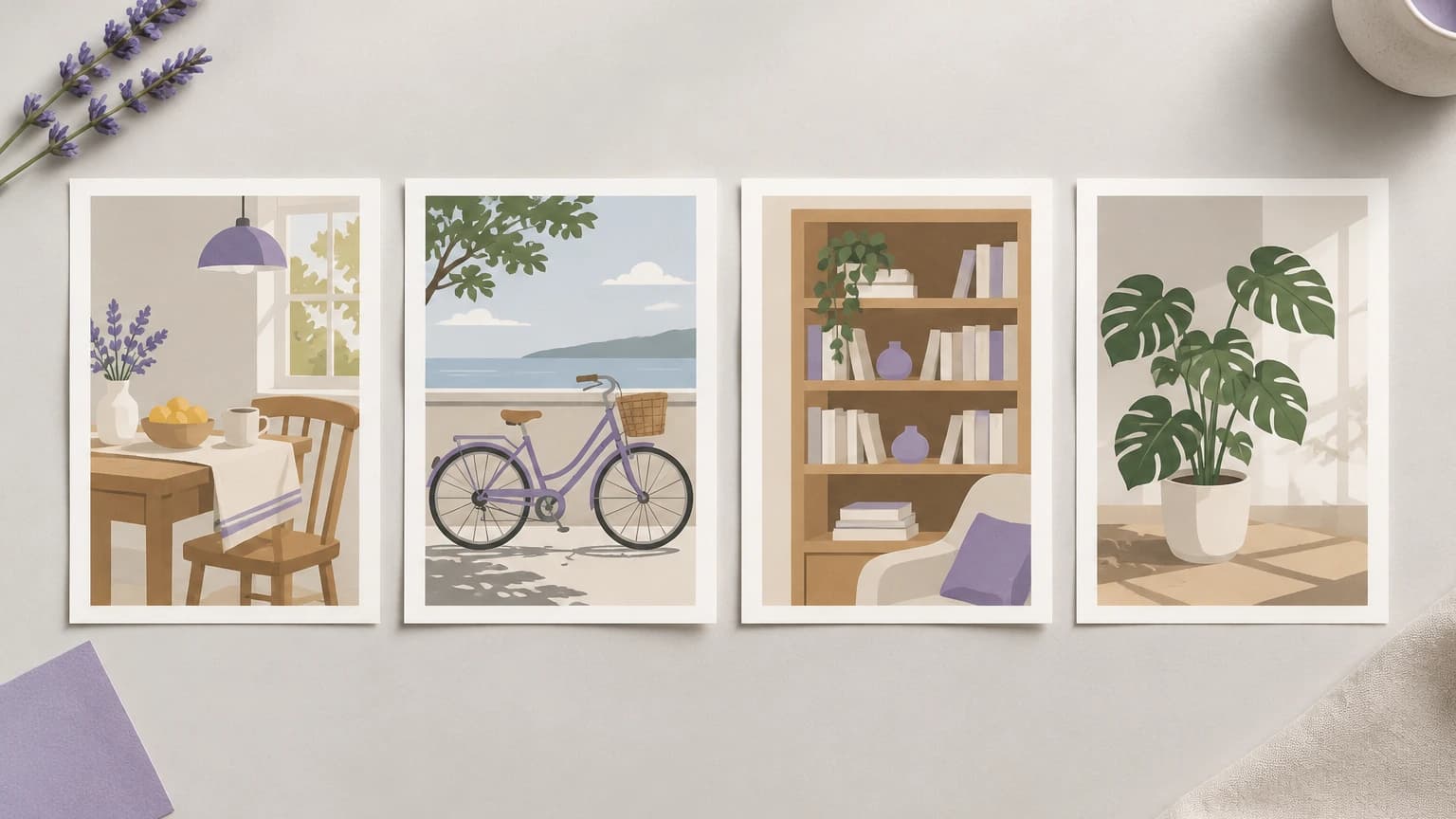
創作者每週發布一期內容,並希望每張封面在擁擠的動態牆中一眼就能辨認。將書面風格儲存一次,並貼到每張新封面上,就能讓系列保持辨識度,無需每週重新設計。

轉換風格
Four series covers in the same graphic style

必須轉化為素材的情緒板

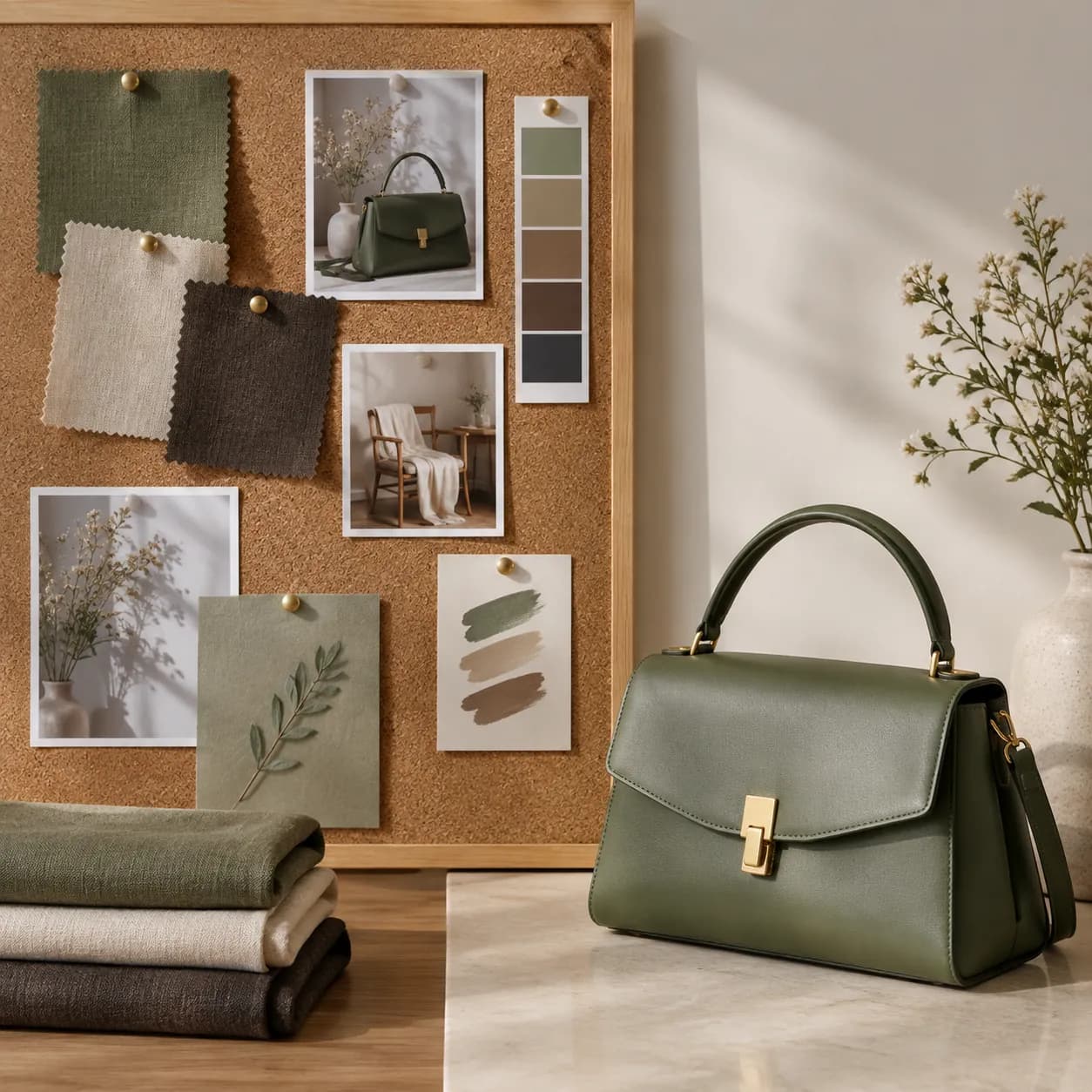
品牌團隊已核准情緒板,但尚未安排攝影師。情緒板圖像會成為畫布上的風格參考,而檔案中現有的產品照片便可呈現已核准的風格。

轉換風格
Product photos restyled to match a mood board

現有照片的插畫版

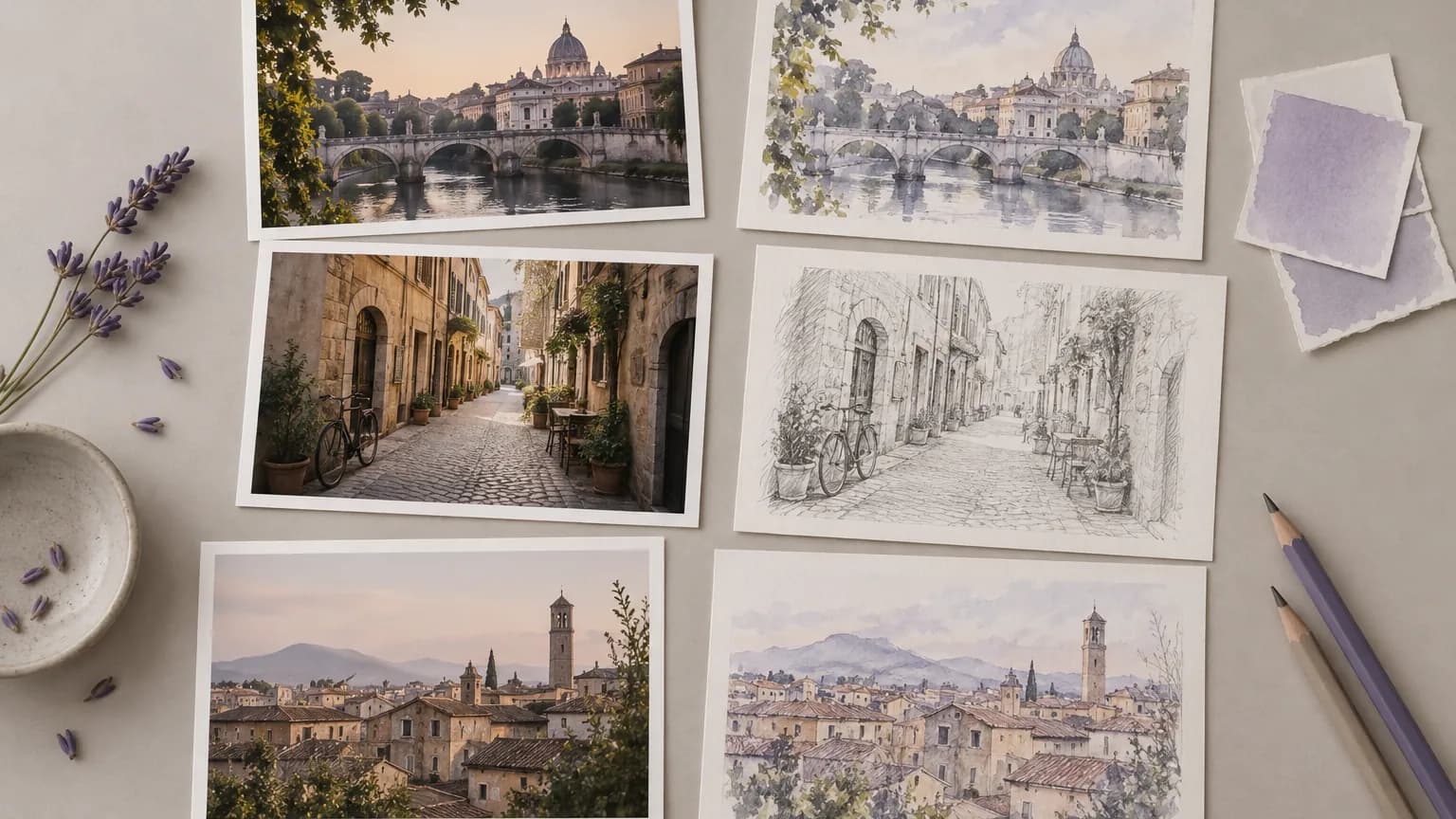
編輯需要為文章準備一組插圖,預算只夠支付照片費用,無法聘請插畫家。將照片重新設計為水彩或鉛筆素描,便能以真實場景為基礎,營造插畫風格。

轉換風格
City photos turned into illustrations for an article

拍攝前測試視覺方向

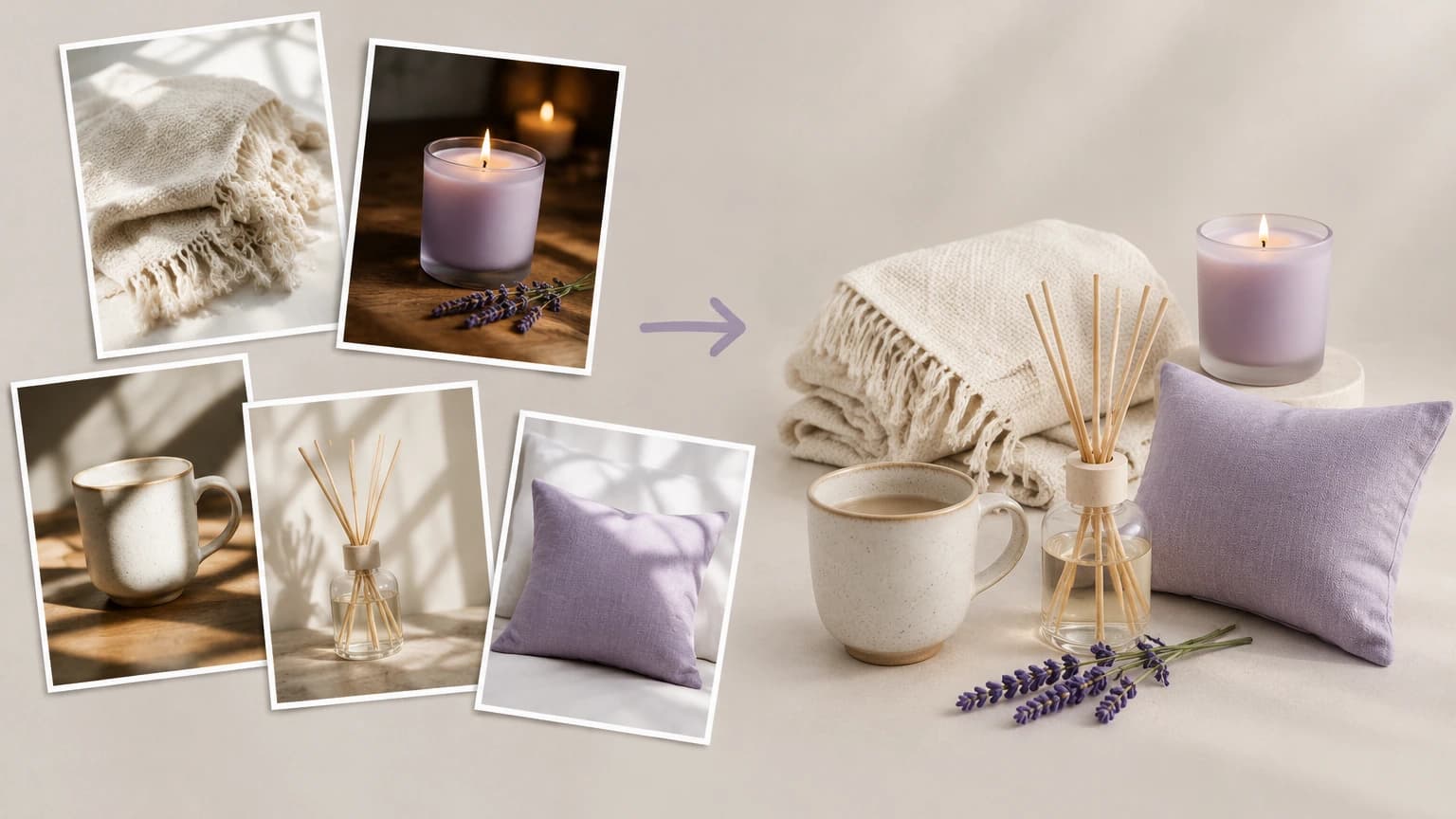
創意總監想在預訂攝影棚前,確認新的視覺方向能否套用到整條產品線。將幾張現有照片依該方向重新設計,即可在花費任何預算前得到答案。

轉換風格
Products restyled to test a new visual direction

產品照片 AI 風格轉換

線上商店的目錄在數月內以不同光線拍攝,商品頁看起來像三次不同的拍攝。以同一份書面風格重新設計現有照片,無需重拍就能讓每個商品頁採用一致處理。

轉換風格
A product catalog restyled into one consistent look

格式、限制與授權

輸入每次執行可使用一張 JPEG、PNG 或 WebP 照片;不接受 GIF、SVG 與動畫 WebP
上傳限制每邊至少 300 像素。PNG 或 WebP 上傳檔案最大為 30 MB
輸出每次執行輸出一張 PNG,解析度為 1K,採用 1:1 畫面比例
模型由工具選擇;在畫布上,你可從下列圖像模型中自行選擇
下載免費帳戶下載時會帶有浮水印;無浮水印原始檔僅供付費會員使用
點數成本一張風格化圖像最高需 20 點數;較佳的方案或每月額度可降低此數量
免費方案每月 40 點數大約可產生兩張風格化圖像
商業用途付費方案製作的結果可用於商業用途,但須遵守模型設定的任何限制。詳細資訊請見 /help/commercial-rights/can-i-use-generated-content-commercially
上傳的圖像儲存在你自己帳戶的專案中,而非團隊工作區;保留與刪除方式依隱私權政策辦理

最適合風格轉換的 AI 模型

上方工具會替你選擇模型。在畫布上則由你自行選擇,而以下六種圖像模型是進行風格處理的良好起點。

FLUX.2

供應商
Black Forest Labs
類型
image

風格轉換常見問題

什麼是 AI 風格轉換?

這是一種改變圖像外觀而不改變其內容的方式,因此一張照片可以變成同一場景的水彩畫或鉛筆畫。本頁工具會套用預設或書面描述的風格;在畫布上,第二張圖像也可以提供風格。

有免費方案嗎?

可以。註冊不需信用卡,新帳戶每月可獲得 40 點數。此工具每張圖像最多使用 20 點數,因此免費方案大約可執行兩次;該方案的下載檔會帶有浮水印,且以此方案製作的內容僅供個人使用,不可用於商業工作。價格請見 /pricing。

我可以將結果用於商業用途嗎?

付費方案的結果一經生成即歸你所有;免費方案的結果則僅限個人使用。所有方案皆有兩項限制:標示為非商業用途的模型仍維持該限制,而真實人物肖像、品牌與受版權保護角色的授權,包括你提供的風格圖像中的相關內容,需由你自行取得。請見 /help/commercial-rights/can-i-use-generated-content-commercially。

如何避免主體改變?

請在提示詞中明確說明。以「保持主體與構圖不變」等句子結尾,可為模型劃定界線。從主體清楚且單一的照片開始,將標籤與臉部和原圖比對;在畫布上,執行 FLUX Kontext 時,請將風格圖像作為獨立輸入連接。

轉換你的第一種風格

選擇一張照片與六種風格之一,執行首次重新設計,然後將它帶到畫布上繼續處理。