KI-Generator für mehrere Bilder eines 360°-Spins

Erstellen Sie separate Ansichten aus einer Referenz, ein Bild pro Anfrage. Prüfen und ordnen Sie die ausgewählten Frames, bevor Sie in einem separaten Workflow einen 360°-Spin zusammenstellen.

Erstellen Sie die nächste Ansicht in Ihrer Spin-Sequenz

Wählen Sie für jede Anfrage dieselbe Referenz. Wählen Sie eine Blickrichtung, beschreiben Sie den Frame und generieren Sie jeweils ein Bild.

Von einer Referenz zu einer anderen Ansicht

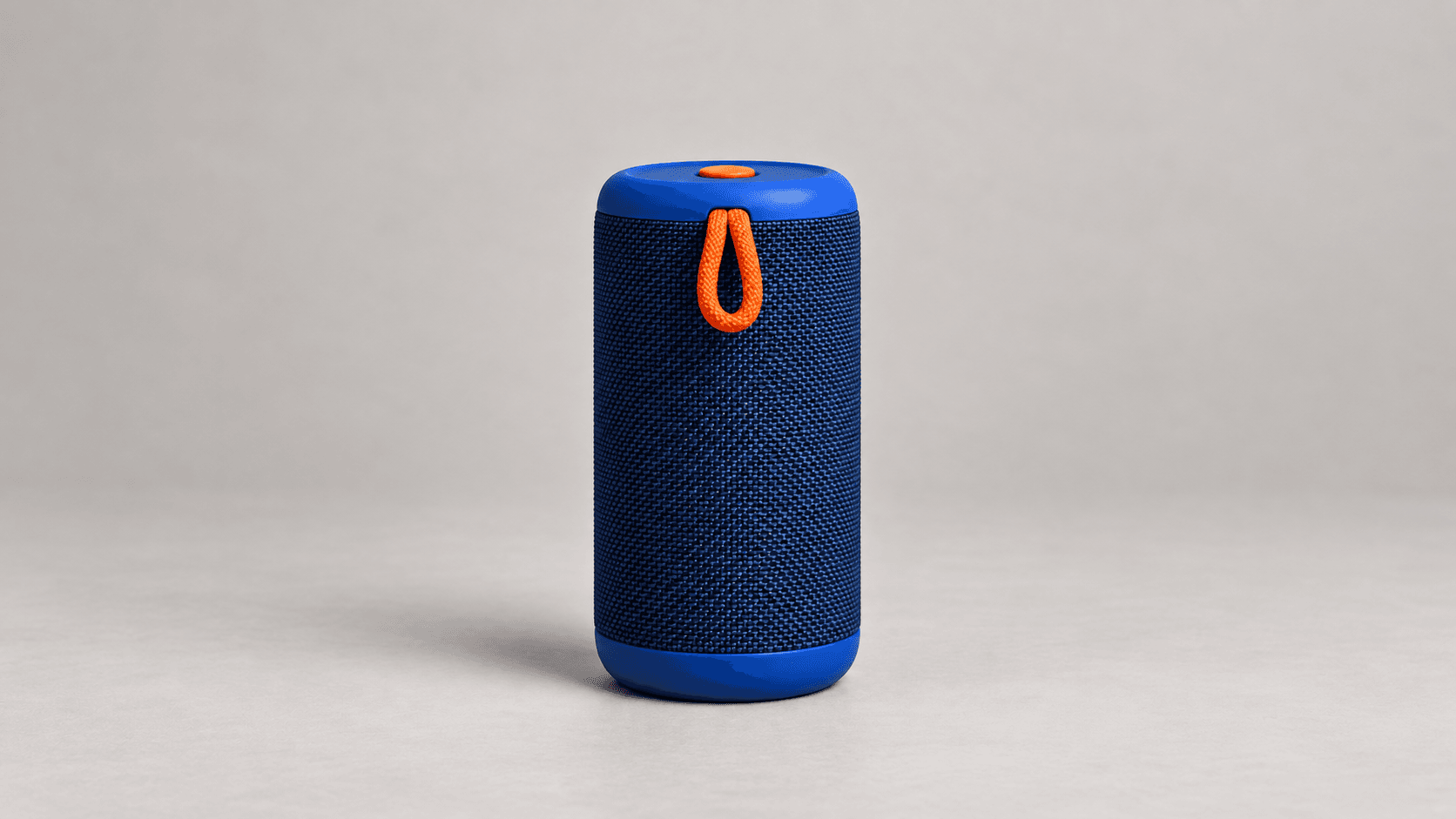
Diese Image-Gen-Illustrationen zeigen vorgeschlagene Winkelrichtungen für einen fiktiven Lautsprecher. Sie sind keine verifizierten Ausgaben dieses Astorie-Formulars und kein Nachweis eines fertiggestellten kontinuierlichen Spins. Alle Preset-Miniaturen verwenden die Referenz „Blauer Lautsprecher“.

Quellreferenz

Legen Sie die zu vergleichenden Details fest

  • Achten Sie auf die Körperproportionen, den gewebten Stoff und die Endkappen.
  • Verwenden Sie die orange Schlaufe und die obere Taste als sichtbare Orientierungspunkte.
  • Behalten Sie dieses Original als Referenz für spätere Anfragen.
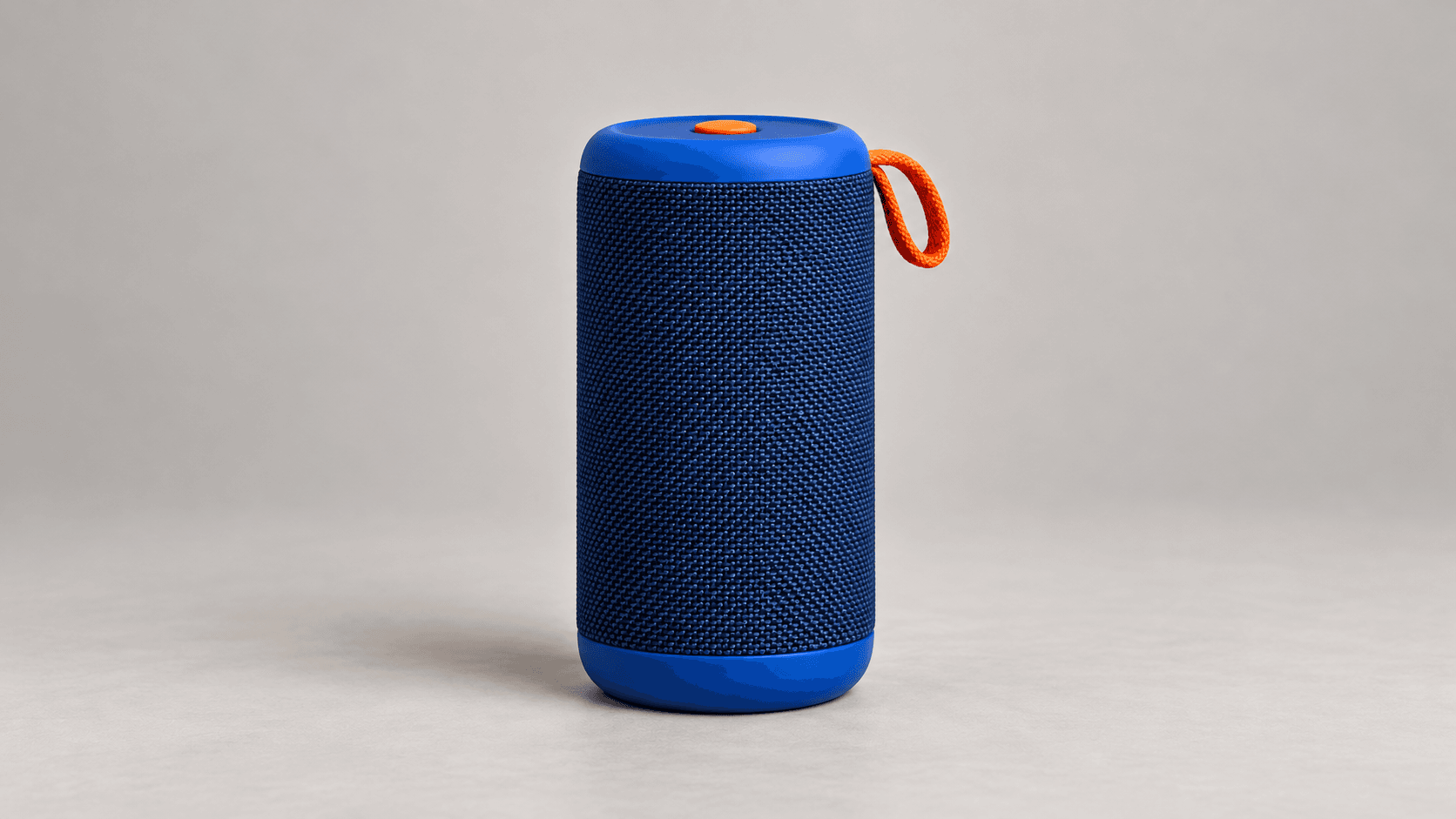
Full speaker reference framed for a wide comparison panel

Richtung des rechten Seiten-Frames

Prüfen Sie, wie sich die Ansicht verändert

  • Vergleichen Sie die Position der Schlaufe mit der vorgesehenen Blickrichtung.
  • Prüfen Sie Motivmaßstab, Zentrierung und Hintergrund.
  • Akzeptieren Sie den Frame nur, wenn er zu den benachbarten Ansichten passt.
Full right-side speaker direction framed for a wide comparison panel

So erstellen Sie separate Frames für einen 360°-Spin

Planen Sie zuerst eine Reihenfolge und prüfen Sie dann jedes Bild, bevor Sie die ausgewählte Sequenz an anderer Stelle zusammenstellen.

  1. 1

    Ansichten planen und einen Frame anfordern

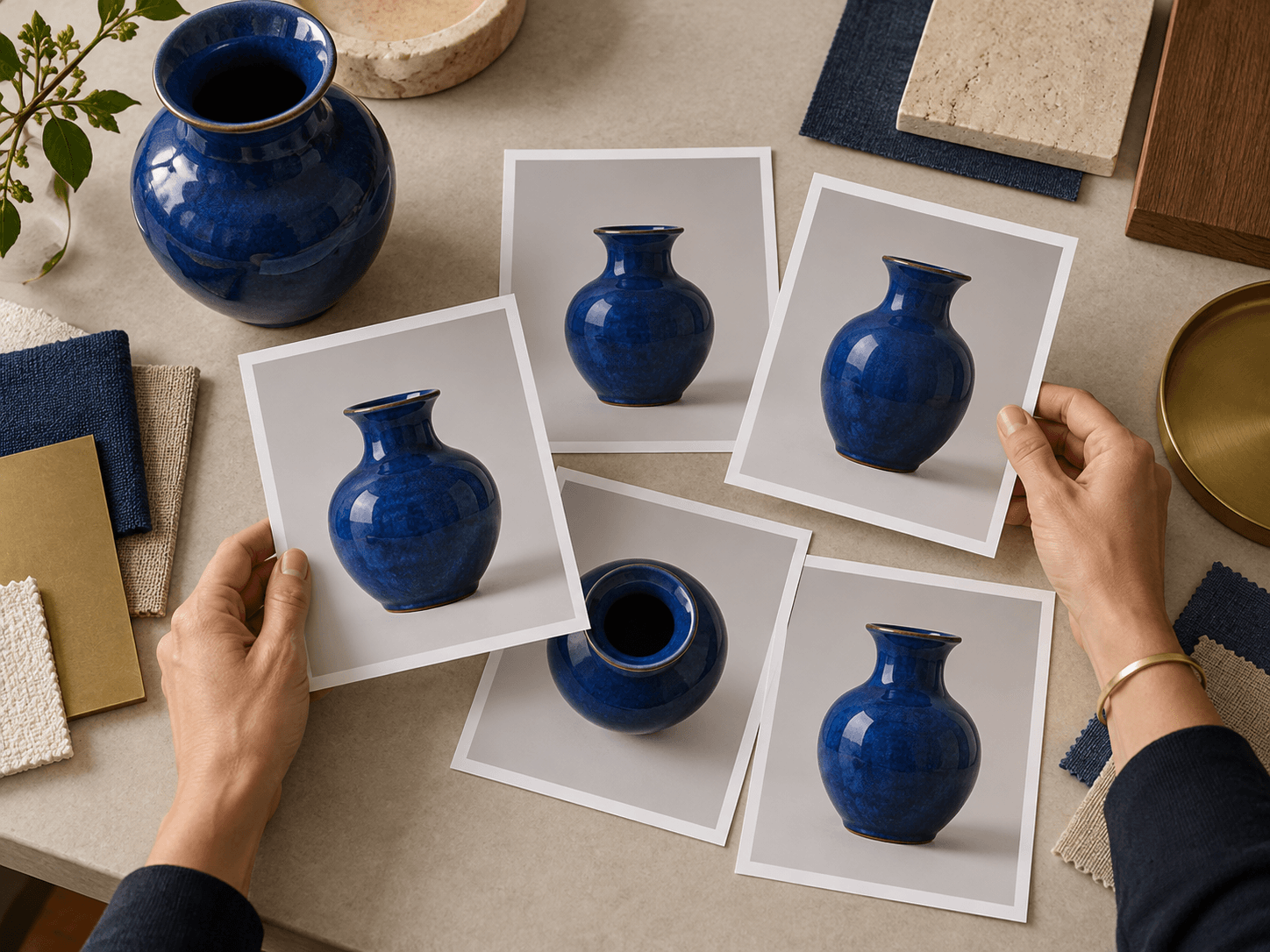
    Wählen Sie ein Beispiel aus oder laden Sie eine klare Referenz hoch. Wählen Sie eine Blickrichtung und bearbeiten Sie dann „Diesen Frame beschreiben“ für den nächsten Blickwinkel. Verwenden Sie bei allen Anfragen dieselbe Quelle und denselben kurzen Bildausschnitt-Hinweis.

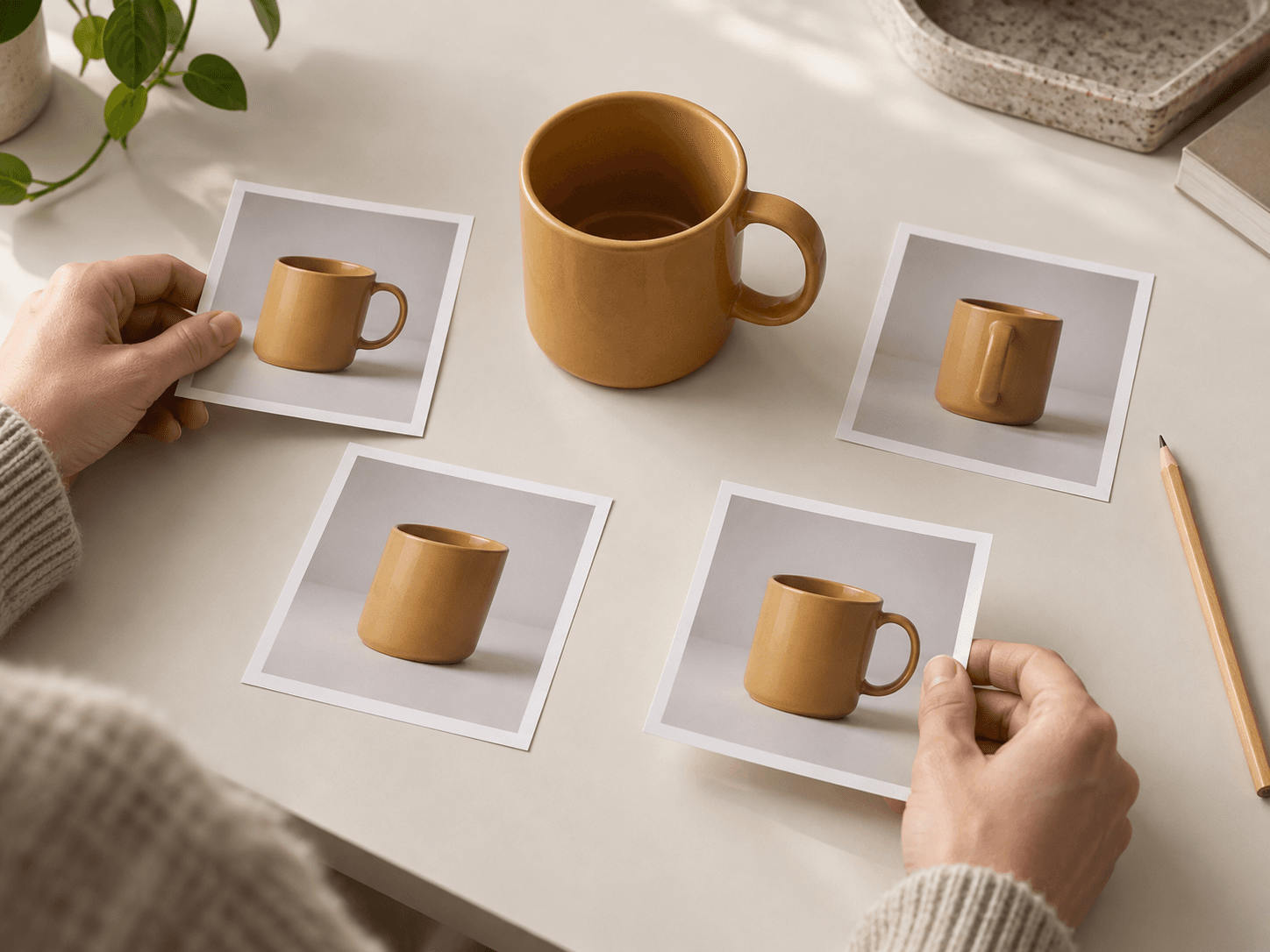
    Planning product views using physical photo prints
  2. 2

    Frames generieren, vergleichen und anordnen

    Wählen Sie „Einen Frame generieren“ und melden Sie sich an, falls Sie dazu aufgefordert werden. Wiederholen Sie dies für die übrigen Ansichten. Prüfen Sie jedes Bild anhand der Referenz und seiner Nachbarbilder und ordnen Sie dann Ihre ausgewählten Bilder in einem separaten Spin-Zusammenstellungs-Workflow.

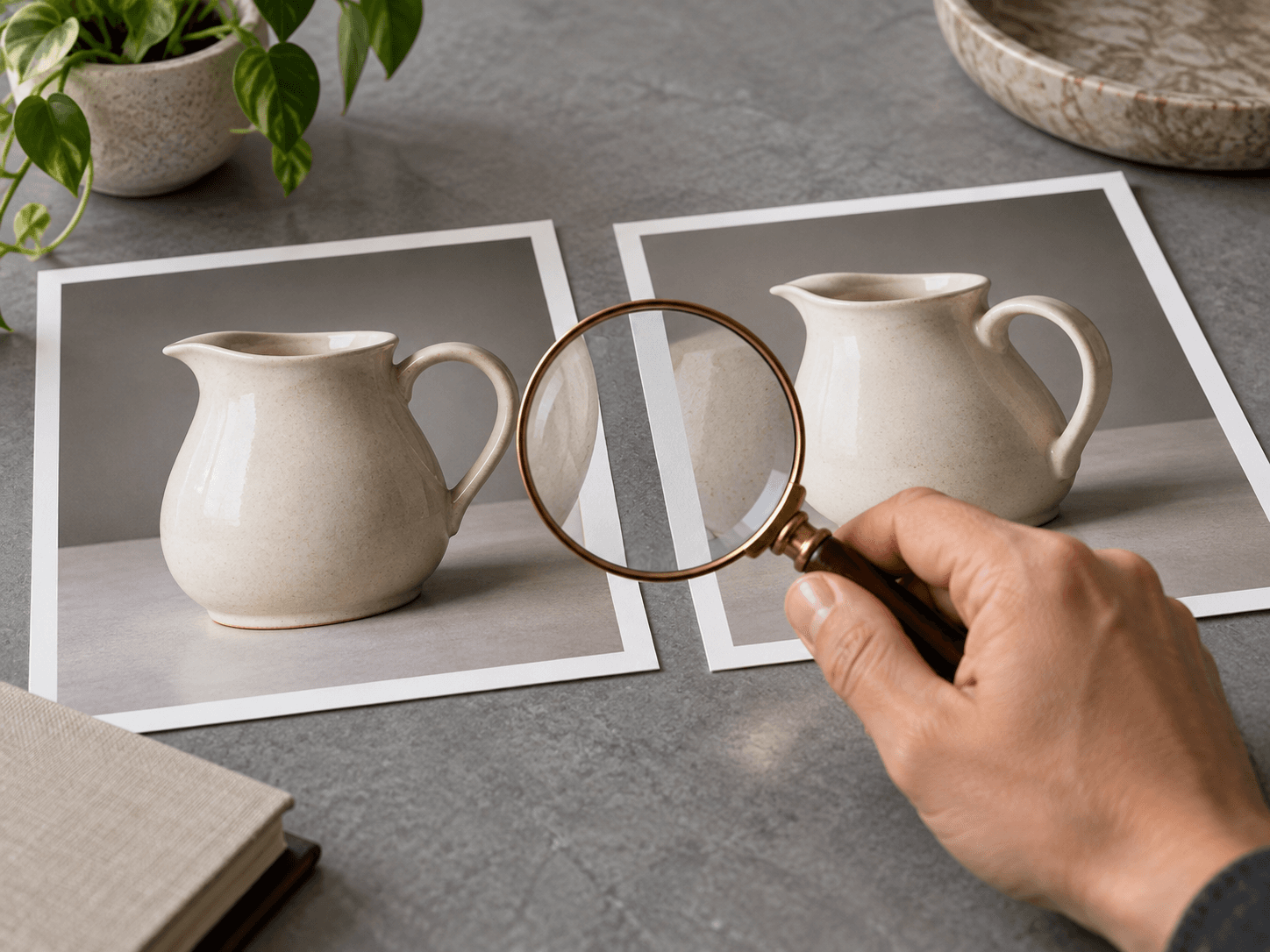
    Reviewing product outlines across separate frame candidates

Halten Sie die Frame-Vorgabe konstant, während sich die Ansicht ändert

Eine gemeinsame Referenz und eine wiederholte Vorgabe helfen bei der Organisation der Anfragen. Die generierten Bilder müssen dennoch auf Kontinuität geprüft werden.

Bildgestaltungsvorgabe wiederholen

Fordern Sie dieselbe Kamerahöhe, denselben Motivmaßstab, dieselbe Zentrierung, denselben Hintergrund und dieselbe Beleuchtung an. Vergleichen Sie die tatsächlichen Ränder und den Kontaktschatten, bevor Sie einen Frame akzeptieren.

Frame anfordern
Centered product framing with room around the subject

Charakteristische Details verfolgen

Wählen Sie Orientierungspunkte wie Nähte, Griffe oder Farbtrennungen. Achten Sie auf Details, die zwischen benachbarten Frames unerwartet erscheinen, verschwinden oder ihre Form verändern.

Frame anfordern
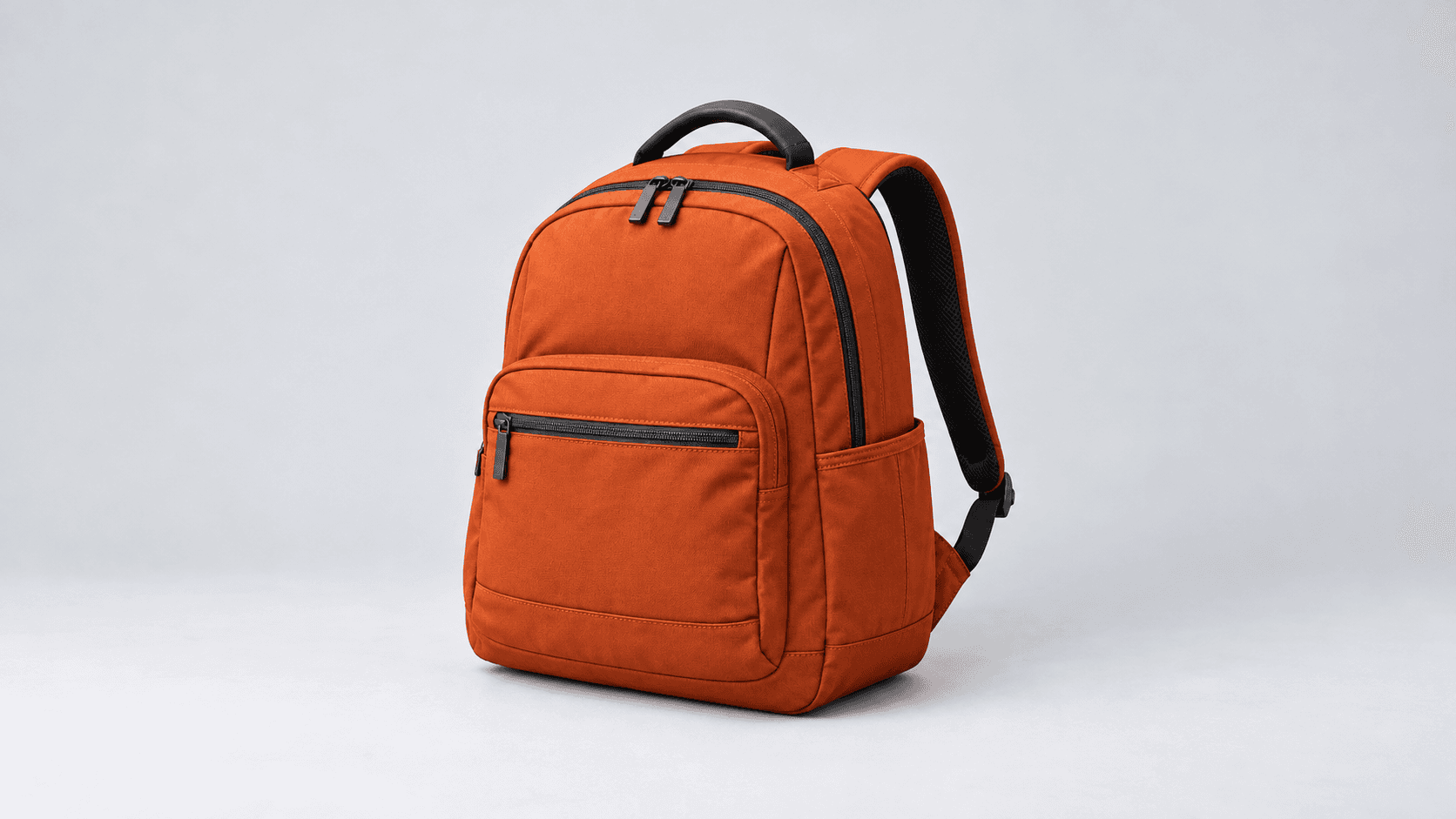
Backpack stitching and handle details fully visible in a wide frame

Beispiele für Einzel-Frame-Prompts

Verwenden Sie jede Vorgabe für eine Bildanfrage. Wählen Sie die anderen Ansichten für Ihre Sequenz separat aus.

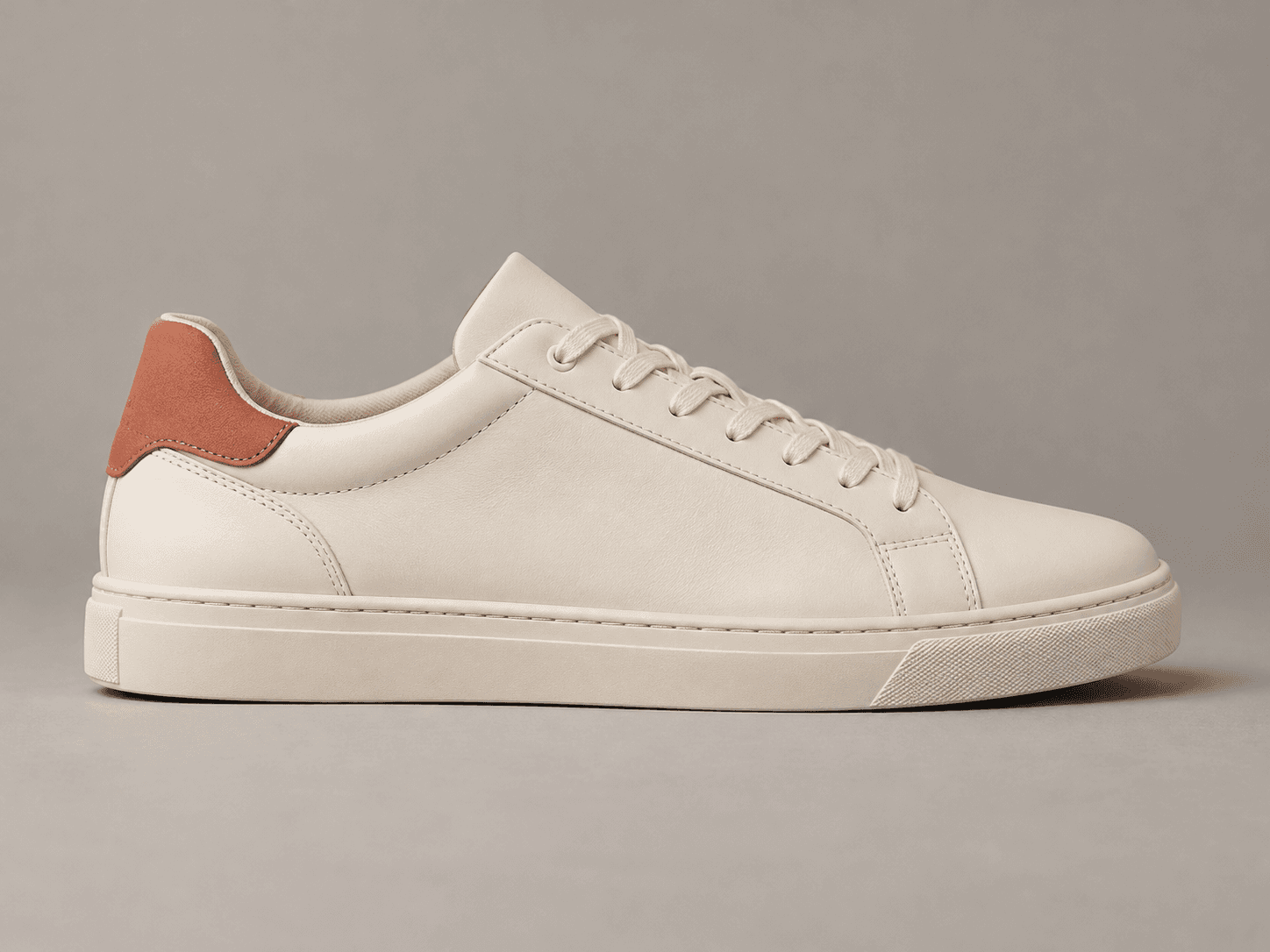
Single sneaker side-view concept for a frame sequence
Seitenansicht von SchuhwerkZeige eine Seitenansicht dieses Referenz-Sneakers. Behalte möglichst das Sohlenprofil, die Schnüranordnung, den Fersenakzent und das Material bei. Halte den gesamten Schuh bei gleichem Maßstab auf einem schlichten Studiohintergrund zentriert.
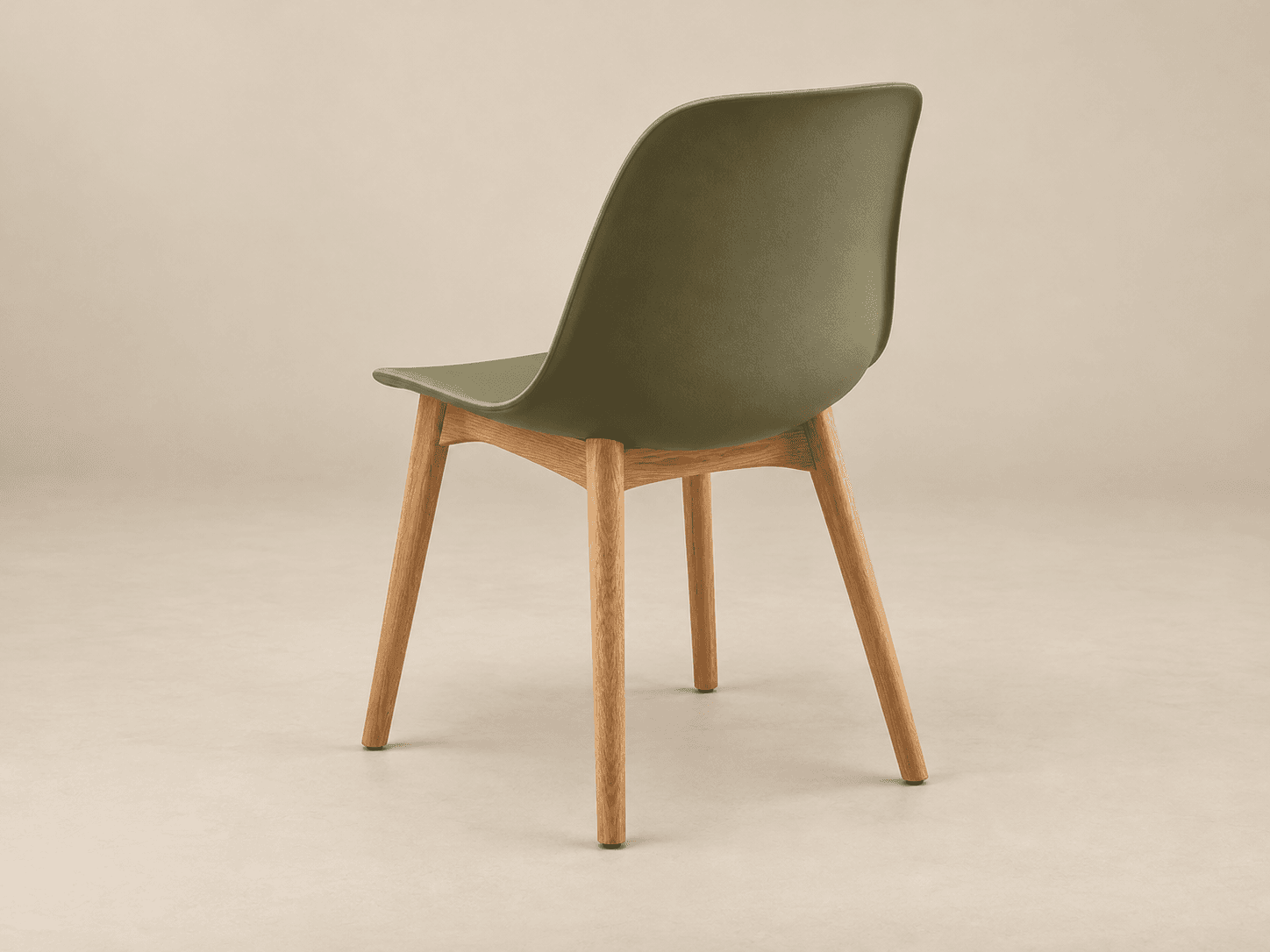
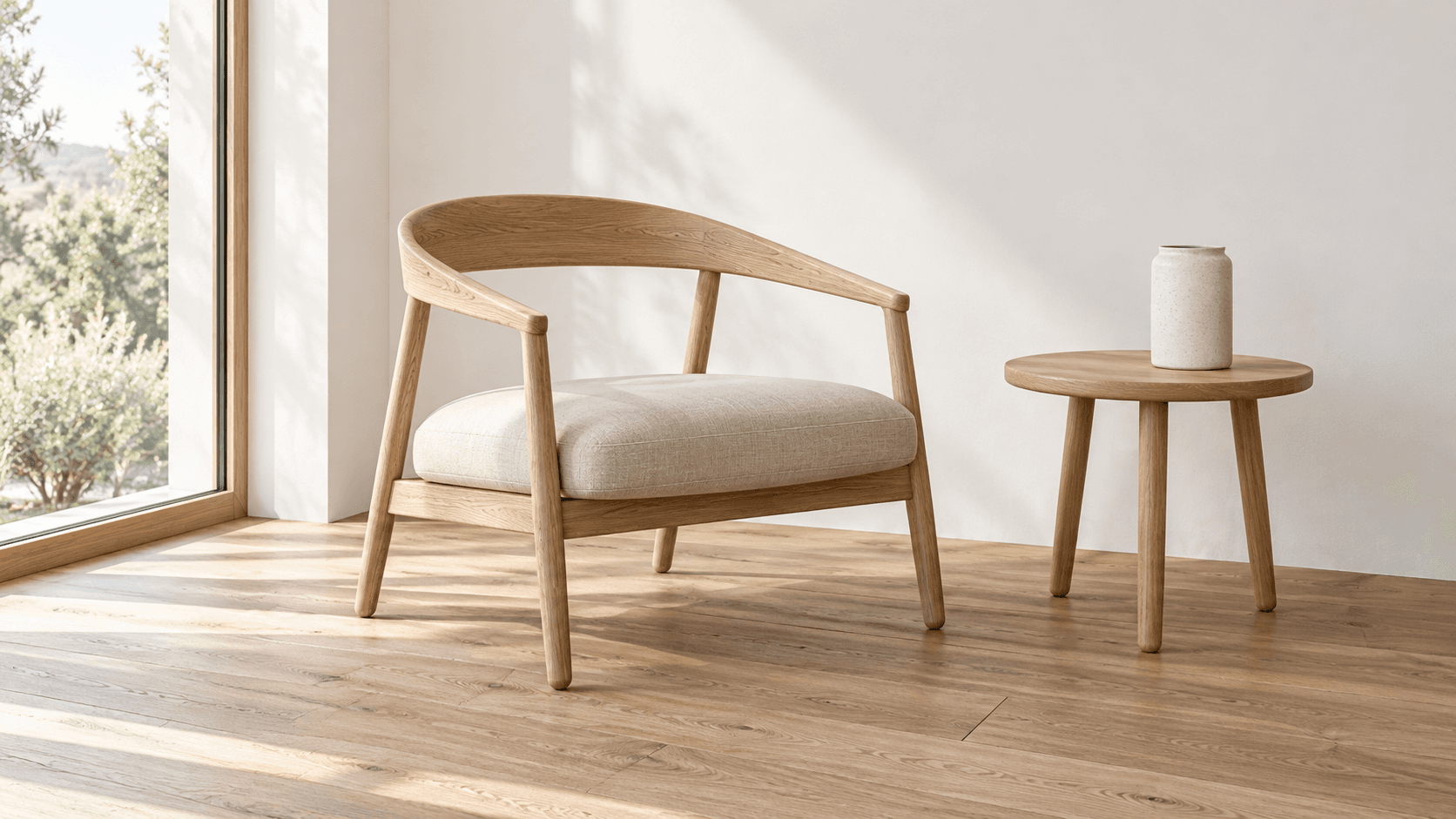
Single chair rear-angle concept for a frame sequence
Rückwärtiger MöbelwinkelZeige eine rückwärtige Dreiviertelansicht dieses Referenzstuhls. Behalte möglichst die Form der Rückenlehne, die Beinkonstruktion und die Materialien bei. Halte Kamerahöhe, Bodenkontakt und weiche Beleuchtung konsistent mit den anderen geplanten Ansichten.

Wann ein Satz von Winkelstudien hilfreich sein kann

Nutzen Sie die generierten Ansichten, um eine Präsentation zu erkunden, und entscheiden Sie dann, ob die ausgewählten Frames für die beabsichtigte Platzierung konsistent genug sind.

Eine Produktpräsentation planen

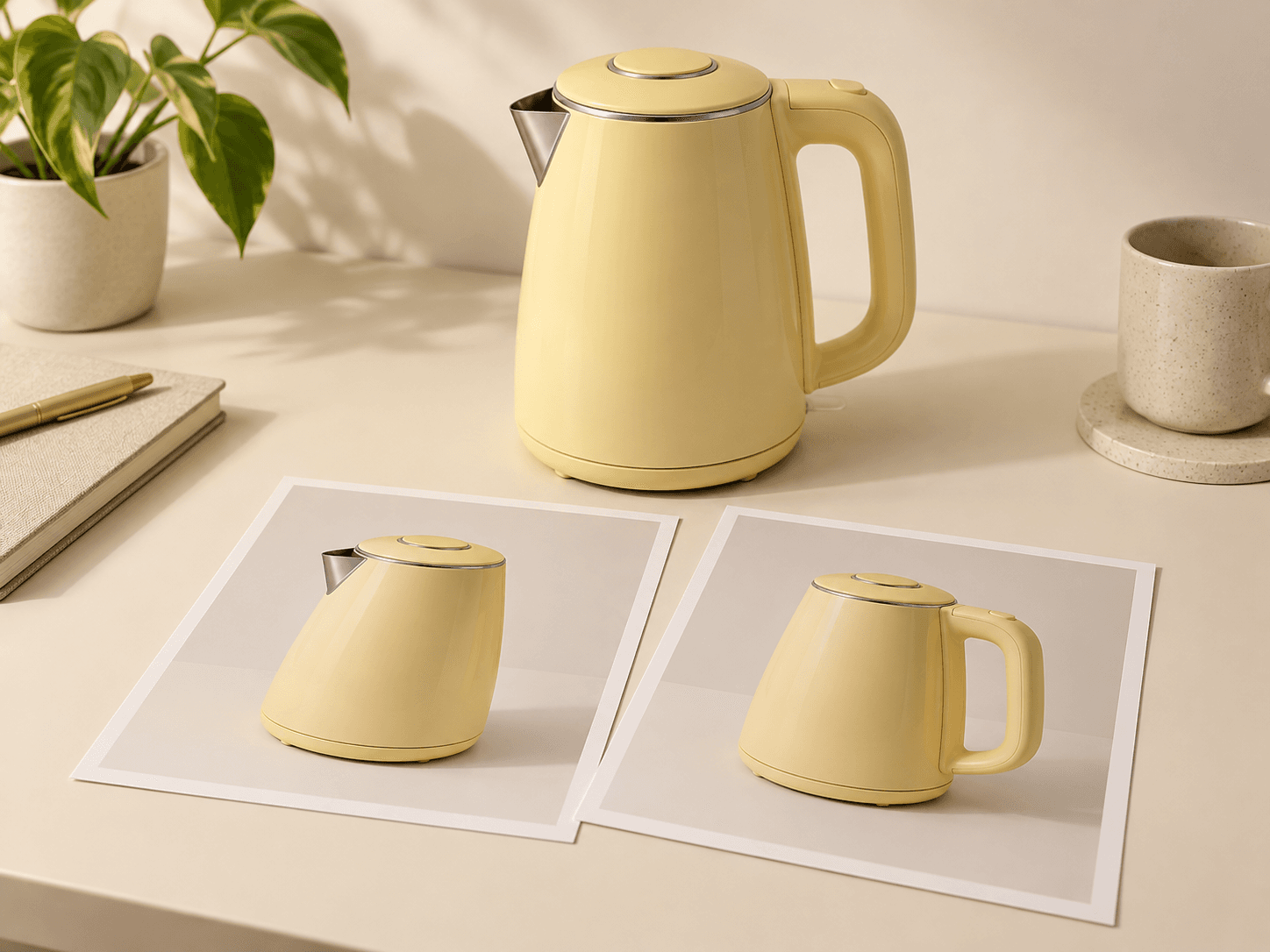
Ein Shop-Team erwägt eine rotierende Produktdarstellung. Erkunden Sie die erforderlichen Ansichten und prüfen Sie sie am realen Artikel, bevor Sie eine kundenseitige Sequenz zusammenstellen.

Eine weitere Ansicht erkunden
Product-view planning for a store presentation

Ein Design von mehreren Seiten prüfen

Ein Designteam möchte ein Konzept über die Frontansicht hinaus besprechen. Generieren Sie separate Winkel, identifizieren Sie spekulative verborgene Details und stimmen Sie das Design vor der weiteren Produktion ab.

Eine weitere Ansicht erkunden
Reviewing product-angle concepts with a design team

Grenzen von Frame-Ausgabe und Zusammenstellung

Das Formular liefert einzelne Standbild-Kandidaten für einen Workflow, den Sie organisieren und prüfen.

ReferenzWählen Sie ein Beispiel oder laden Sie ein Motivbild hoch. Verwenden Sie dieselbe freigegebene Quelle für alle Frame-Anfragen.
Ausgabe pro AnfrageEin generiertes Bild mit der angeforderten Ansicht. Jede zusätzliche Ansicht erfordert eine separate Anfrage.
AnsichtssteuerungVier Prompt-Voreinstellungen und eine bearbeitbare Vorgabe. Angeforderte Richtungen und Gradwerte sind beschreibende Prompts, keine kalibrierten Kamerasteuerungen.
Frame-AnzahlLegen Sie die Länge Ihrer Sequenz in Ihrem eigenen Plan fest. Dieses Formular bietet keine Batch-Einstellungen für Frame-Anzahl oder Winkelschritte.
KontinuitätMaßstab, Geometrie, Textur und Beleuchtung können abweichen. Prüfen Sie benachbarte Frames und den Übergang der Schleife vor der Zusammenstellung.
Verdeckte OberflächenAnsichten, die in der Referenz nicht vorhanden sind, können erfundene Details enthalten. Ein einzelnes Bild stellt keine genaue Rekonstruktion jeder Seite dar.
ZusammenstellungOrdnen und richten Sie die ausgewählten Bilder in einem separaten Workflow aus. Dieses Formular erstellt weder eine Frame-ZIP-Datei noch einen animierten Spin oder interaktiven Viewer.
KostenPrüfen Sie vor jeder Anfrage den aktuellen Credit-Bedarf. Siehe aktuelle Tarife und Kontingente Ihres Kontos.
Kommerzielle NutzungAusgaben aus kostenpflichtigen Tarifen verfügen vorbehaltlich der Anbieterbedingungen und der Rechte an der Quelle über kommerzielle Nutzungsrechte. Generierungen im kostenlosen Tarif dienen der persönlichen, nicht kommerziellen Bewertung; ein Upgrade gilt für neue Generierungen.
Verwendung hochgeladener DatenDie Standardbedingungen erlauben die Nutzung von Uploads, Prompts und Ausgaben für Training und Verbesserung. Auch Richtlinien der Anbieter gelten. Ein Enterprise-Opt-out erfordert eine schriftliche Vereinbarung; erlernte oder abgeleitete Informationen können nach dem Löschen der Quelle bestehen bleiben.

FAQ zur Generierung von 360°-Spin-Frames

Was erzeugt dieser KI-Generator für mehrere Bilder eines 360°-Spins?

Es generiert pro Anfrage eine Standbildansicht. Wiederholen Sie den Workflow für die benötigten Ansichten und prüfen sowie ordnen Sie die ausgewählten Bilder, bevor Sie einen Spin separat zusammenstellen.

Kann ich eine vollständige Frame-Sequenz mit einem Klick generieren?

Nein. Das Formular bietet keine Batch-Sequenz- oder Winkelschritt-Steuerung. Wählen Sie eine Richtung und generieren Sie jeweils einen Frame; planen und verwalten Sie die Sequenz separat.

Wie fordere ich Ansichten zwischen den Voreinstellungen an?

Bearbeiten Sie „Diesen Frame beschreiben“ mit einem Zwischenblickwinkel, etwa einer vorderen rechten Dreiviertelansicht. Ein Gradwert ist eine visuelle Anweisung und keine exakte Kameraeinstellung; prüfen Sie daher die zurückgegebene Ansicht.

Ist garantiert, dass die Frames eine flüssige 360°-Schleife bilden?

Nein. Generierte Geometrie, Proportionen, Bildausschnitt und Beleuchtung können variieren. Vergleichen Sie benachbarte Bilder und den Übergang vom letzten zum ersten Bild und verwerfen oder korrigieren Sie Frames, die die Kontinuität unterbrechen.

Entspricht die nicht sichtbare Rückseite dem echten Produkt?

Nicht unbedingt. Eine einzelne Referenz zeigt nicht jede Oberfläche. Generierte verborgene Details können erfunden sein; vergleichen Sie sie mit freigegebenen Fotos oder Designinformationen, wenn Genauigkeit wichtig ist.

Exportiert die Seite einen interaktiven Spin, ein Video oder ein 3D-Modell?

Nein. Die Ausgabe ist ein einzelnes Standbild. Frame-Reihenfolge, Ausrichtung und Spin-Zusammenstellung erfolgen in einem separaten Workflow; das Formular exportiert keinen interaktiven Viewer, keine Animation und kein 3D-Mesh.

Kann ich die ausgewählten Frames kommerziell nutzen?

Ausgaben aus kostenpflichtigen Tarifen verfügen vorbehaltlich der Bedingungen der Modellanbieter und Ihrer Rechte am Ausgangsmaterial über kommerzielle Nutzungsrechte. Generierungen im kostenlosen Tarif dienen der persönlichen, nicht kommerziellen Bewertung. Lesen Sie die aktuelle Richtlinie zu kommerziellen Rechten.

Sind hochgeladene Produktreferenzen vom Training ausgeschlossen?

Nicht standardmäßig. Uploads, Prompts und Ausgaben können für Training und Verbesserung verwendet werden, und Richtlinien der Anbieter gelten. Ein Enterprise-Opt-out erfordert eine schriftliche Vereinbarung; prüfen Sie die Richtlinie zu hochgeladenen Daten, bevor Sie eine Referenz bereitstellen.

Beginnen Sie mit der nächsten Ansicht Ihres Motivs

Halten Sie Referenz und Frame-Vorgabe konstant. Generieren Sie eine Ansicht, vergleichen Sie die Details und setzen Sie Ihre Sequenz mit der nächsten Anfrage fort.