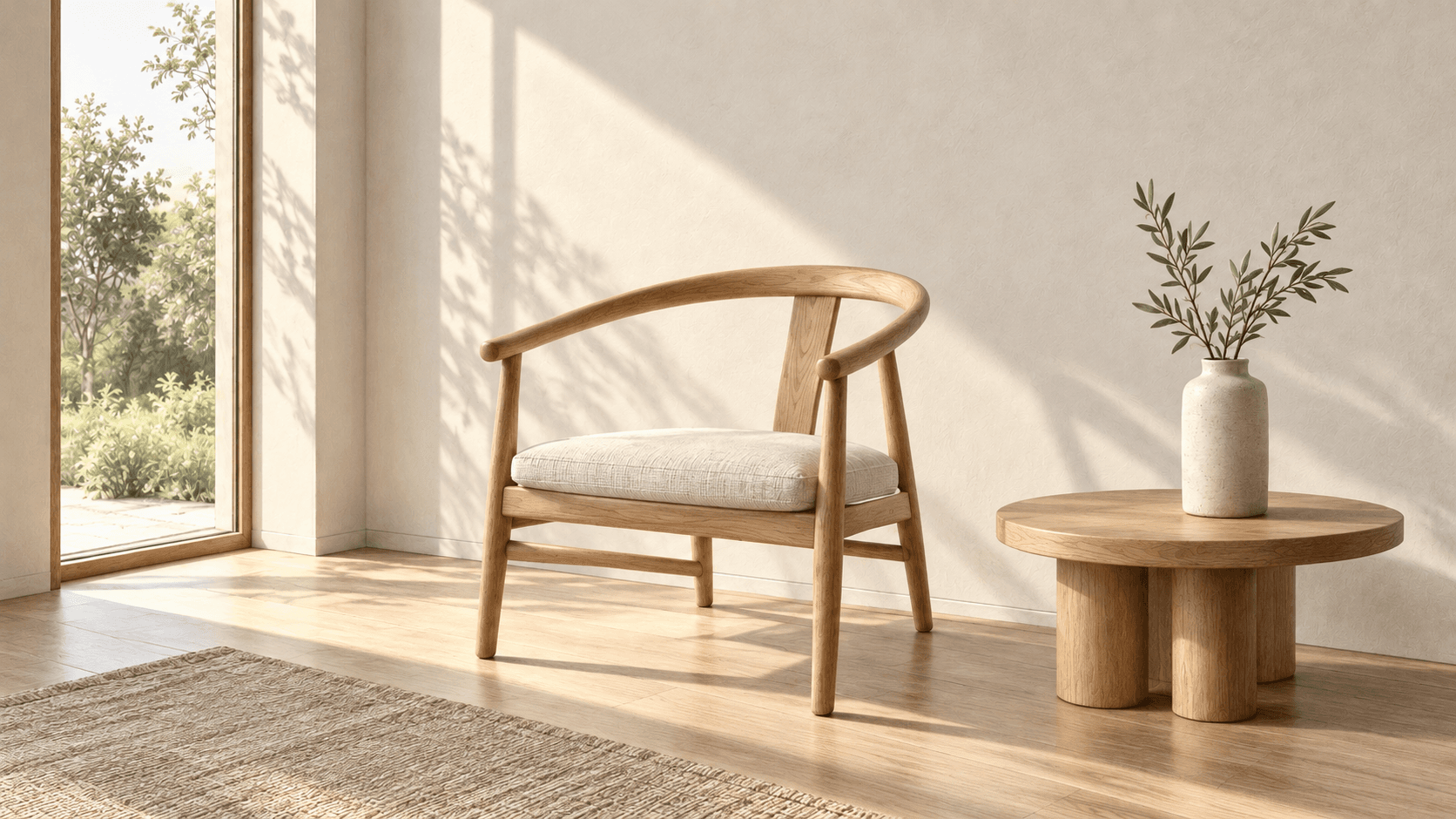
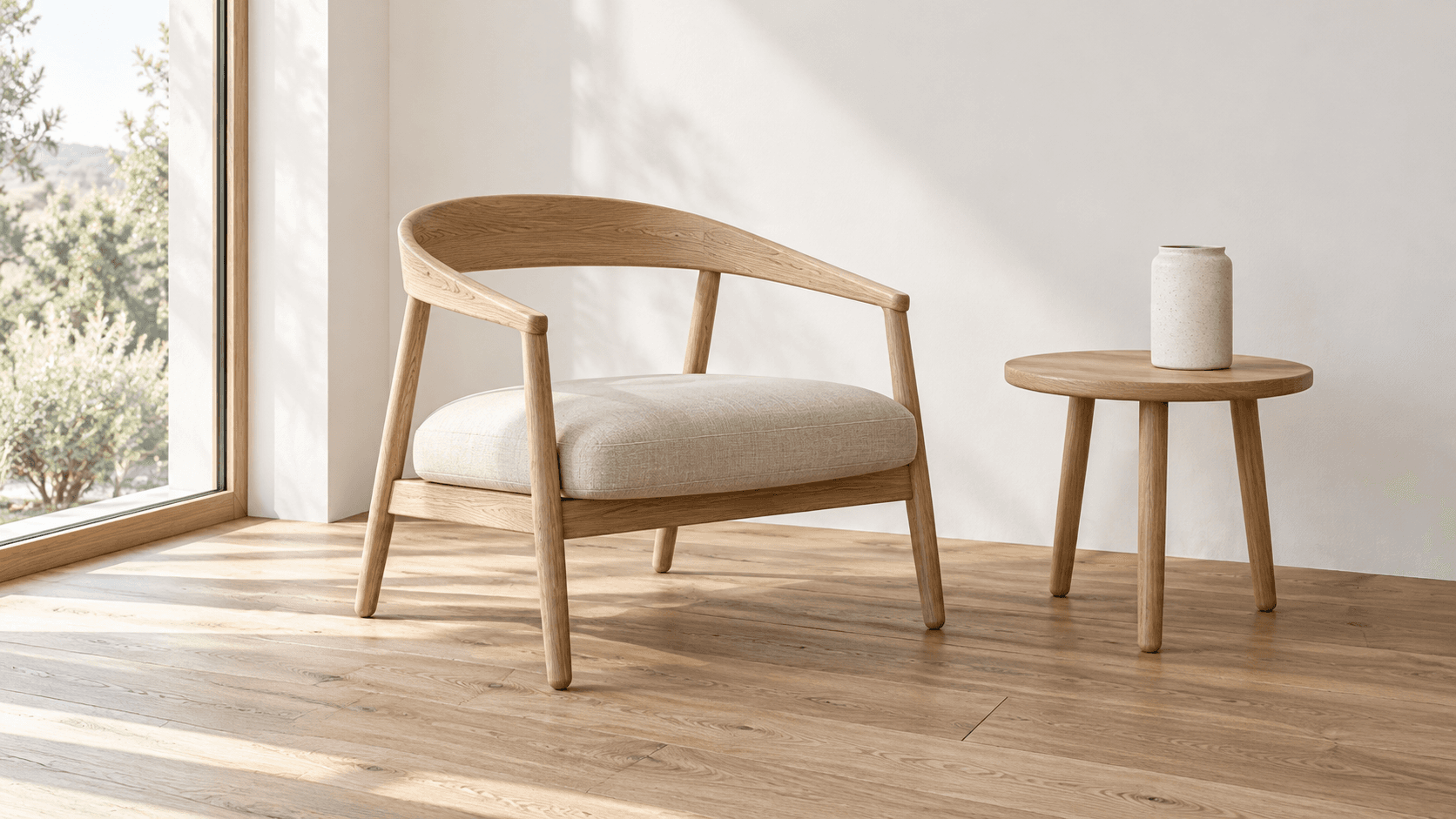
KI-Bildvariationsgenerator

Nutze diesen KI-Bildvariationsgenerator, um von einer Referenz aus einen neuen Hintergrund, eine neue Beleuchtung oder einen neuen visuellen Stil zu erkunden. Vergleiche jeden Vorschlag mit dem Ausgangsbild. Für eine Darstellung, die der ursprünglichen Komposition näherkommt, probiere die KI-Bild-Rekonstruktion aus.

Erstelle eine Variation aus deinem Bild

Wähle ein Beispiel aus oder lade eine Referenz hoch, wähle dann eine kreative Richtung und beschreibe, was sich ändern soll. Prüfe das Ergebnis im Vergleich zu deinem Ausgangsbild.

Behalte das Ausgangsbild im Blick, während du eine neue Richtung erkundest

Eine Bildvariation ist eine neue Interpretation eines bestehenden Bildes. Die Illustrationen auf dieser Seite zeigen vorgeschlagene Änderungen und Workflows; sie sind keine verifizierten Ausgaben dieses Astorie-Generators.

Beginne mit der Referenz

Wisse, welche Details wichtig sind

  • Bestimme das Hauptmotiv und seine Proportionen.
  • Achte auf wichtige Beschriftungen, Farben und Materialdetails.
  • Wähle eine Änderung aus, die du erkunden möchtest, bevor du den Prompt schreibst.
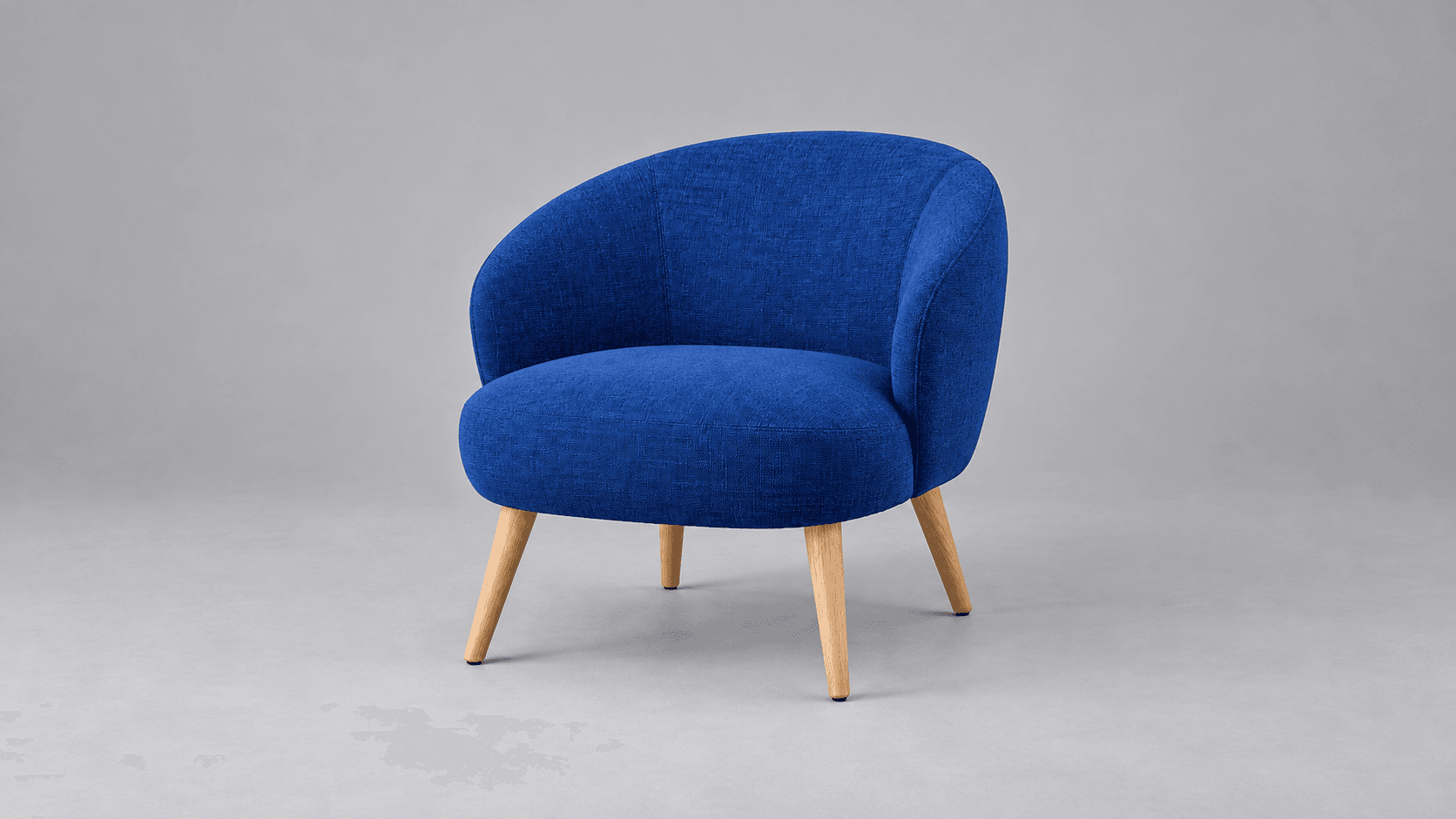
Cobalt-blue lounge chair photographed against a neutral studio backdrop

Überprüfe die Variation

Beurteile die Änderung im Vergleich zum Ausgangsbild

  • Beurteile, ob die neue Umgebung deinen gewünschten Look unterstützt.
  • Vergleiche Motivdetails, statt davon auszugehen, dass sie erhalten geblieben sind.
  • Verfeinere den Prompt, wenn sich das Ergebnis stärker verändert als beabsichtigt.
The cobalt-blue chair reinterpreted in a warmly lit reading nook, conceptual variation

So erstellst du eine Bildvariation

Beginne mit einer Änderung, damit du beurteilen kannst, was die neue Richtung hinzufügt.

  1. 1

    Wähle eine klare Referenz

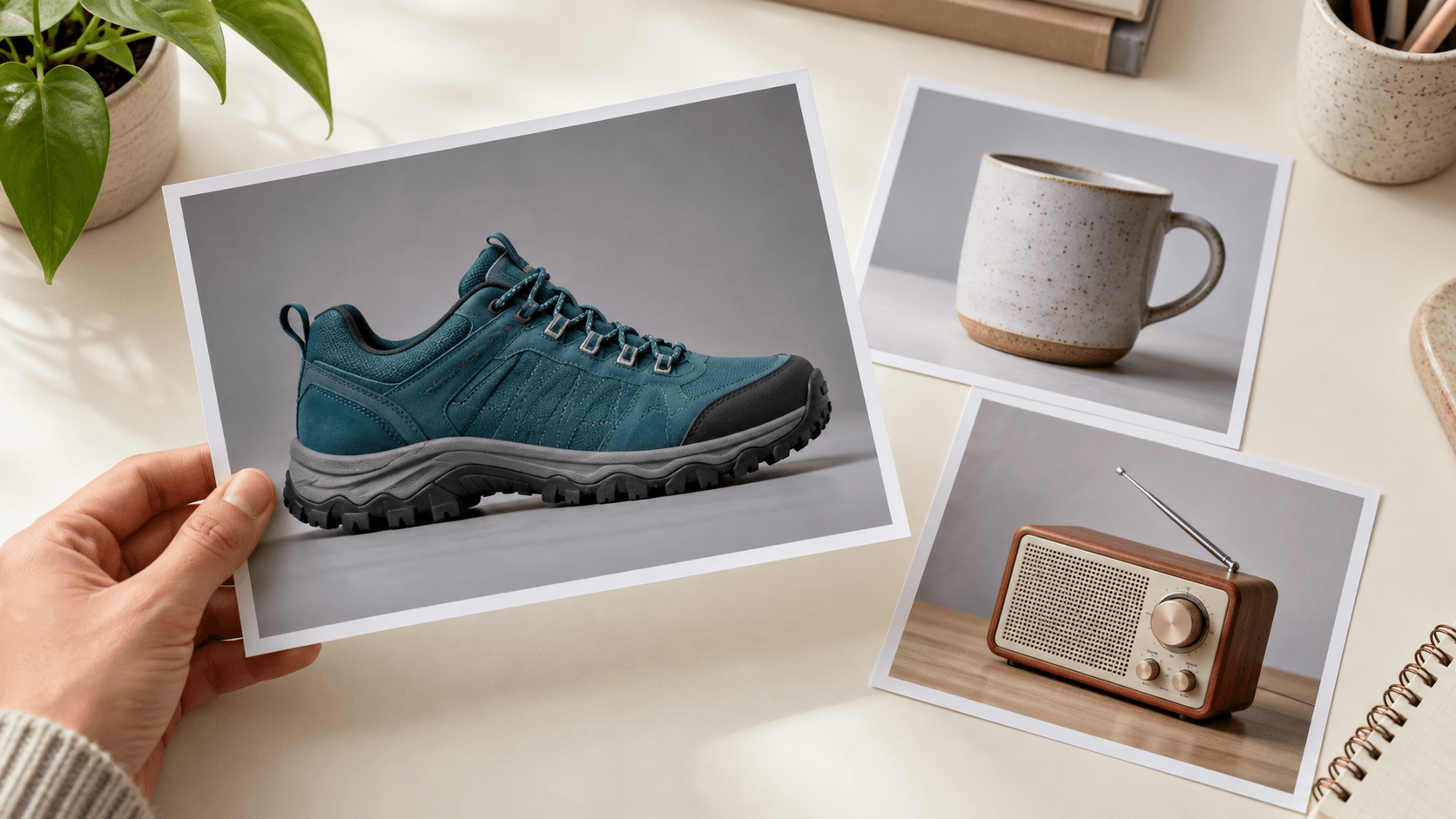
    Wähle ein Beispiel aus oder lade das Bild hoch, das du variieren möchtest. Verwende ein Ausgangsbild mit einem gut erkennbaren Motiv und ausreichend Details, um das Ergebnis beurteilen zu können.

    Choosing a clear shoe reference photograph from physical photo prints
  2. 2

    Beschreibe eine kreative Änderung

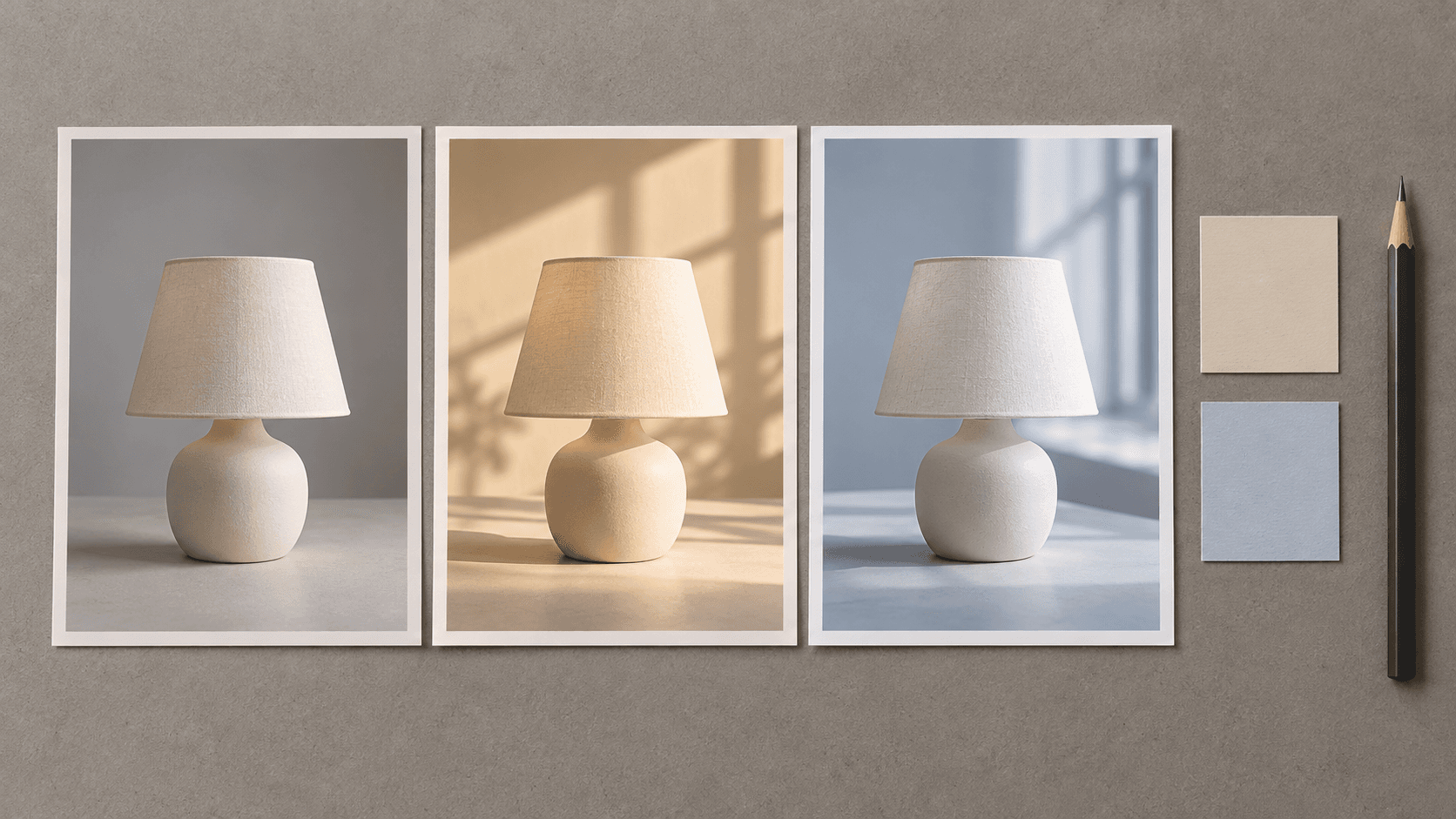
    Wähle eine Variationsvorgabe und bearbeite dann „Beschreibe deine Änderungen“. Nenne den gewünschten Hintergrund, das Licht oder den Stil sowie die wichtigen Details, die erhalten bleiben sollen.

    Three lamp scene studies compare neutral, warm and cool light while retaining the subject
  3. 3

    Generieren und vergleichen

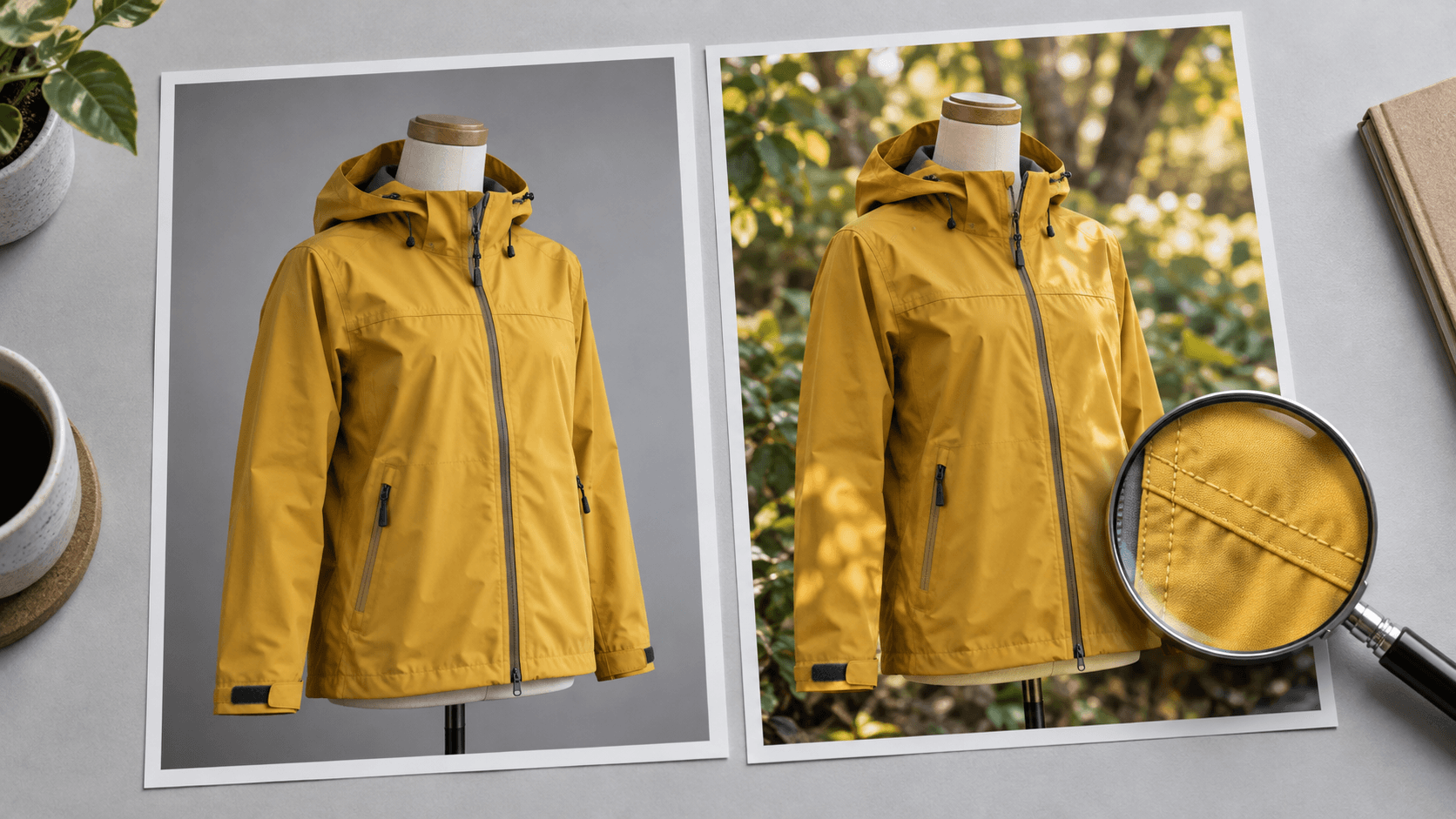
    Wähle „Variation generieren“ und melde dich an, wenn du dazu aufgefordert wirst. Vergleiche das Ergebnis mit der Referenz, insbesondere Gesichter, Beschriftungen und Produktgeometrie. Verfeinere den Prompt, wenn wichtige Details abweichen.

    Side-by-side rain jacket photographs with a magnifying glass for reviewing stitching and shape

Steuere die Änderung und prüfe dann die Details

Die Referenz, die Vorgabe und der Prompt bestimmen die Anfrage. Nutze das Ergebnis als kreativen Vorschlag zur Beurteilung.

Eine andere Umgebung

Erkunde einen ruhigeren Hintergrund oder eine neue Umgebung um das Referenzmotiv herum. Beschreibe, wie Licht und Kontaktschatten zur Szene passen sollen.

Bildvariation ausprobieren

Eine neue fotografische Stimmung

Vergleiche warmes Fensterlicht mit einer kühleren, weicheren Richtung. Halte die Anforderung an den Bildausschnitt ähnlich, damit sich die Beleuchtungsänderung leichter beurteilen lässt.

Bildvariation ausprobieren

Eine illustrierte Interpretation

Nutze die ursprüngliche Komposition als Ausgangspunkt für eine redaktionelle Illustration. Gib Palette und Textur an, statt eine vage Stiländerung zu verlangen.

Bildvariation ausprobieren

Ein referenzbasierter Ausgangspunkt

Nutze ein hochgeladenes Foto oder ein Beispiel, um die Anfrage zu verankern. Gib an, welche wiedererkennbaren Details wichtig sind; die Referenz leitet die Generierung, garantiert jedoch keine Übereinstimmung.

Bildvariation ausprobieren

Ein bearbeitbares Kreativbriefing

Eine Vorgabe füllt den Prompt mit einer Startrichtung. Bearbeite die Formulierung passend zu deinem Motiv und der gewünschten Änderung, statt dich allein auf den Namen der Vorgabe zu verlassen.

Bildvariation ausprobieren

Ein Ergebnis in deinem persönlichen Projekt

Der öffentliche Generator speichert sein Ergebnis in einem persönlichen Canvas-Projekt. Prüfe das ausgewählte Bild dort, bevor du es weiterentwickelst.

Bildvariation ausprobieren

Prompt-Beispiele für Bildvariationen

Passe diese vorgeschlagenen Prompts an deine eigene Referenz an. Jede Illustration zeigt ein anderes Motiv und eine andere kreative Richtung, keinen verifizierten Durchlauf des Generators auf dieser Seite.

Wo Bildvariationen in ein Kreativbriefing passen

Wähle einen Anwendungsfall, entscheide, was das Bild vermitteln muss, und überprüfe den Vorschlag an seiner vorgesehenen Platzierung.

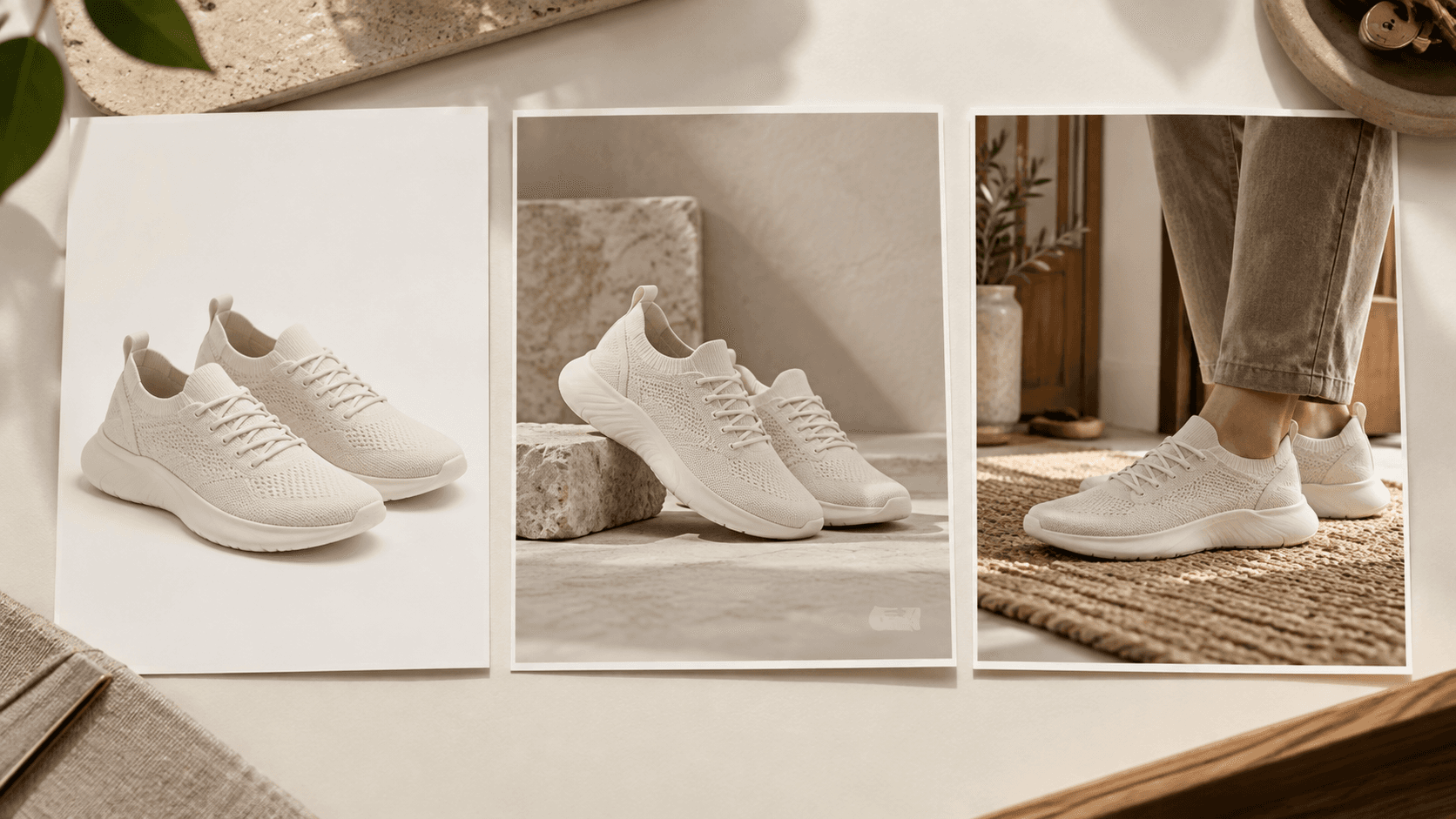
Erkundung von Produktszenen

Ein E-Commerce-Designer hat ein Packshot und möchte Studio- und Lifestyle-Umgebungen vergleichen. Prüfe die vorgeschlagene Szene neben dem tatsächlichen Produkt, bevor du sie auswählst.

Bildvariation ausprobieren
Off-white sneaker scene studies compare a packshot with studio and lifestyle settings
Erkundung von Produktszenen

Eine Kampagnenauffrischung

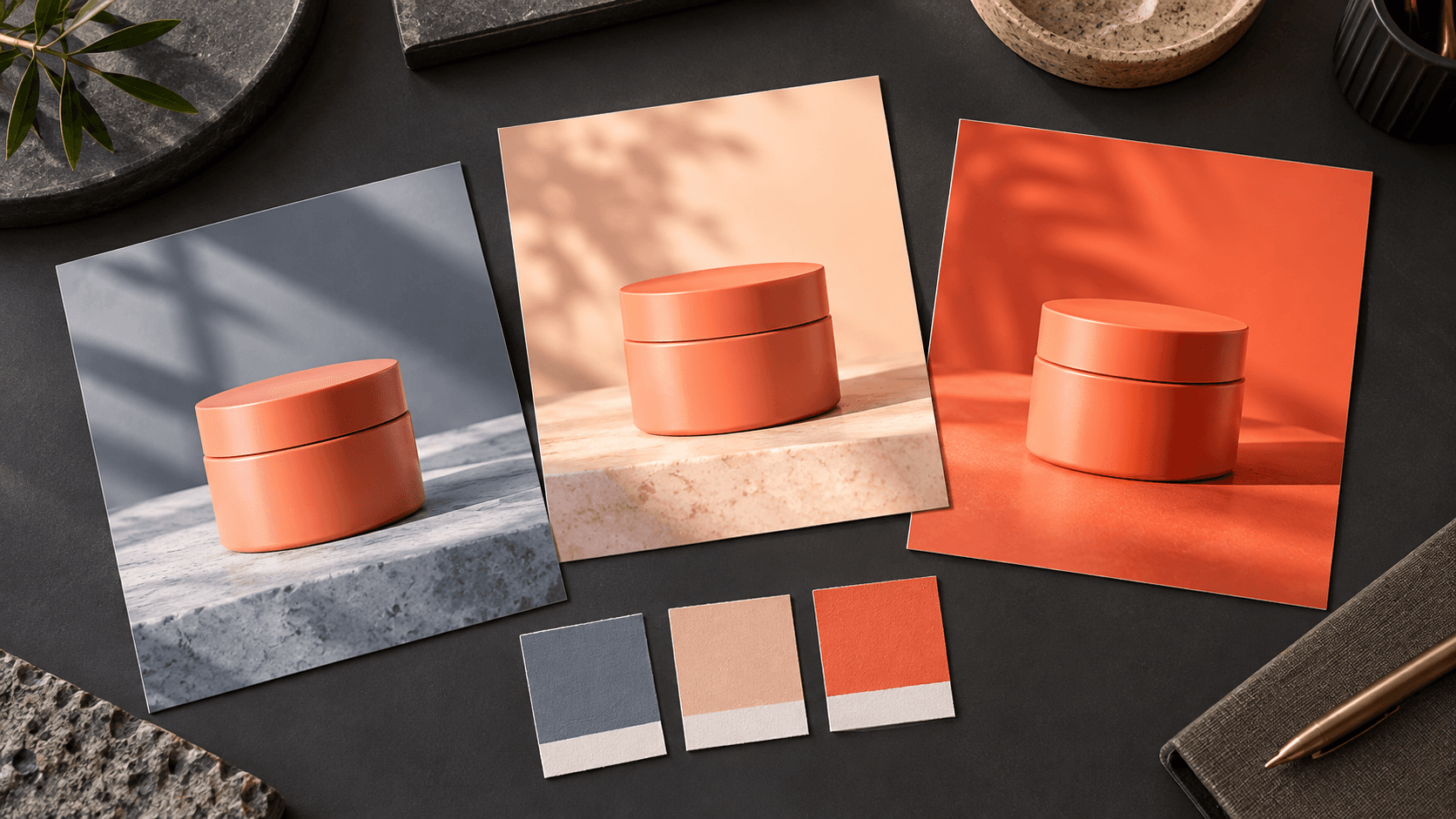
Ein Marketingmitarbeiter möchte eine neue visuelle Stimmung rund um ein etabliertes Motiv. Ändere das Licht oder den Hintergrund und prüfe dann, ob das Ergebnis zur Kampagnenpalette passt.

Bildvariation ausprobieren
Coral cosmetic jar campaign studies compare background and lighting palettes
Eine Kampagnenauffrischung

Studien für redaktionelle Illustrationen

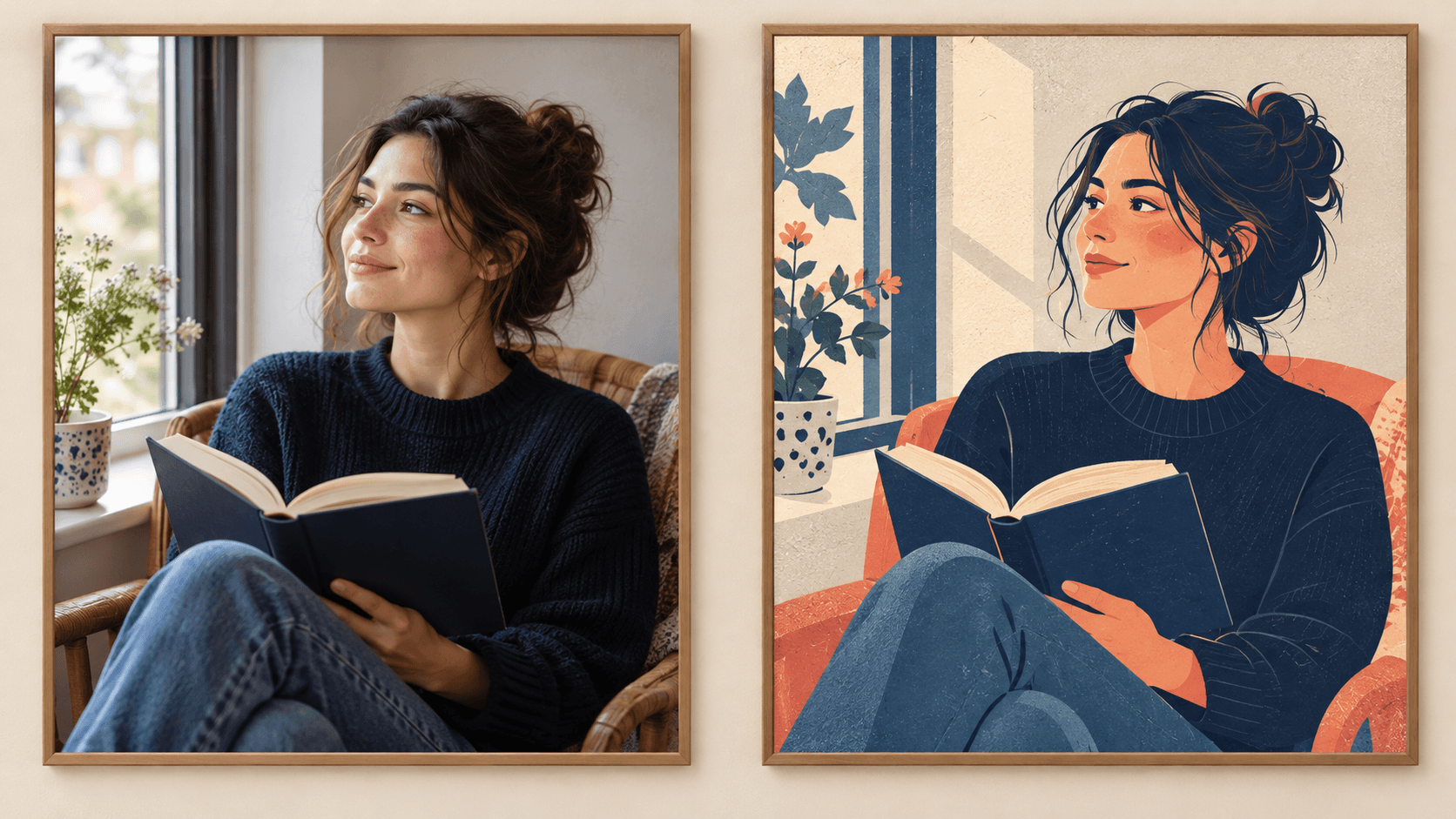
Ein Redakteur vergleicht fotografische und illustrierte Umsetzungen. Beschreibe den Darstellungsstil und prüfe, ob das Motiv die Geschichte weiterhin vermittelt.

Bildvariation ausprobieren
A reader by a window shown as a photograph and a simplified editorial illustration

Saisonale visuelle Richtungen

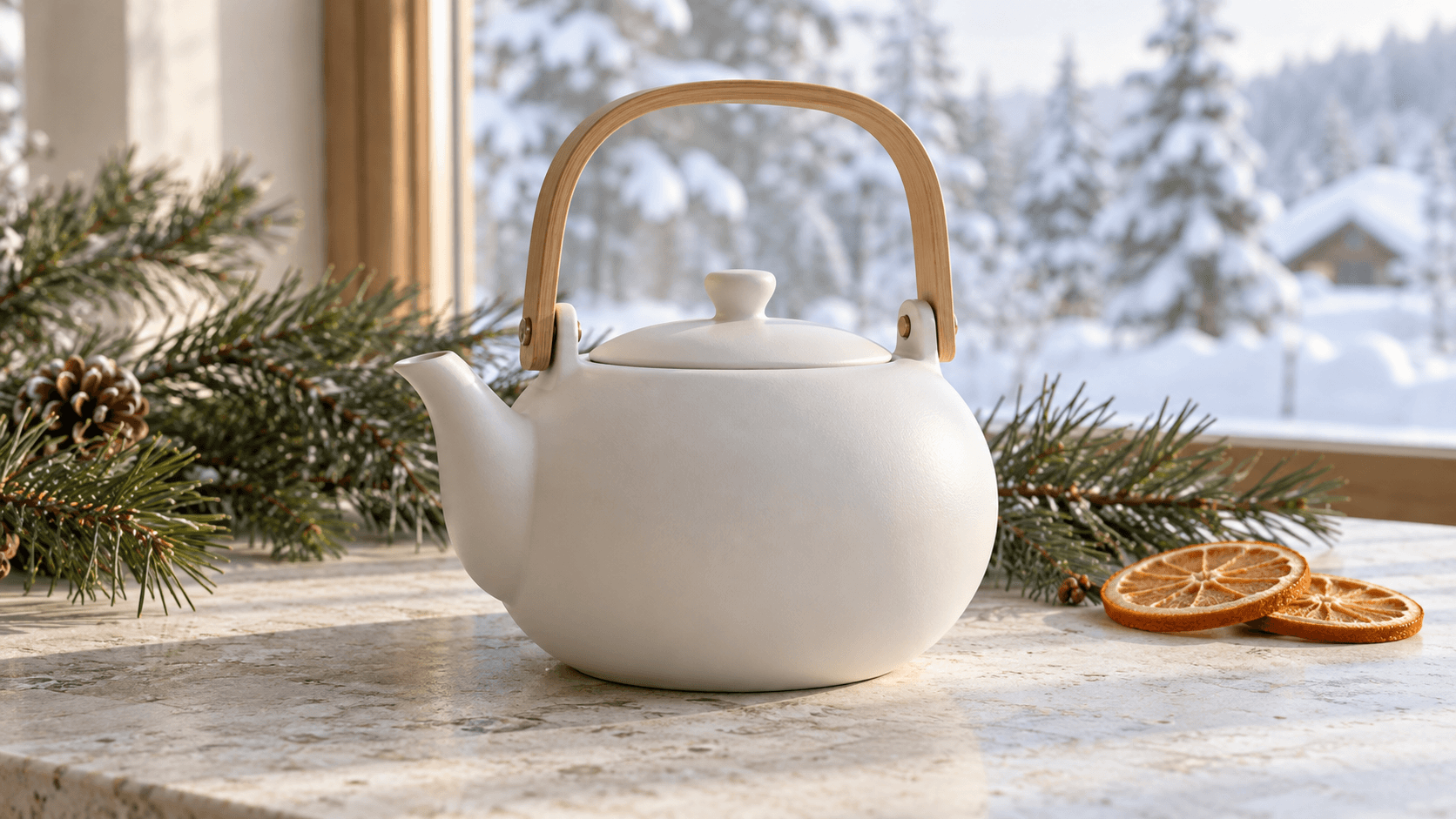
Ein Shop plant saisonale Bildwelten. Erkunde eine Umgebung rund um das Ausgangsbild und halte Requisiten zurückhaltend, damit das Hauptmotiv gut erkennbar bleibt.

Bildvariation ausprobieren
White ceramic teapot in a restrained winter setting with pine and dried orange
Saisonale visuelle Richtungen

Konzepte für Angebotsbilder

Ein Verkäufer benötigt eine andere Präsentation für ein Produktangebot. Beurteile identifizierende Details und die Anforderungen des Zielorts, bevor du eine Variation verwendest.

Bildvariation ausprobieren
Ribbed glass carafe listing studies compare a packshot, kitchen scene and detail view
Konzepte für Angebotsbilder

Alternativen für Social-Media-Posts

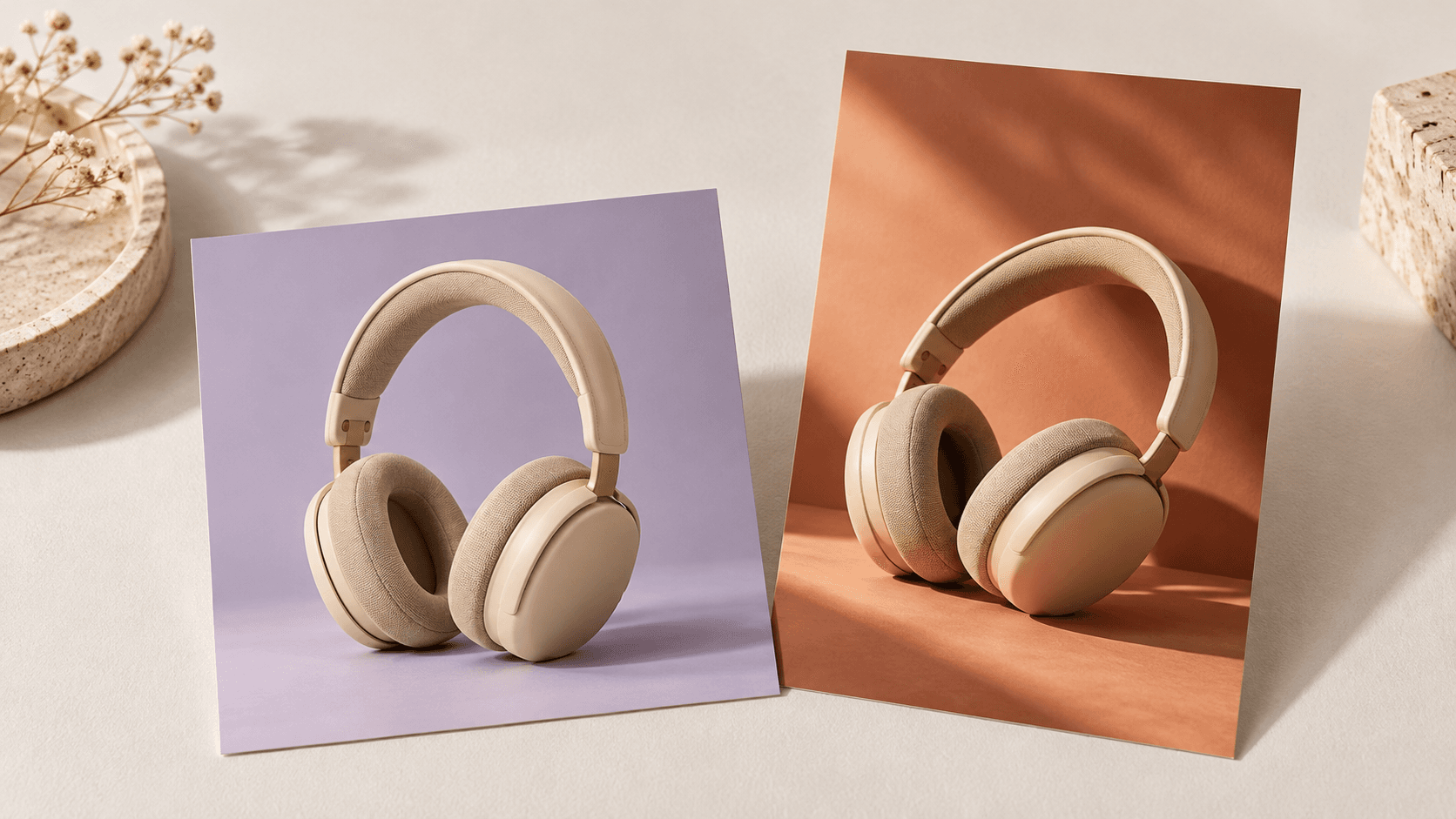
Ein Social-Media-Designer möchte einen anderen Look für ein bestehendes Bild. Wähle zuerst einen Vorschlag aus und bereite dann den endgültigen Zuschnitt und das Layout für die Platzierung vor.

Bildvariation ausprobieren
Sand-colored headphones in square lavender and tall terracotta social image studies
Alternativen für Social-Media-Posts

Eingaben, Workflow und Grenzen der Überprüfung

Verwende die hier gezeigten Bedienelemente für das Ausgangsbild. Zusätzliche Modell- oder Ausgabeeinstellungen gehören zu eigenen Canvas-Workflows.

AusgangsbildEine hochgeladene Referenz oder ein ausgewähltes Beispiel. Für die Generierung ist eine Referenz erforderlich.
Kreative SteuerungWähle eine Vorgabe und bearbeite den Prompt, um die beabsichtigte Änderung zu beschreiben.
AusgabeEin generiertes Einzelbild, das in einem persönlichen Canvas-Projekt gespeichert wird; prüfe es, bevor du eine endgültige Version auswählst.
DetailerhaltGesichter, Text, Formen und Farben können sich ändern. Vergleiche das Ergebnis mit der Referenz.
Modell- und AusgabeeinstellungenDas eingebettete Formular bietet keine Auswahl für Modell, Seitenverhältnis oder Auflösung. Prüfe bei Bedarf die Einstellungen in einem separaten Canvas-Workflow.
Kosten der AnfragePrüfe die vor Beginn einer Generierung angezeigte Credit-Anforderung.
Kostenloser TarifEin kostenloser Tarif ohne erforderliche Kreditkarte ist aufgeführt. Prüfe dein aktuelles Kontingent.
Kommerzielle NutzungAusgaben aus kostenpflichtigen Tarifen haben kommerzielle Rechte gemäß den Bedingungen des Anbieters und den Rechten an den Eingaben. Die Ausgabe des kostenlosen Tarifs dient der persönlichen, nicht kommerziellen Bewertung; ein Upgrade gilt für neue Generierungen.
Nutzung hochgeladener DatenDie Standardbedingungen erlauben die Nutzung von Uploads, Prompts und Ausgaben für Training und Verbesserung. Es gelten die Richtlinien des Anbieters. Ein Enterprise-Opt-out erfordert eine schriftliche Vereinbarung; erlernte oder aggregierte Informationen können nach der Entfernung der Quelle bestehen bleiben.

FAQ zum Bildvariationsgenerator

Benötige ich ein Referenzbild?

Ja. Wähle ein Beispiel aus oder lade ein Referenzbild hoch. Verwende ein Bild mit einem klaren Motiv und beschreibe dann im Prompt die gewünschte Änderung.

Bleibt das Motiv exakt gleich?

Nein. Eine Referenz leitet die Generierung, garantiert jedoch keine identischen Gesichter, Beschriftungen, Formen oder Farben. Gib an, welche Details wichtig sind, und prüfe jedes Ergebnis vor der Verwendung im Vergleich zum Ausgangsbild.

Gibt es eine kostenlose Möglichkeit, es auszuprobieren?

Astorie bietet einen kostenlosen Tarif ohne erforderliche Kreditkarte an. Prüfe dein Kontingent und die vom Generator angezeigte Anforderung, bevor du beginnst; ein kostenloser Tarif bedeutet nicht unbegrenzte Bildvariationen.

Kann ich eine Variation kommerziell nutzen?

Bilder, die in kostenpflichtigen Tarifen generiert werden, können gemäß den Bedingungen von Astorie kommerziell genutzt werden, vorbehaltlich der Bedingungen des Modellanbieters und deiner Rechte an der Referenz. Generierungen im kostenlosen Tarif dienen der persönlichen, nicht kommerziellen Bewertung. Ein Upgrade gewährt kommerzielle Rechte für zukünftige neue Generierungen.

Verwendet Astorie hochgeladene Bilder für das Training?

Ja. Gemäß den Standardbedingungen darf Astorie Uploads, Prompts und Ausgaben zum Trainieren und Verbessern eigener und verbundener Modelle verwenden. Generierungen werden außerdem an Drittanbieter mit eigenen Datenrichtlinien übermittelt. Ein Enterprise-Opt-out erfordert eine separate Vereinbarung; das Löschen von Quelldateien entfernt möglicherweise keine Informationen, die bereits für Training oder aggregierte Datensätze verwendet wurden.

Ist eine Bildvariation dasselbe wie Hochskalierung?

Nein. Eine Variation erstellt eine neue Interpretation des Ausgangsbildes. Hochskalierung bereitet ein ausgewähltes Bild für eine größere Platzierung vor; verwende einen speziellen Upscale-Workflow, wenn Vergrößerung die Aufgabe ist.

Wie kann ich kreative Richtungen klarer vergleichen?

Ändere jeweils nur einen Teil des Briefings, etwa den Hintergrund oder die Beleuchtung. Halte die übrige Anfrage ähnlich und vergleiche dann jeden Vorschlag mit dem Original, bevor du entscheidest, was du als Nächstes erkunden möchtest.

Erkunde eine weitere Richtung für dein Bild

Wähle eine Referenz, beschreibe eine kreative Änderung und überprüfe das Ergebnis im Vergleich zu deinem Ausgangspunkt.