

Separate visuelle Elemente
Eine Vase und eine Blumenreferenz
- Verwenden Sie die Glasvase als Hauptobjekt.
- Verwenden Sie die Sonnenblumen für das Blumenarrangement.
- Beschreiben Sie einen gemeinsamen Blickwinkel und eine einheitliche Lichtgestaltung.
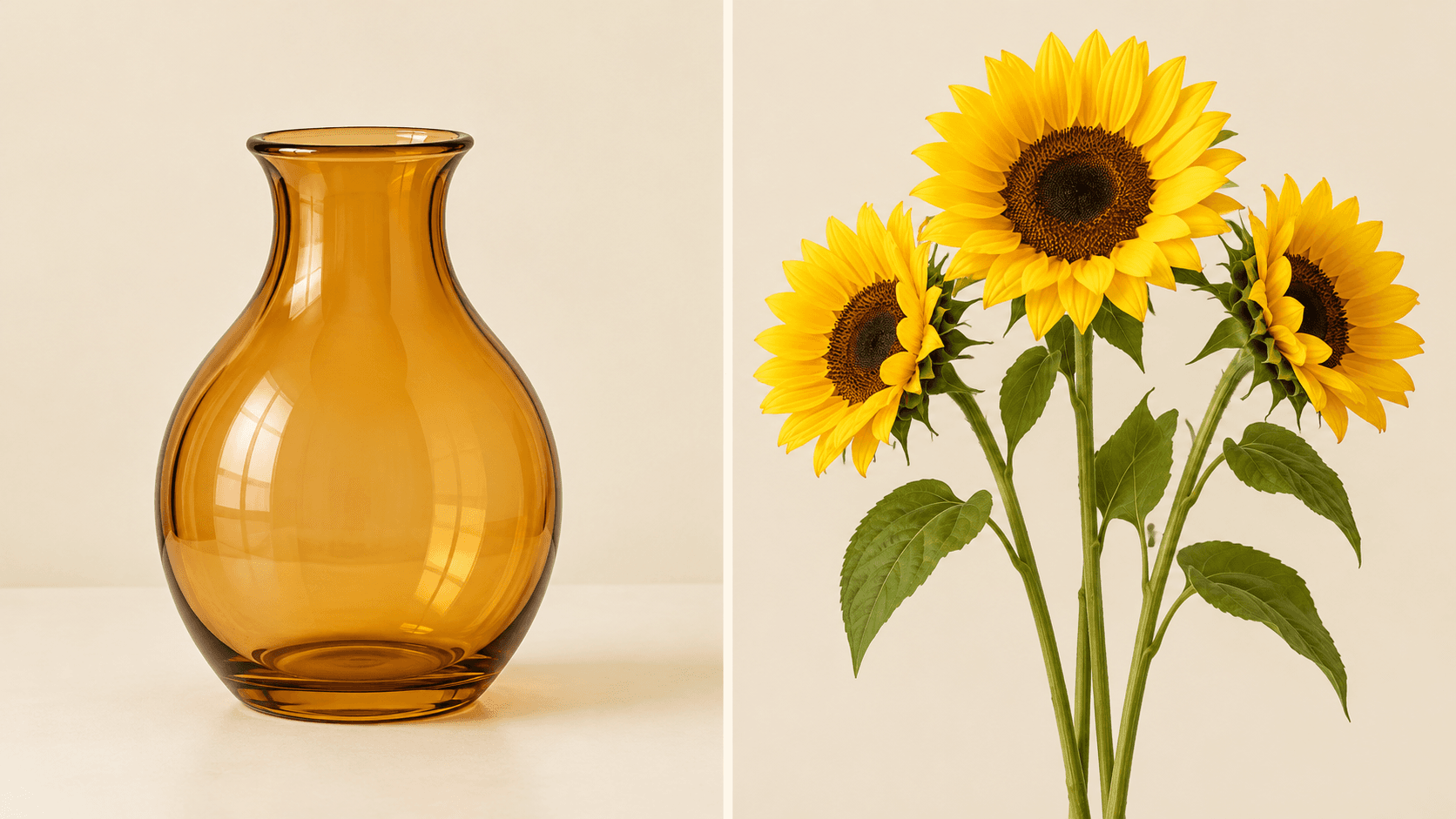
Wählen Sie ein Board mit separaten Bildern und beschreiben Sie, wie sie kombiniert werden sollen. Diese Demo akzeptiert ein Board-Bild; nutzen Sie unten „Arbeitsfläche für mehrere Bilder öffnen“, um mit separaten Uploads zu arbeiten.
Entscheiden Sie, was Sie aus jeder Quelle übernehmen möchten, und prüfen Sie dann, ob die neue Szene diese Ideen klar kombiniert. Die Bilder auf dieser Seite sind Konzeptillustrationen von Image Gen, keine verifizierten Ausgaben dieses Astorie-Generators.
Eine Vase und eine Blumenreferenz
Prüfen Sie, wie die Elemente zusammenpassen

Diese Schritte beziehen sich auf die Ein-Board-Demo. Öffnen Sie für separate Quelldateien die Arbeitsfläche und folgen Sie der Anleitung für den Image Node.
Wählen Sie ein Beispiel-Board aus oder ordnen Sie Ihre Bilder auf einem klar getrennten Board an und laden Sie es hoch. Halten Sie jede Quelle gut erkennbar und benennen Sie ihre Rolle im Prompt.
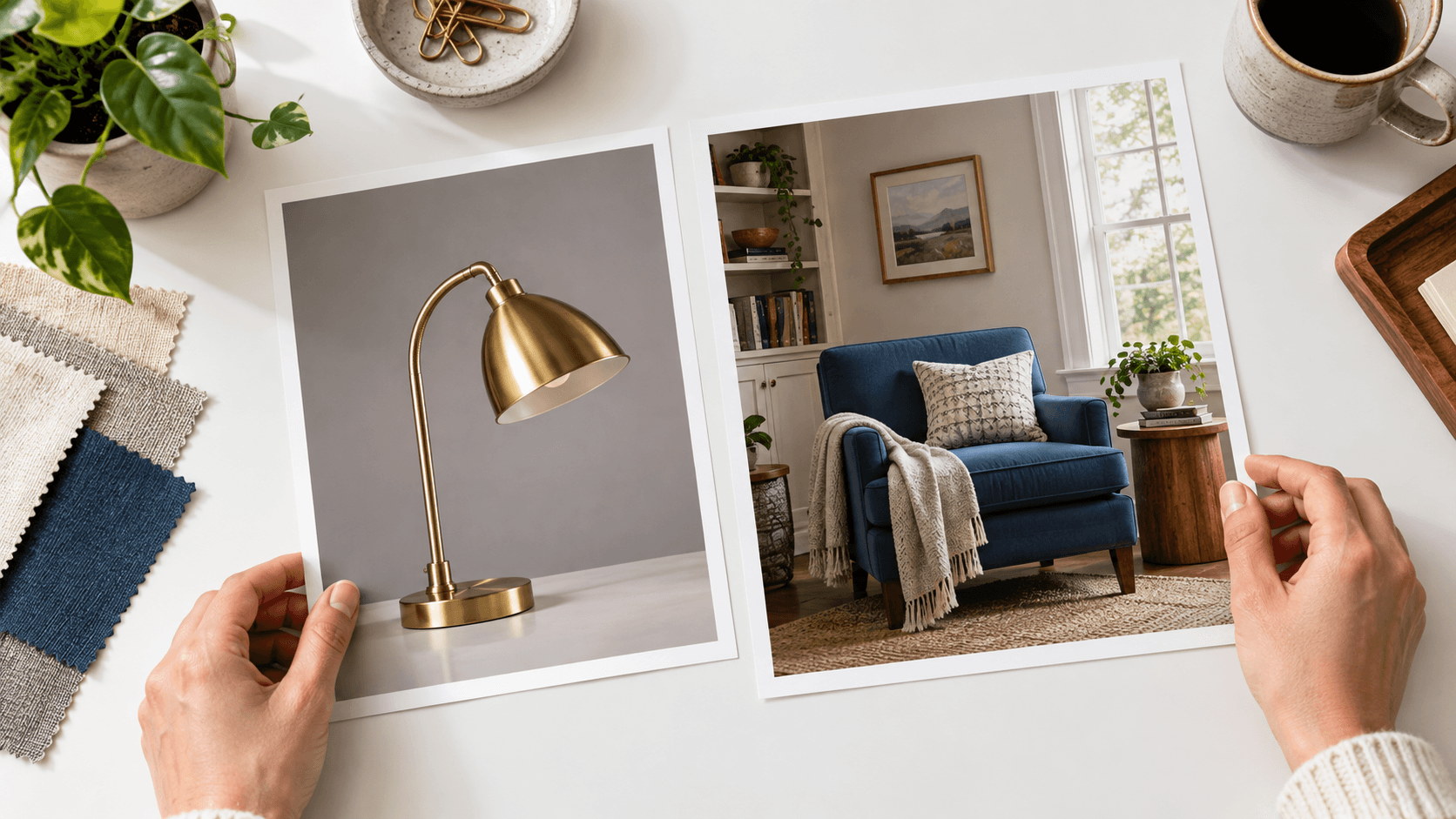
Wählen Sie „In Szene platzieren“ oder „Warme Atmosphäre“. Bearbeiten Sie „Beschreiben Sie Ihre Mischung“, um Motiv, Umgebung, visuellen Stil und Details festzulegen, die übernommen werden sollen.
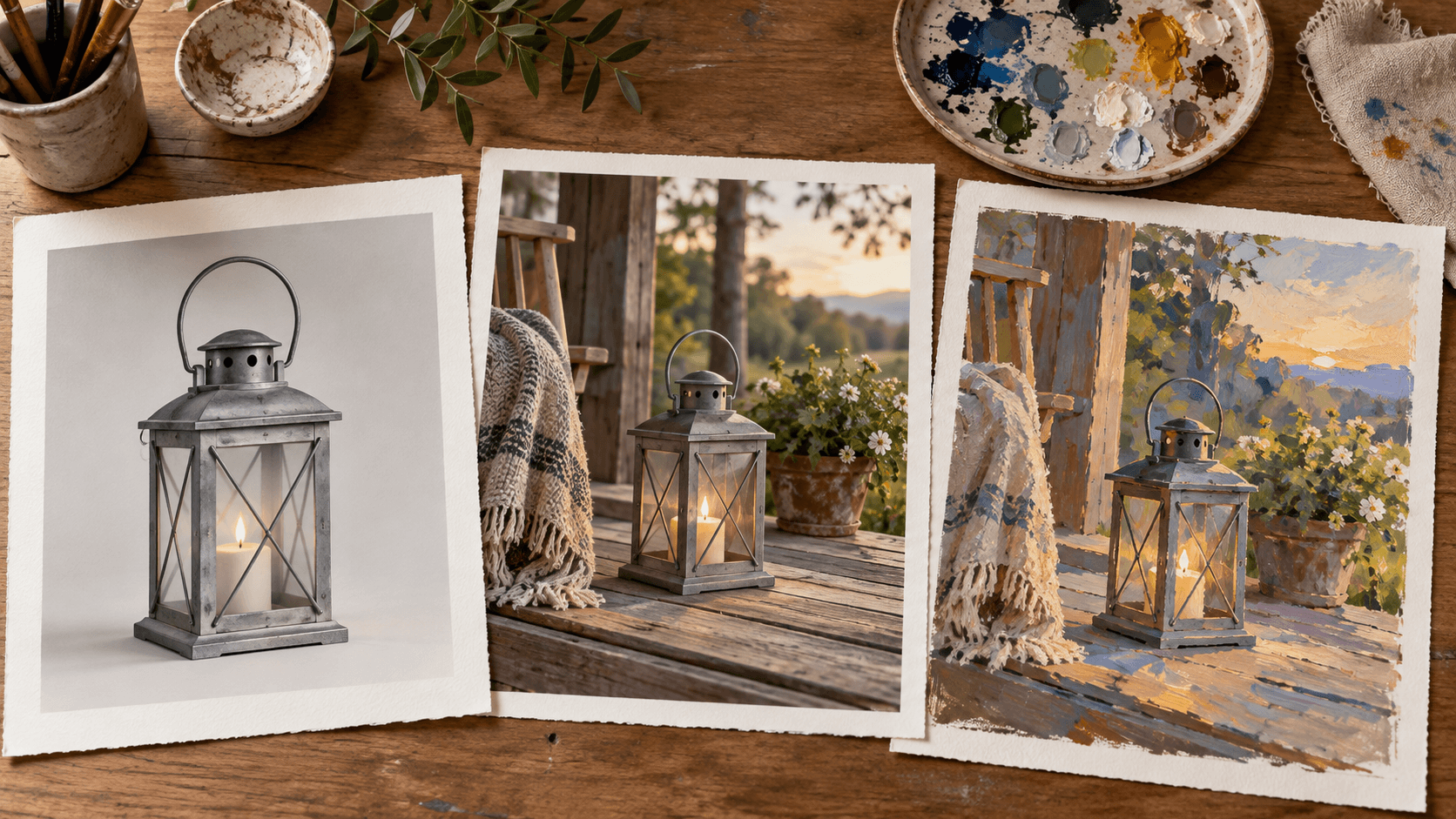
Wählen Sie „Mischung generieren“ und melden Sie sich an, falls Sie dazu aufgefordert werden. Vergleichen Sie die neue Szene mit jedem Quellelement hinsichtlich Form, Platzierung, Perspektive, Licht und wichtiger Details.
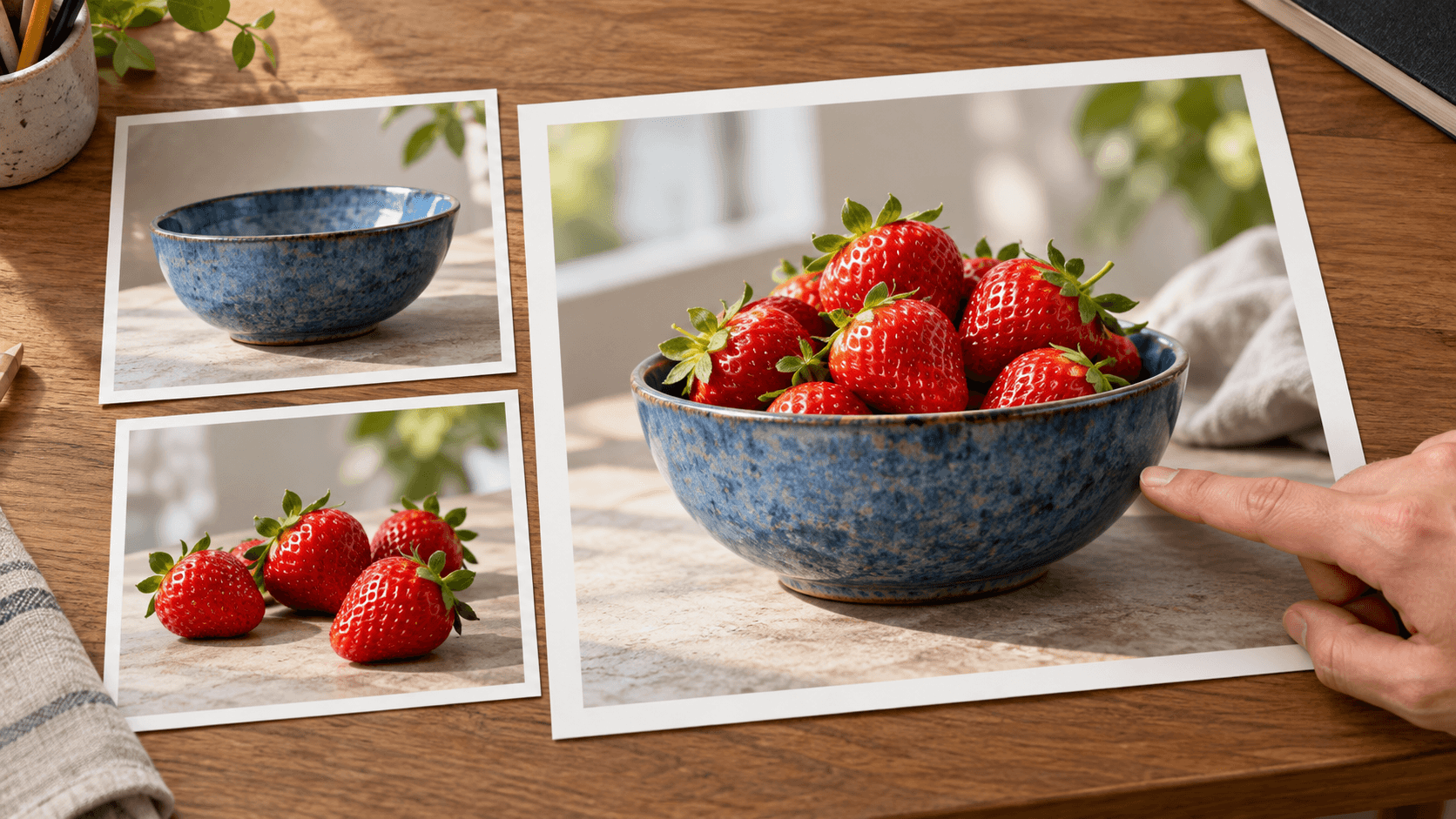
Eine klare Rolle für jedes Bild hilft, die Kombination zu definieren. Dies sind kreative Anweisungen zur Prüfung, keine exakten Mischsteuerungen.
Benennen Sie das Objekt oder die Figur, die im Mittelpunkt bleiben soll. Fordern Sie die wichtigen Formen und Farben an und prüfen Sie anschließend das tatsächliche Ergebnis.
Board-Mischung ausprobierenVerwenden Sie ein weiteres Bild für die Umgebung. Beschreiben Sie, wo das Motiv hingehört, und vergleichen Sie seinen Maßstab und seine Perspektive mit der Szene.
Board-Mischung ausprobierenFordern Sie eine gemeinsame Lichtrichtung und Lichtweichheit an. Prüfen Sie Glanzlichter, Reflexionen und Kontaktschatten auf Konflikte zwischen den Quellideen.
Board-Mischung ausprobierenVerwenden Sie eine malerische Gestaltung, wenn das Ziel eine Illustration ist. Benennen Sie, welche Formen der Quellen wichtig sind, wenn Oberflächendetails vereinfacht werden.
Board-Mischung ausprobierenÄndern Sie jeweils nur eine Beziehung, etwa die Größe oder Platzierung des Motivs. Halten Sie die ursprünglichen Referenzen beim Vergleich neuer Kandidaten verfügbar.
Board-Mischung ausprobierenMelden Sie sich an und öffnen oder erstellen Sie ein Arbeitsflächenprojekt, um separate Quellbilder für einen kompatiblen Image Node bereitzustellen. Die Referenzunterstützung hängt vom Modell ab; diese Demo verwendet ein Board.
Arbeitsfläche für mehrere Bilder öffnenPassen Sie diese vorgeschlagenen Kombinationen an Referenzen an, für deren Nutzung Sie die Erlaubnis haben. Benennen Sie die Rolle jeder Quelle, statt das Modell raten zu lassen.

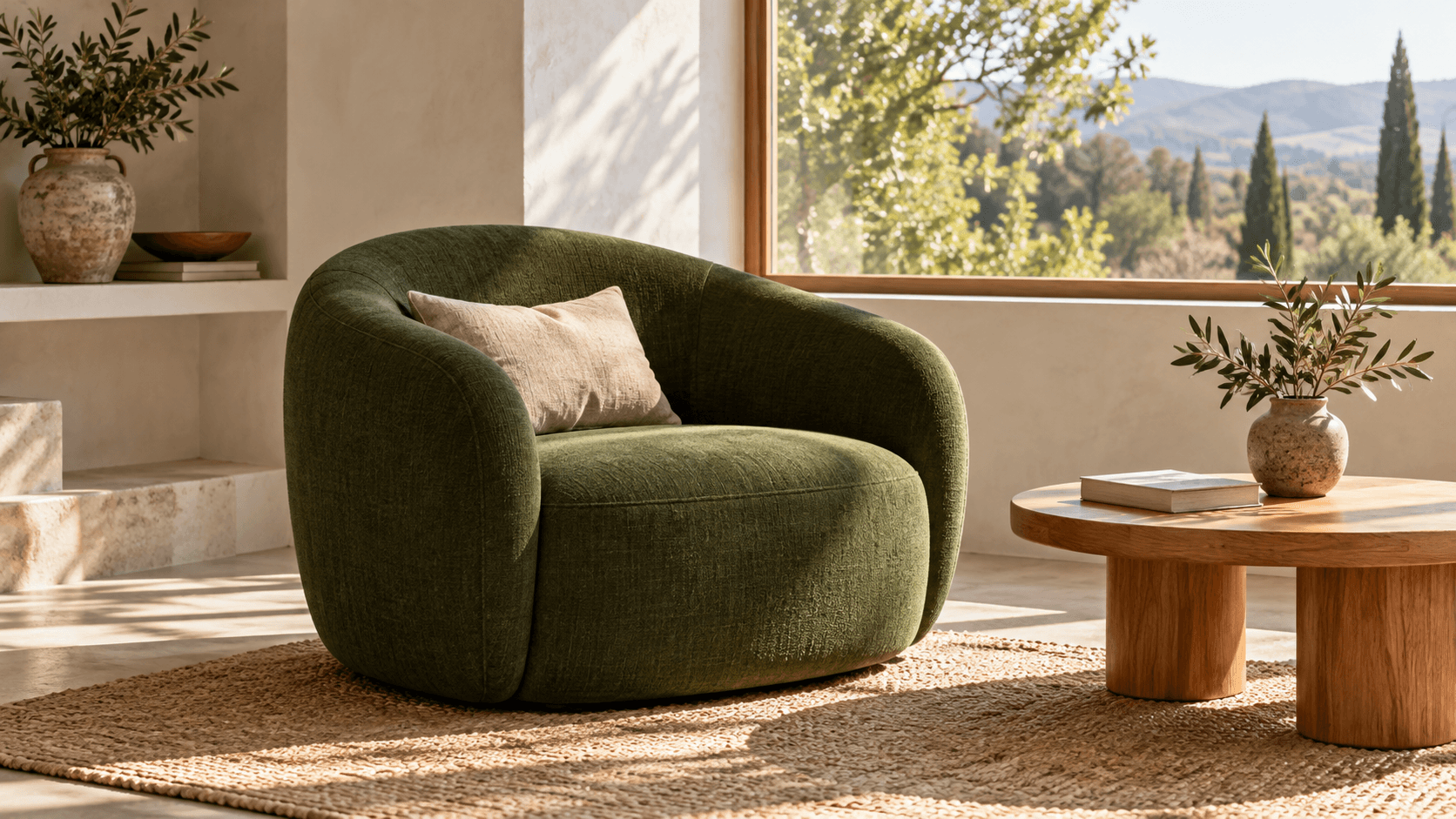
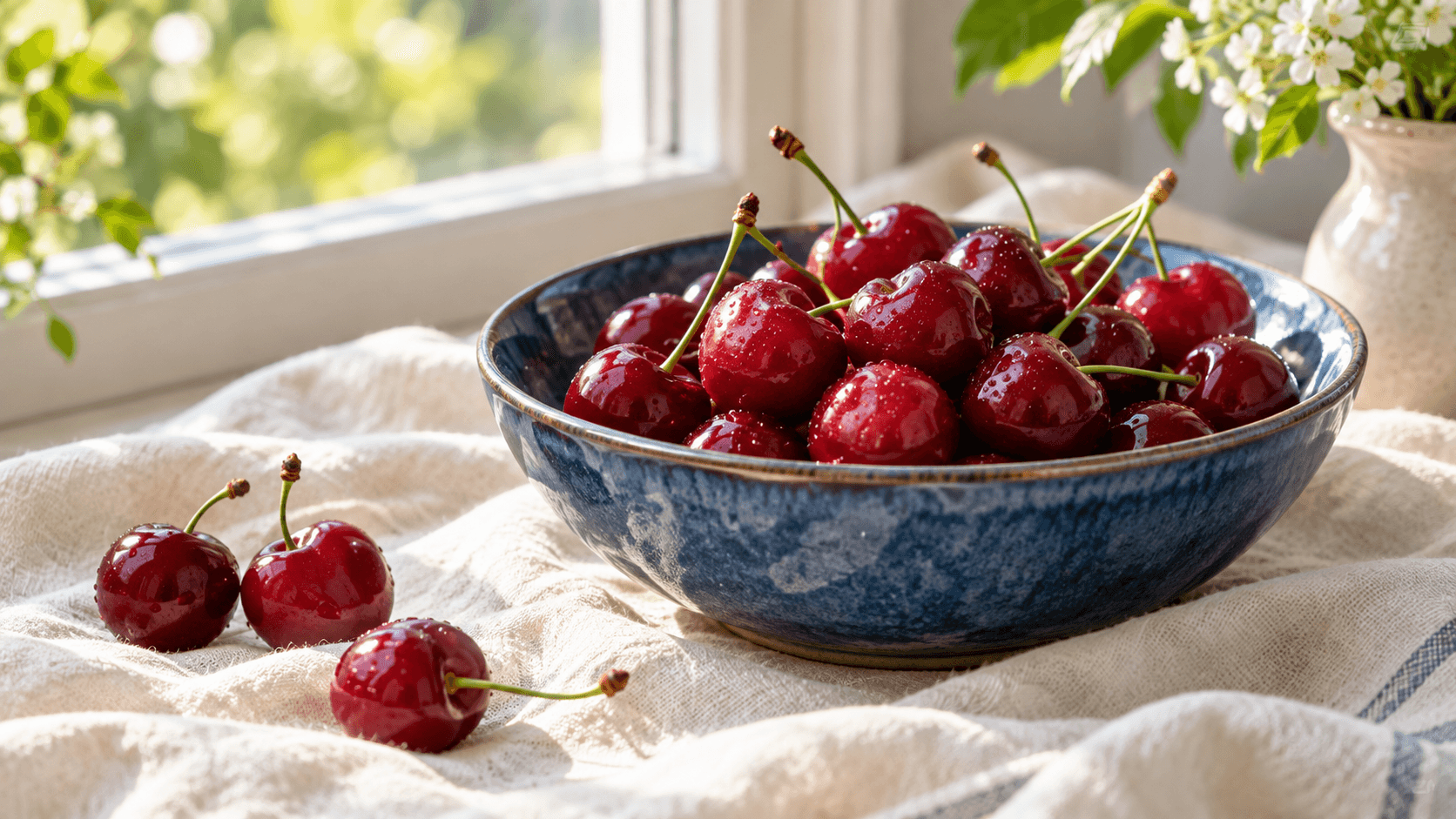
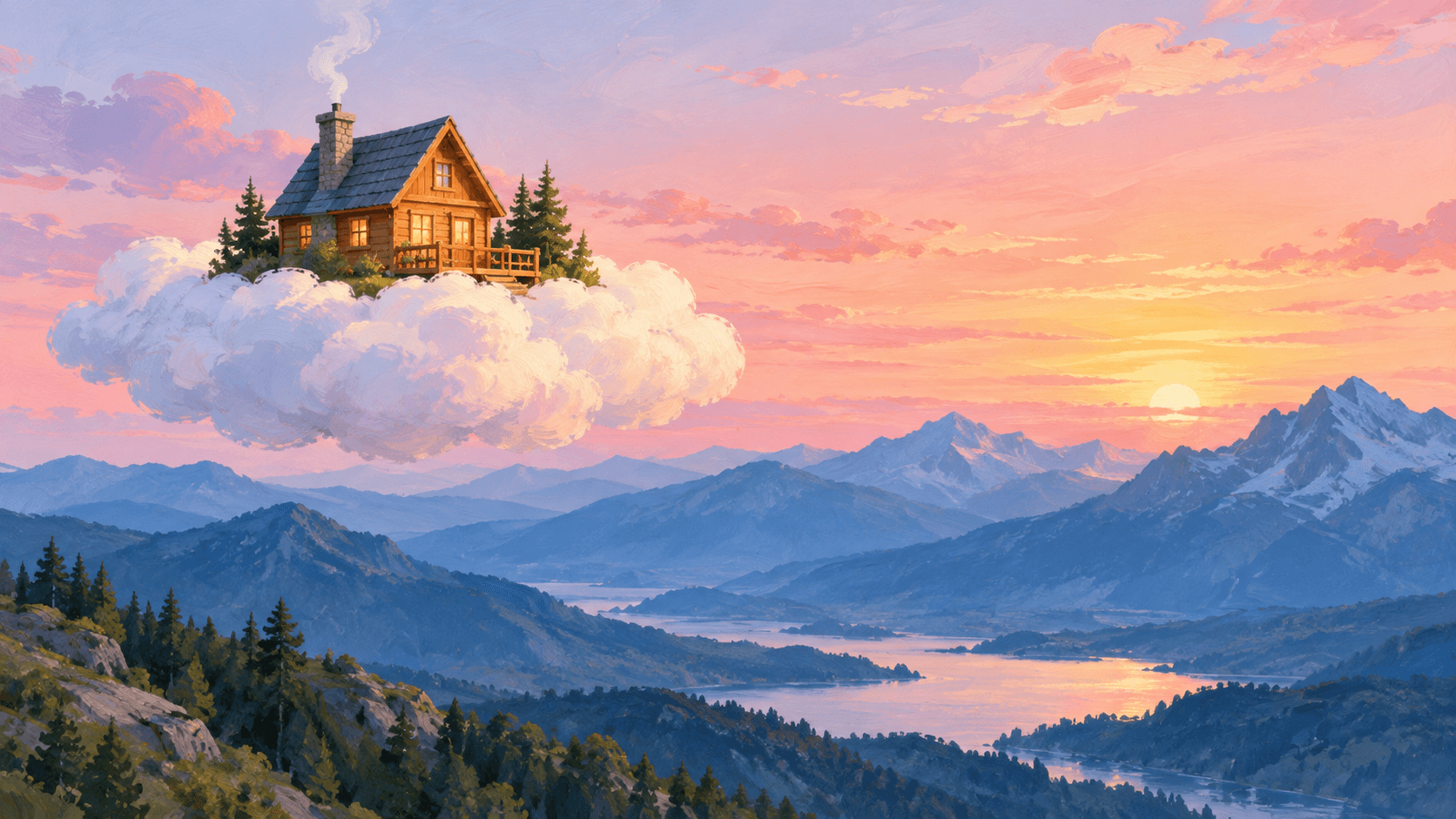
Nutzen Sie die Kombination, um eine visuelle Richtung zu erkunden, und bewerten Sie sie dann anhand der Details, die für die endgültige Platzierung wichtig sind.
Erkunden Sie, wie ein ausgewähltes Objekt in einer neuen Umgebung wirken könnte. Prüfen Sie Farbe, Proportionen und kommerziell wichtige Details, bevor Sie den Kandidaten in ein Design übernehmen.
Mischung erkunden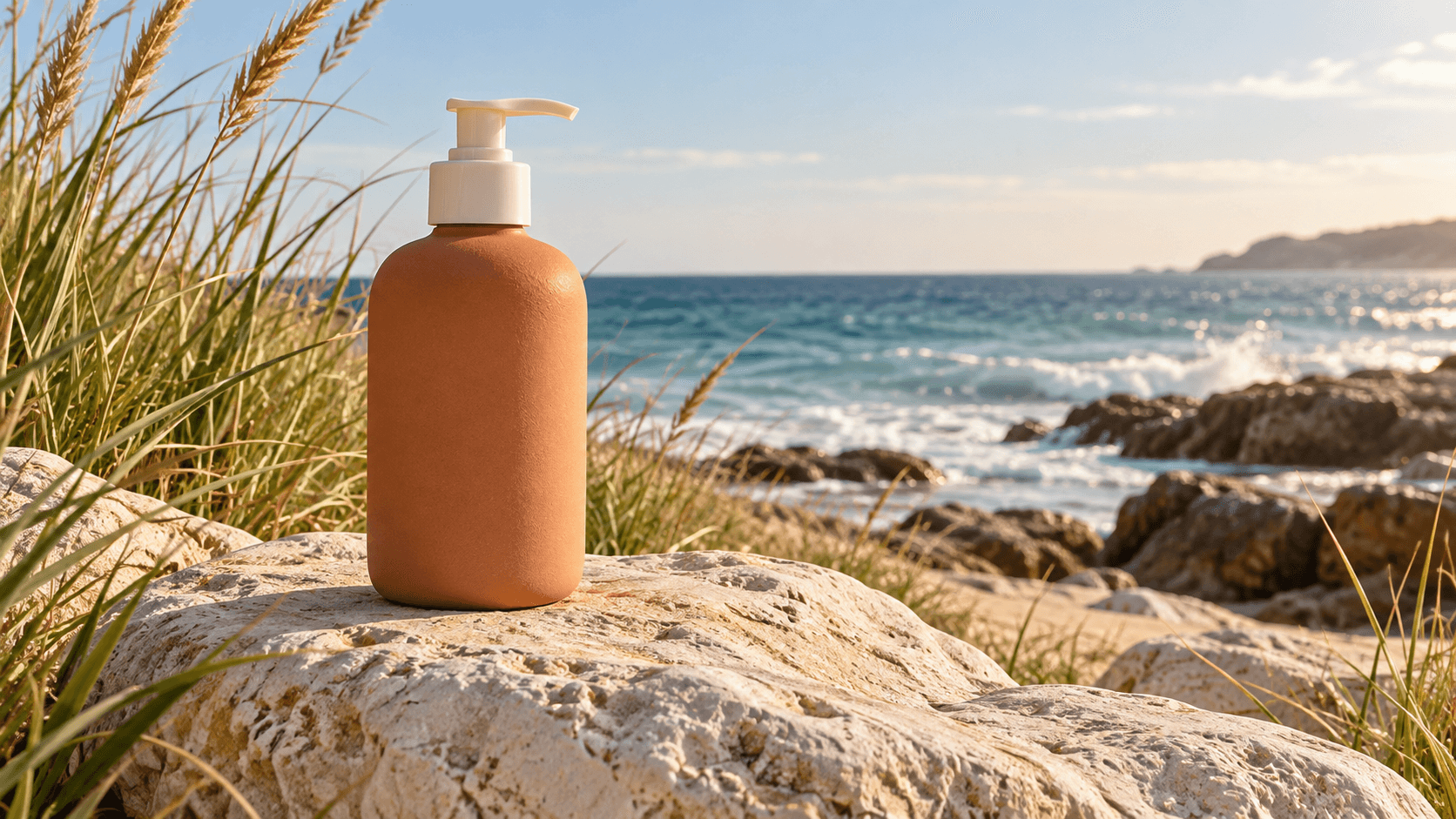
Kombinieren Sie ein dekoratives Objekt mit einer Raumreferenz, um eine mögliche Anordnung zu besprechen. Prüfen Sie Maßstab und Abstände; eine generierte Studie ist kein vermessener Raumplan.
Mischung erkunden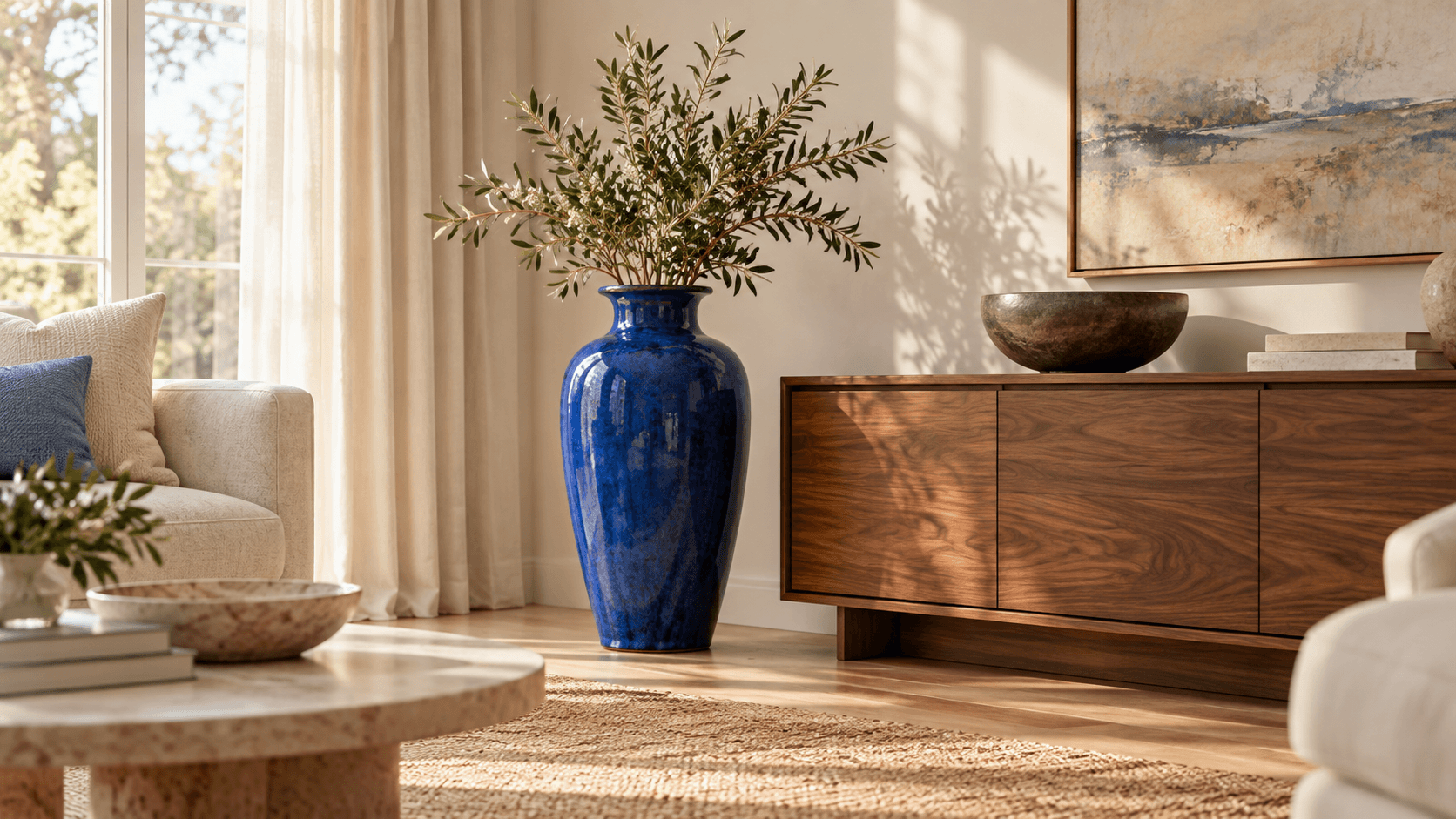
Erkunden Sie Kombinationen aus Geschirr und Zutaten für ein Food-Visual. Prüfen Sie Objektkontakte und Oberflächendetails, bevor Sie eine Szene auswählen.
Mischung erkunden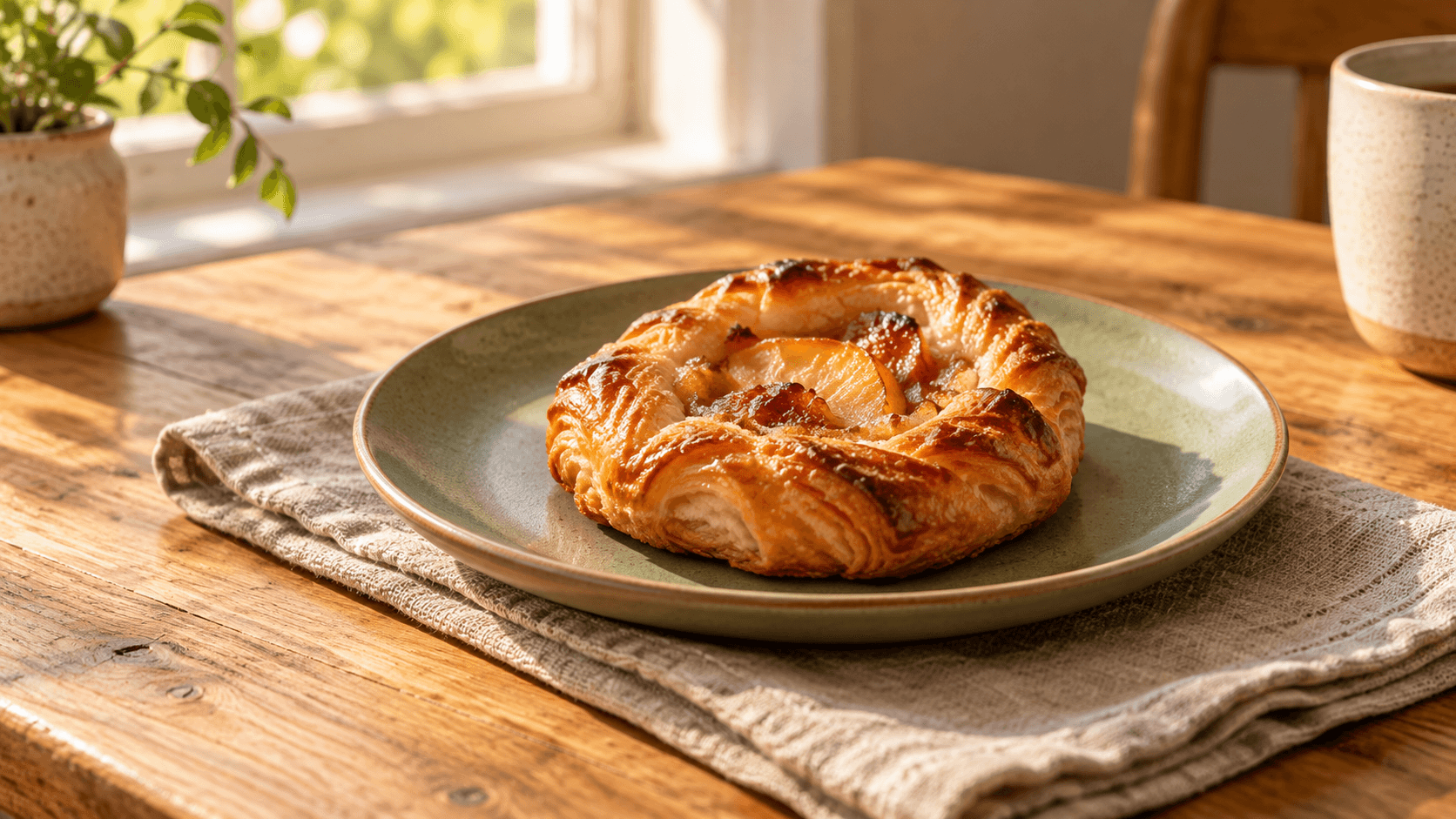
Bringen Sie zwei visuelle Motive in einer illustrativen Szene zusammen. Bewerten Sie, wie klar das Bild die redaktionelle Idee im vorgesehenen Bildausschnitt vermittelt.
Mischung erkunden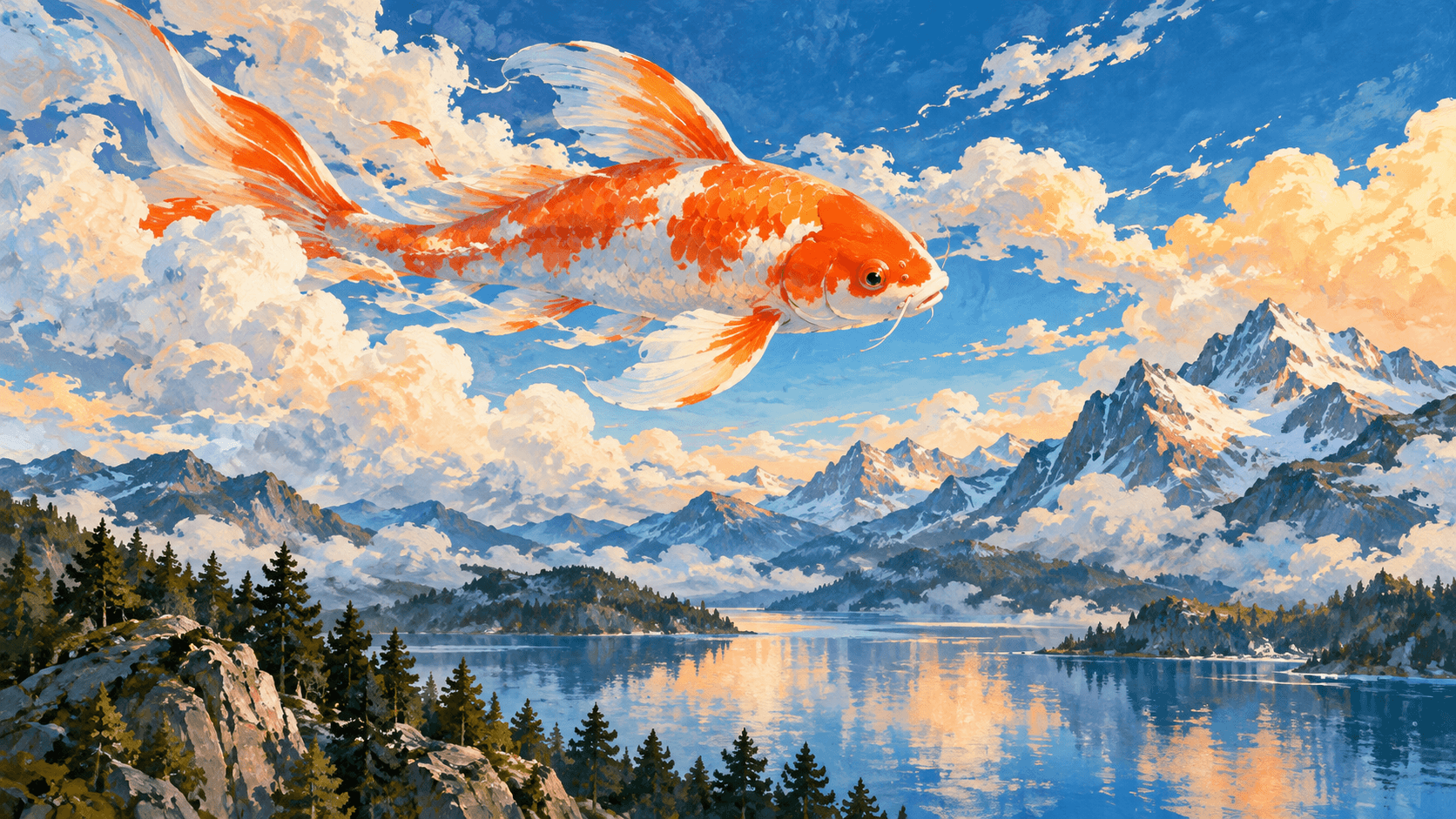
Kombinieren Sie ein freigegebenes Produktkonzept mit einer botanischen Stimmungsreferenz. Stimmen Sie die Richtung ab, bevor Sie finale Kampagnen-Assets entwickeln.
Mischung erkunden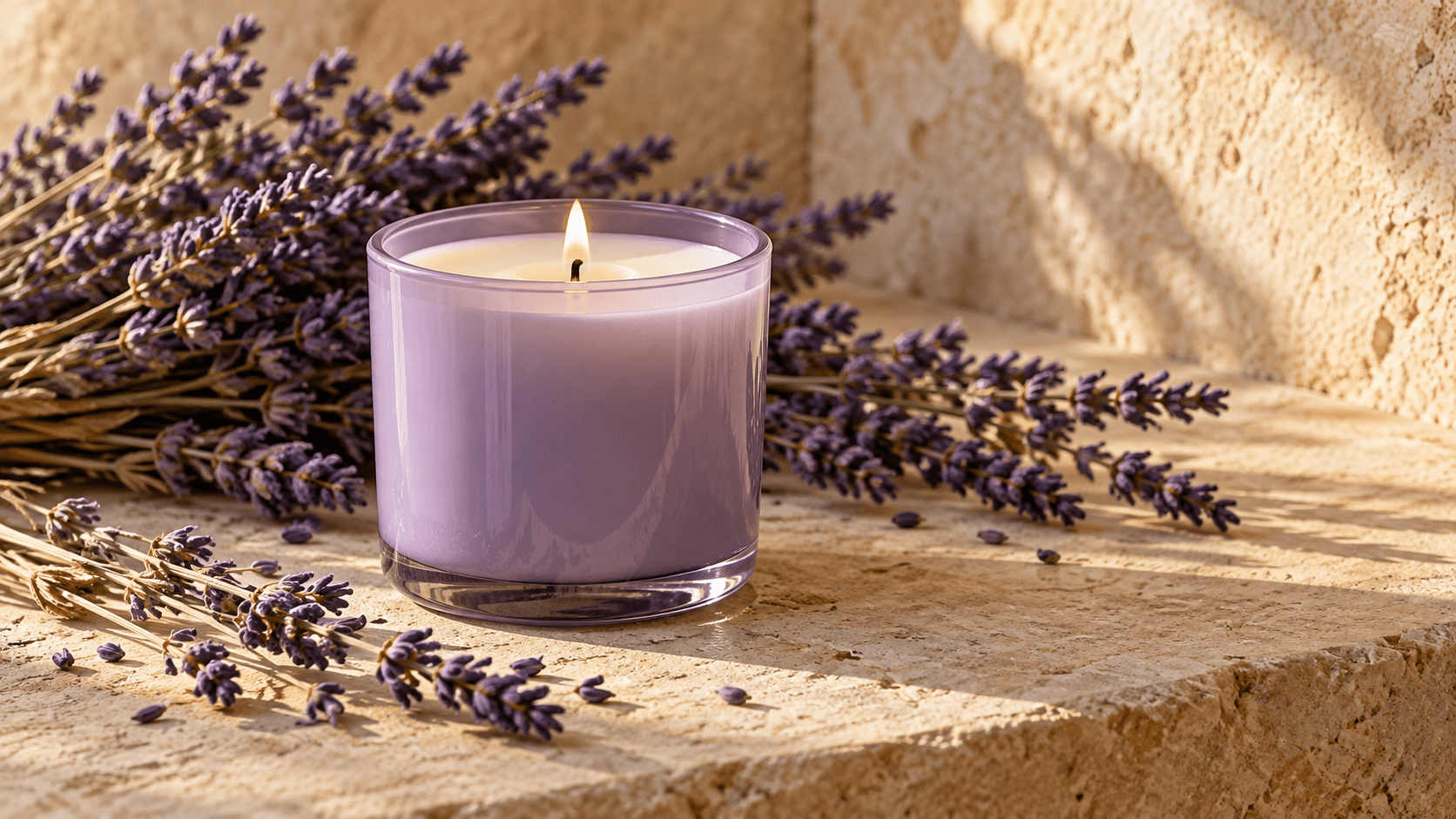
Erkunden Sie eine klare Anordnung von zwei Motiven mit Platz für spätere Typografie. Fügen Sie den finalen Text nach der Prüfung des generierten Bildes in Ihrem Design-Workflow hinzu.
Mischung erkunden
Wählen Sie den Workflow, der dazu passt, wie Sie die Quellen bereitstellen möchten.
| Diese Demo | Ein ausgewähltes oder hochgeladenes Referenzboard-Bild mit separaten Bildern. Separate Bilddateien in derselben Anfrage werden nicht akzeptiert. | |
|---|---|---|
| Workflow für separate Bilder | Melden Sie sich an und öffnen oder erstellen Sie ein Arbeitsflächenprojekt. Fügen Sie dann einen Image Node hinzu, der mehrere Referenzen unterstützt, und verbinden Sie die Quellbilder mit einem Briefing. Verfügbare Referenzeingaben hängen vom Modell ab. | |
| Steuerungen hier | Zwei Misch-Prompts und ein bearbeitbares Briefing. Dieses Formular bietet keine Ebenendeckkraft, keinen Regler für Mischstärke, keine lokalen Masken und keine mehreren Upload-Felder. | |
| Ausgabe hier | Ein generiertes Standbild, das in einem persönlichen Arbeitsflächenprojekt gespeichert wird. | |
| Prüfgrenzen | Quelldetails, Identität, Geometrie, Schrift und genaue Platzierung können sich ändern. Eine generierte Mischung ist keine garantiert pixelgetreue Komposition. | |
| Kosten pro Anfrage | Prüfen Sie vor dem Generieren die angezeigte Credit-Anforderung. | |
| Kostenloser Tarif | Ein kostenloser Tarif ohne erforderliche Kreditkarte ist aufgeführt. Prüfen Sie Ihr aktuelles Kontingent. | |
| Kommerzielle Nutzung | Generierungen im kostenpflichtigen Tarif haben kommerzielle Rechte, vorbehaltlich der Anbieterbedingungen und der Rechte an den Eingaben. Ausgaben des kostenlosen Tarifs dienen der persönlichen, nicht kommerziellen Bewertung; ein Upgrade gilt für neue Generierungen. | |
| Verwendung hochgeladener Daten | Die Standardbedingungen erlauben die Nutzung von Uploads, Prompts und Ausgaben für Training und Verbesserung. Es gelten die Richtlinien des Anbieters. Ein Enterprise-Opt-out erfordert eine schriftliche Vereinbarung; erlernte oder abgeleitete Informationen können nach dem Entfernen der Quelle bestehen bleiben. |
Entdecken Sie weitere Werkzeuge für Bildvarianten, visuelle Stile und neue Kompositionsideen.
AI tool
Nutzen Sie diesen KI-Bildkombinierer, um Objekte aus zwei Fotos in einer neu generierten Szene zusammenzuführen. Beschreiben Sie, ob sich ein Objekt im anderen, daneben oder dahinter befinden soll. Beginnen Sie mit einem Referenzboard oder verbinden Sie separate Bilder auf der Arbeitsfläche.

AI tool
Nutze diesen KI-Bildvariationsgenerator, um von einer Referenz aus einen neuen Hintergrund, eine neue Beleuchtung oder einen neuen visuellen Stil zu erkunden. Vergleiche jeden Vorschlag mit dem Ausgangsbild. Für eine Darstellung, die der ursprünglichen Komposition näherkommt, probiere die KI-Bild-Rekonstruktion aus.
AI tool
Verwandeln Sie eine Skizze mit einer Referenzzeichnung und einer schriftlichen Beschreibung in ein Bild. Erkunden Sie realistische Fotos, gemalte Illustrationen oder 3D-Konzept-Renderings und vergleichen Sie das Ergebnis anschließend mit Ihrer ursprünglichen Idee.
Er generiert aus den separaten Bildern auf einem einzigen Referenzboard und einem schriftlichen Briefing eine neue Szene. Sie können die Platzierung von Motiven, gemeinsame Beleuchtung oder eine malerische Kombination erkunden und das Ergebnis anschließend mit den Quellideen vergleichen.
Nein. Diese Demo akzeptiert ein Board-Bild. Nutzen Sie „Arbeitsfläche für mehrere Bilder öffnen“ für separate Dateien. Wählen Sie dann einen kompatiblen Image Node und verbinden Sie die Quellbilder mit einem Prompt.
Platzieren Sie die Quellbilder in klar getrennten Bereichen eines Bildes. Halten Sie die wichtigen Motive gut erkennbar und beschreiben Sie, welcher Bereich Motiv, Umgebung oder Stil liefert. Vermeiden Sie winzige Quellbilder oder überlappende Bilder, die Details verdecken.
Nein. Dieses Formular generiert eine Interpretation der visuellen Elemente. Es bietet keine Steuerungen für Ebenendeckkraft oder pixelgetreues Compositing; verwenden Sie einen separaten Compositing-Workflow, wenn diese Steuerungen erforderlich sind.
Nein. Objektformen, Text, Identität und Platzierung können sich ändern oder entfallen. Prüfen Sie den Kandidaten vor der Verwendung anhand jeder Referenz.
Ausgaben im kostenpflichtigen Tarif haben kommerzielle Rechte, vorbehaltlich der Anbieterbedingungen und Ihrer Rechte an jeder Quelle. Ausgaben des kostenlosen Tarifs dienen der persönlichen, nicht kommerziellen Bewertung. Prüfen Sie vor einer kostenpflichtigen Nutzung die aktuelle Richtlinie zu kommerziellen Rechten.
Die Standardbedingungen erlauben die Verwendung von Uploads, Prompts und Ausgaben für Training und Verbesserung, und es gelten die Richtlinien des Anbieters. Ein Enterprise-Opt-out erfordert eine schriftliche Vereinbarung. Lesen Sie vor dem Bereitstellen von Quellen die aktuelle Richtlinie zu hochgeladenen Daten.
Probieren Sie hier eine Referenzboard-Mischung aus. Melden Sie sich für separate Bilder an und öffnen oder erstellen Sie ein Arbeitsflächenprojekt. Verbinden Sie die Quellen dann mit einem kompatiblen Image Node.