
Ein eigenständiger Datei-Workflow
- Beginne mit einem eigenständigen Cover-Konzept
- Stelle das Briefing für eine andere Richtung neu zusammen
- Beurteile das Bild getrennt von seiner Quelle
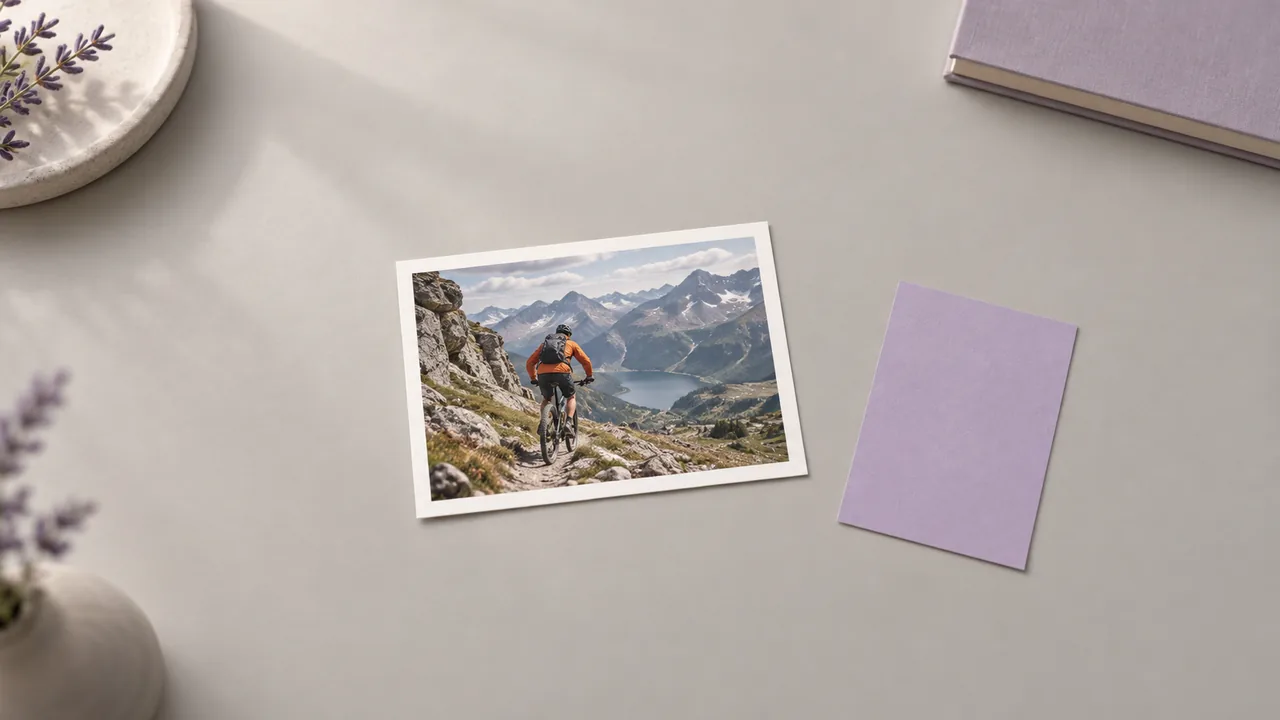
Nutze einen KI-Thumbnail-Generator-Workflow, um der nächsten Episode einen klar erkennbaren visuellen Aufhänger zu geben. Entwickle das Cover auf der Canvas und beurteile dann seinen Blickfang, bevor du dich auf das finale Design festlegst.
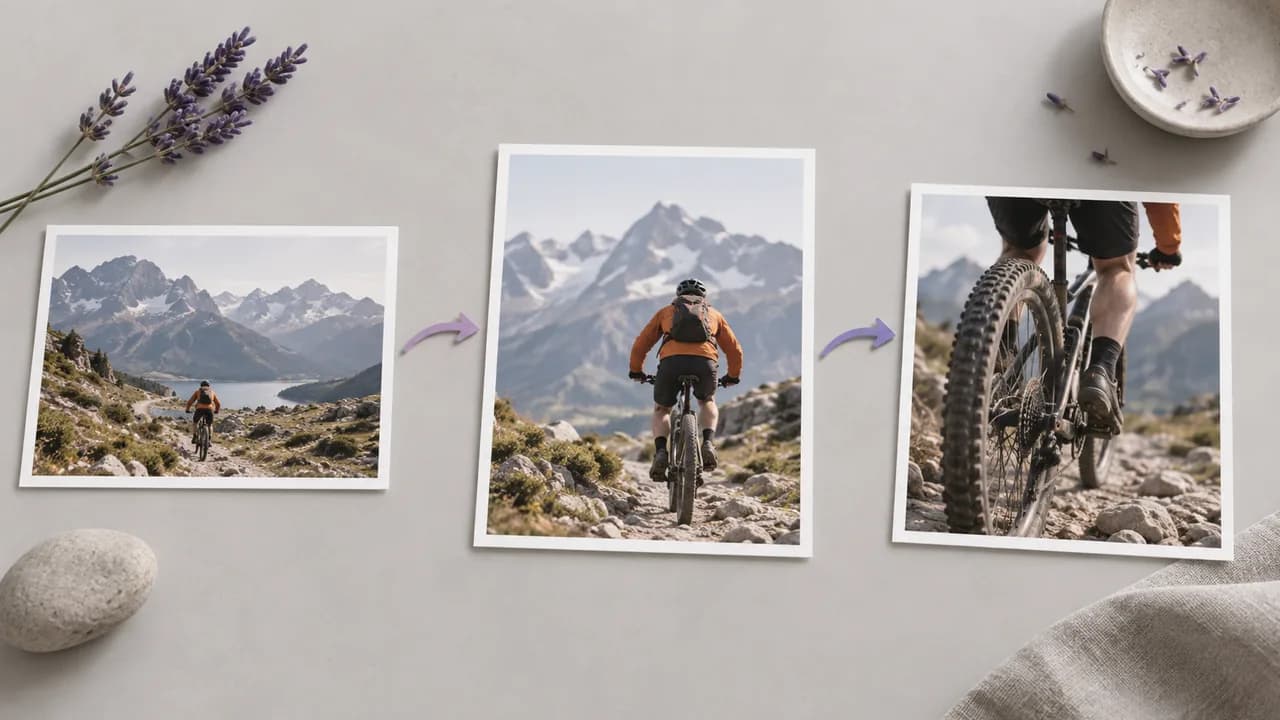
Ein Ordner mit isolierten Cover-Ideen kann die Entscheidungen hinter jeder Version verbergen. Bewahre die Quelle und das sich entwickelnde Bild zusammen auf, während du entscheidest, welche Richtung zur Episode passt; die Illustrationen zeigen Workflow-Konzepte, keine getesteten Tool-Ergebnisse.
Sammle das Episoden-Briefing und entscheide, welche visuelle Frage das erste Cover-Konzept beantworten soll.
Füge dem Projekt, in dem du das Episoden-Cover entwickelst, einen Bild-Node hinzu. Wähle einen Moment, eine Person oder ein Objekt, das das Video, das du veröffentlichen möchtest, treffend repräsentiert.
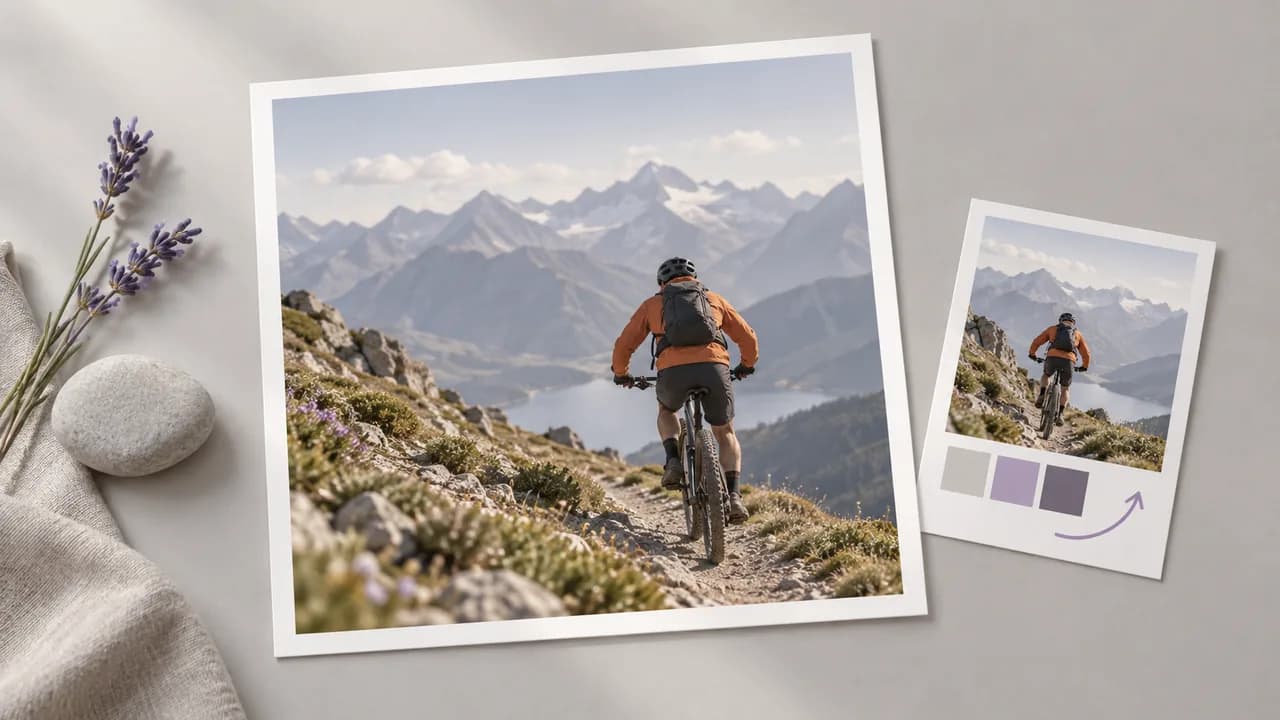
Gib ein Briefing für das Hauptthema und den visuellen Aufhänger ein. Wähle ein unterstütztes Seitenverhältnis für das Ziel aus und überlege dann, was das Cover bei kleiner Anzeigegröße vermitteln muss.
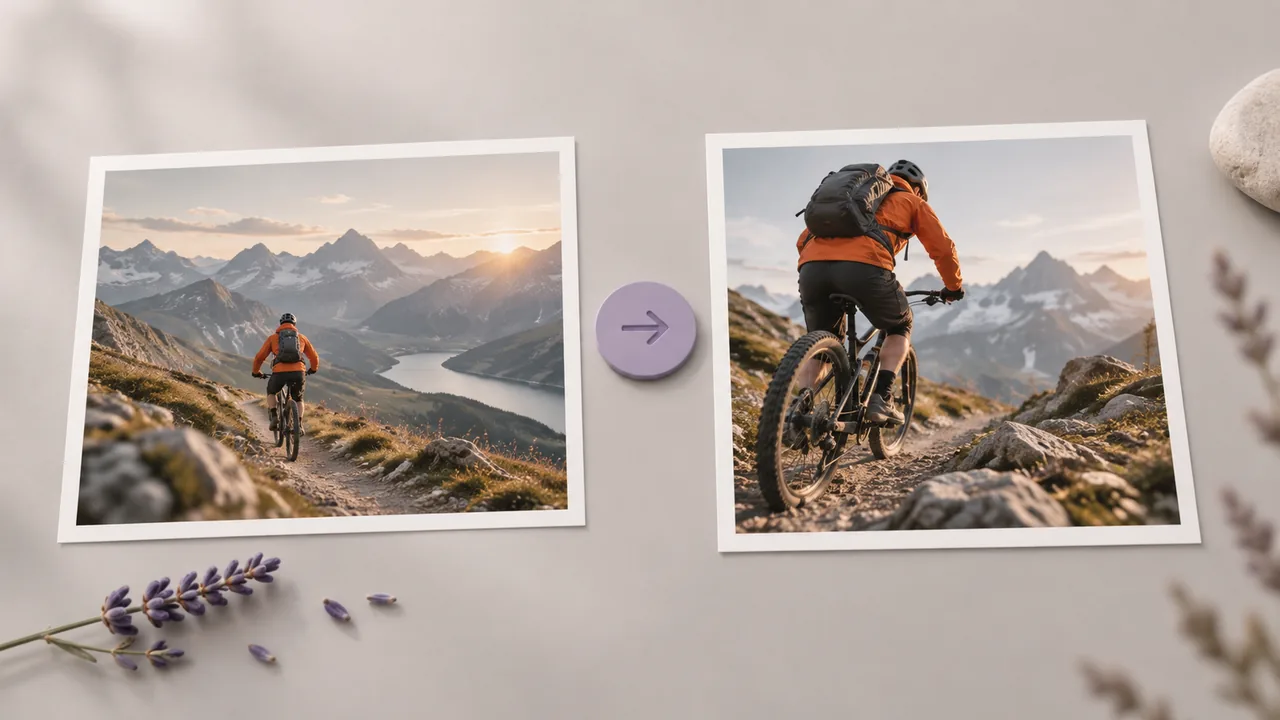
Führe den Node aus und betrachte das Ergebnis bei kleiner Anzeigegröße. Überarbeite das Briefing, wenn das Motiv unklar ist, und bereite jede finale Überschrift in deinem Design-Workflow vor.
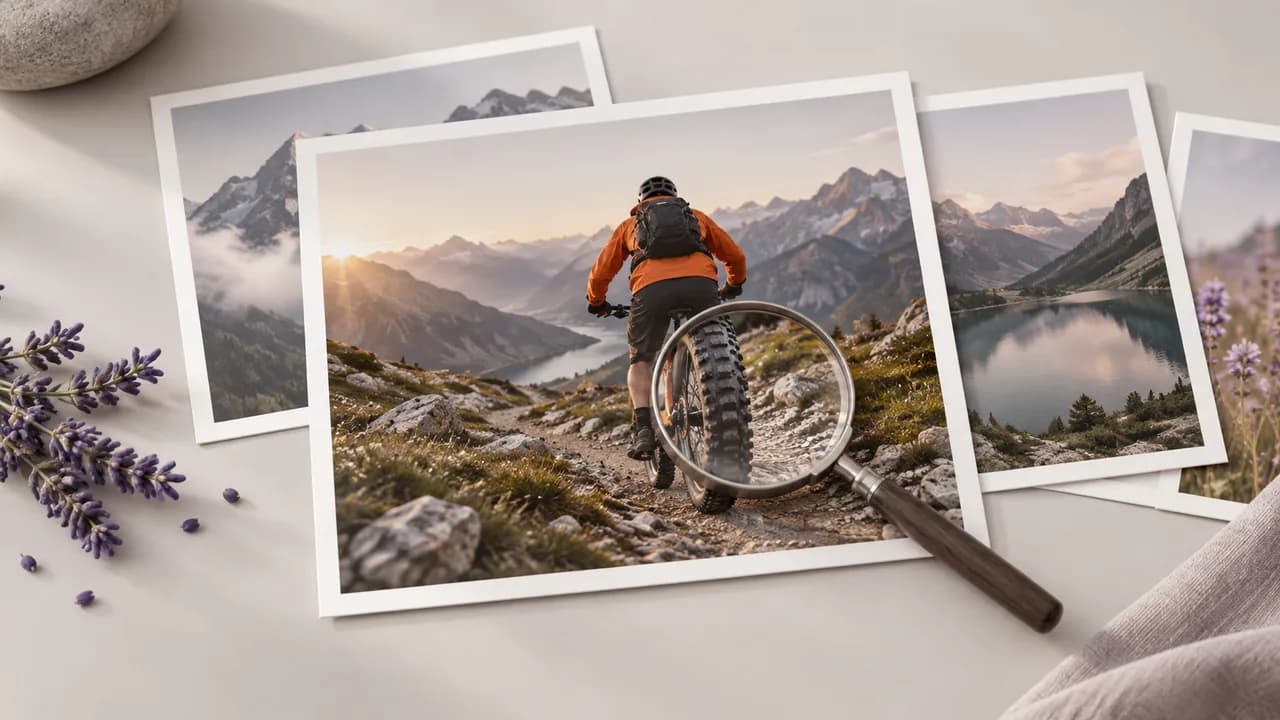
Entwickle das Cover zuerst rund um sein Motiv und entscheide dann, wie dieses das Bild einnehmen soll.
Beschreibe Thema, Hauptmotiv und visuellen Aufhänger des Videos in einem Bild-Node. Generiere ein Cover-Konzept, das deinem Designprozess einen konkreten Ausgangspunkt gibt.
Canvas öffnenVerbinde ein Bild eines Präsentierenden oder Produkts mit einem Modell, das Referenzen akzeptiert. Nutze es, um das Hauptmotiv zu steuern, während du das resultierende Erscheinungsbild prüfst.
Canvas öffnenBeschreibe, wo das Motiv sitzen soll und was der Hintergrund enthalten soll. Fordere Platz für eine spätere Textplatzierung an, wenn das für dein Cover-Layout wichtig ist.
Canvas öffnenPasse den Prompt an, um unterschiedliche Bildausschnitte, Hintergründe oder visuelle Gewichtungen zu vergleichen. Prüfe die Versionen, bevor du eine Richtung für dein finales Video-Cover auswählst.
Canvas öffnenNutze die Modellauswahl des Bild-Nodes, um festzulegen, wie das Konzept generiert wird. Vergleiche die verfügbaren Steuerungsmöglichkeiten, bevor du entscheidest, welches Modell zur illustrativen oder fotografischen Richtung passt.
Canvas öffnenEin ausgewähltes Cover-Bild kann eine weitere kompatible Canvas-Operation speisen. Übernimm beispielsweise die gewählte Komposition in einen separaten Vergrößerungsschritt, nachdem die kreative Richtung feststeht.
Canvas öffnenFüge diese Briefings in einen Bild-Node ein und passe das Motiv an deine Episode an. Die Bilder sind Konzeptillustrationen, keine generierten Ergebnisse dieser exakten Prompts.
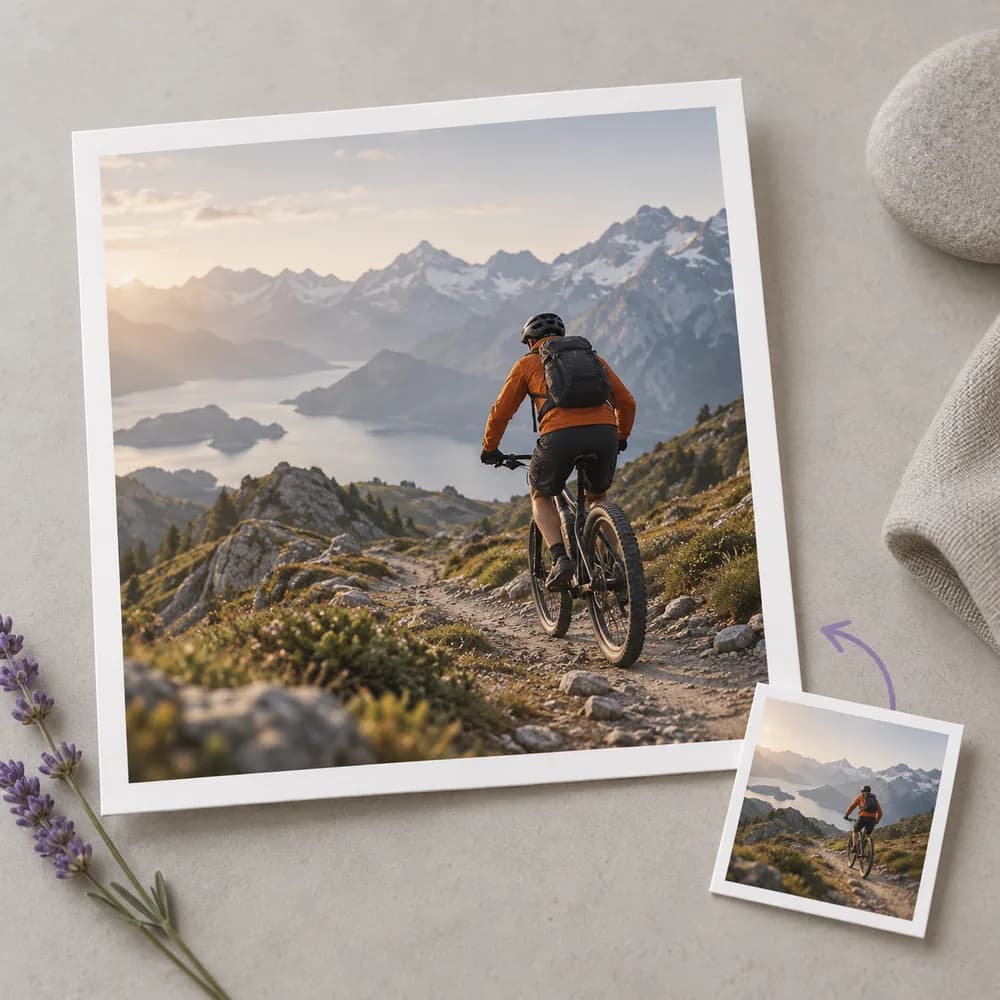
Ein Outdoor-Creator hat ein langes Trail-Video, aber nur ein kleines Cover, um es zu erklären. Entwickle ein Konzept rund um Fahrer und Gelände und wähle dann einen Blickfang, der zur tatsächlichen Route passt.
Canvas öffnen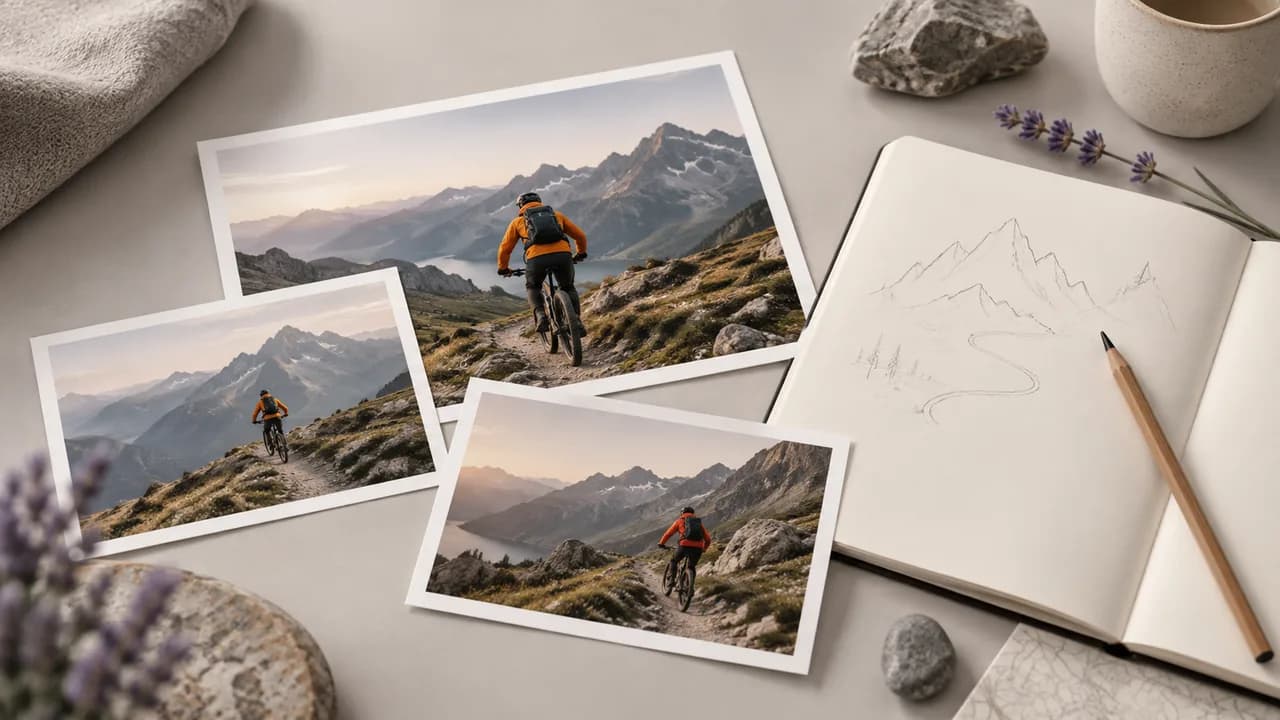
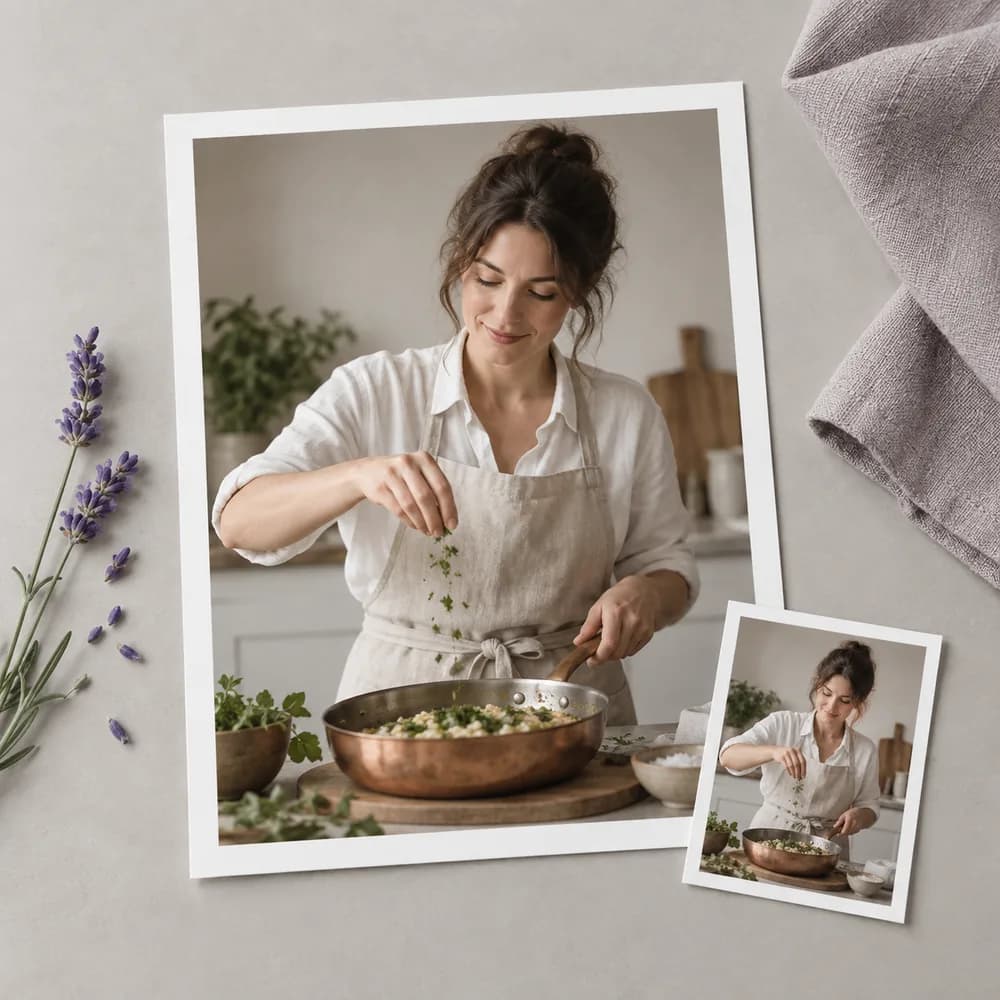
Eine Kochlehrkraft muss das Cover von dem Upload der vergangenen Woche abheben. Zeige das konkrete Utensil oder Gericht im Zentrum der Episode und überlasse Rezeptdetails dem Titel und dem Video.
Canvas öffnen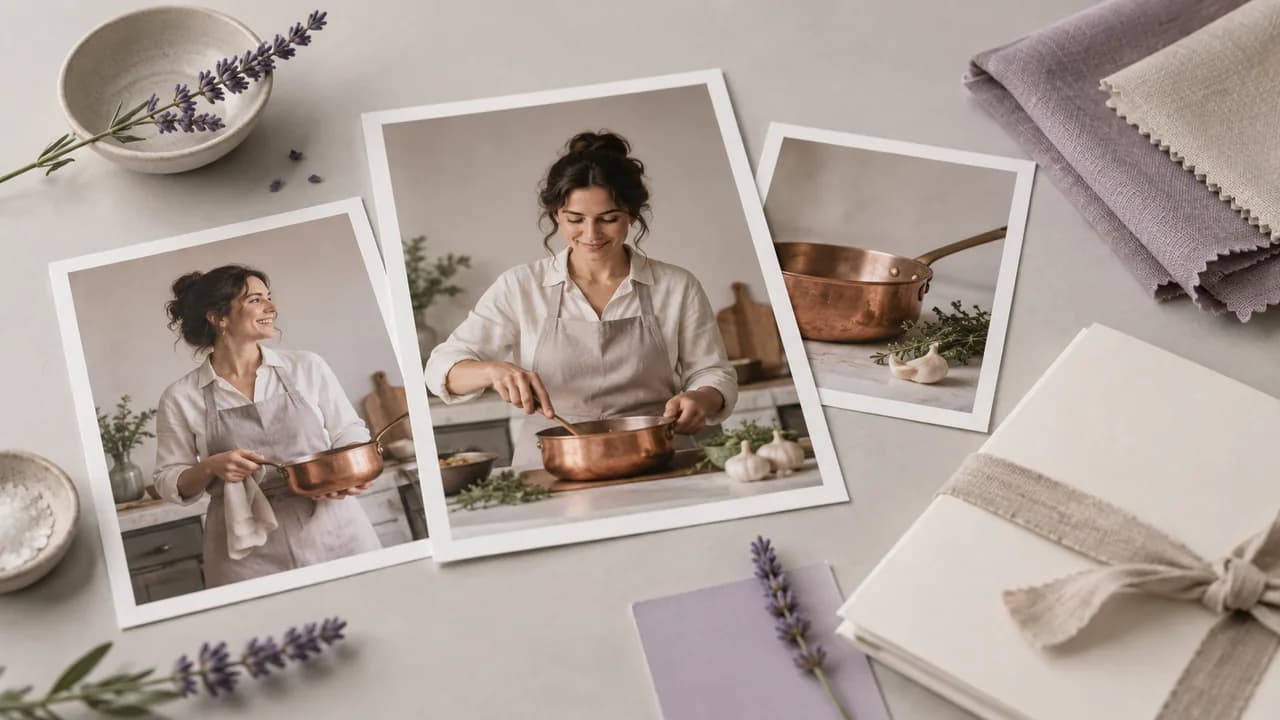
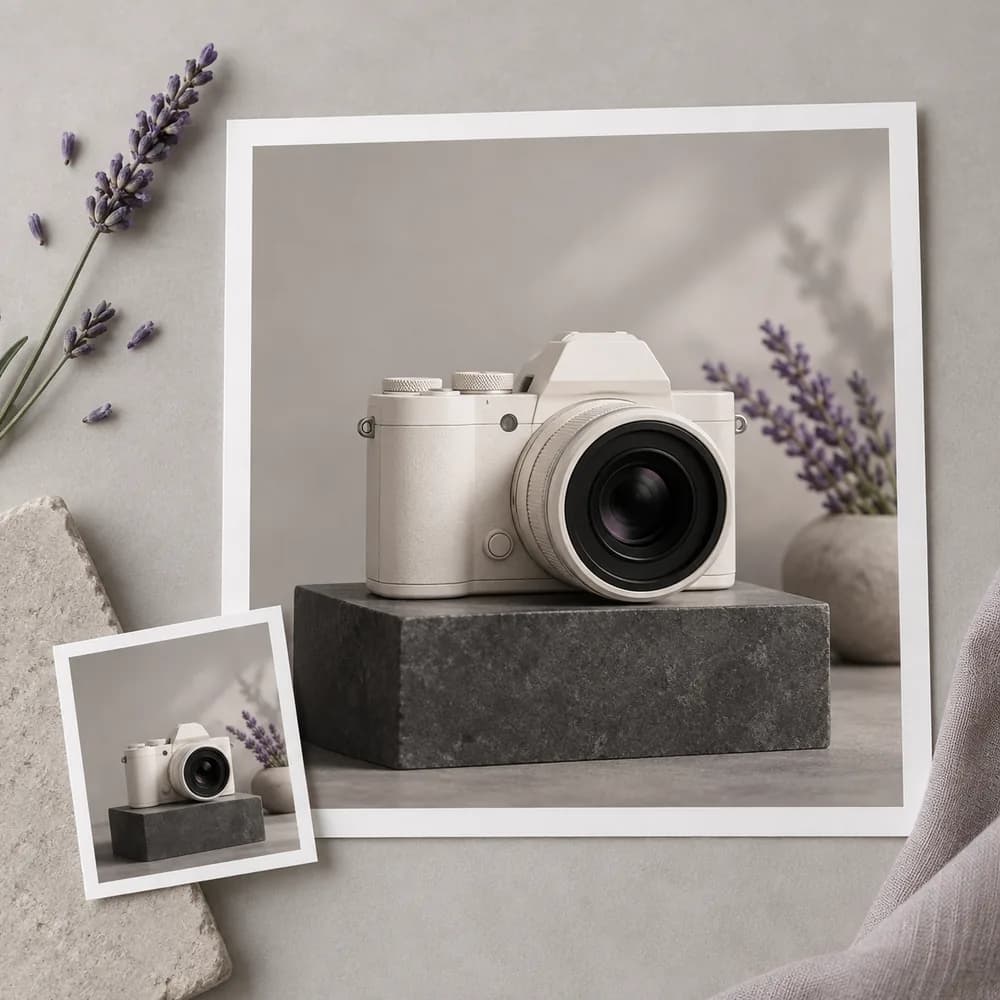
Ein Reviewer möchte, dass Zuschauer den Gegenstand erkennen, bevor sie die Überschrift lesen. Baue das Bild rund um eine Produktreferenz auf, die du verwenden darfst, und prüfe dann die generierte Gehäuseform gegen das tatsächliche Objekt.
Canvas öffnen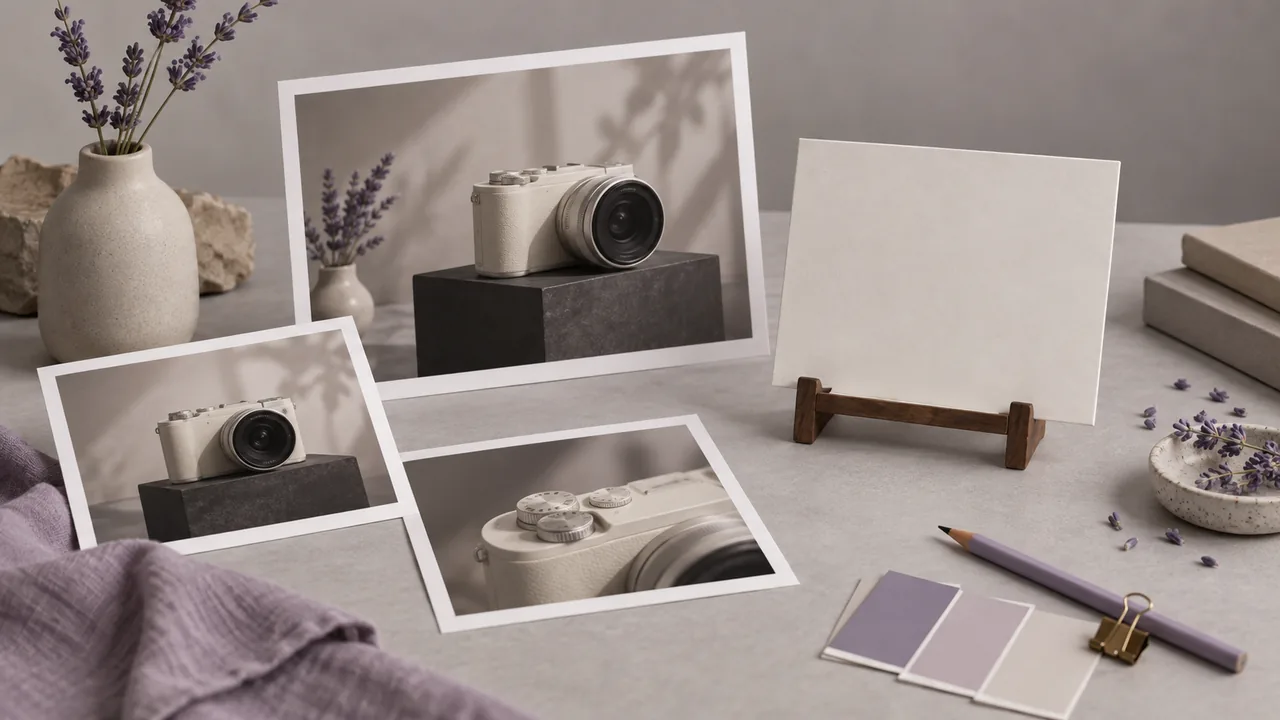
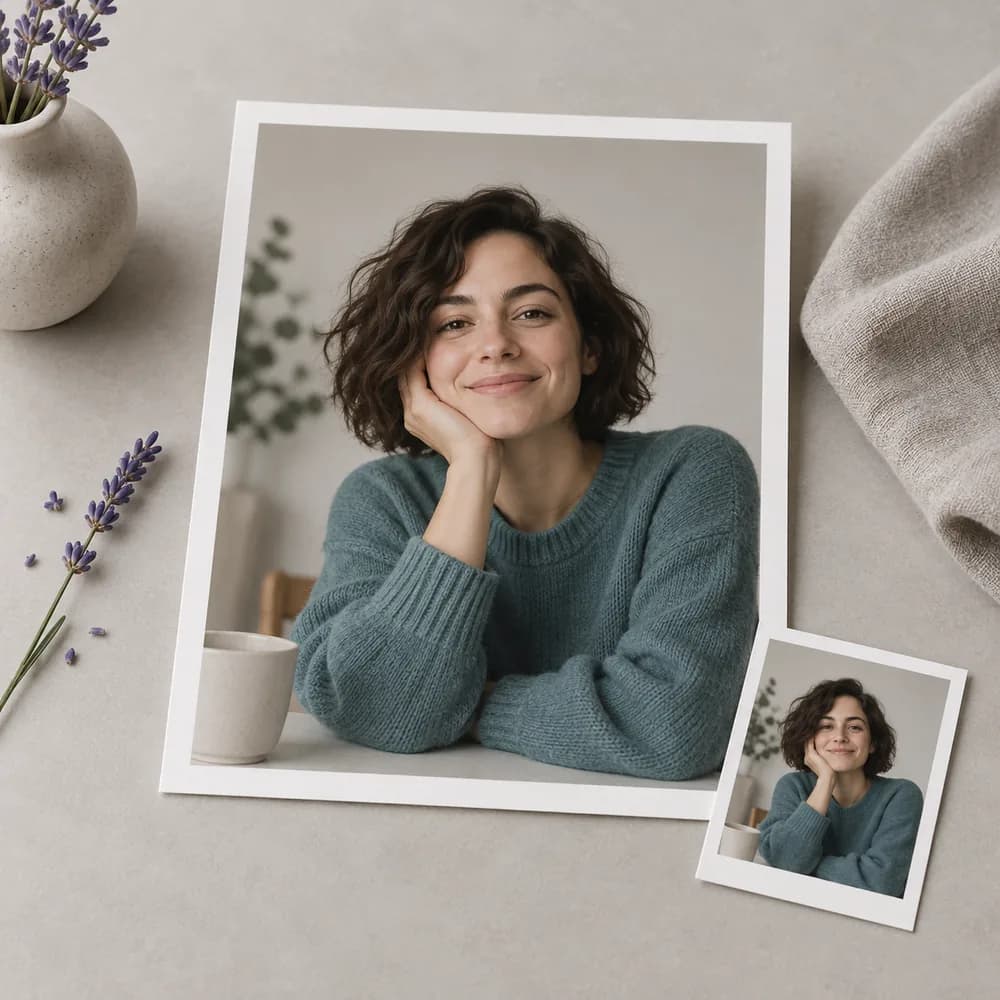
Ein Editor bereitet mehrere Gespräche mit unterschiedlichen Gästen vor. Nutze das erlaubte Porträt des Gasts als Ausgangspunkt für jedes Cover und mache das Episodenthema sichtbar, ohne eine nie erfolgte Empfehlung zu suggerieren.
Canvas öffnen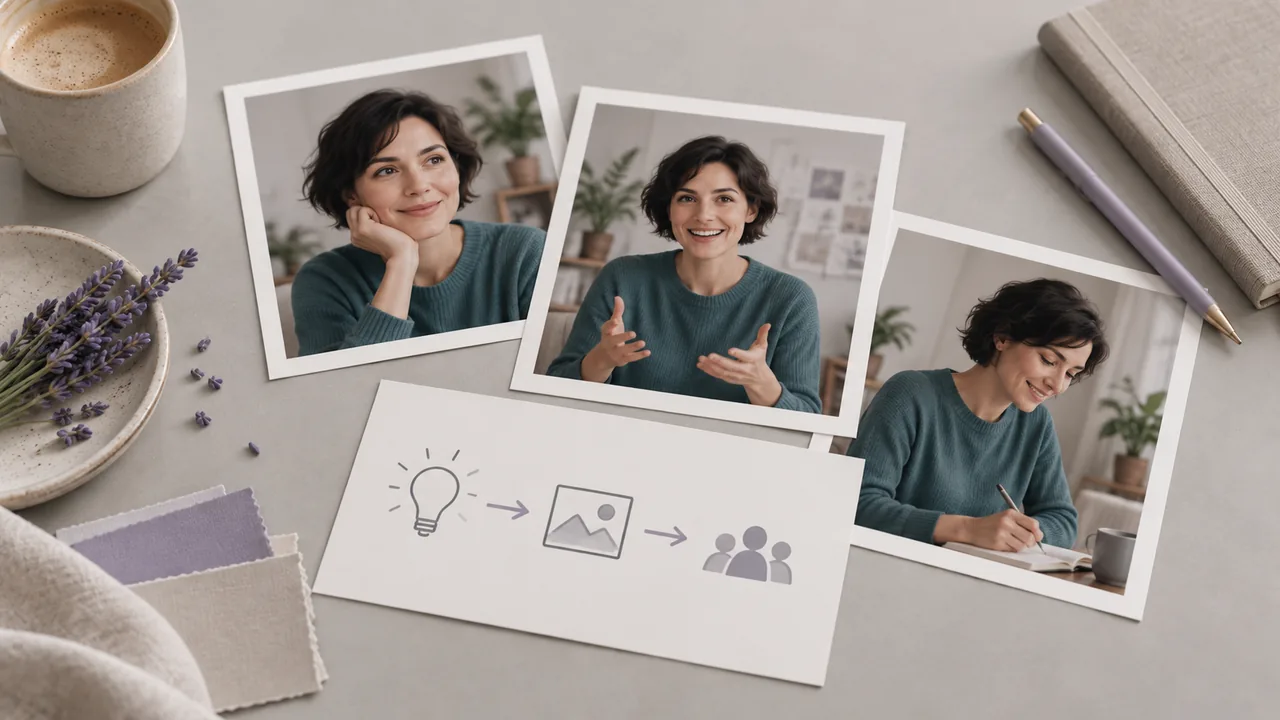
Ein Erzähler braucht ein Bild, das eine Geschichte andeutet, ohne ihr Ende zu verraten. Erkunde die zentrale Figur oder den Schauplatz als Cover-Konzept und sorge dann dafür, dass das ausgewählte Bild zu dem passt, was die Episode tatsächlich enthält.
Canvas öffnen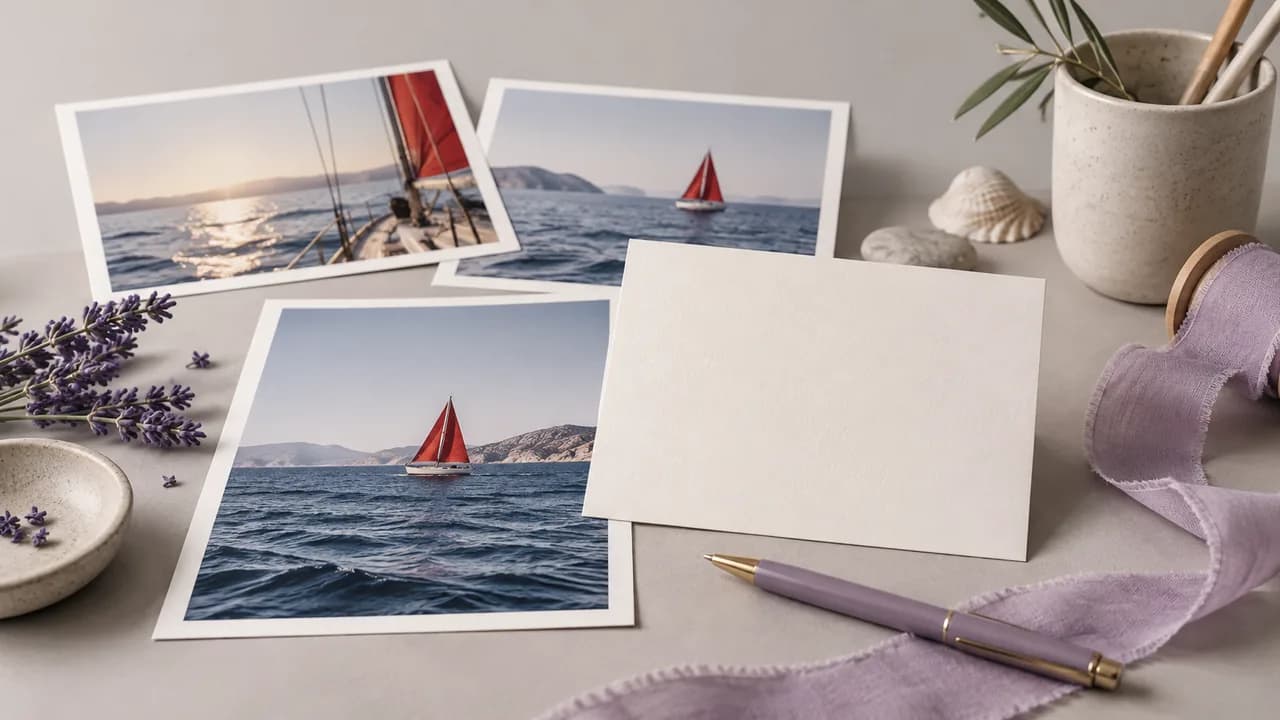
Ein Kursautor ordnet eine Lektionen-Bibliothek an, in der Cover nebeneinander erscheinen. Entwickle für jedes Thema ein eigenes visuelles Erkennungsmerkmal und prüfe die Sammlung in ihrer endgültigen Anzeigegröße, bevor du die Lektionstitel hinzufügst.
Canvas öffnen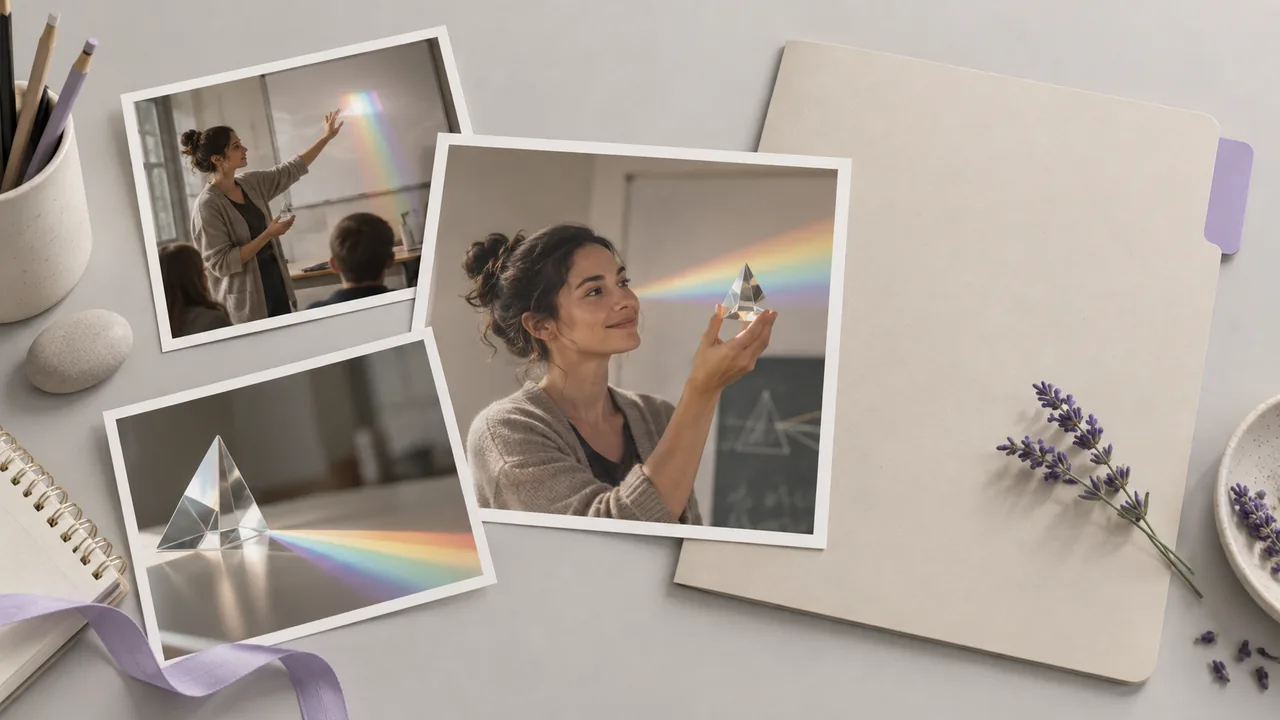
| Wo erstellen | Öffne einen Bild-Node auf der Canvas. Diese Seite bietet kein eigenes Upload-Formular für Thumbnails. | |
|---|---|---|
| Eingaben | Ein schriftliches Briefing; optional eine Referenz eines Präsentierenden oder Produkts mit einem kompatiblen Modell. | |
| Ausgabe | Ein generiertes Bild statt eines mehrschichtigen Thumbnail-Dokuments. | |
| Bildausschnitt | Wähle ein unterstütztes Seitenverhältnis für dein Ziel und prüfe anschließend den finalen Zuschnitt. | |
| Text | Prüfe generierte Schriftzüge. Behalte wichtige bearbeitbare Überschriften in deinem Design-Workflow. | |
| Zugriff und Kosten pro Anfrage | Prüfe deinen Kontozugriff und die angezeigte Anforderung für die konfigurierte Operation. | Verified 2026-09-28 |
| Kostenloses Konto | Auf der Preisseite wird ein kostenloser Tarif aufgeführt; zum Start ist keine Kreditkarte erforderlich. Der Zugriff auf bestimmte Aufgaben ist davon getrennt. | Verified 2026-09-28 |
| Kommerzielle Nutzung | Generierte Ausgaben aus kostenpflichtigen Tarifen haben kommerzielle Rechte, vorbehaltlich der Anbieterbedingungen und Rechte an den Eingaben. Die Generierung im kostenlosen Tarif dient der nicht kommerziellen Evaluierung. | Verified 2026-09-28 |
| Verwendung von Upload-Daten | Uploads, Prompts und Ausgaben im Standardtarif können für das Training verwendet werden. Es gelten außerdem die Richtlinien der Anbieter. Für ein Enterprise-Opt-out ist eine Vereinbarung erforderlich; erlernte oder aggregierte Daten können nach dem Löschen der Quelle bestehen bleiben. | Verified 2026-09-28 |
Diese Bildmodelle sind im öffentlichen Katalog für die Entwicklung von Cover-Grafiken verfügbar. Referenzeingaben und Kompositionssteuerungen unterscheiden sich; prüfe den ausgewählten Bild-Node, bevor du eine Anfrage einrichtest.
Dieser Canvas-Workflow verwandelt ein visuelles Briefing in Grafiken für ein Video-Cover. Bei Astorie erfolgt diese Arbeit in einem Canvas-Bild-Node. Die Ausgabe gibt einem Video-Cover-Design einen visuellen Ausgangspunkt; finale Typografie, Plattformformatierung und die Wahl eines ehrlichen visuellen Aufhängers bleiben redaktionelle Entscheidungen.
Ja, Astorie führt einen kostenlosen Tarif auf, für den keine Kreditkarte erforderlich ist. Prüfe vor dem Generieren eines Covers die aktuelle Preisseite und die für deine ausgewählte Bildanfrage angezeigten Kosten. Ein kostenloses Konto bedeutet nicht, dass jedes Modell, jede Ausgabeeinstellung oder jede beabsichtigte Nutzung unbegrenzt verfügbar ist.
Generierungen im kostenpflichtigen Tarif dürfen gemäß den Bedingungen von Astorie kommerziell genutzt werden, vorbehaltlich der Bedingungen des ausgewählten Anbieters und deiner Rechte an dem Material. Die Generierung im kostenlosen Tarif dient der nicht kommerziellen Evaluierung. Prüfe bei einem monetarisierten Cover die Berechtigungen für Referenzen von Präsentierenden oder Produkten und konsultiere vor der Veröffentlichung den Leitfaden zu kommerziellen Rechten.
Wähle ein Hauptmotiv, gib ihm Raum und prüfe das Cover in der Größe, in der Zuschauer es sehen werden. Wenn wichtige Details verschwinden, vereinfache das Briefing und probiere eine andere Komposition. Halte den finalen Titel kurz genug für dein Design und stelle sicher, dass das Bild das Video weiterhin treffend repräsentiert.
Bringe ein Videothema auf die Canvas und entwickle die erste Cover-Richtung.