

Ein Bild ohne Richtung
Was Sie entscheiden sollten
- Keine gewählte Kamerabewegung
- Mehrere mögliche Aktionen konkurrieren um Aufmerksamkeit
- Keine Kriterien zur Beurteilung der fertigen Aufnahme
Astorie
Wählen Sie ein Referenzbild und eine Bewegungsvoreinstellung, bearbeiten Sie dann den Prompt für die gewünschte Aufnahme. Wählen Sie „Animieren“, um das Video zu generieren.
Ein Standbild erklärt das Aussehen, während das Bewegungsbriefing beschreibt, was als Nächstes geschehen soll. Geben Sie der Kamera und dem Motiv eine klare Richtung.
Was Sie entscheiden sollten
Was Sie beschreiben sollten
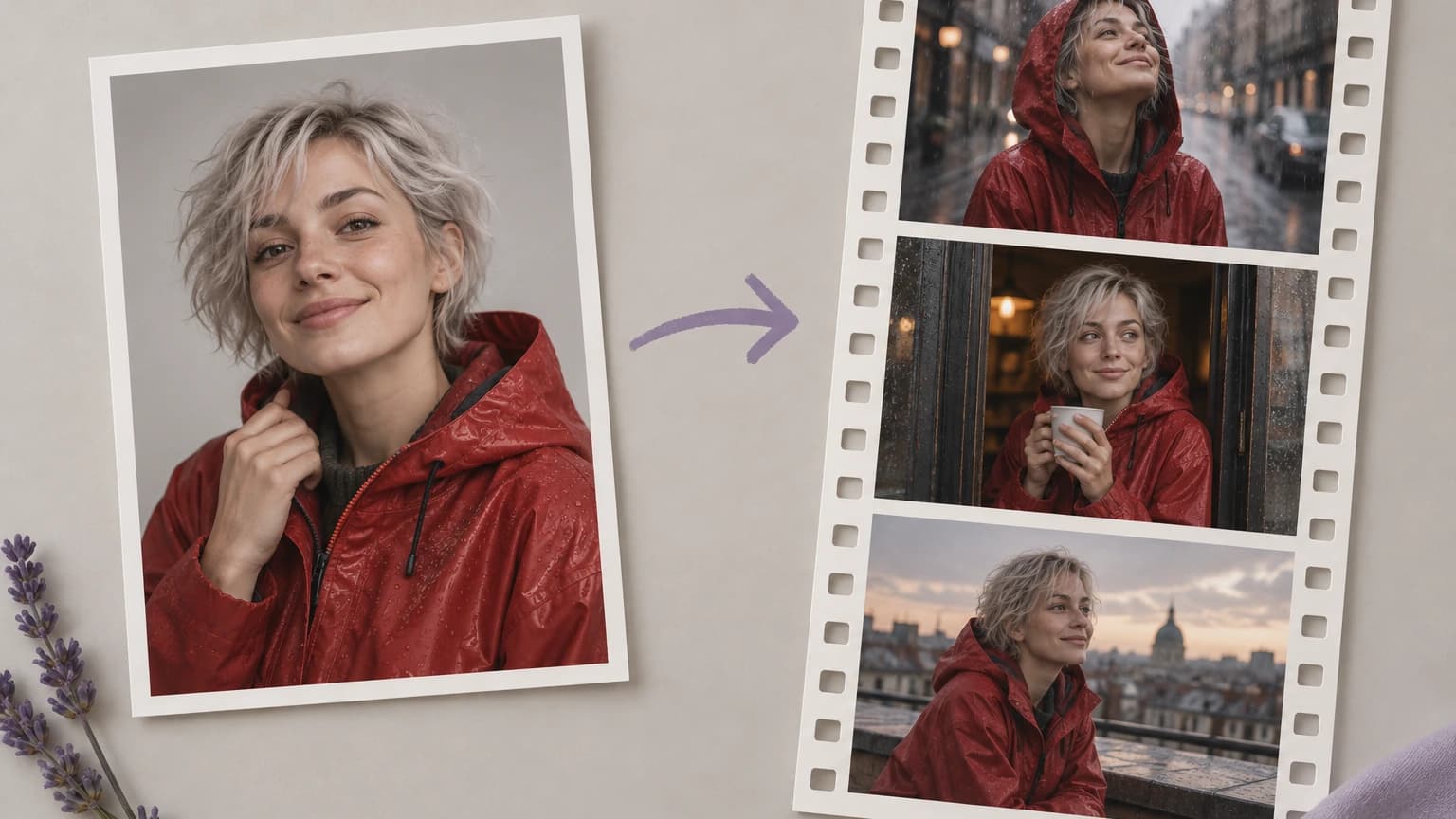
Verwenden Sie das obige Videoformular, um ein Referenzbild hinzuzufügen, die Bewegung festzulegen und einen Clip zu generieren.
Wählen Sie ein Beispiel aus oder laden Sie ein Bild des Motivs hoch, das Sie animieren möchten. Verwenden Sie eine klare Ansicht und stellen Sie sicher, dass Sie über die nötigen Rechte zur Bereitstellung verfügen.
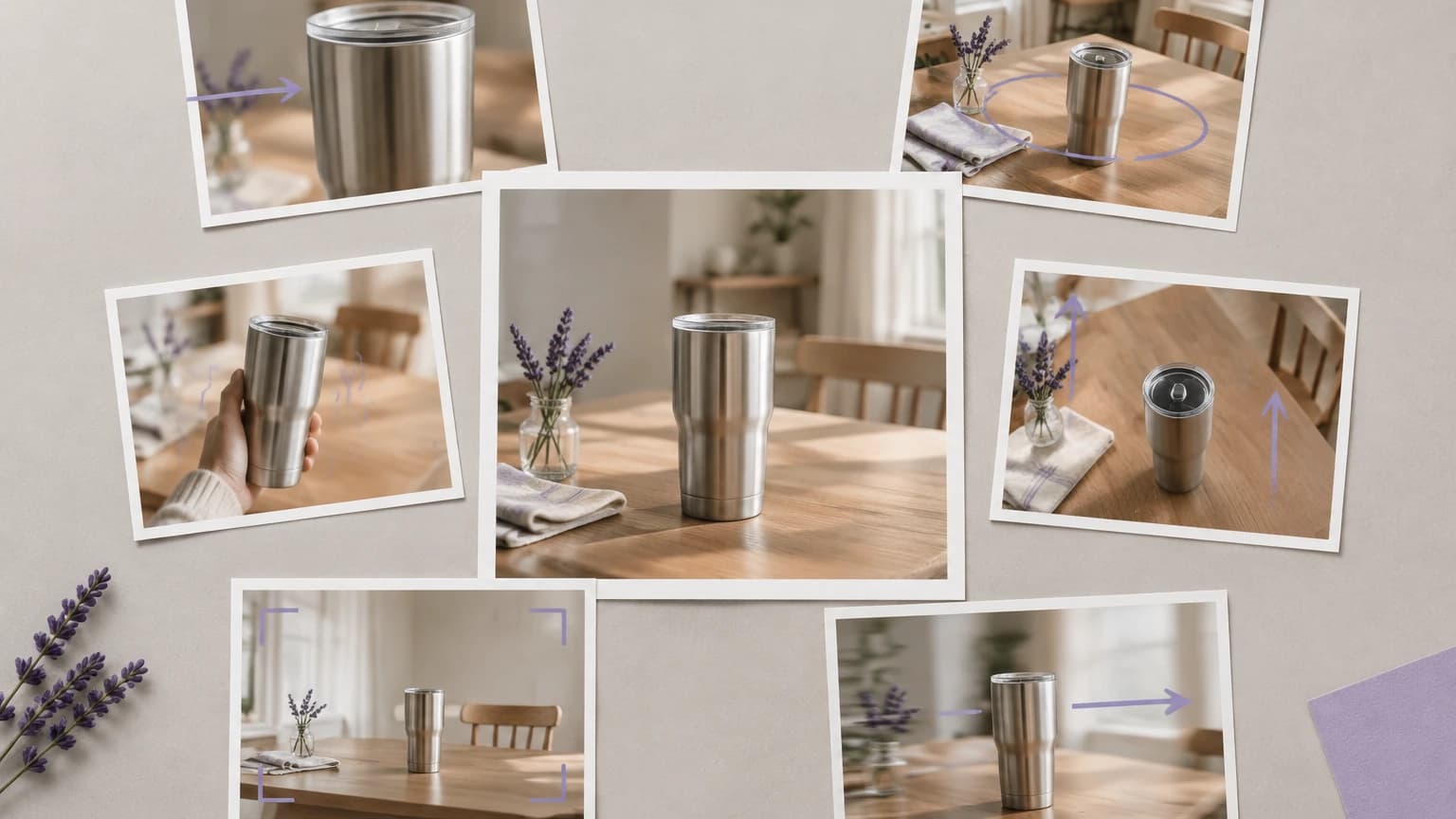
Beginnen Sie mit einer Kameravoreinstellung und bearbeiten Sie dann den Prompt, um die gewünschte Aktion und Bewegung zu beschreiben. Halten Sie die Anfrage fokussiert genug, um das Ergebnis beurteilen zu können.
Wählen Sie „Animieren“. Prüfen Sie den Clip auf Veränderungen am Motiv, verzerrte Objekte und unerwartete Bewegungen, bevor Sie den Prompt für einen weiteren Versuch überarbeiten.
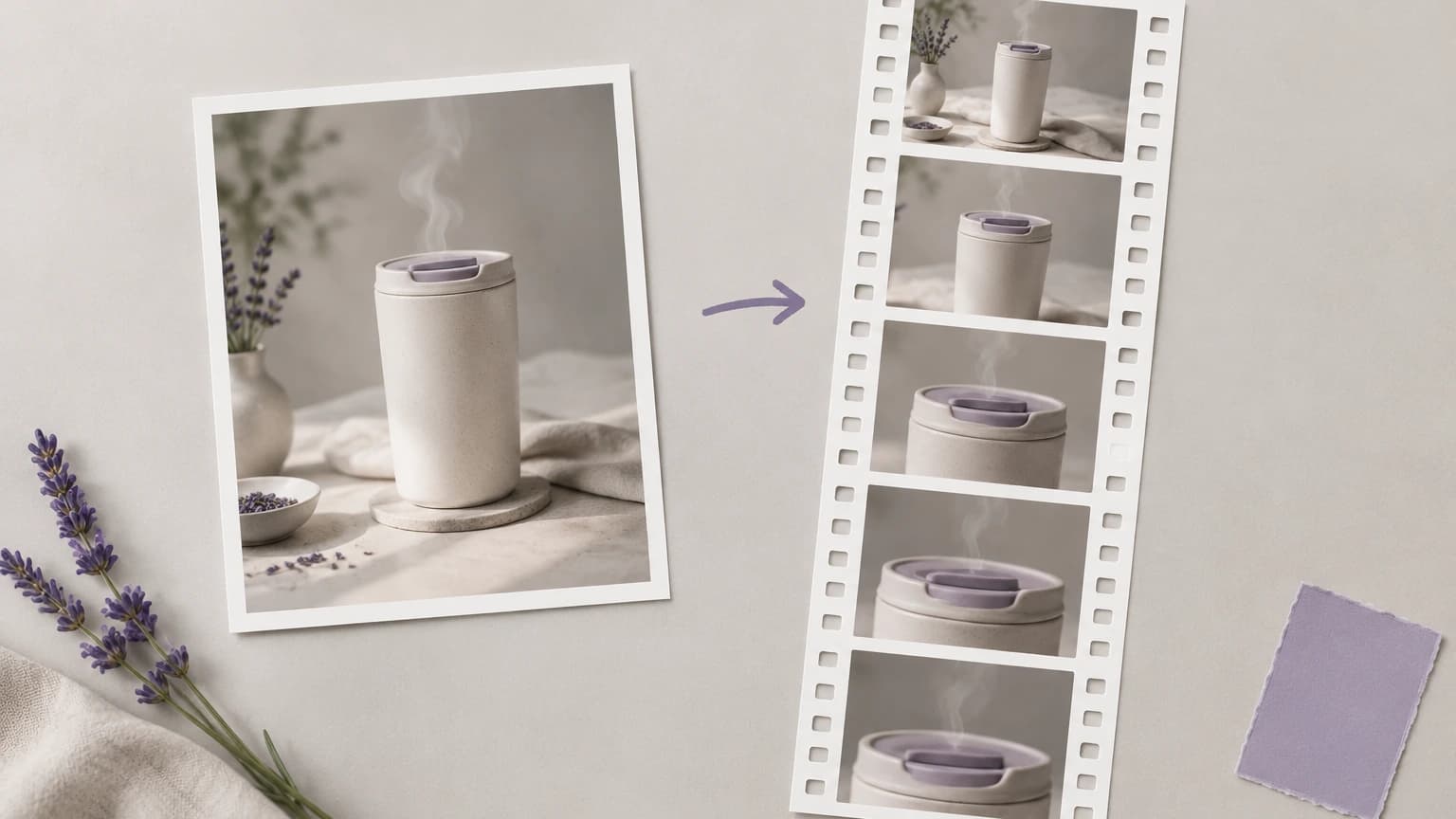
Trennen Sie bei der Planung einer Aufnahme Referenz, Motivaktion und Kamerabewegung. Ein fokussiertes Briefing macht jede Aufnahme leichter beurteilbar.
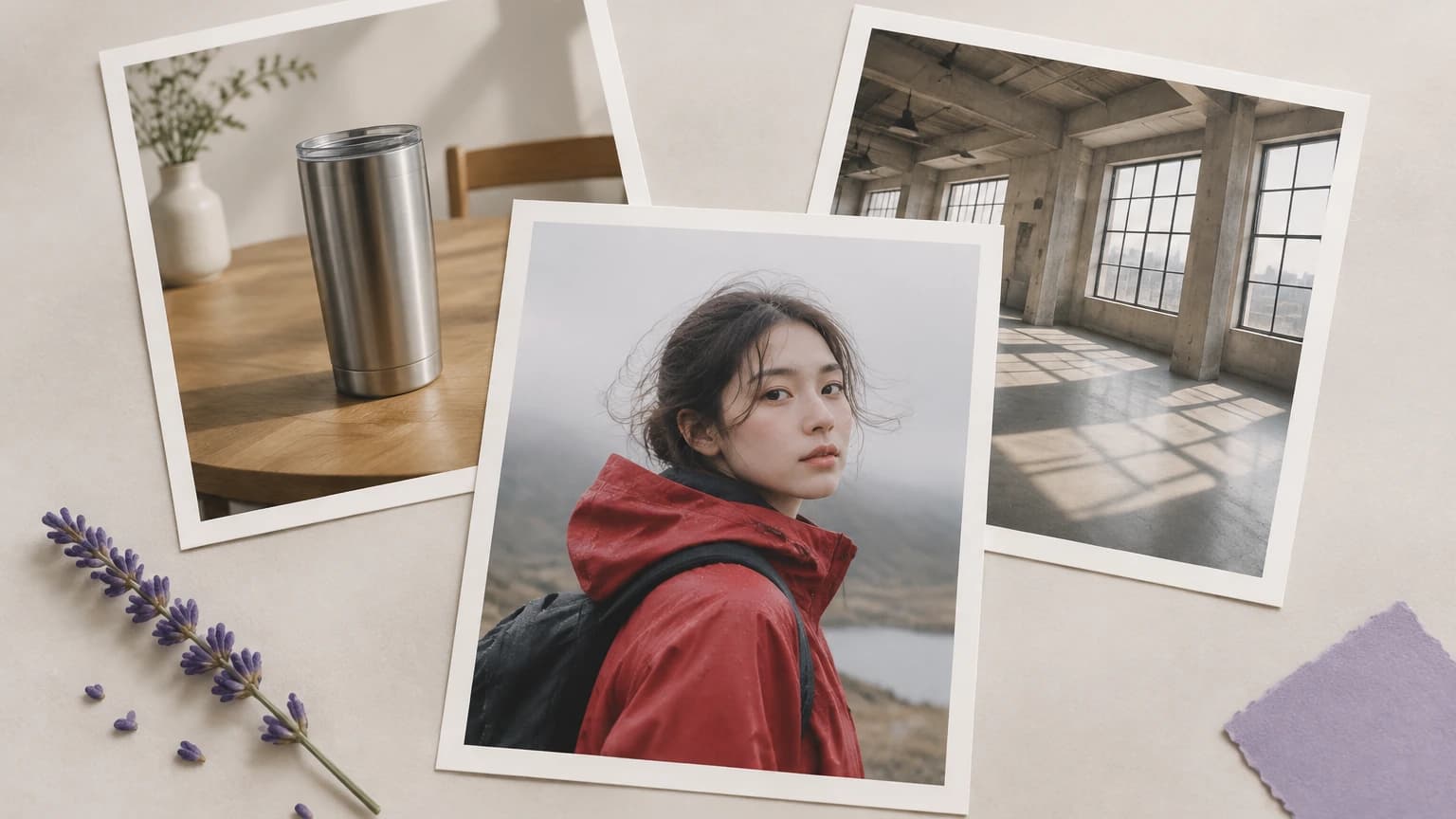
Verwenden Sie ein Bild einer Figur, eines Produkts oder eines Ortes, um die Szene zu steuern. Wählen Sie eine klare Ansicht des Motivs, damit das Bild das gewünschte Erscheinungsbild vermittelt.
Ein Bild animierenWählen Sie eine Kameravoreinstellung, um das Bewegungsbriefing zu beginnen. Lesen Sie deren Prompt und passen Sie die Bewegung an Abstand, Bildausschnitt und Motiv Ihrer Referenz an.
Ein Bild animierenBeschreiben Sie, was in der Szene geschehen soll, etwa aufsteigender Dampf oder eine sich umdrehende Person. Unterscheiden Sie diese Aktion von der Kamerabewegung, damit das Briefing verständlich bleibt.
Ein Bild animierenFordern Sie eine überschaubare Aktion statt mehrerer konkurrierender Ereignisse an. Ein prägnantes Briefing liefert klarere Kriterien dafür, ob die entstandene Aufnahme Ihrer Idee entspricht.
Ein Bild animierenPrüfen Sie während der gesamten Wiedergabe Gesichter, Hände, Produktetiketten und andere wichtige Details. Vergleichen Sie sie im gesamten Clip, wenn Sie entscheiden, welche Aufnahme Ihrer gewünschten Einstellung entspricht.
Ein Bild animierenBestimmen Sie das Hauptproblem im Ergebnis und passen Sie dann die Bewegungsbeschreibung an. Prüfen Sie die nächste Aufnahme anhand derselben visuellen Kriterien, bevor Sie sie für die weitere Arbeit auswählen.
Ein Bild animierenPassen Sie diese Briefings an Ihr Referenzbild an. Alle Illustrationen auf dieser Seite sind Aufnahmekonzepte, keine Screenshots der Benutzeroberfläche oder Bilder aus verifizierten generierten Videos.
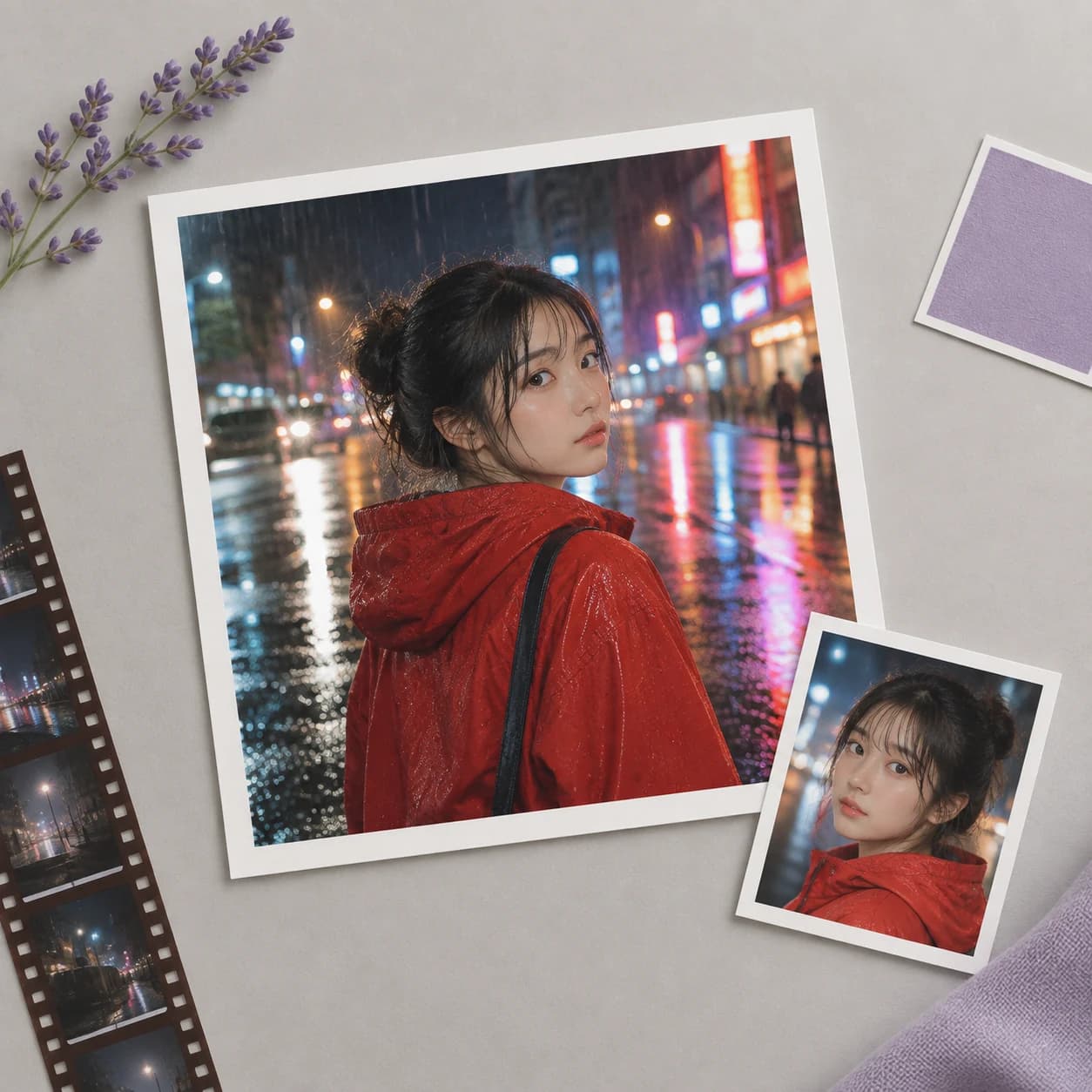

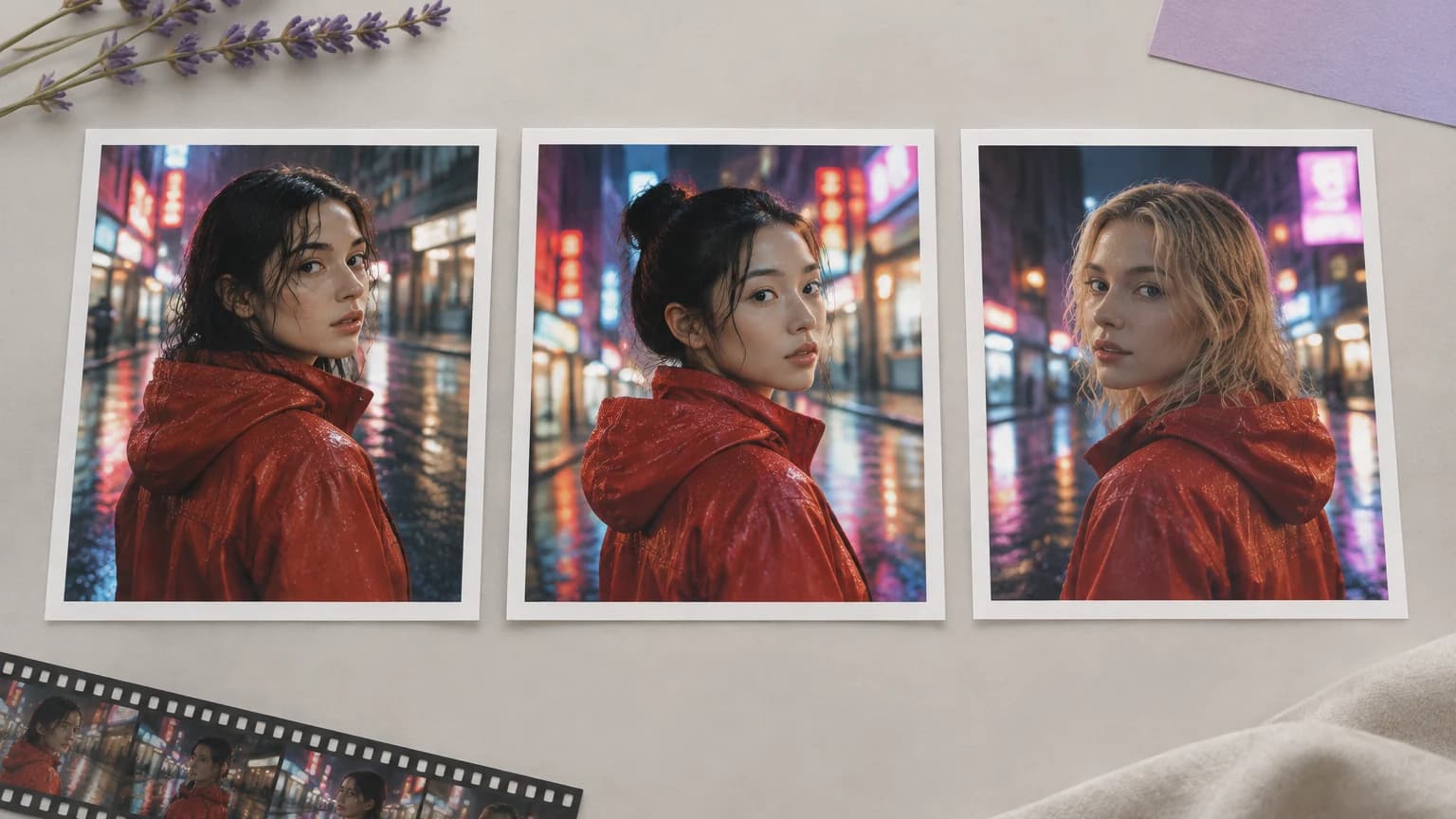
Ein Kreativer plant mehrere Aufnahmen rund um eine wiederkehrende Figur. Verwenden Sie eine gewählte Referenz als visuellen Ausgangspunkt und vergleichen Sie jede Aufnahme auf Unterschiede bei Gesicht, Kleidung und Proportionen.
Ein Bild animieren
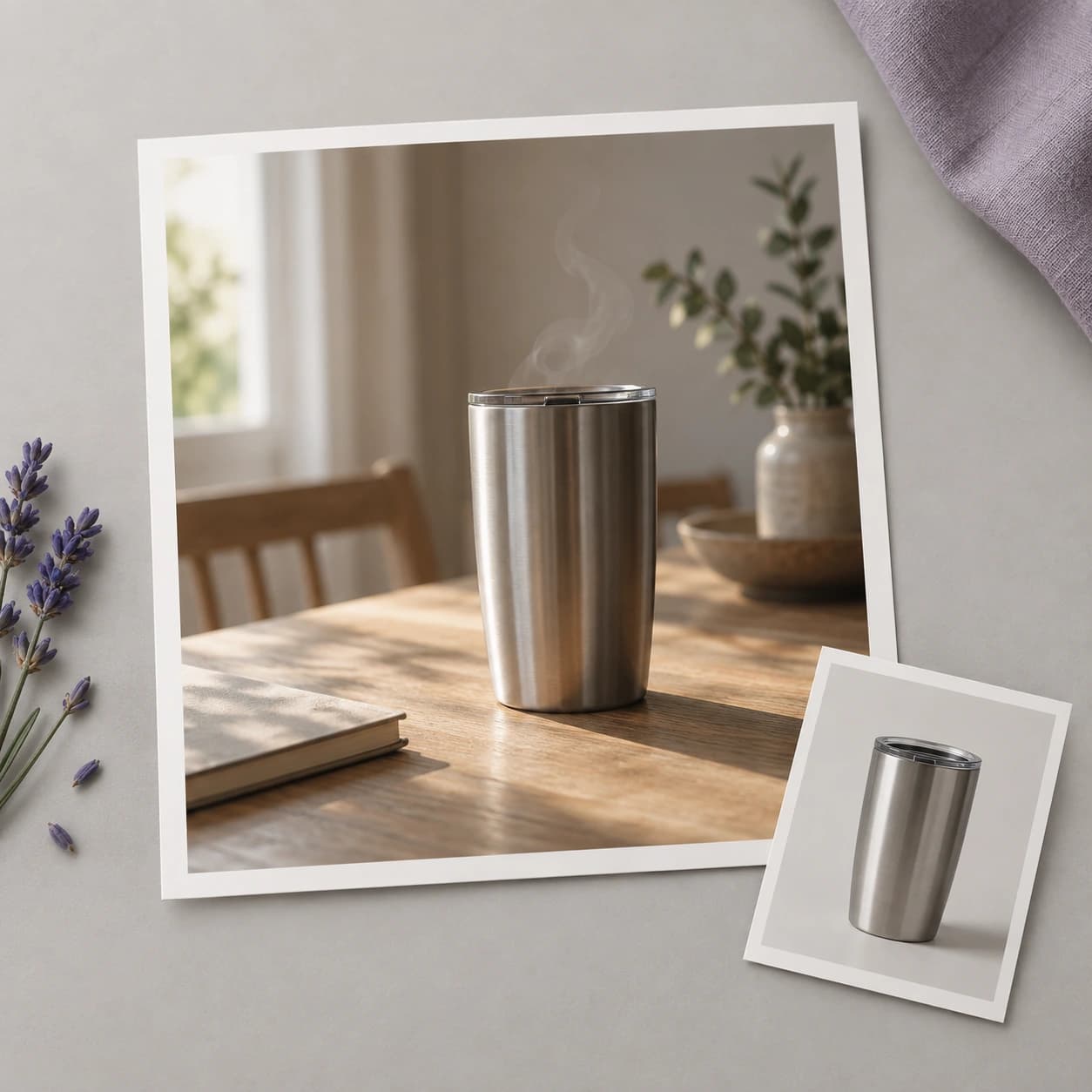
Ein Markenteam muss besprechen, wie sich ein statisches Kampagnenbild bewegen könnte. Prüfen Sie generierte Konzepte neben anderen Materialien, bevor Sie entscheiden, welche Aufnahmen weitere Produktionsarbeit rechtfertigen.
Ein Bild animieren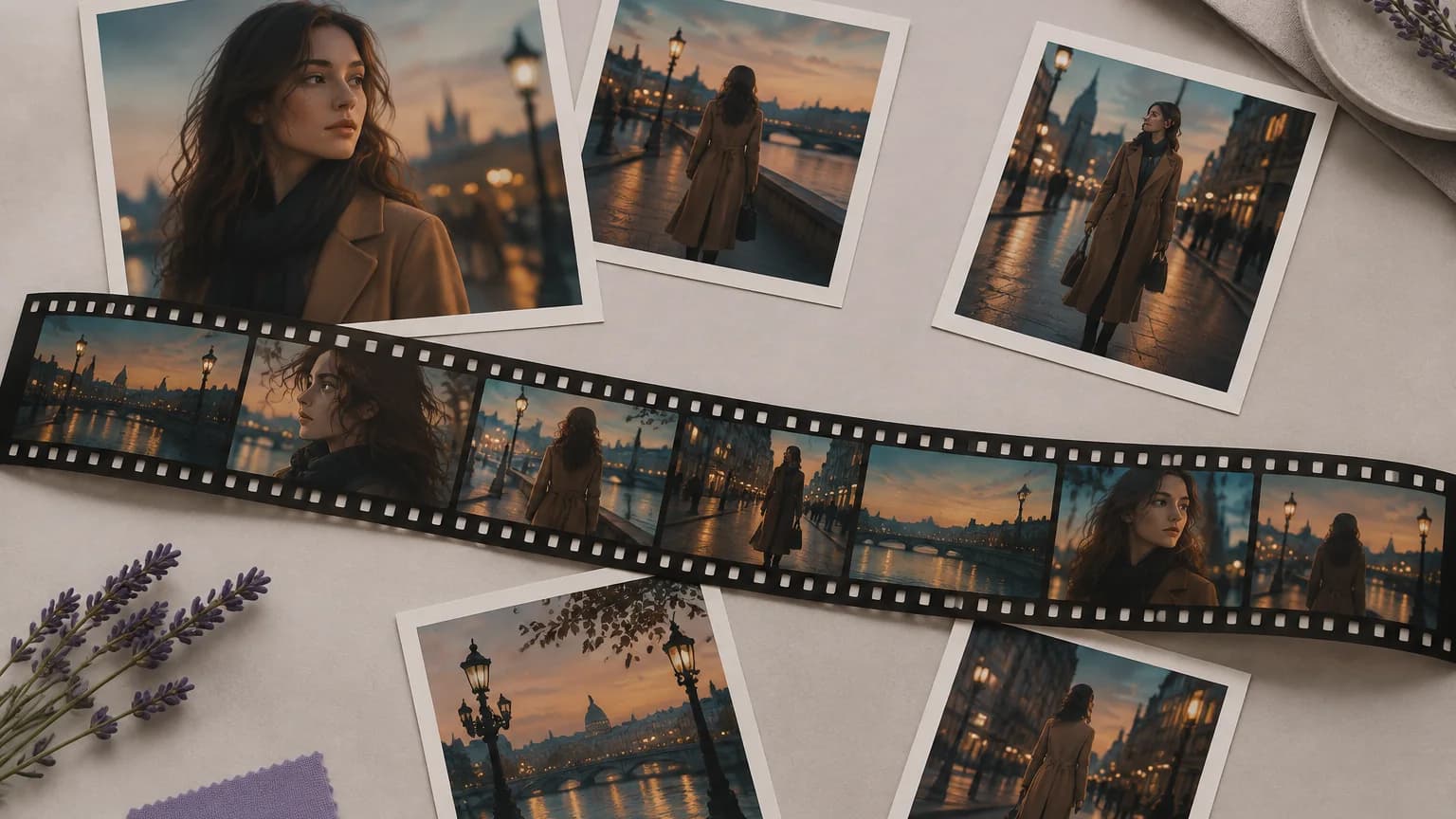
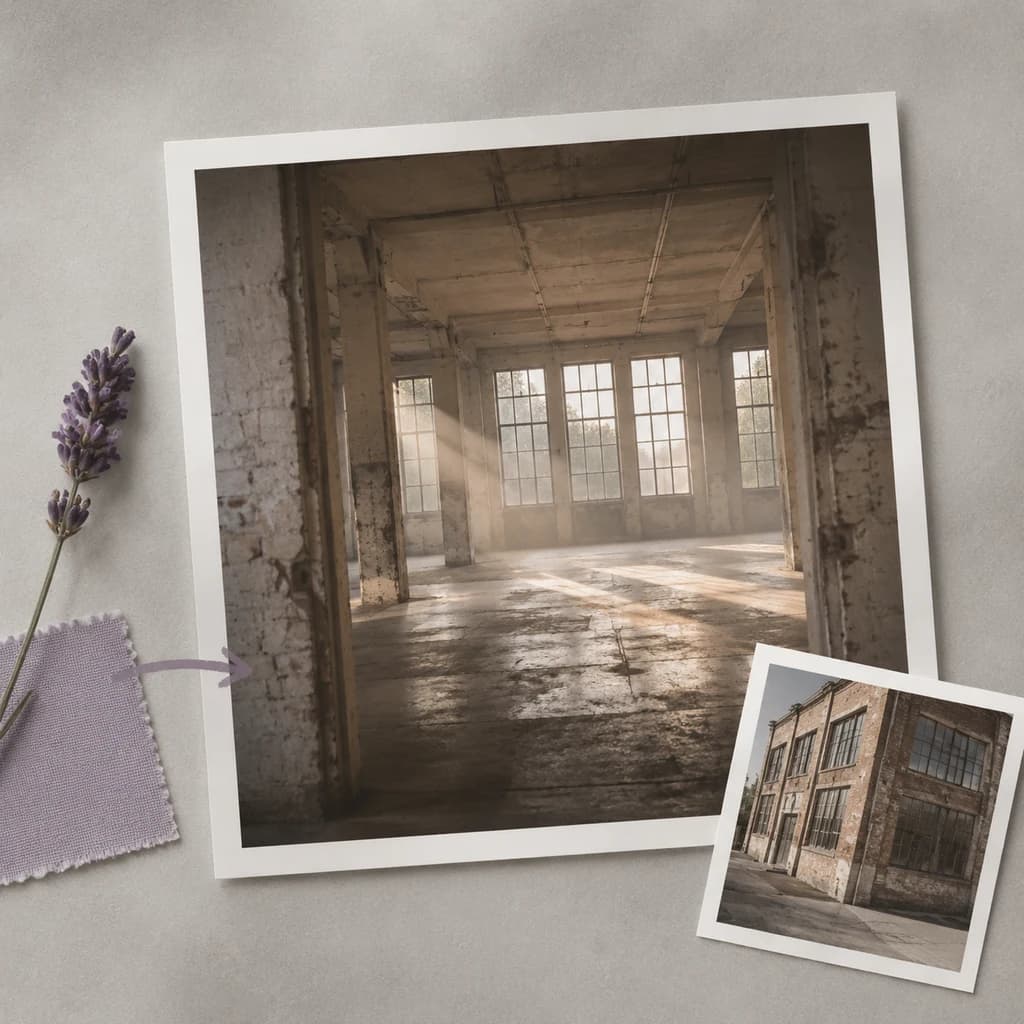
Ein Produktionsteam hat Location-Scout-Fotos, aber keine bewegte Vorschau seiner Idee. Verwenden Sie ein Foto, um eine Kamerarichtung zu erkunden, und bedenken Sie dabei, dass das Modell nicht sichtbare Details erfinden kann.
Ein Bild animieren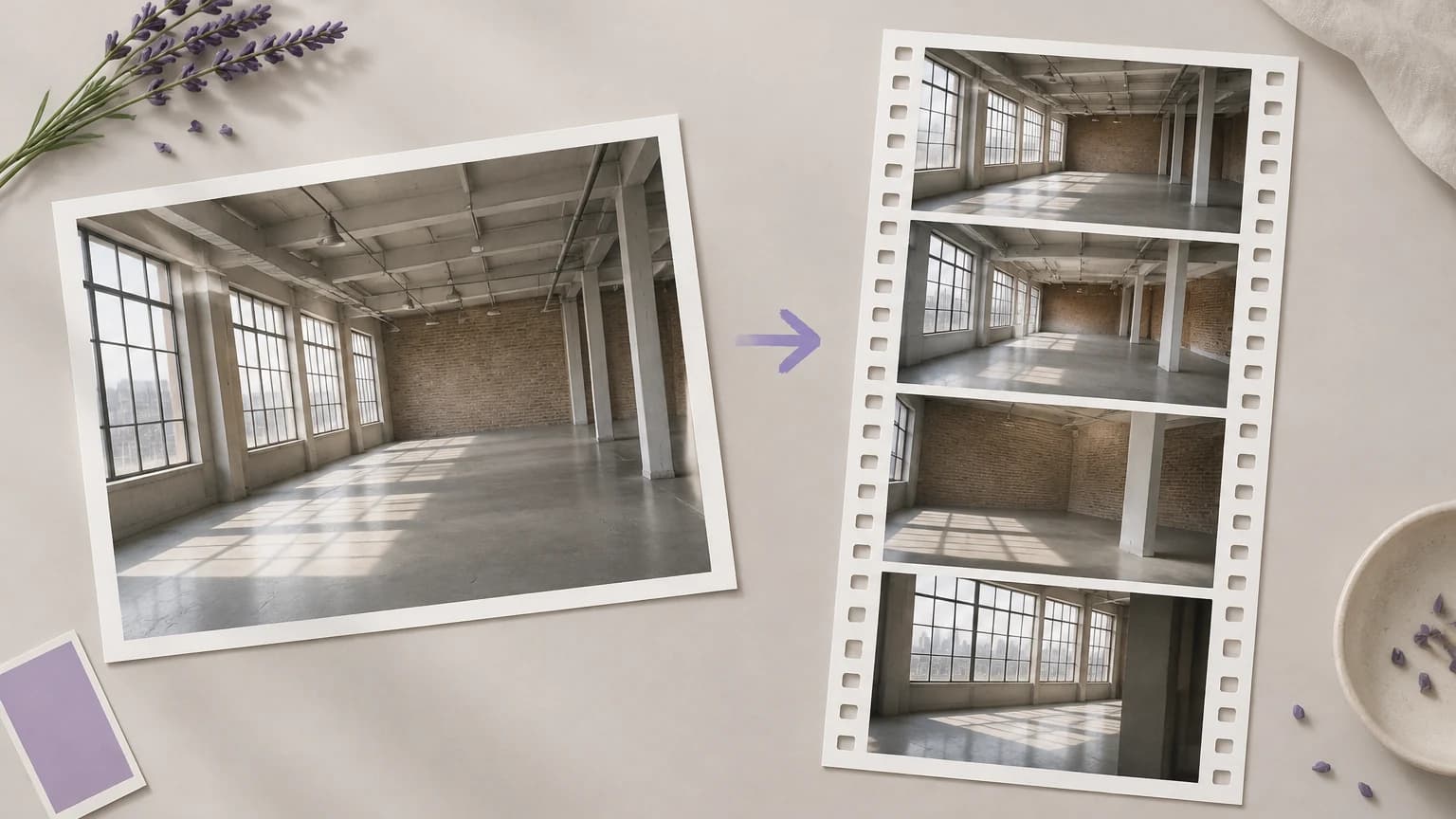
Eine Agentur möchte eine Bewegungsidee erklären, bevor ein Dreh beauftragt wird. Kennzeichnen Sie den generierten Clip als Konzept und nutzen Sie ihn, um Tempo und visuelle Richtung zu besprechen.
Ein Bild animieren
Ein Social-Media-Redakteur erkundet Bewegungen für ein bestehendes Foto. Prüfen Sie, ob die generierte Aktion zum Beitrag passt, und überprüfen Sie vor dem Teilen sowohl die Berechtigungen für die Quelle als auch das Ergebnis.
Ein Bild animieren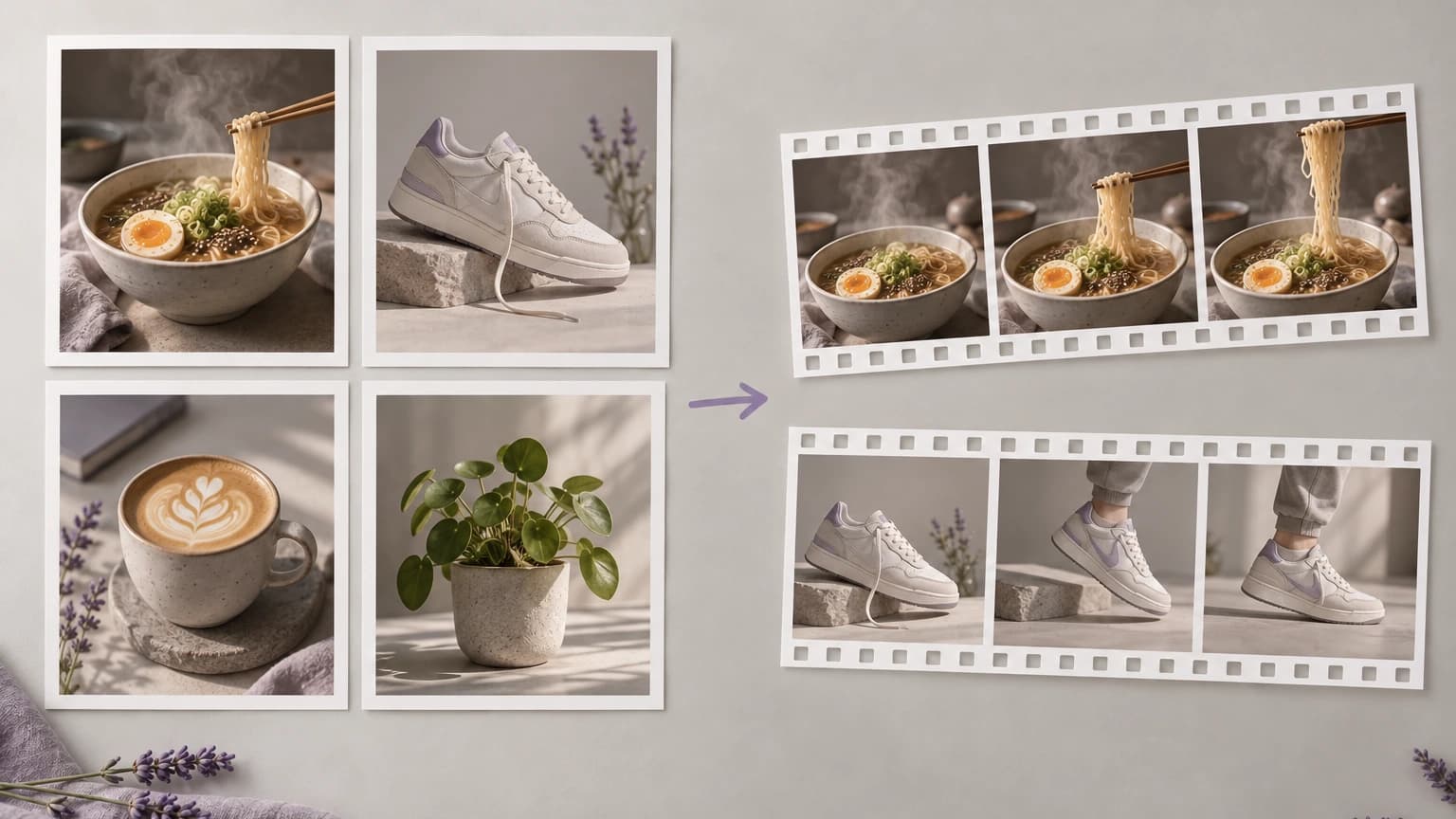
Ein Launch-Team hat Packshots und benötigt ein frühes Bewegungskonzept. Prüfen Sie Verpackung, Text und Form im gesamten Clip, bevor Sie eine generierte Aufnahme als nutzbare Darstellung des Produkts betrachten.
Ein Bild animieren
| Referenzeingabe | Ein Bild, das aus den Beispielen ausgewählt oder über die Upload-Steuerung bereitgestellt wurde. | |
|---|---|---|
| Hinweise zum Upload | Befolgen Sie die aktuellen Hinweise zu Dateien und Größen, die von der Upload-Steuerung angezeigt werden. | |
| Bewegungsvoreinstellungen | Langsame Vorwärtsfahrt, sanfte Kreisfahrt, Handkamera folgt, Kranfahrt nach oben, statische Kamera und Parallaxenfahrt. | |
| Bewegungsprompt | Lesen Sie den Prompt der ausgewählten Voreinstellung und bearbeiten Sie die Aktion oder Kamerarichtung passend zur Referenz. | |
| Ausgabe | Ein 5-sekündiges Video in 720p. Das Seitenverhältnis passt sich Ihrem Referenzbild an; Dauer und Auflösung sind in diesem Formular festgelegt. | |
| Kosten der Anfrage | Prüfen Sie vor der Generierung die für Ihr Konto angezeigte Voraussetzung. Aktuelle Tarife und Kontingente finden Sie auf der Preisseite. | Verified 2026-10-12 |
| Tarifoptionen | Auf der Preisseite finden Sie die aktuellen Tarife und die Zugriffsanforderungen für die Videogenerierung. | Verified 2026-10-12 |
| Personen in Referenzen | Verwenden Sie Bilder, zu deren Bereitstellung Sie berechtigt sind. Prüfen Sie die geltenden Regeln für erkennbare Personen und überprüfen Sie die Ausgabe, bevor Sie sie teilen. | |
| Kommerzielle Nutzung | Clips aus kostenpflichtigen Tarifen dürfen vorbehaltlich der Bedingungen des Anbieters und der Rechte an der Referenz kommerziell genutzt werden. Generierungen im kostenlosen Tarif dienen der nicht kommerziellen Bewertung. | Verified 2026-10-12 |
Durchsuchen Sie diese Videomodelle für separate Canvas-Workflows. Öffnen Sie jeden Leitfaden, um die unterstützten Eingaben und Bewegungssteuerungen zu vergleichen.

Entwerfen Sie die Figur, die Sie animieren möchten

Entwickeln Sie eine Produktszene als separate Aufgabe zur Bildgenerierung.

Extrahieren Sie ein Standbild aus vorhandenem Material, um es als Referenz wiederzuverwenden
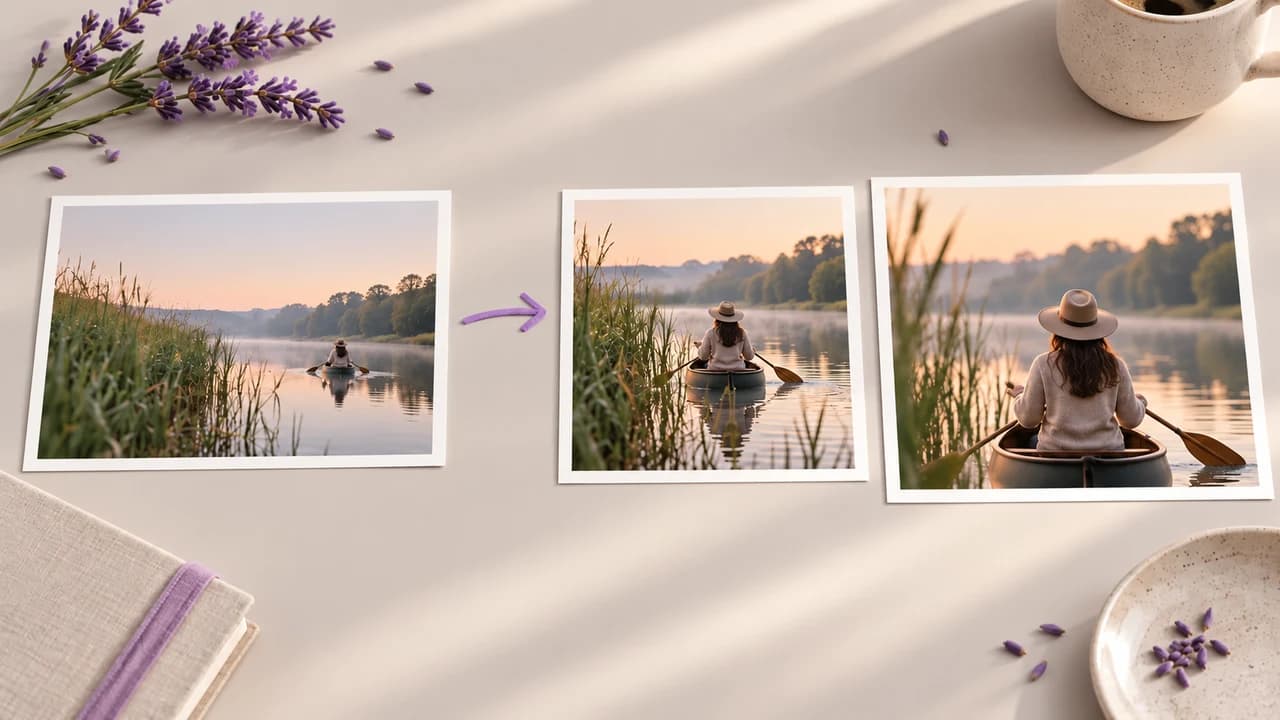
Erhöhen Sie vor der Auslieferung die Auflösung des fertigen Clips

Prüfen Sie, welche visuellen Merkmale Sie über Figurenbilder und Videos hinweg vergleichen sollten.

Referenzbilder vorbereiten, bevor sie ein Videomodell erreichen

Was Klings Referenzmodi leisten und wann Sie sie jeweils verwenden sollten

Planen Sie, wie Sie eine Markenbehandlung über verschiedene Medien hinweg bewerten.
Referenzbild zu Video verwendet ein Bild zusammen mit einem Bewegungsbriefing, um einen generierten Clip anzufordern. Auf dieser Seite stellen Sie ein Bild bereit, wählen oder bearbeiten einen Voreinstellungsprompt und fordern ein Video an. Sie müssen nicht zunächst in einem separaten Schritt ein neues Referenzbild generieren.
Prüfen Sie vor dem Start eines Clips die für Ihr Konto angezeigte Voraussetzung. Auf der Preisseite finden Sie die aktuellen Tarife und enthaltenen Kontingente, einschließlich der Option eines kostenlosen Kontos; ob Sie das gewünschte Video generieren können, hängt vom aktuellen Zugriff Ihres Kontos ab.
Clips, die in kostenpflichtigen Tarifen erstellt werden, verfügen gemäß der Richtlinie von Astorie über kommerzielle Nutzungsrechte, vorbehaltlich der Bedingungen des Anbieters und der Rechte am Referenzmaterial. Generierungen im kostenlosen Tarif dienen der nicht kommerziellen Bewertung. Klären Sie alle erforderlichen Genehmigungen für Personen, Marken und Kunstwerke, bevor Sie den Clip verbreiten.
Verwenden Sie eine klare Referenz und vergleichen Sie Gesicht, Outfit und Proportionen im gesamten Clip. Bewahren Sie eine freigegebene Aufnahme als visuellen Maßstab für spätere Prüfungen auf. Die Wiederverwendung desselben Bildes kann die Anfrage steuern, sperrt die Figur jedoch nicht und garantiert keine Kontinuität zwischen Generierungen.
Kehren Sie mit einem Bild und der Aktion, die Sie erkunden möchten, zum Videoformular zurück.