Bild-zu-Vektor-Konverter für Grafiken im Vektorstil

Verwandeln Sie ein Foto in vereinfachte, flächige, konturierte oder auf eine begrenzte Farbpalette reduzierte Grafiken. Diese Seite erstellt ein Bitmap-Bild; verwenden Sie einen separaten Nachzeichnungs-Workflow, wenn Sie bearbeitbare SVG-Pfade benötigen.

Ein Bild im Vektorstil erstellen

Wählen Sie eine Referenz und einen Grafikstil und beschreiben Sie dann die gewünschten Formen und Farben. Das generierte Ergebnis ist ein Bitmap; SVG-Nachzeichnung und Pfadbearbeitung sind separate Schritte.

Von einer detaillierten Vorlage zu einer einfacheren Bildsprache

Flache Formen und eine kleinere Palette können ein Motiv leichter lesbar machen. Diese Illustrationen zeigen vorgeschlagene Richtungen, keine verifizierten Astorie-Ergebnisse oder bearbeitbaren Vektordateien.

Referenzfoto

Entscheiden Sie, was das Motiv ausmacht

  • Ermitteln Sie die Silhouette und die Details, die erhalten bleiben sollen.
  • Verwenden Sie ein klares Motiv mit gut lesbarem Hintergrund.
  • Entscheiden Sie, welche Texturen zu einfacheren Formen werden können.

Oak leaf reference photograph on cream paper

Interpretation im Vektorstil

Den grafischen Entwurf überprüfen

  • Prüfen Sie, ob die vereinfachten Formen noch als Ausgangsbild erkennbar sind.
  • Vergleichen Sie Farbflächen, Zwischenräume und kleine Details.
  • Planen Sie eine separate Nachzeichnung ein, wenn das Ergebnis bearbeitbare Pfade benötigt.
Oak leaf reference interpreted with simplified flat shapes and a restrained palette

So verwandeln Sie ein Foto in eine Grafik im Vektorstil

Beginnen Sie mit der visuellen Richtung und entscheiden Sie dann, wie das Bitmap verwendet werden soll.

  1. 1

    Eine klare Referenz auswählen

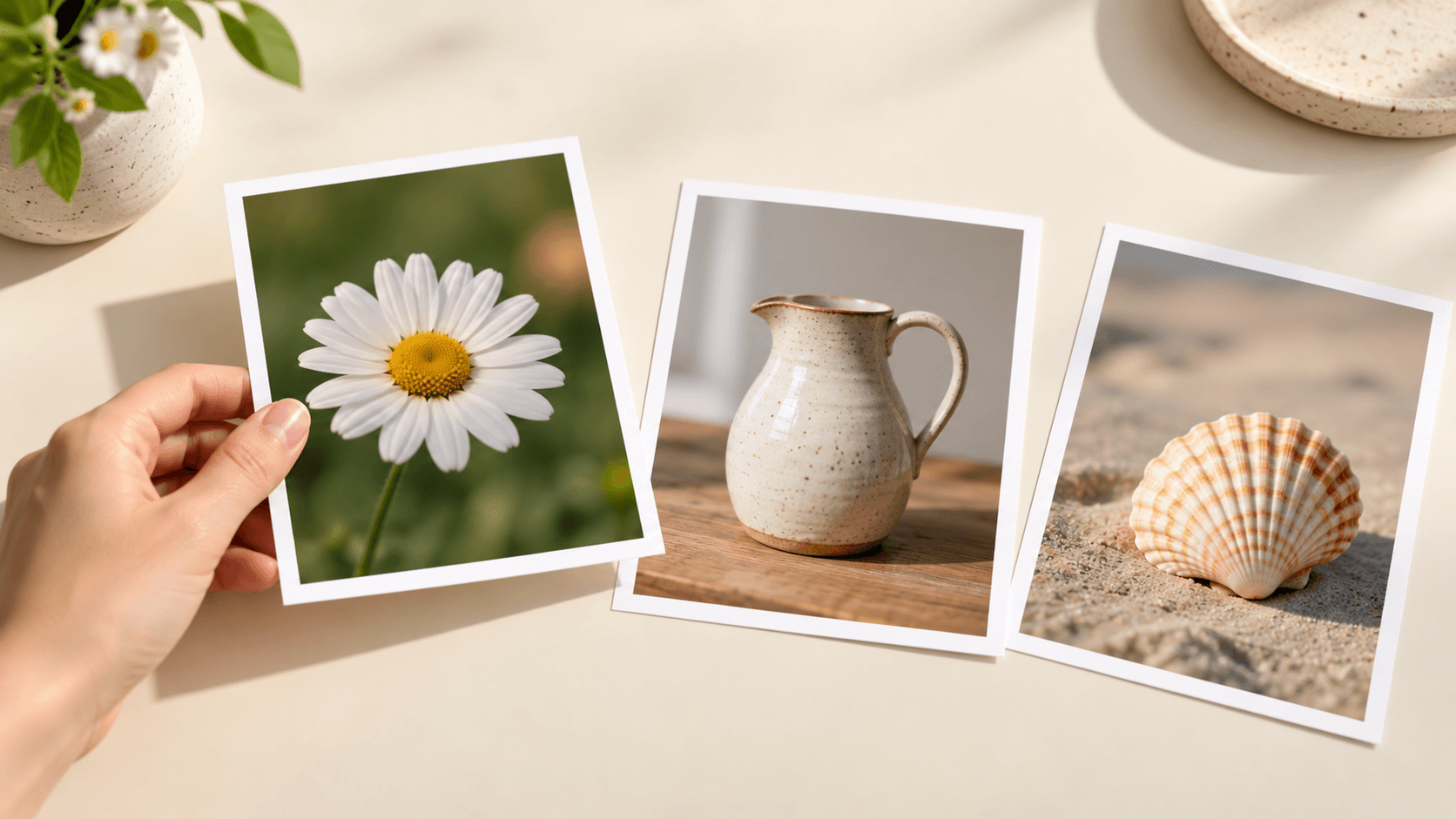
    Wählen Sie ein Beispiel aus oder laden Sie Ihr eigenes Bild hoch. Eine gut sichtbare Silhouette und ein einfacher Hintergrund geben Ihnen eine klarere Ausgangsbeschreibung.

    Selecting a clear daisy photograph from printed references
  2. 2

    Die grafische Umsetzung beschreiben

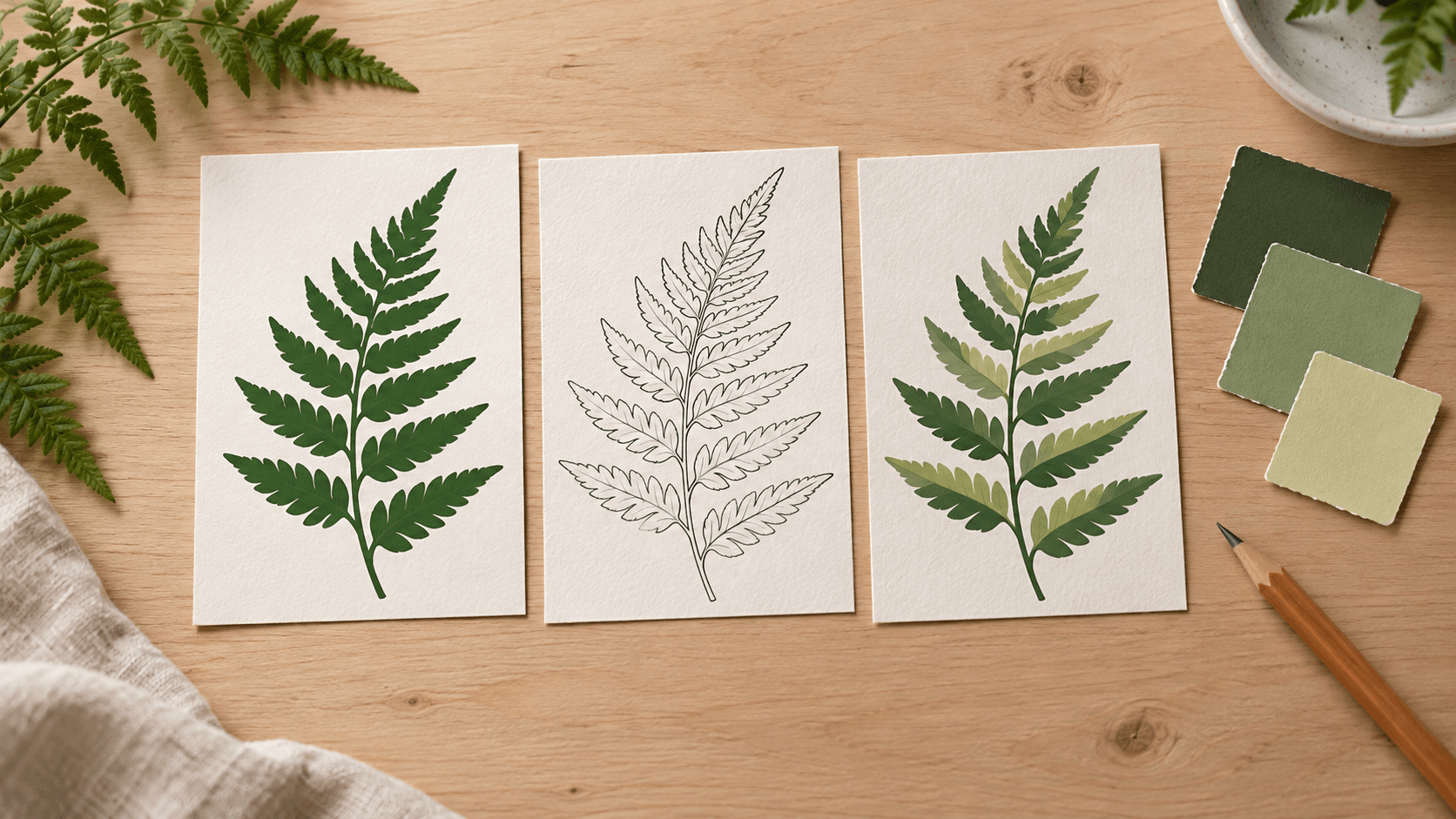
    Wählen Sie Flache Farben, Klare Kontur oder Begrenzte Palette. Bearbeiten Sie Beschreiben Sie Ihre Grafik, um die Palette, wichtige Details und die gewünschte Vereinfachung zu benennen.

    Comparing fern studies in flat, outline and limited-palette styles
  3. 3

    Generieren, prüfen und den nächsten Schritt vorbereiten

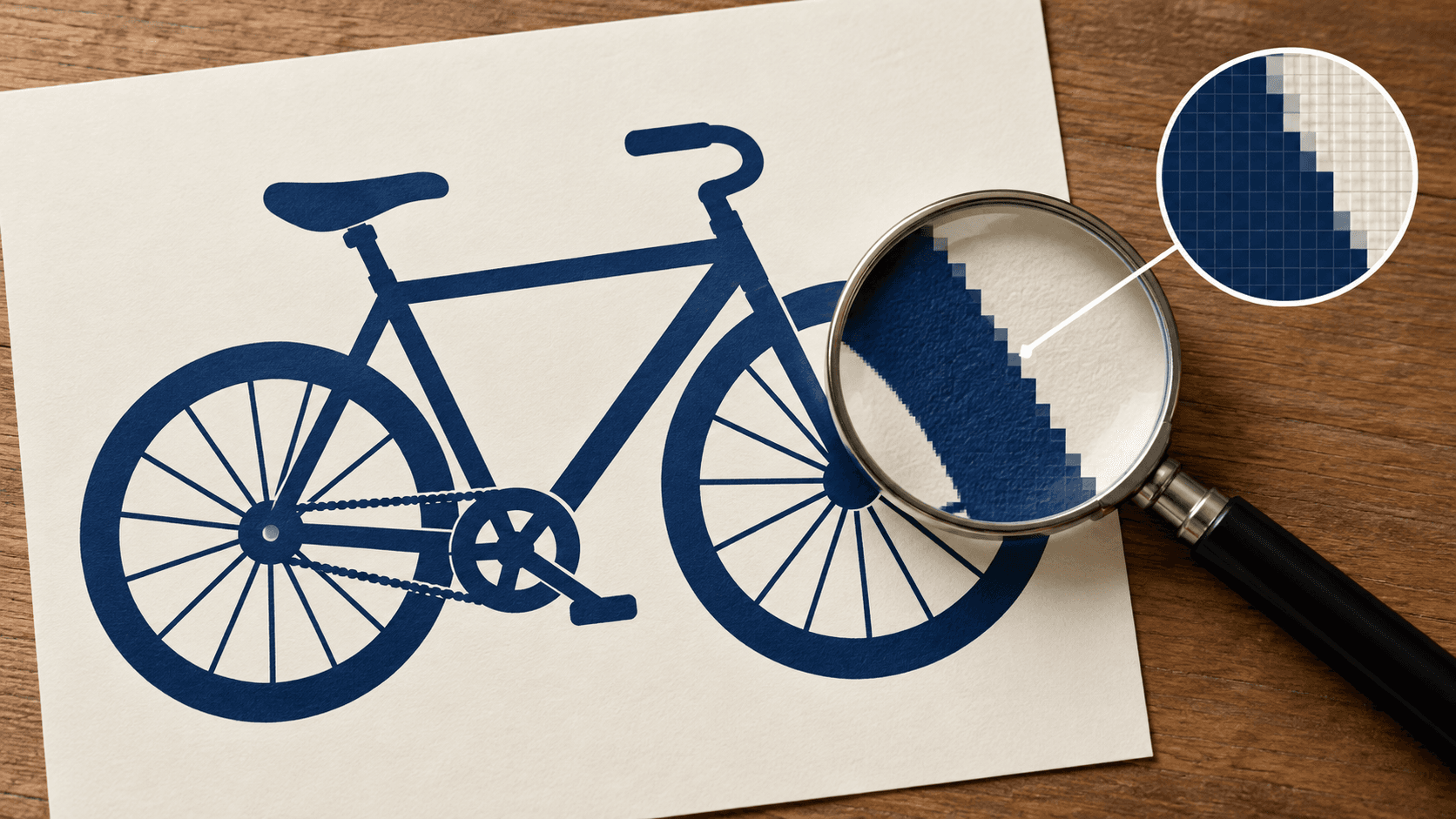
    Wählen Sie Bild im Vektorstil generieren und melden Sie sich an, falls Sie dazu aufgefordert werden. Prüfen Sie das Bitmap in der vorgesehenen Größe. Für die SVG-Auslieferung zeichnen Sie das ausgewählte Ergebnis in einem separaten Vektor-Workflow nach und bereinigen es.

    Inspecting a printed bicycle bitmap at its edge

Geben Sie dem Bild eine klare grafische Richtung

Beschreiben Sie die gewünschte Optik und bewerten Sie das Ergebnis dann als Designentwurf.

Einfachere Silhouetten

Fordern Sie große Formen und weniger feine Details an. Prüfen Sie, ob das Motiv lesbar bleibt, wenn die Grafik klein dargestellt wird.

Einen Grafikstil erkunden

Flache Farbflächen

Beschreiben Sie einfarbige Flächen und die gewünschte Palette. Prüfen Sie den Entwurf auf unerwünschte Farbverläufe, Texturen und zusätzliche Farbflecken.

Einen Grafikstil erkunden

Eine Konturbehandlung

Erkunden Sie eine Line-Art-Interpretation mit einheitlicher Strichoptik. Generierte Linien bestehen aus Pixeln; bearbeitbare Stricheigenschaften erfordern Vektorarbeit.

Einen Grafikstil erkunden

Eine zurückhaltende Palette

Nennen Sie einige Farben und ordnen Sie ihnen Rollen zu. Prüfen Sie das tatsächliche Bild, statt anzunehmen, dass die Anfrage eine exakte Farbanzahl garantiert.

Einen Grafikstil erkunden

Referenzgeführte Komposition

Verwenden Sie eine Vorlage als Orientierung für Motiv und Bildausschnitt. Vergleichen Sie den Entwurf mit wichtigen Formen, Proportionen und charakteristischen Details.

Einen Grafikstil erkunden

Ein Prompt, den Sie überarbeiten können

Verwenden Sie eine Vorlage als Ausgangsbeschreibung. Präzisieren Sie jeweils nur eine Anforderung, wenn das Bild zu detailliert wird oder den Charakter der Vorlage verliert.

Einen Grafikstil erkunden

Prompt-Beispiele im Vektorstil

Passen Sie diese vorgeschlagenen Prompts an Ihre eigene Referenz an. Die Beispiele sind Rasterillustrationen kreativer Richtungen, keine gemessenen Konvertierungsergebnisse.

Wo ein vereinfachtes grafisches Bild hilfreich sein kann

Wählen Sie den vorgesehenen Einsatzort vor dem Generieren. Das Bitmap ist ein Konzept oder Bild-Asset; Produktionsformate können weitere Designarbeit erfordern.

Website-Illustrationen

Ein Designer benötigt eine gut lesbare Pflanzengrafik für eine Landingpage. Prüfen Sie sie in der tatsächlichen Darstellungsgröße und stimmen Sie sie auf die Palette der Seite ab.

Einen grafischen Entwurf erstellen
Flat monstera illustration concept for website imagery
Website-Illustrationen

Gestaltungsrichtungen für Verpackungen

Eine kleine Marke erkundet ein Kaffeebohnenmotiv. Verwenden Sie das Bild, um die Richtung zu besprechen, und erstellen Sie anschließend im Verpackungs-Workflow die finale Grafik und Produktionsspezifikationen.

Einen grafischen Entwurf erstellen
Coffee pouch mockup with simplified bean artwork
Gestaltungsrichtungen für Verpackungen

Lernmaterialien

Eine Lehrkraft möchte eine einfache visuelle Abfolge. Prüfen Sie die Beziehungen zwischen den Motiven und die Klarheit; generierte Grafiken benötigen weiterhin eine Inhaltsprüfung.

Einen grafischen Entwurf erstellen
Acorn, seedling and young oak in a simplified educational illustration
Lernmaterialien

Konzepte für Social-Media-Grafiken

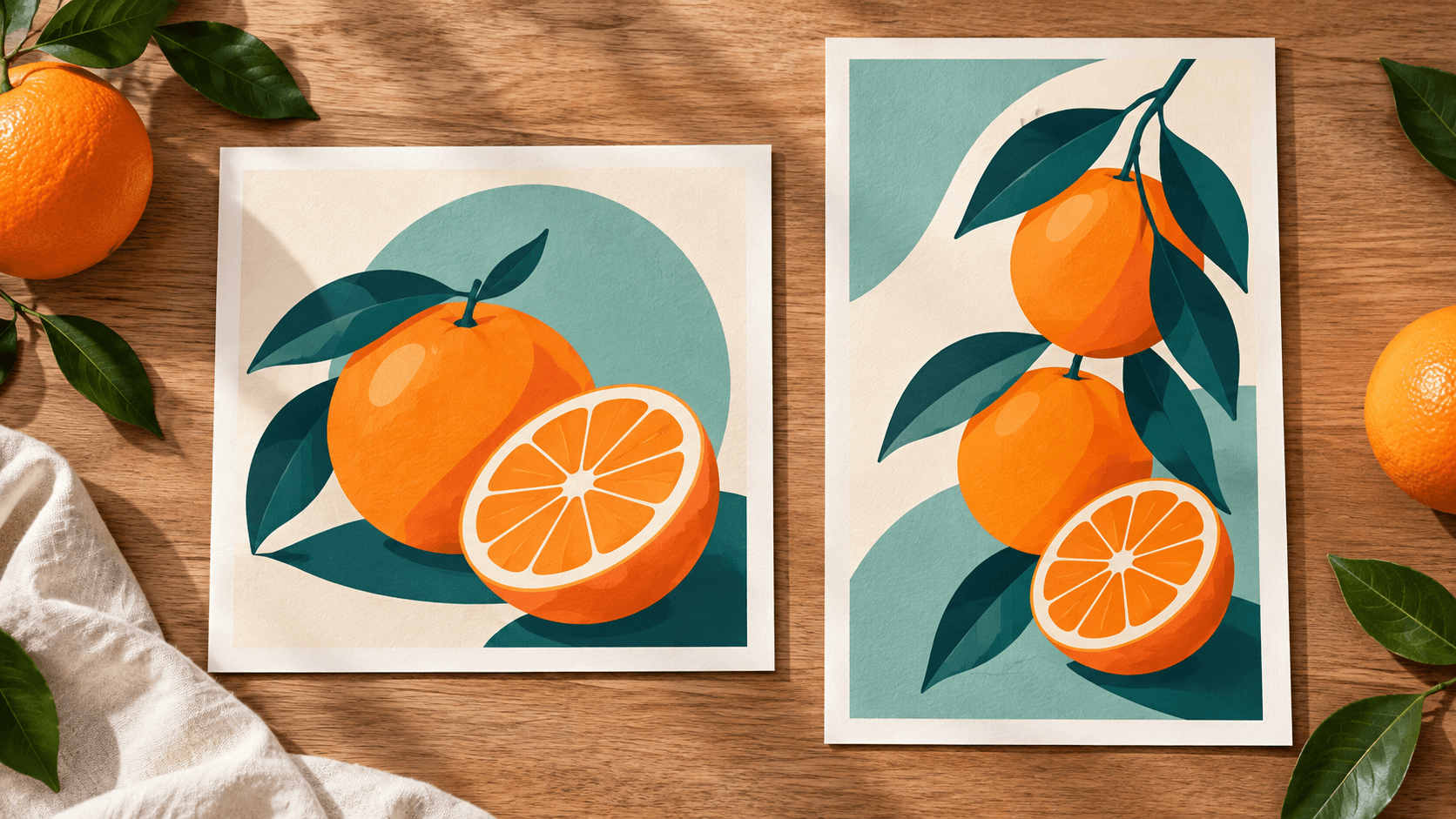
Ein Kreativer testet ein kräftiges Zitrusbild in quadratischen und hohen Platzierungen. Wählen Sie die grafische Richtung und erstellen Sie dann für jedes Format den finalen Beschnitt und das Textlayout.

Einen grafischen Entwurf erstellen
Square and tall citrus illustration studies for social layouts
Konzepte für Social-Media-Grafiken

Sticker-Designstudien

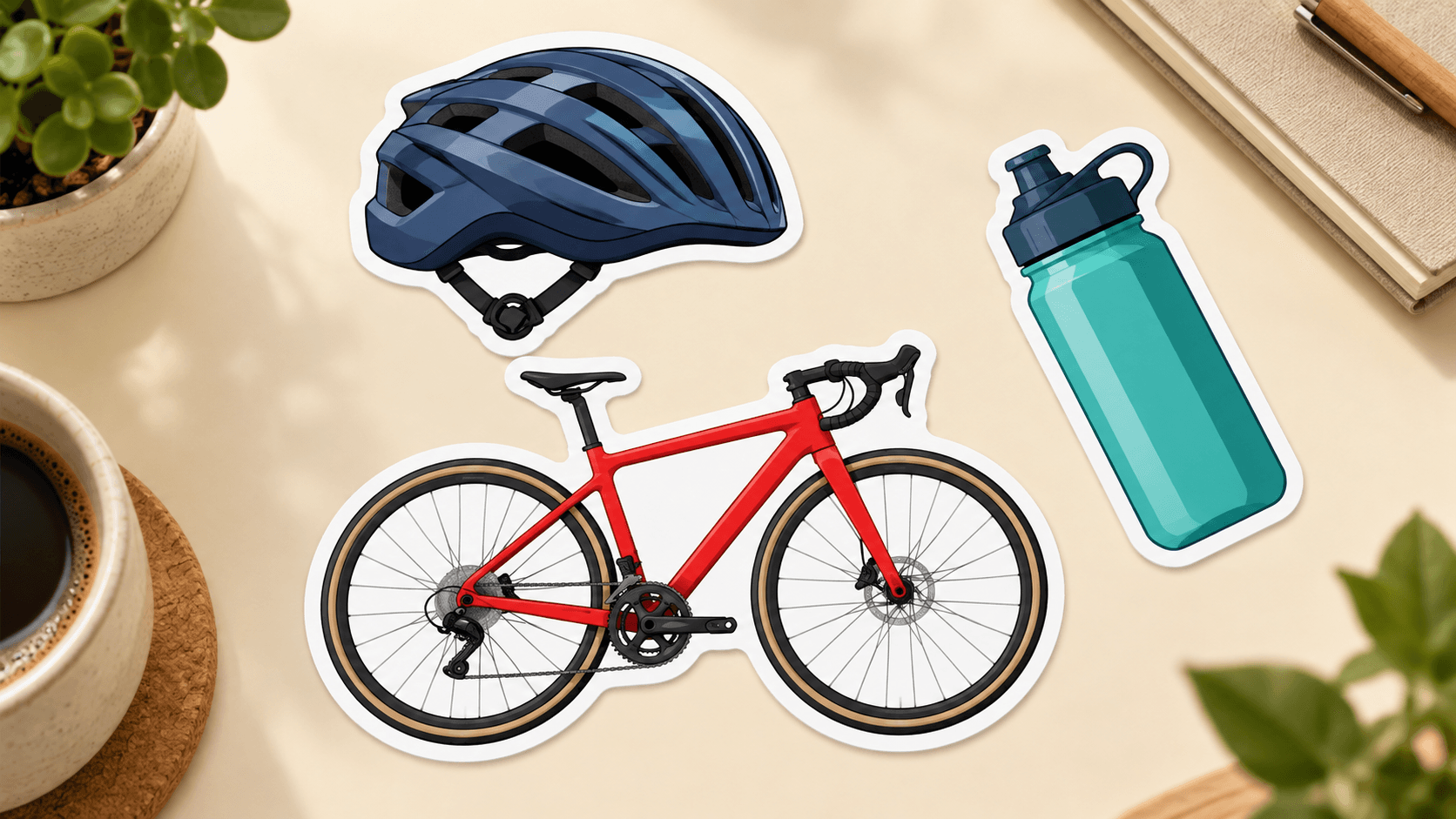
Ein Hersteller möchte einfache Fahrradzubehörteile als Stickerkonzepte. Prüfen Sie Zwischenräume und Konturen und erstellen Sie anschließend separat den Schneidepfad und die Druckdatei.

Einen grafischen Entwurf erstellen
Bicycle, helmet and bottle sticker artwork mockups
Sticker-Designstudien

Redaktionelle Illustration

Ein Redakteur sucht ein zurückhaltendes Segelmotiv. Bewerten Sie, wie die Grafik die Geschichte unterstützt und Raum für das finale Layout lässt.

Einen grafischen Entwurf erstellen
Sailboat and sun editorial illustration in a limited palette
Redaktionelle Illustration

Grenzen für Eingabe, Ausgabe und Auslieferung

Wählen Sie den Workflow nach der Datei, die Sie letztlich benötigen.

AusgangsbildEine hochgeladene Referenz oder ein ausgewähltes Beispiel. Für dieses Formular ist eine Referenz erforderlich.
Kreative SteuerungsmöglichkeitenWählen Sie einen Grafikstil und bearbeiten Sie den Prompt. Das Formular bietet keine Steuerelemente für Pfade, Nachzeichnung oder Knotenbearbeitung.
Generiertes ErgebnisEin Rasterbild, das in einem persönlichen Canvas-Projekt gespeichert wird. Es besteht aus Pixeln, nicht aus bearbeitbaren Vektorpfaden.
SVG-AuslieferungVerwenden Sie einen separaten Workflow für Nachzeichnung oder Vektor-Authoring. Prüfen Sie Pfade, Farbbereiche, Aussparungen und kleine Details vor dem Export als SVG.
DetailerhaltDie Vereinfachung kann Proportionen, Schrift und erkennbare Details verändern. Vergleichen Sie den Entwurf mit der Vorlage.
Kosten der AnfragePrüfen Sie vor dem Generieren die angezeigte aktuelle Credit-Anforderung.
Kostenloser TarifEin kostenloser Tarif wird ohne erforderliche Kreditkarte angeboten. Prüfen Sie Ihr aktuelles Kontingent.
Kommerzielle NutzungGenerierungen im kostenpflichtigen Tarif haben kommerzielle Rechte vorbehaltlich der Anbieterbedingungen und der Rechte an den Eingaben. Ergebnisse des kostenlosen Tarifs dienen der persönlichen, nicht kommerziellen Bewertung; ein Upgrade gilt für neue Generierungen.
Verwendung hochgeladener DatenDie Standardbedingungen erlauben die Nutzung von Uploads, Prompts und Ausgaben für Training und Verbesserung. Es gelten die Richtlinien des Anbieters. Ein Enterprise-Opt-out erfordert eine schriftliche Vereinbarung; erlernte oder abgeleitete Informationen können nach dem Entfernen der Quelle fortbestehen.

FAQ zum Bild-zu-Vektor-Konverter

Erstellt diese Seite ein bearbeitbares SVG?

Nein. Die Seite generiert ein Bitmap-Bild im Vektorstil. Wenn Ihr Ergebnis bearbeitbare Pfade benötigt, zeichnen Sie das ausgewählte Bild in einem separaten Vektor-Workflow nach oder erstellen Sie es neu und prüfen Sie das exportierte SVG.

Was lässt ein Bild vektorähnlich wirken?

Vereinfachte Silhouetten, getrennte Farbflächen und eine zurückhaltende Palette erzeugen diesen Look. Diese visuellen Eigenschaften verwandeln die Datei nicht von Pixeln in Vektorpfade.

Welche Ausgangsbilder eignen sich?

Beginnen Sie mit einem klaren Motiv, einer gut lesbaren Kontur und wenig störendem Hintergrund. Kleine Schrift, feine Texturen und überlappende Formen lassen sich bei einer gewünschten Vereinfachung möglicherweise schwerer erhalten.

Kann ich das Ergebnis als Logo oder druckfertige Datei verwenden?

Verwenden Sie es zunächst als Designentwurf. Prüfen Sie Originalität und Rechte an den Eingaben und erstellen Sie dann die finale Typografie, Pfade, Schnittlinien und Produktionsdatei, die für den Einsatzzweck erforderlich sind.

Bleibt das Motiv exakt gleich?

Eine exakte Übereinstimmung wird nicht garantiert. Vergleichen Sie die generierten Proportionen, Zwischenräume, Schrift und charakteristischen Details mit der Vorlage, bevor Sie die Grafik auswählen.

Kann ich das Bild kommerziell nutzen?

Ergebnisse des kostenpflichtigen Tarifs haben kommerzielle Rechte vorbehaltlich der Anbieterbedingungen und der Rechte an den Eingaben. Ergebnisse des kostenlosen Tarifs dienen der persönlichen, nicht kommerziellen Bewertung; ein Upgrade gilt für neue Generierungen. Prüfen Sie die aktuelle Richtlinie zu kommerziellen Rechten für Ihren Anwendungsfall.

Wie werden hochgeladene Referenzbilder verwendet?

Die Standardbedingungen erlauben die Nutzung von Uploads, Prompts und Ausgaben für Training und Verbesserung; außerdem gelten die Richtlinien der Modellanbieter. Ein Enterprise-Opt-out erfordert eine schriftliche Vereinbarung. Lesen Sie die aktuelle Richtlinie zu Upload-Daten, bevor Sie eine Referenz bereitstellen.

Erkunden Sie eine einfachere Version Ihres Bildes

Wählen Sie eine Referenz und eine grafische Umsetzung und prüfen Sie dann das Bitmap, bevor Sie sich für Nachzeichnung oder finales Layout entscheiden.